Interfaz de pantallas
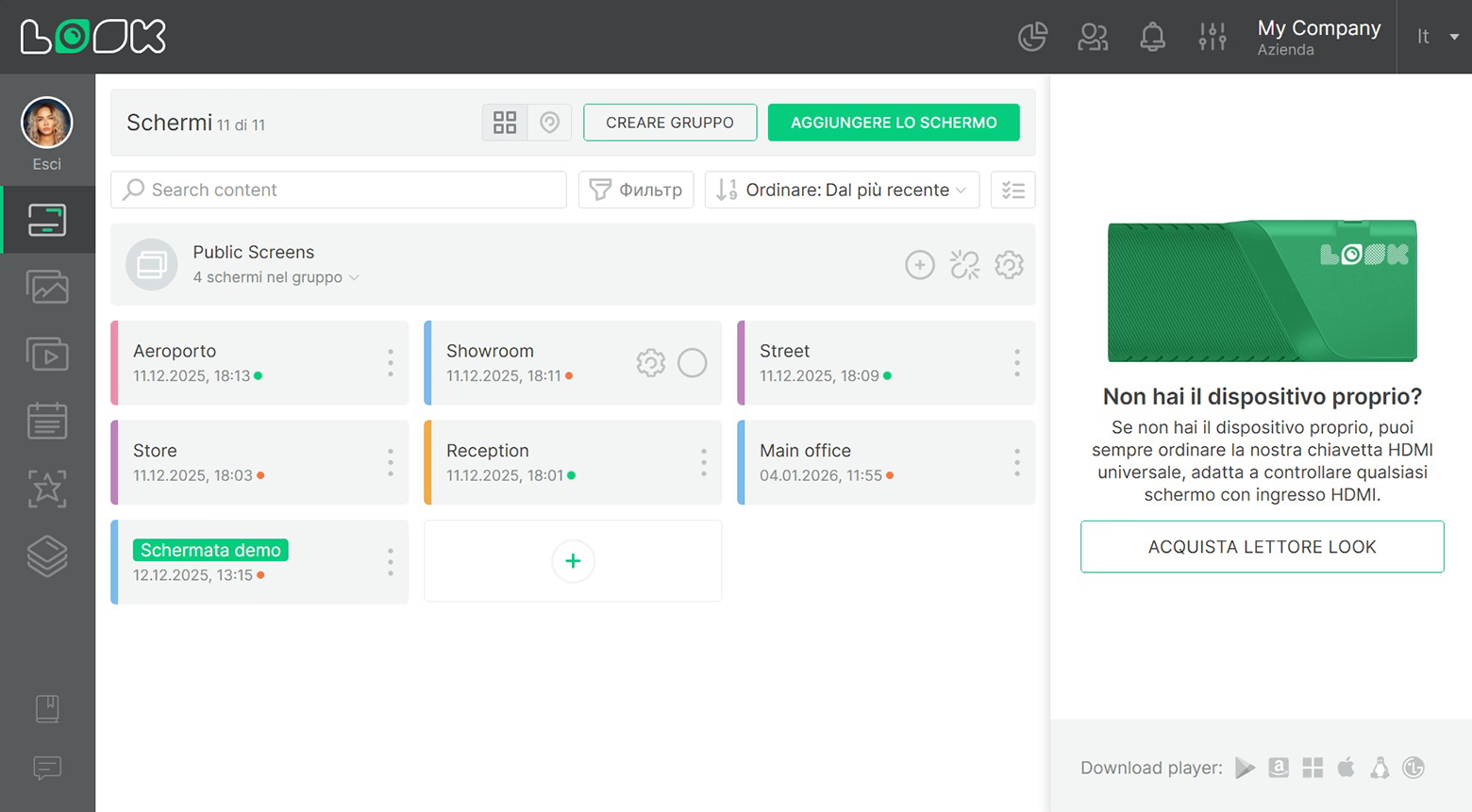
Página de pantallas
La página principal de pantallas contiene tarjetas y grupos de pantallas, que muestran sus nombres y estados principales. Al hacer clic en una pantalla o tarjeta de grupo, accederá a la página interna de un dispositivo específico.
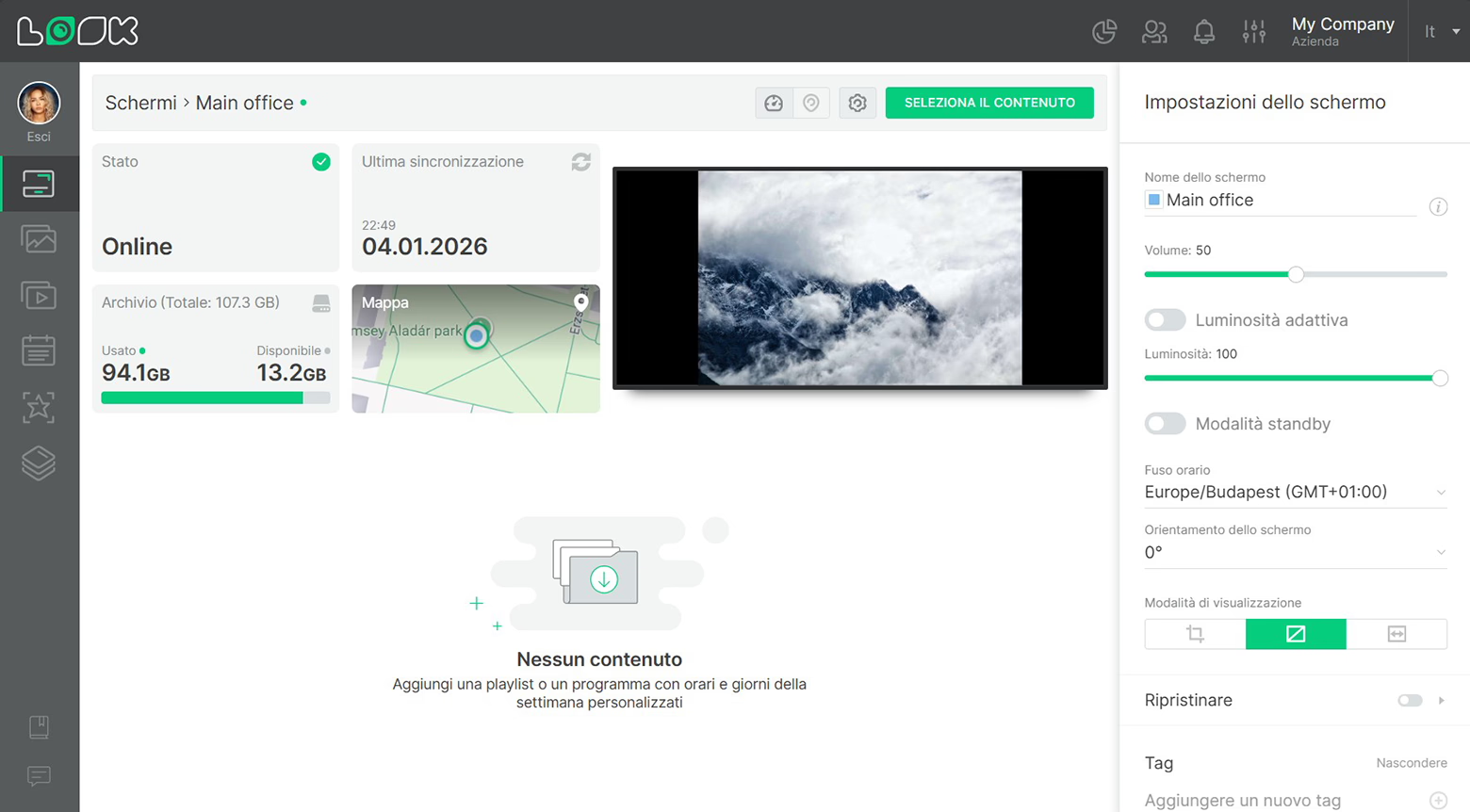
Página de pantalla interna
En la pantalla o grupo de pantallas página, verás los widgets de información, la vista previa y el contenido agregado a esta pantalla. El contenido puede incluir un lista de reproducción, un horario, o un diseño de pantalla.
Widgets de información
Los widgets de información muestran datos clave sobre el estado de la pantalla: el estado de conexión, la hora de la última sincronización, el espacio de almacenamiento libre en el dispositivo y más.
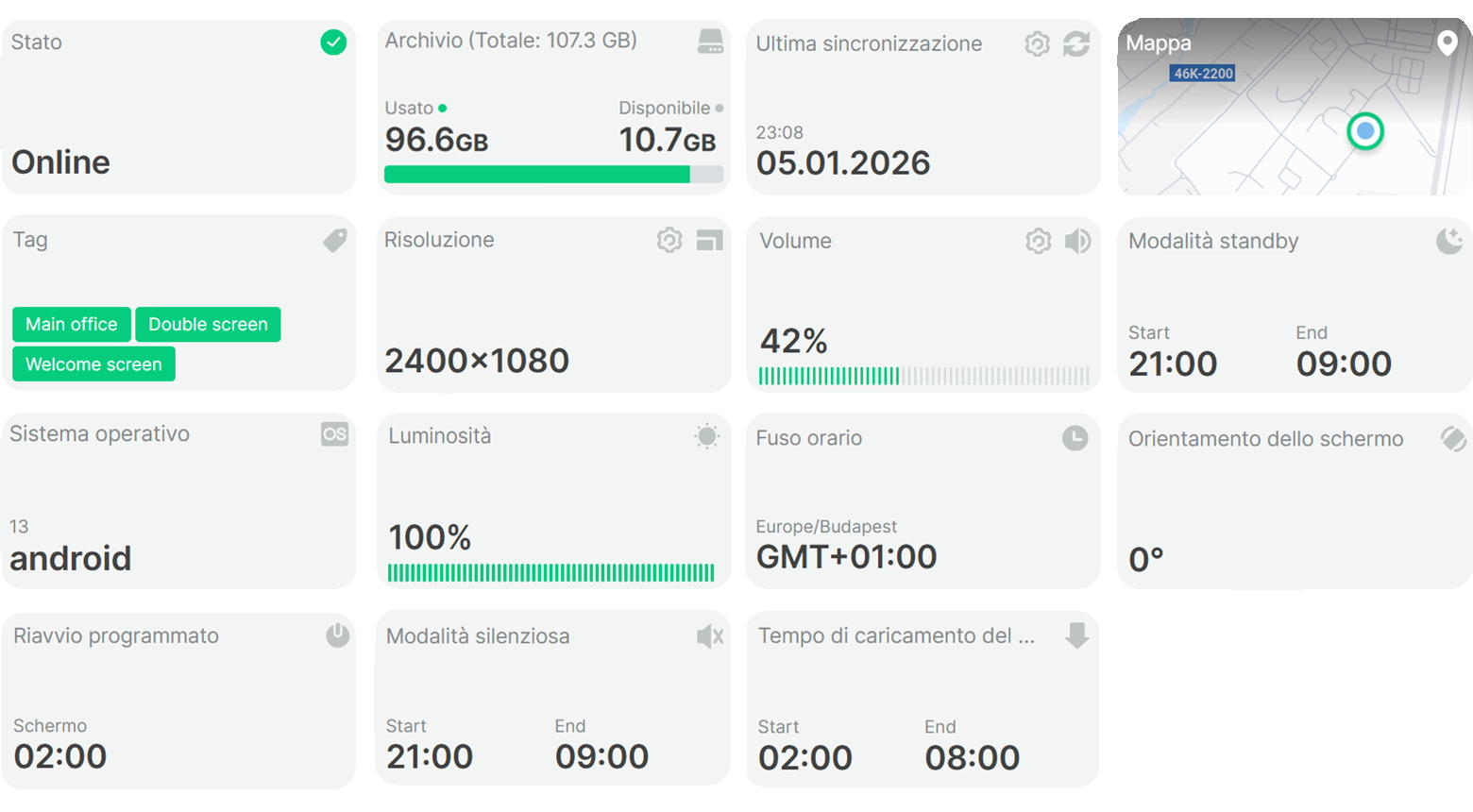
Los widgets de información se personalizan para cada pantalla. Para cambiar un widget: coloca el cursor sobre su tarjeta, haz clic en el icono con forma de engranaje y selecciona la opción que necesites de la lista.
Lista de reproducción
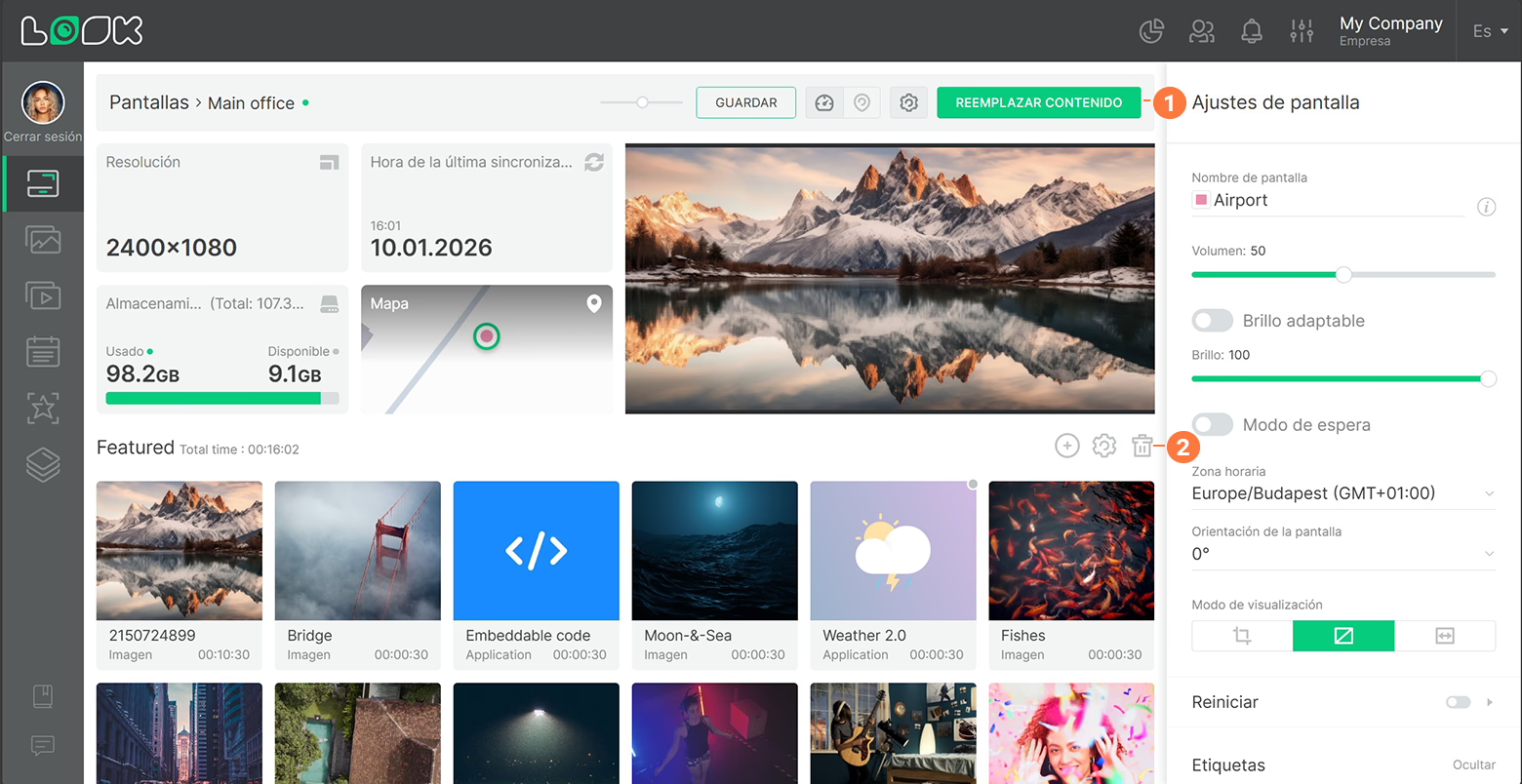
El añadido en pantalla lista de reproducción se emitirá las 24 horas del día, los 7 días de la semana, y siempre se repetirá una vez finalizado el ciclo.
- Para reemplazar la lista de reproducción por otra lista de reproducción, programación o diseño de pantalla, haga clic Reemplazar contenido en el panel de navegación de la página.
- Haga clic en el Eliminar lista de reproducción icono si quieres borrar la pantalla.
Horarios
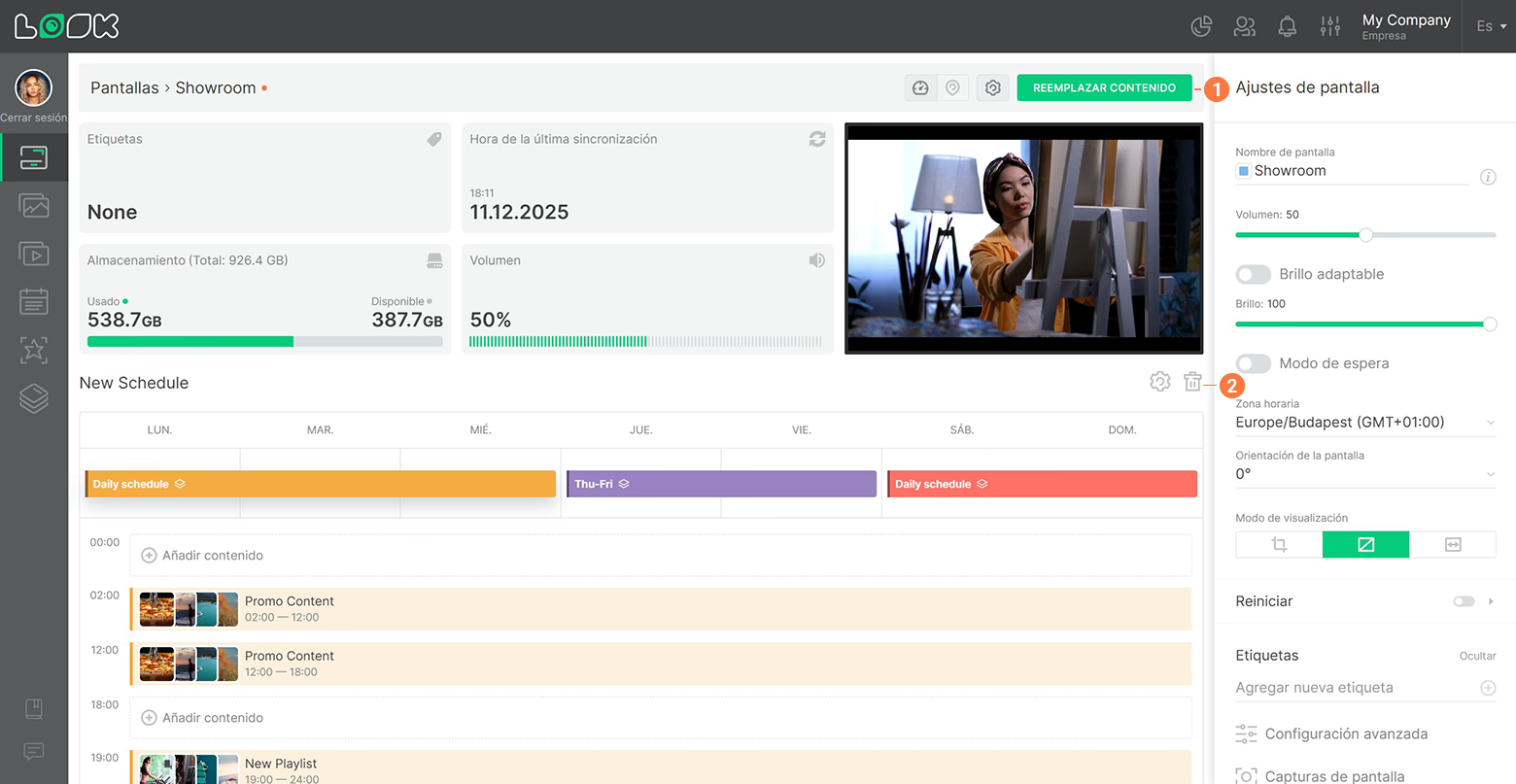
Horarios te permiten mostrar contenido diferente según el día de la semana y la hora. Por ejemplo, puedes establecer contenido independiente para los días laborables y los fines de semana o asignar horas de reproducción específicas a las listas de reproducción.
- Para reemplazar la programación por otra programación, lista de reproducción o diseño de pantalla, haga clic Reemplazar contenido en el panel de navegación de la página.
- Para eliminar la programación de la pantalla, haga clic en Eliminar de la pantala icono.
Diseño de pantalla
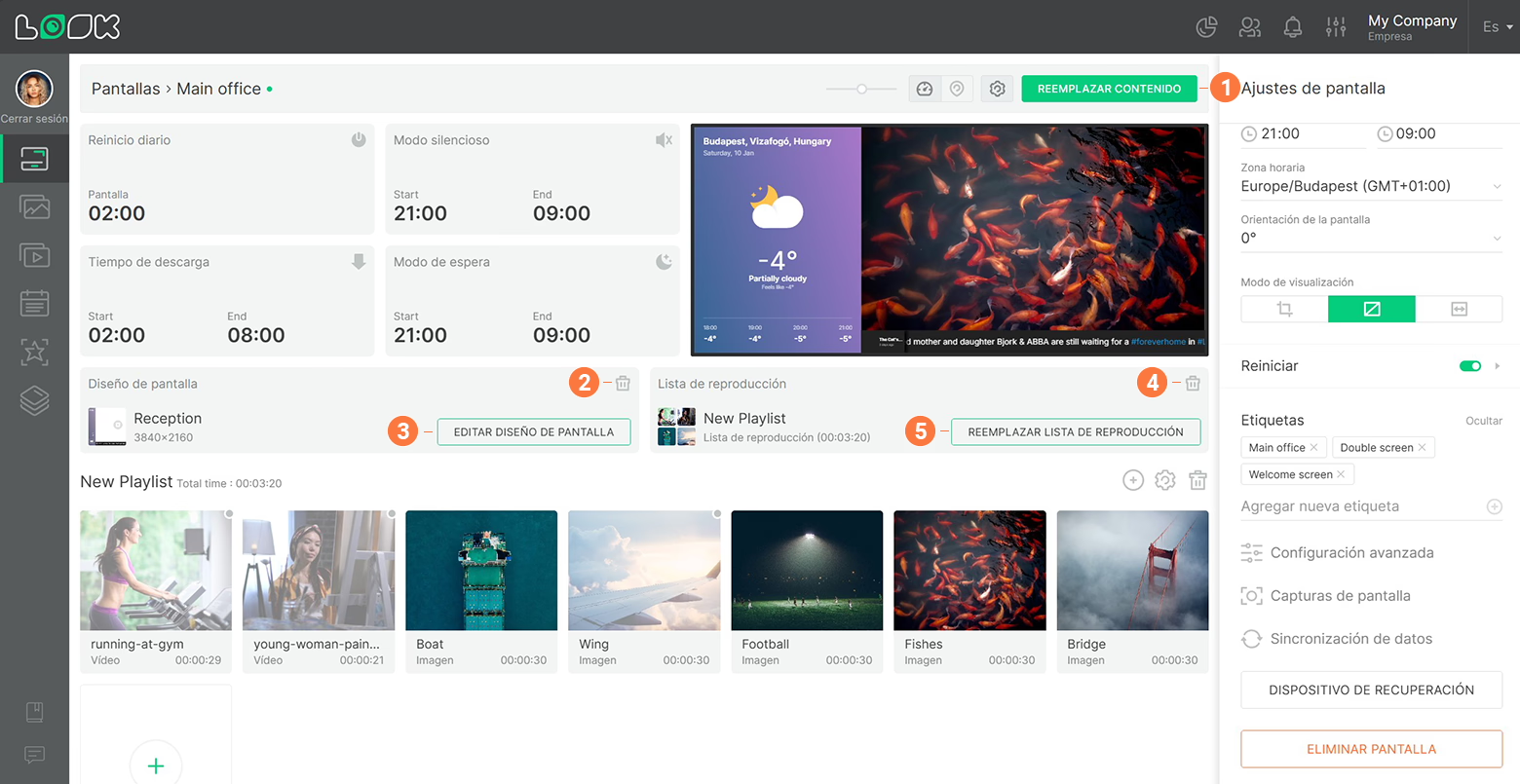
UN diseño de pantalla permite dividir la pantalla en zonas independientes con contenido diferente. Por ejemplo, puedes mostrar un aplicación meteorológica en el menú lateral, un corazón en la parte inferior, y una lista de reproducción en el área principal.
Los diseños también se pueden usar para crear escenarios interactivos: agregar botones y cambia de escena al hacer clic o después de un tiempo establecido.
- Para reemplazar el diseño de la pantalla por otro diseño, lista de reproducción o programación, haga clic Reemplazar contenido en el panel de navegación de la página.
- Para eliminar un diseño de pantalla de la pantalla, haga clic en Eliminar icono en la tarjeta de diseño.
- Para editar un diseño de pantalla, haga clic Editar en la tarjeta de diseño.
- Para eliminar una lista de reproducción del diseño, haga clic en Eliminar icono en la tarjeta de lista de reproducción.
- Para reemplazar una lista de reproducción en el diseño, haga clic en Eliminar lista de reproducción en la tarjeta de lista de reproducción.
Un diseño de pantalla solo puede contener una lista de reproducción si tiene un widget de lista de reproducción. Más información sobre los diseños de pantalla.
Estados de descarga de contenido
En las listas de reproducción de la página de la pantalla, puedes ver el estado de la descarga del contenido en el dispositivo.
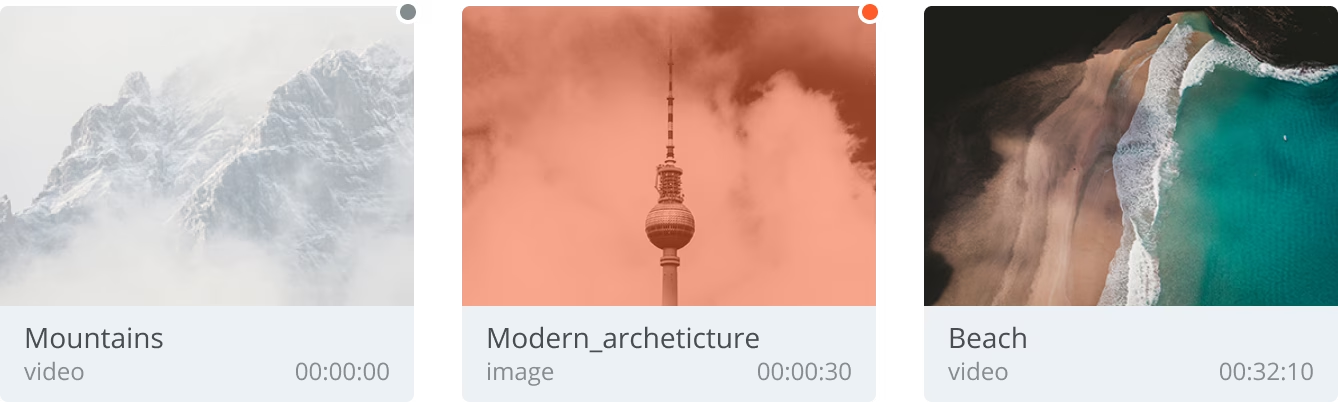
- El contenido se cargó correctamente — la tarjeta de contenido se muestra como de costumbre (como en la página de contenido).
- Descarga de contenido en curso — la tarjeta de contenido es débil con un círculo gris en la esquina superior derecha.
Si el estado del contenido tarda mucho en cargarse, intenta volver a cargar la página. Compruebe también la conexión a Internet en la pantalla.
- Fallo de descarga: la tarjeta de contenido es roja y hay un círculo rojo en la esquina superior derecha.
En caso de error de descarga, prueba eliminarlo en la página de contenido y recargando. No olvides volver a añadir el elemento de contenido al lista de reproducción.