Interface d'écrans
Page d'écrans
La page principale des écrans contient des cartes et des groupes d'écrans, affichant leurs noms et leur statut principal. En cliquant sur un écran ou une carte de groupe, vous accédez à la page interne d'un appareil spécifique.
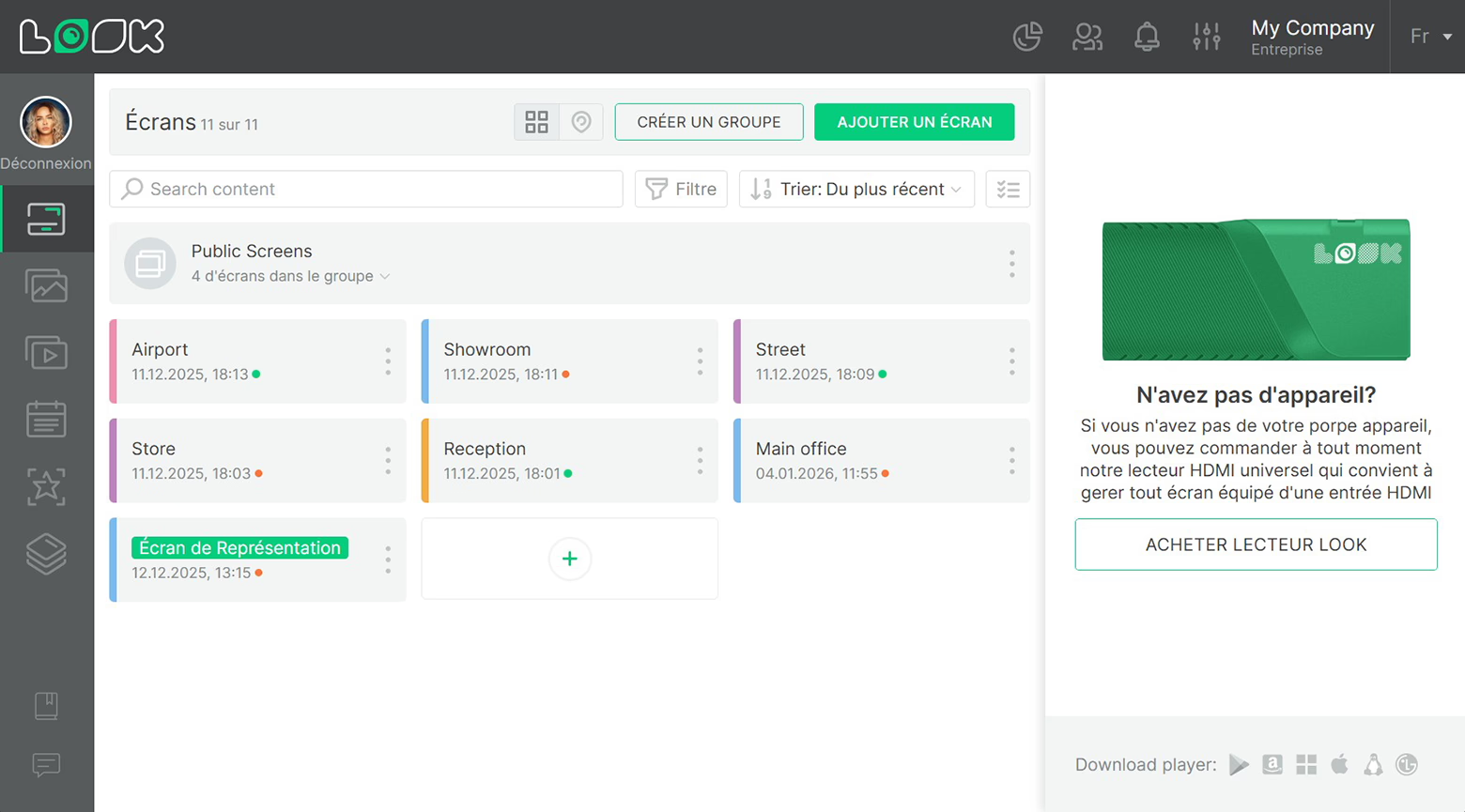
Page d'écran interne
À l'écran ou groupe d'écrans page, vous verrez des widgets d'informations, un aperçu et le contenu ajouté à cet écran. Le contenu peut inclure playlist, une calendrier, ou un disposition de l'écran.
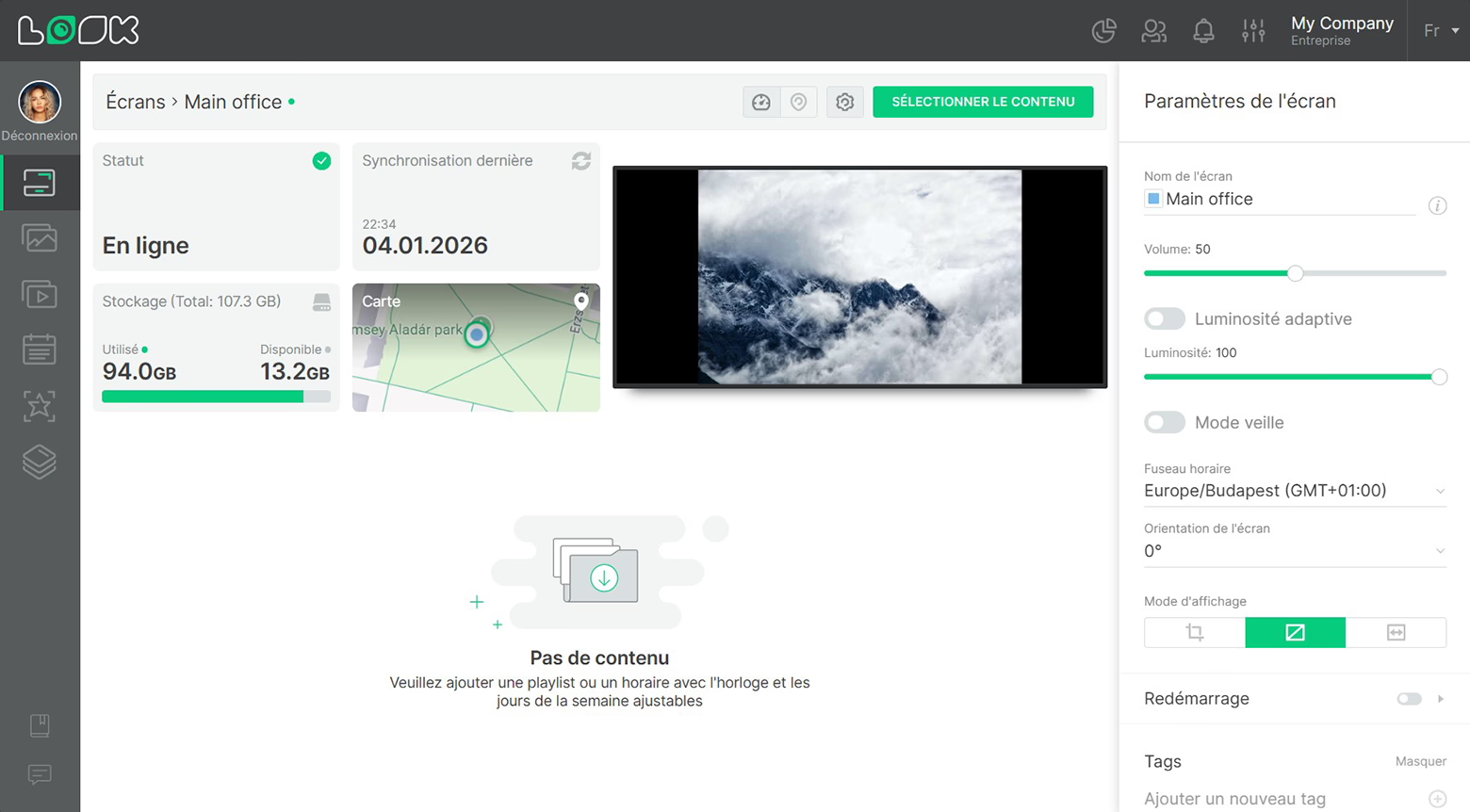
Widgets d'information
Les widgets d'information affichent les données clés relatives à l'état de l'écran : statut en ligne, heure de la dernière synchronisation, espace de stockage disponible sur l'appareil, etc.
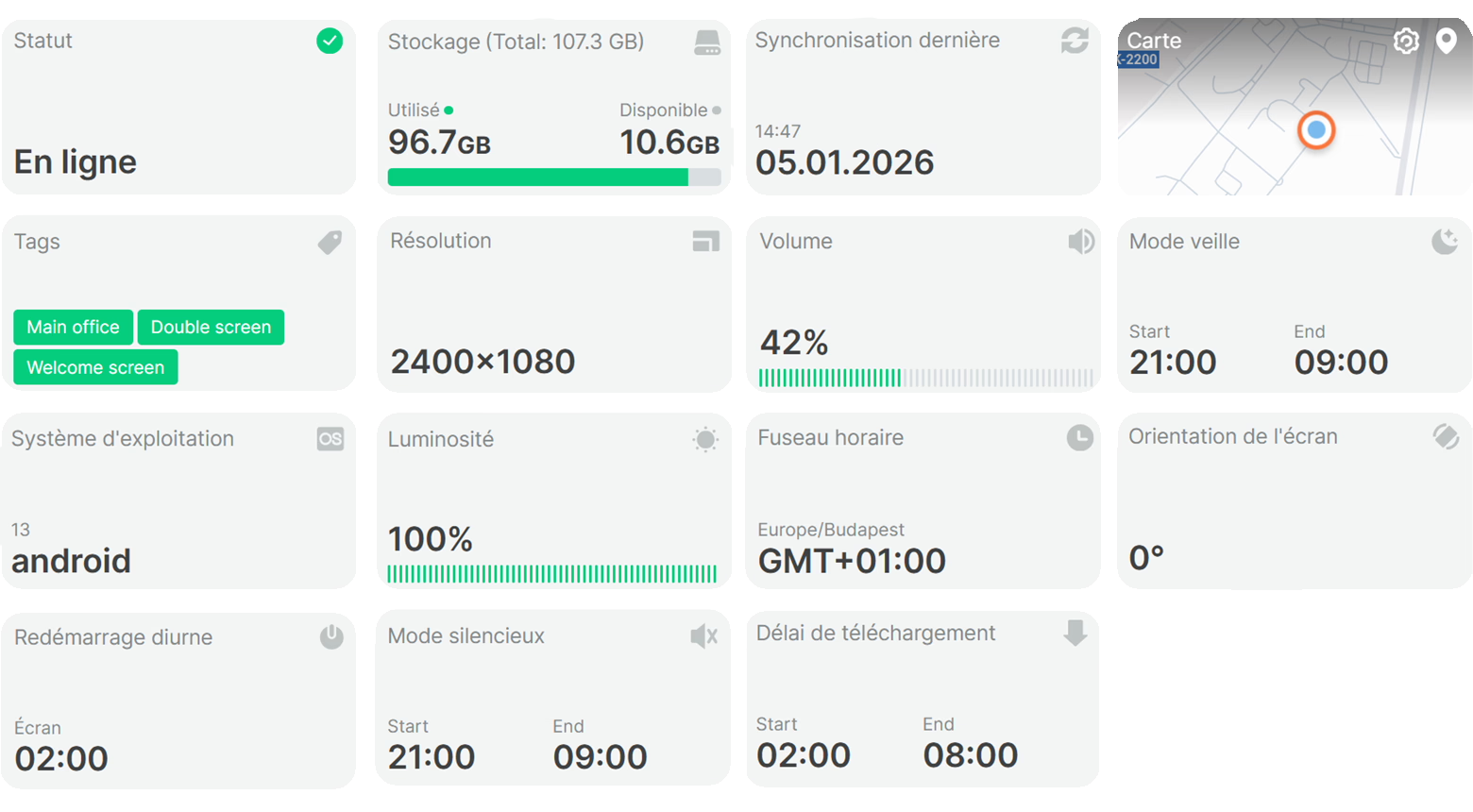
Les widgets d'information sont personnalisés pour chaque écran. Pour modifier un widget : passez la souris sur sa carte, cliquez sur l'icône représentant un engrenage, puis sélectionnez l'option dont vous avez besoin dans la liste.
Liste de lecture
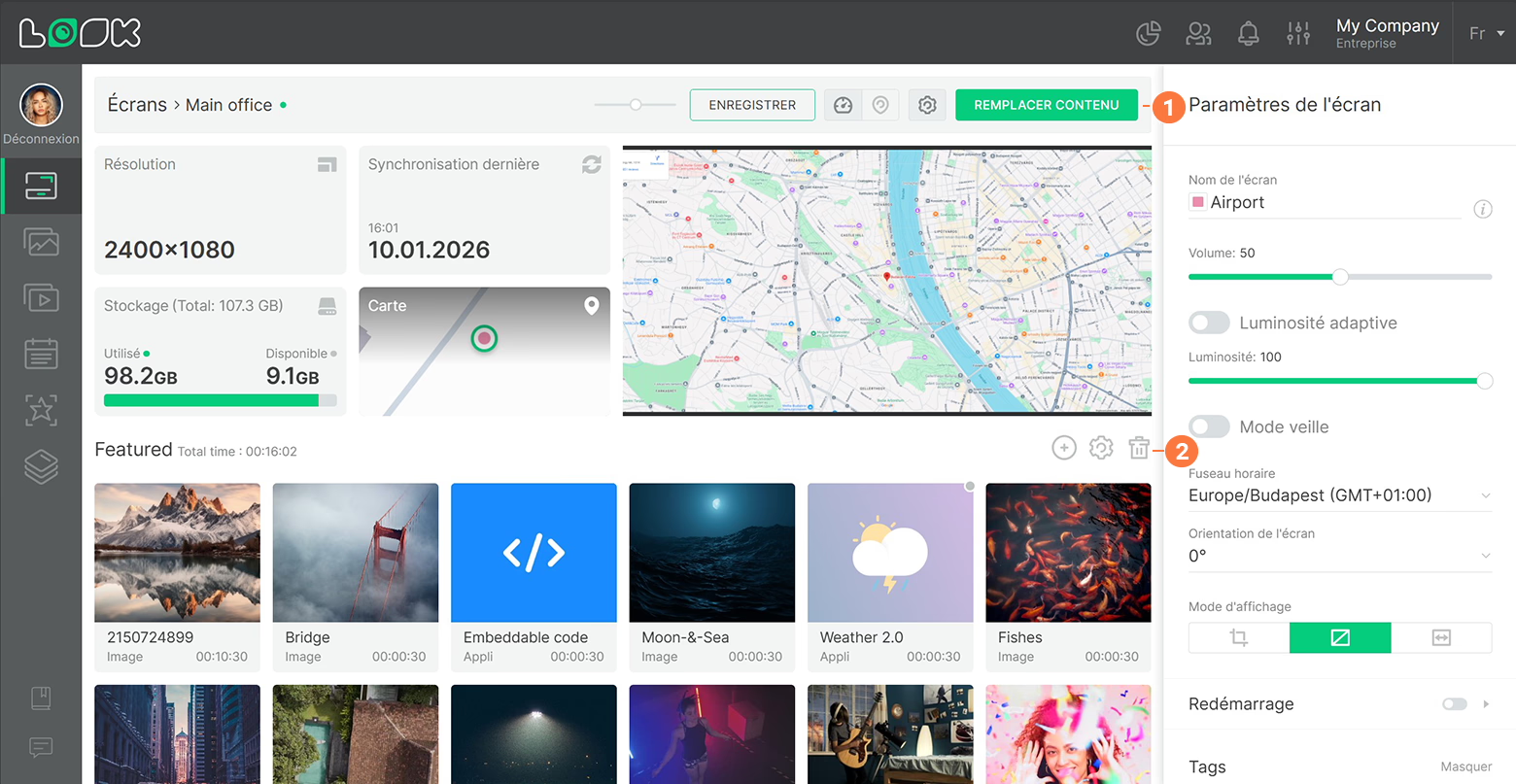
L'ajout à l'écran playlist sera diffusé 24 heures sur 24, 7 jours sur 7, et sera toujours répété après la fin de la boucle.
- Pour remplacer la liste de lecture par une autre liste de lecture, un autre calendrier ou une autre disposition d'écran, cliquez sur Remplacer contenu dans le panneau de navigation de la page.
- Cliquez sur Supprimer la playlist icône si vous souhaitez effacer l'écran.
Horaires
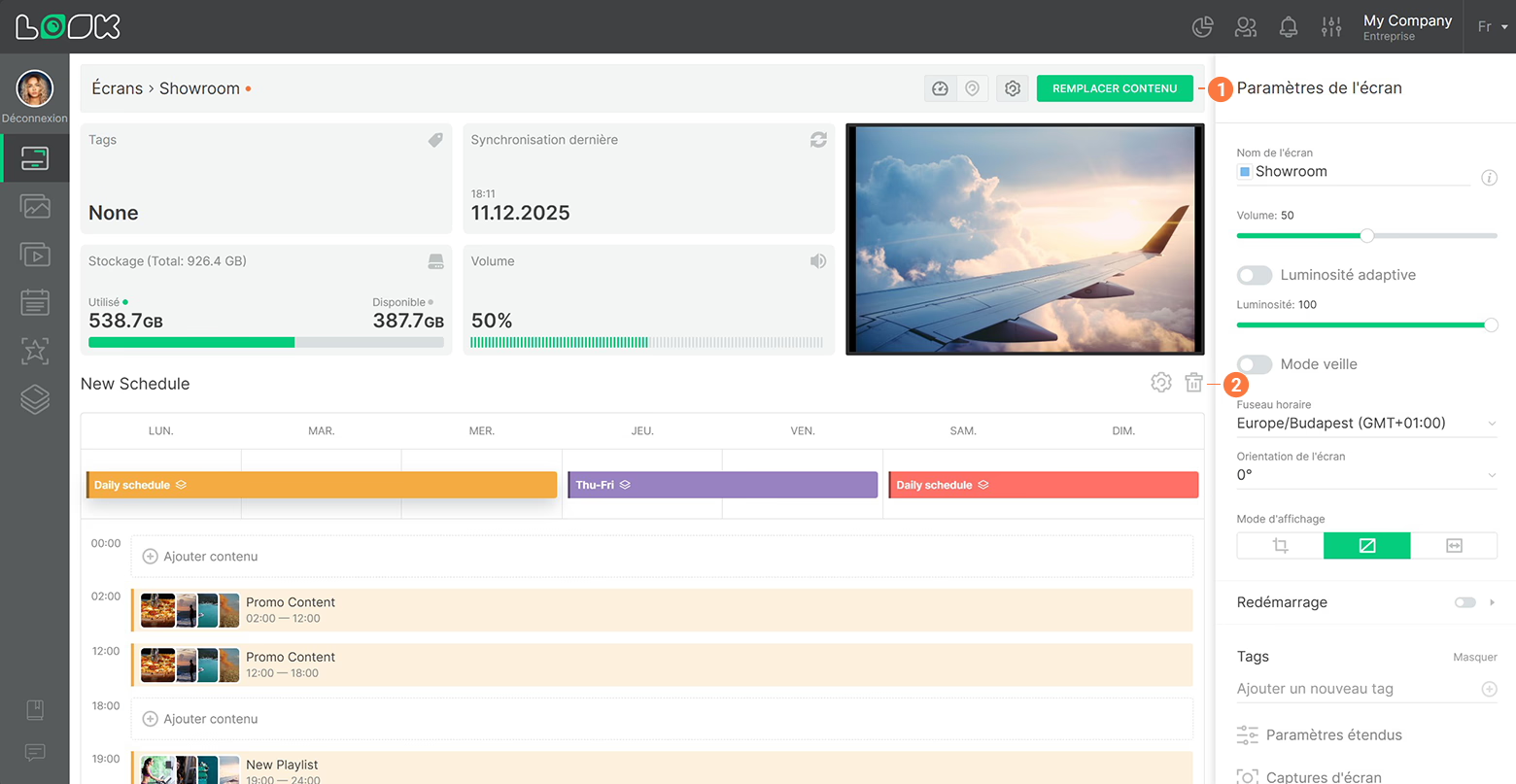
Horaires vous permettent d'afficher un contenu différent en fonction du jour de la semaine et de l'heure. Par exemple, vous pouvez définir un contenu distinct pour les jours de semaine et les week-ends ou attribuer des heures de lecture spécifiques aux playlists.
- Pour remplacer le calendrier par un autre programme, une autre playlist ou une autre disposition d'écran, cliquez sur Remplacer contenu dans le panneau de navigation de la page.
- Pour supprimer le calendrier de l'écran, cliquez sur Retirer de l'écran icône.
Disposition de l'écran
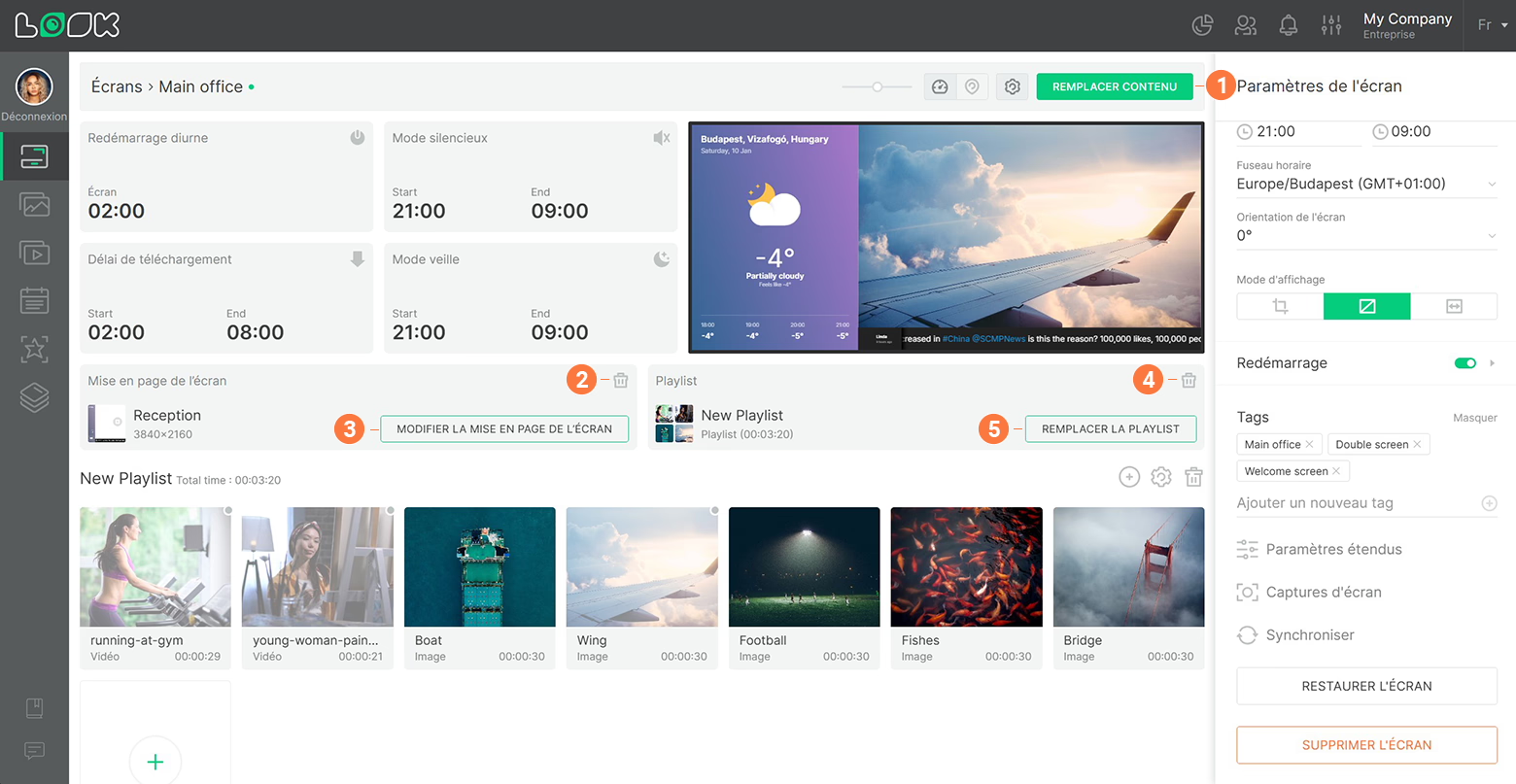
UNE disposition de l'écran vous permet de diviser l'écran en zones indépendantes avec un contenu différent. Par exemple, vous pouvez afficher application météo dans le menu latéral, un téléscripteur en bas, et une playlist dans la zone principale.
Les mises en page peuvent également être utilisées pour créer des scénarios interactifs : ajoutez boutons et changez de scène en un clic ou après une durée définie.
- Pour remplacer la disposition de l'écran par une autre disposition, une autre playlist ou un autre calendrier, cliquez sur Remplacer contenu dans le panneau de navigation de la page.
- Pour supprimer une disposition d'écran de l'écran, cliquez sur le Supprimer icône dans la carte de mise en page.
- Pour modifier la disposition de l'écran, cliquez sur Rédaction dans la carte de mise en page.
- Pour supprimer une playlist de la mise en page, cliquez sur Supprimer icône sur la carte de playlist.
- Pour remplacer une playlist dans la mise en page, cliquez sur Supprimer la playlist dans la carte de playlist.
Une disposition d'écran ne peut contenir une liste de lecture que si elle comporte un widget de liste de lecture. En savoir plus sur les dispositions d'écran.
Statuts de téléchargement de contenu
Dans les listes de lecture sur la page d'écran, vous pouvez voir l'état du téléchargement du contenu sur l'appareil.
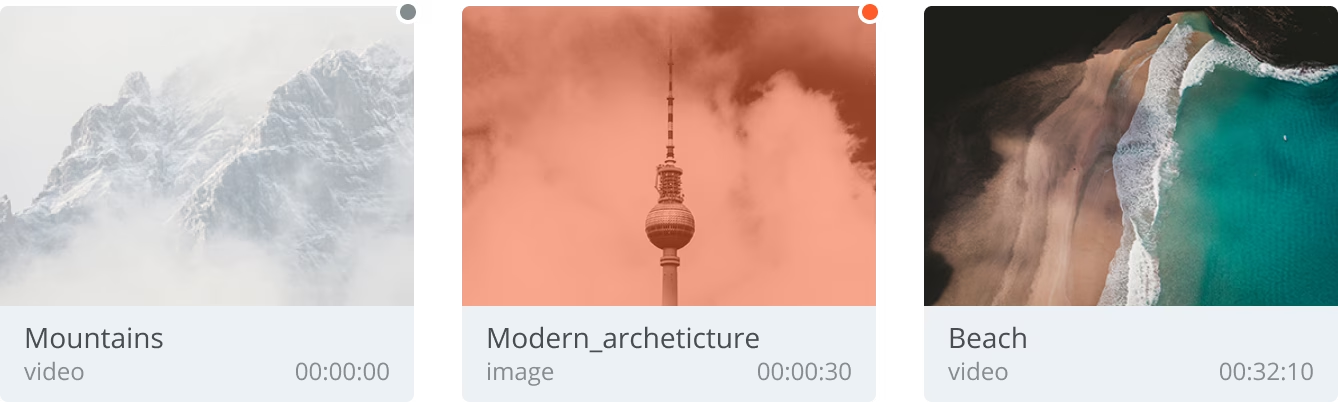
- Contenu chargé avec succès — la carte de contenu s'affiche comme d'habitude (comme sur la page de contenu).
- Téléchargement de contenu en cours — la carte de contenu est pâle avec un cercle gris dans le coin supérieur droit.
Si l'état du contenu met du temps à se charger, essayez de recharger la page. Vérifiez également la connexion Internet sur votre écran.
- Échec du téléchargement : la carte de contenu est rouge et un cercle rouge apparaît dans le coin supérieur droit.
En cas d'échec du téléchargement, essayez le supprimer sur la page de contenu et rechargement. N'oubliez pas de réajouter l'élément de contenu au playlist.