Bouton de disposition de l'écran
Le Bouton widget vous permet d'ouvrir n'importe quel élément de contenu ou passez à un autre scènes en cliquant sur un bouton. Ce widget peut être utilisé pour créer des scénarios interactifs à plusieurs niveaux.
Pour ajouter le Bouton widget, cliquez sur Bouton icône dans la barre d'outils, ou utilisez le [B] touche de raccourci.
Contenu cible
Le contenu cible est le contenu ou la scène qui doit être ouvert lorsque vous cliquez sur le bouton. Le contenu cible est requis pour que le widget fonctionne correctement.
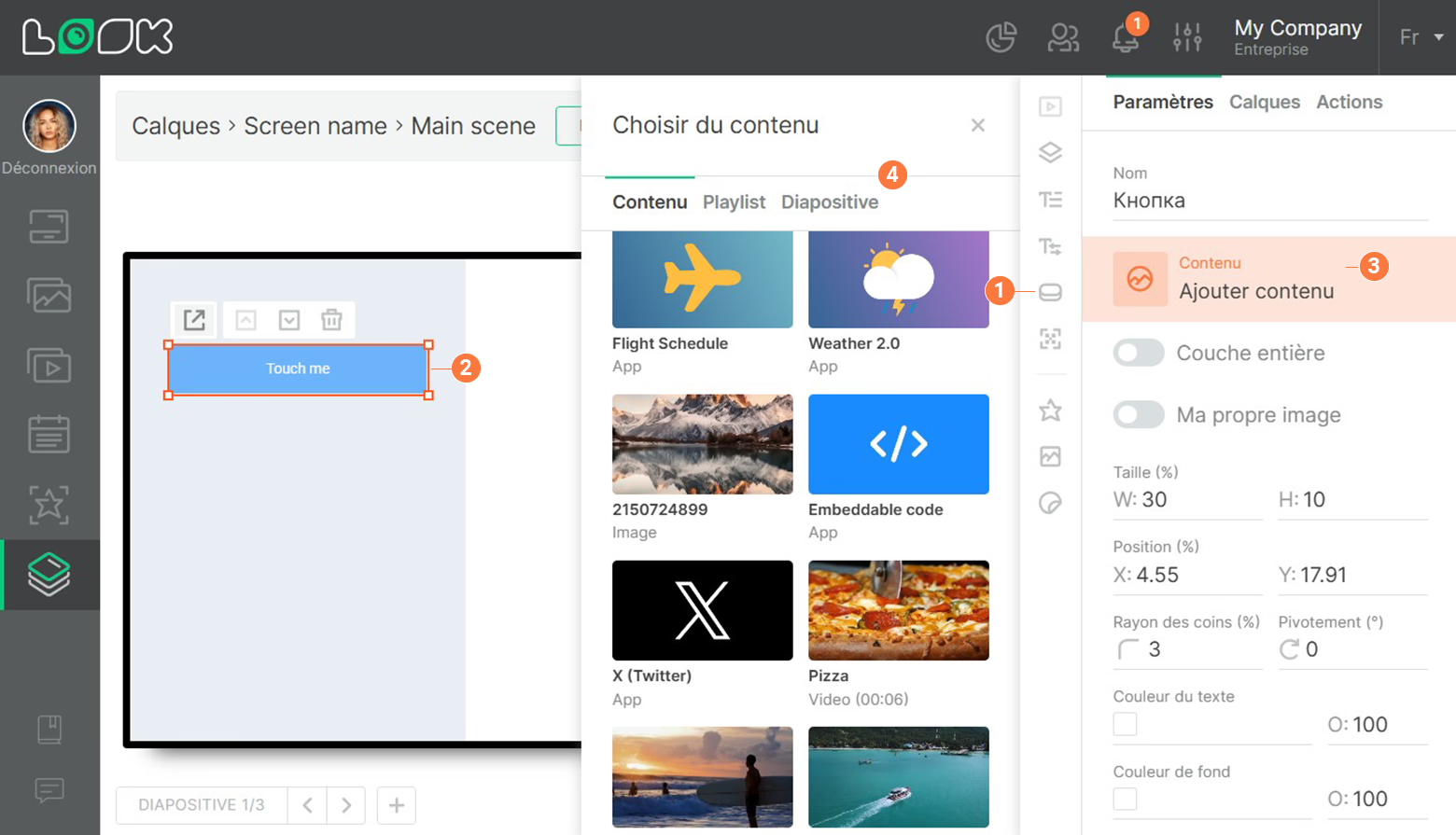
Pour ajouter du contenu cible, cliquez sur Ajouter contenu bouton et sélectionnez un élément de contenu ou une scène requis.
Délai d'inactivité
Le Délai d'inactivité est la période au bout de laquelle un élément de contenu ou une scène sur laquelle nous avons cliqué sur le bouton doit se fermer, ramenant la mise en page à son état d'origine. Pour modifier le Délai d'inactivité, entrez la valeur souhaitée dans le champ du même nom (l'heure est spécifiée comme hh:mm:ss).
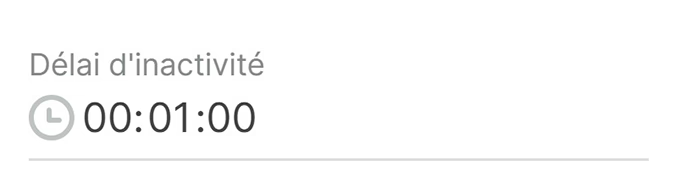
Par exemple, si vous cliquez sur le bouton pour ouvrir un Contenu Web, la durée spécifiée dans Idle Timeout commence à compter du moment où l'utilisateur a touché l'écran tactile pour la dernière fois.
Réglages de base
Les principaux paramètres sont responsables de l'apparence du bouton.
- Couche entière. Si vous activez Couche entière commutateur, le bouton deviendra invisible et la zone sur laquelle vous cliquez s'étendra à l'ensemble de la couche à laquelle appartient le bouton.

- Charger mon image. Permet d'utiliser vos propres graphiques (jpg, png) en tant que bouton.
- Pour définir votre propre image pour le bouton, activez CMa propre image curseur et cliquez Télécharger der contenus.
- Dans le panneau supplémentaire qui s'ouvre, insérez l'image requise ou téléchargez-en une nouvelle à l'aide du Télécharger bouton.
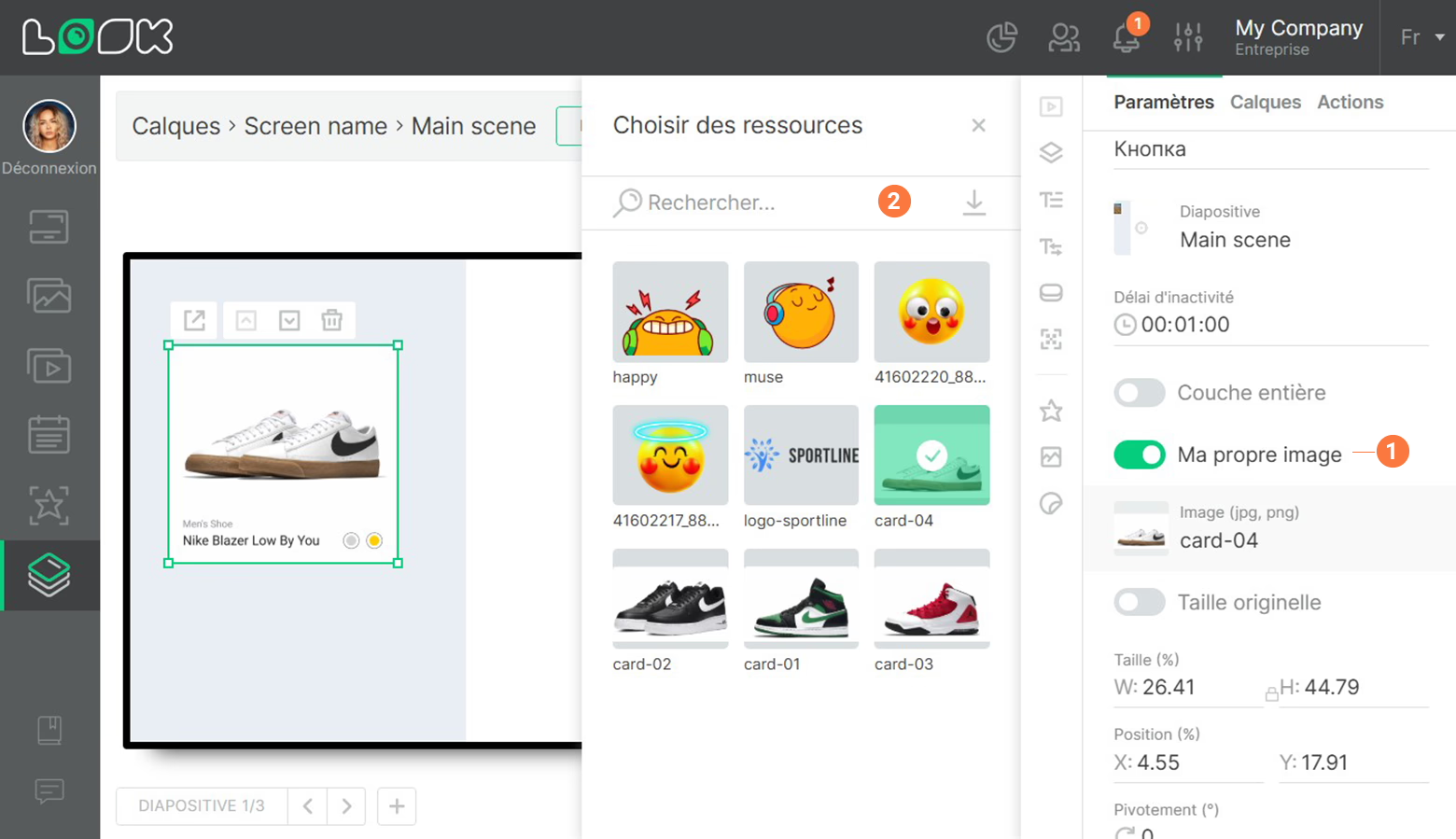
L'image sera redimensionnée tout en conservant les proportions. Si vous ne souhaitez pas conserver le rapport hauteur/largeur d'origine, cliquez sur l'icône en forme de verrou (conserver le ratio d'origine) située entre les champs de saisie de largeur et de hauteur.
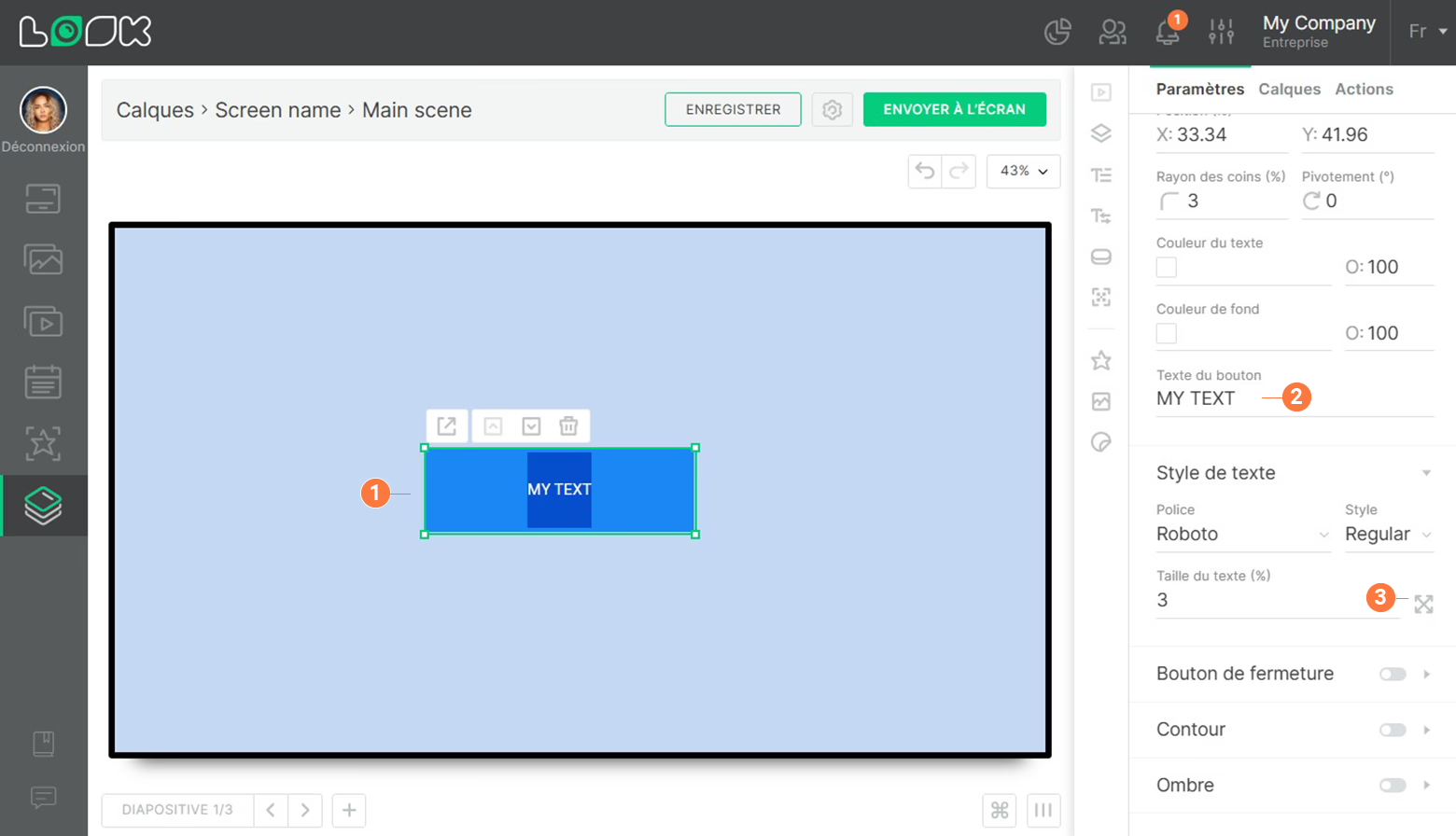
- Viennent ensuite les paramètres de taille, de positionnement, de rayon d'angle et de rotation du bouton autour de son propre axe.
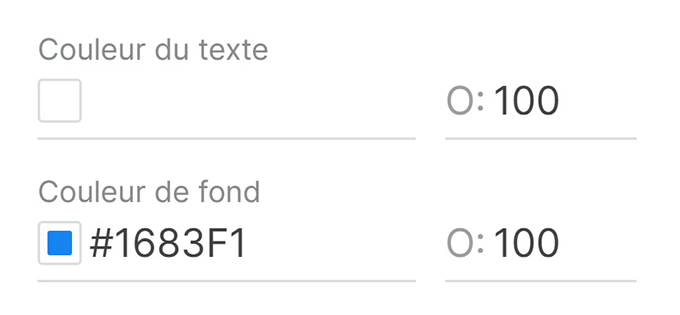
- couleur. Groupe de paramètres qui permet de définir une couleur personnalisée pour le texte et l'arrière-plan du bouton. Le O Le paramètre (Opacité) est responsable de la transparence.
- Bouton texte et taille du texte. Le texte du bouton peut être modifié à la fois dans le panneau des paramètres et dans l'espace de travail en double-cliquant sur le champ de texte. La taille du texte est configurée en pourcentage. Cliquez sur l'icône située à droite de la zone de taille de texte pour augmenter automatiquement le texte à la taille maximale possible.
Zone d'ouverture du contenu cible
Par défaut, le contenu cible s'ouvre en plein écran. Cependant, la zone d'ouverture peut être modifiée afin que le contenu s'ouvre dans une couche spécifique au lieu d'être en plein écran.
- Pour ouvrir le contenu d'une couche spécifique, cliquez sur Ouvrir dans et sélectionnez la scène requise dans la liste déroulante.
- Spécifiez la couche dans laquelle l'élément de contenu doit s'ouvrir.
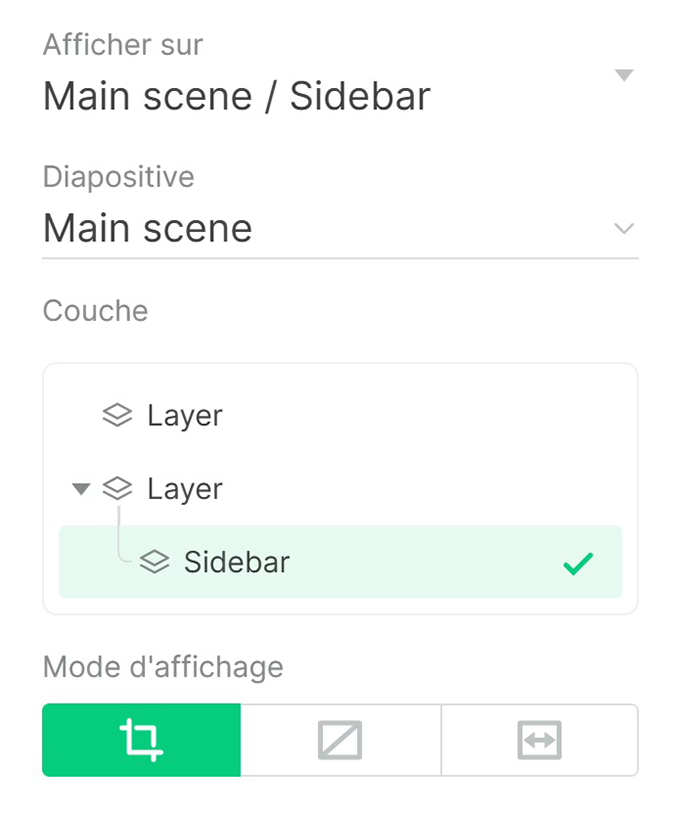
Si vous sélectionnez une couche qui ne figure pas dans la liste actuelle scène, mais dans une scène différente, la scène sera modifiée en plus de l'ouverture du contenu cible.
Si la couche dans laquelle le contenu cible doit être ouvert est supprimée, le bouton devient invalide et disparaît de l'écran. Pour résoudre ce problème, vous devez redéfinir la zone d'ouverture du contenu pour ce bouton.
Bouton Fermer
Bouton de fermeture permet à l'utilisateur de fermer le contenu cible sans attendre le Délai d'inactivité période d'expiration.
- Pour configurer le Bouton de fermeture, activez le curseur. Lorsque vous l'allumez pour la première fois, vous serez immédiatement redirigé vers la fenêtre des paramètres du bouton de fermeture, sinon appuyez sur Paramètres bouton situé juste en dessous du Bouton de fermeture curseur.

- Le Bouton de fermetureest personnalisable en fonction de l'élément de contenu ou de la scène qui est ouvert par le parent Bouton widget.
- Dans le mode édition de Bouton de fermeture, vous ne pouvez ni sélectionner ni modifier d'autres objets que ce bouton.
Pour revenir au mode édition de la scène précédente, cliquez sur le Retour à la scène bouton situé sous l'espace de travail ou dans le panneau des paramètres.
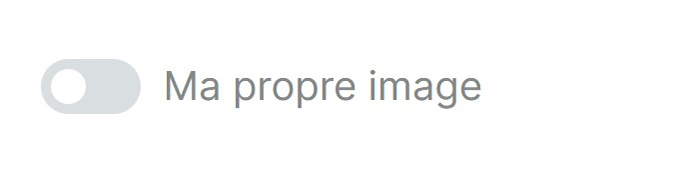
- Pour le Bouton de fermeture, comme pour un bouton normal, vous pouvez configurer des graphismes personnalisables. Pour ce faire, activez le Ma propre image curseur et sélectionnez l'image souhaitée dans le panneau supplémentaire qui s'ouvre, ou téléchargez une nouvelle image à l'aide du Télécharger bouton.
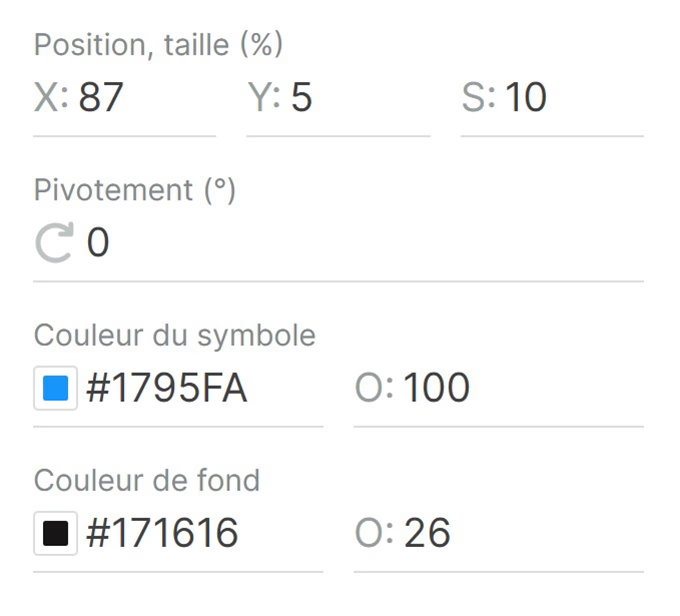
- Les paramètres suivants sont disponibles pour le bouton de fermeture standard :
- Position, taille - positionnement sur l'écran le long des axes X et Y, et diamètre D.
- Couleur du symbole et de l'arrière-plan - la couleur de l'arrière-plan et du symbole, ainsi que la possibilité de régler l'opacité NON.
- Lorsque le bouton de fermeture est configuré, vous pouvez l'enregistrer en tant que modèle pour appliquer rapidement les paramètres requis à tout autre bouton de fermeture ultérieurement.
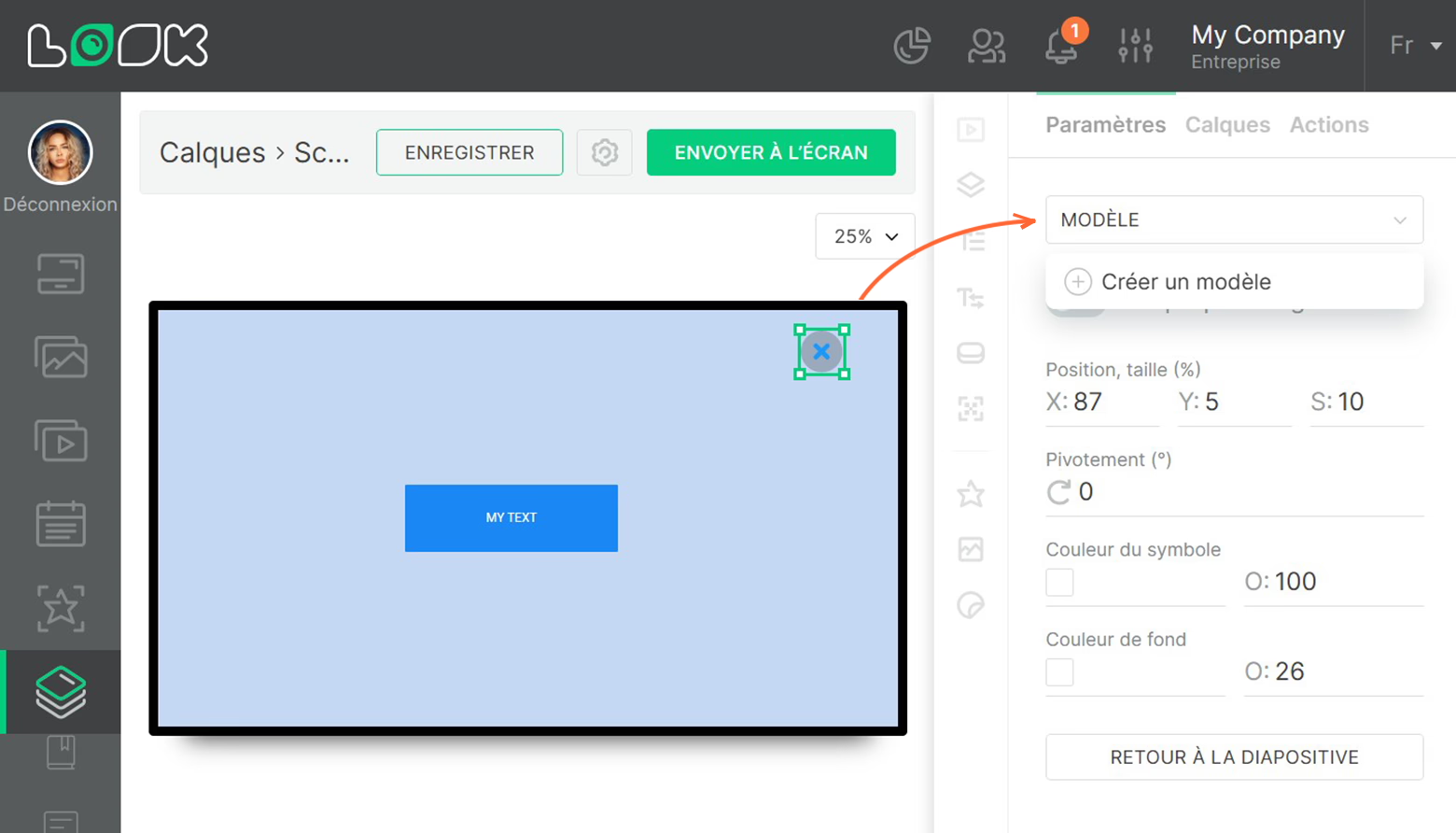
- Pour ce faire, cliquez sur Modèle liste déroulante en haut du panneau des paramètres et sélectionnez Créer un modèle.
- Entrez un nom pour le nouveau modèle et cliquez sur Ajouter bouton.
- Pour appliquer un modèle précédemment enregistré, ouvrez le Modèle liste déroulante et sélectionnez le modèle requis dans votre liste.