Produit
Comment ça marcheFonctionnalitésApplicationsModèles d'affichage dynamique gratuitsMatériel d'affichage dynamiqueAffichage dynamique sur site
Solutions
Choisissez votre secteur d'activité
retail
Commerce de détail

Supermarché et centre commercial

Épicerie

Animalerie

corporate
Entreprise

Salles de réunion et de conférence

RH

Hall d'entrée

Salle de pause

education
Éducation

École

Université

event
Événements
Digital signage for government, preview
Gouvernement
Hospitality
Hôtellerie

Complexe

Hôtel

Boîte de nuit

Spa

Industrie de la beauté

digital signage for healthcare
Soins de santé

Hôpital

Centre médical

Vétérinaire

Pharmacie

Dentaire

Salle d'attente

Manufacturing Preview
Fabrication
Modern glass building with illuminated entryway and light trails from passing cars.
Entreprise
menu
Menu numérique

Restaurant à service rapide (QSR)

Café

Bar

Service au volant

Pizzeria

Camion de nourriture

Digital signage for restaurants, preview
Restaurant, café et bar
Digital Signage for Entertainment, amusement parks
Divertissement

Arène et stade

Cinéma

Musée

Parc d'attractions

Casinos

fitness
Fitness
banking
Services bancaires
advert
Publicité

Affichage numérique hors domicile (DOOH)

En intérieur

transportation
Transport

Aéroport

Station-service

Gare routière

Gare

Stationnement

Car Dealership
Concessionnaire automobile
real estate preview
Immobilier
Digital signage for church, Preview
Église
Ressources
Cas d'utilisationFAQBase de connaissancesBlogueTéléchargements
L'entreprise
À propos de nousProgramme pour revendeursMarque blancheContacts
Tarification
Assistant IA
nouveau
S'IDENTIFIERESSAYER
Langue française
Français
Langue anglaise
English
Langue italienne
Italian
Langue espagnole
Spanish
Langue portugaise
Portuguese
Langue française
French
Langue allemande
Deutsch
Langue russe
Russe
Essayez gratuitement

14 jours • Pas de carte de crédit • Annulez à tout moment

  • Home
  • Knowledge base
  • Dispositions d'écran
  • Couches de disposition d'écran

Couches de disposition d'écran

Calque est une zone de mise en page fonctionnelle où vous pouvez ajouter n'importe quel élément de contenu, ainsi que d'autres calques et widgets.

Ajout de calque

Pour ajouter un nouveau calque, cliquez sur l'icône Calque dans la barre d'outils, ou utilisez le raccourci clavier [L] .
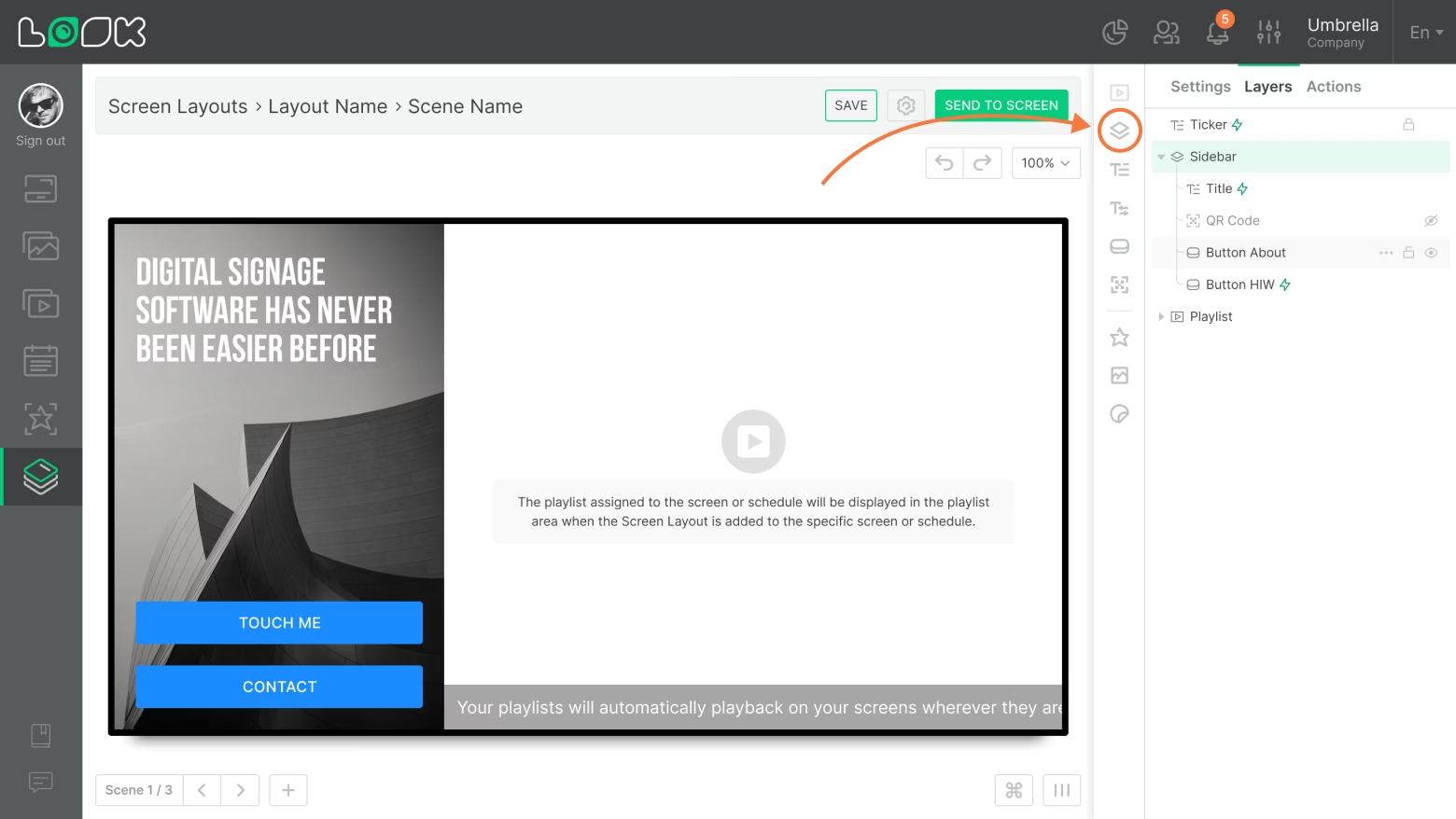
Screen layout layer

Paramètres de base du calque

  1. Pour accéder aux paramètres, sélectionnez un calque dans l'espace de travail ou dans la liste des calques et cliquez sur l'onglet Paramètres .
Pour accéder rapidement aux paramètres d'un calque ou d'un widget, double-cliquez sur l'objet souhaité.
  1. Le premier groupe de paramètres est responsable de la taille et du positionnement de la zone du calque. Toutes les valeurs sont spécifiées en pourcentage.
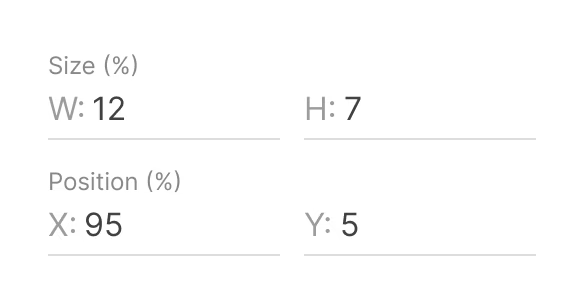
Size and position
  1. Vous pouvez également utiliser les paramètres principaux pour ajuster le rayon des coins, faire pivoter le calque autour de son axe, et modifier la couleur d'arrière-plan et l'opacité du calque.
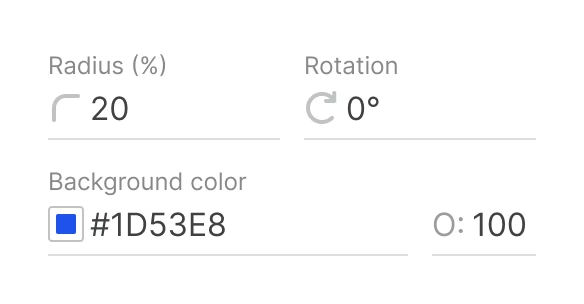
Radius, rotation and background color

Ajout d'un contenu d'arrière-plan au calque

La médiathèque vous permet de définir une image ou une vidéo comme arrière-plan d'un calque.

  1. Ouvrez les paramètres du calque et sélectionnez Choisir le contenu.
  2. Sélectionnez un élément de contenu requis dans la liste de contenu.
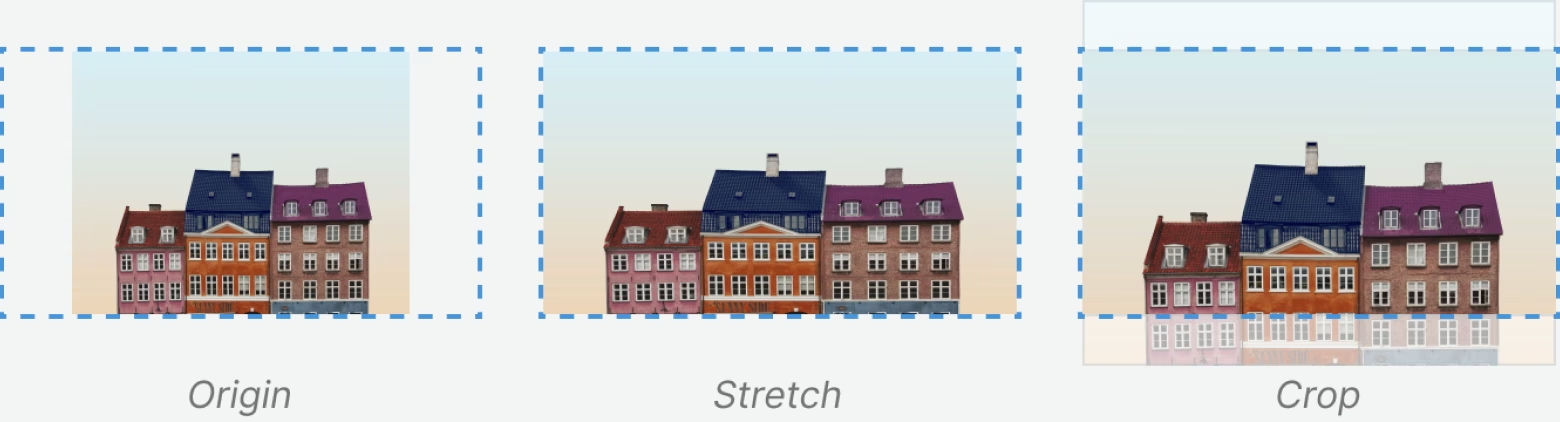
  3. Si nécessaire, définissez le mode de lecture de l'image. Mode d'affichage — un paramètre responsable de la méthode d'affichage des images.
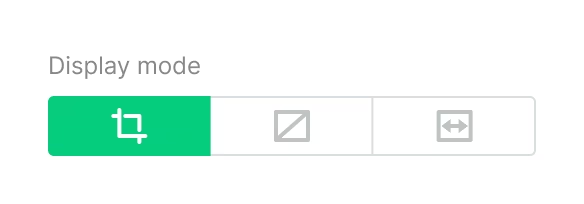
Display mode switch
Display mode
  1. Le Muet bascule désactive le son des médias d'arrière-plan avec audio (par exemple, les vidéos).
  2. Pour supprimer du contenu de la couche, cliquez sur l'icône Supprimer à côté du nom de l'élément de contenu ajouté

Bordure et ombre
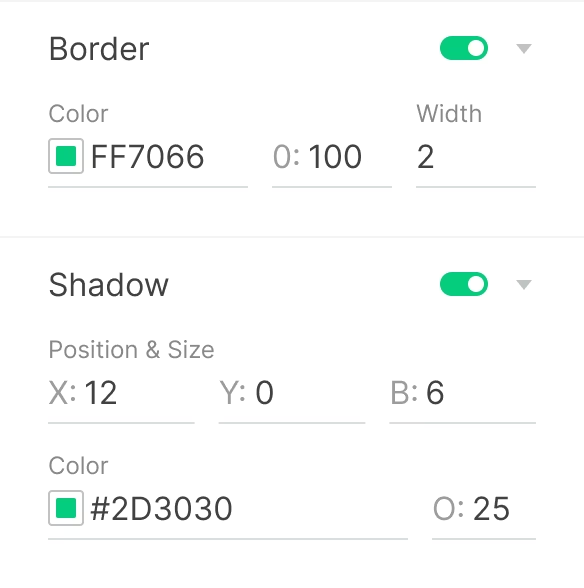
Border and shadow

Les paramètres de bordure et d'ombre sont également disponibles pour les couches.

Ajout de couches et de widgets à une couche

Vous pouvez ajouter d'autres couches et widgets à une couche. Les éléments ajoutés à la couche modifieront leurs valeurs de taille et de position en fonction de la taille et de la position de la couche parente.

Pour ajouter un élément à une couche, sélectionnez une couche dans l'espace de travail et cliquez sur l'icône de l'élément ajouté dans la barre d'outils principale à droite.

Can't find your answer?
Contact Support
Dispositions d'écran
Interface de mise en page d'écran
Interface de l'éditeur de disposition d'écran
Screen Disposition Parameters
Éditeur de mise en page d'écran visuel
Playlist de disposition de l'écran
Couches de disposition d'écran
Bouton de disposition de l'écran
Texte de mise en page d'écran
Ressources de mise en page d'écran
Liste des couches de disposition de l'écran
Ajouter la disposition de l'écran à l'écran ou au calendrier
Orientation adaptative
Raccourci et grille de disposition de l'écran
Screen Layout Scenes
Code QR de disposition de l'écran
Médias de mise en page d'écran
Applications de mise en page d'écran
Ticker de disposition d'écran
Mises en page d'écran. Contenu modifiable
Mises en page d'écran. Widget Web
Categories
Pour commencer
Pour commencer
Matériel
Matériel
Écrans
Écrans
L'entreprise
L'entreprise
Actions
Actions
Contenu
Contenu
Liste de lecture
Liste de lecture
Horaires
Horaires
Dispositions d'écran
Apps
Apps
Facturation
Facturation
Produit
Comment ça marcheCaractéristiquesAssistant IAApplicationsModèles d'affichage numérique gratuitsMatériel d'affichage numériqueAffichage numérique sur siteTarification
L'entreprise
À propos de nousProgramme pour revendeursMarque blancheContacts
Solutions
Commerce de détail Hôtellerie Services bancairesCorporatifSoins de santé FitnessPublicité Éducation TransportÉvènementsImmobilierFabricationRestaurants, cafés et barsDivertissementConcessionnaire automobileGouvernementÉgliseSolutions d'affichage numériqueEntreprise
Ressources
FAQCas d'utilisationBase de connaissancesAcadémie Look - AnglaisBlogueQu'est-ce que l'affichage numériqueTéléchargementsSolutions de rechangeRésolution des problèmesRSSMeilleur logiciel d'affichage dynamiqueSystèmes d'exploitation pris en charge
Instagram linkFacebook linkX iconLinkedIn linkYouTube Icon
Look DS LLC. Adresse : 1201 N Orange Street Suite #7003, Wilmington, DE 19801, États-Unis
info@lookdigitalsignage.com
capterra-best-valueSoftware Sugest Awardsoftware-advice-customer-supportget-app-category-leaderG2-spring-2025-HighPerformer-Small-Businesscapterra-short-list-2025
Look Digital Signage Software Logo Footer
Politique de confidentialité
Termes et conditions
Contrat de niveau de service
©2026 LOOK DS LLC