
Guide des coûts de l'affichage numérique : ce que les acheteurs doivent savoir en 2026
July 21, 2026
January 13, 2025
par
Ilya Zorokhovich


🌍 Plus de 120 pays


Secondes
pour qu'un changement de calendrier apparaisse sur l'écran de la chambre à l'extérieur de la porte — aucune mise à jour manuelle n'est nécessaire
Fonction de synchronisation du calendrier Look DS
0$
coût par mise à jour du calendrier : pas d'impression des horaires des salles de papier, pas d'encre, pas de distribution administrative quotidienne
par rapport aux horaires de salle imprimés traditionnels
0
réservations doubles : les écrans restent parfaitement synchronisés avec votre système de réservation central à tout moment
source unique de vérité pour toutes les pièces
1 → ∞
salles gérées à partir d'un tableau de bord cloud unique : d'une salle pilote à un campus mondial complet
Fonctionnalité de la plateforme Look DS
Qu'est-ce que l'affichage numérique des salles de réunion ?
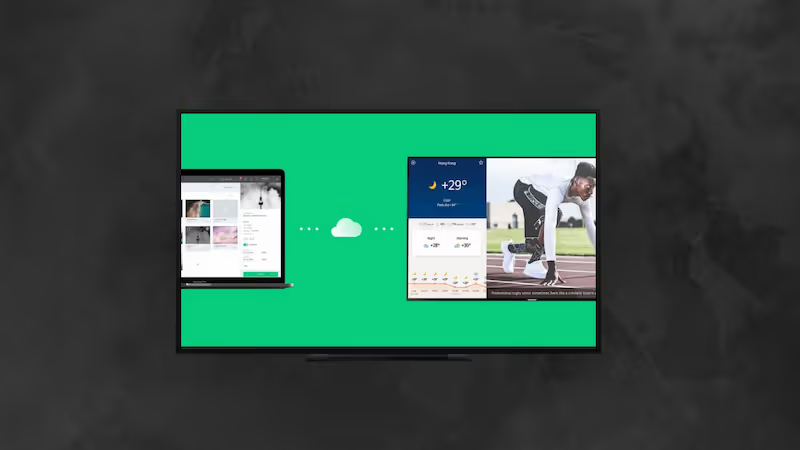
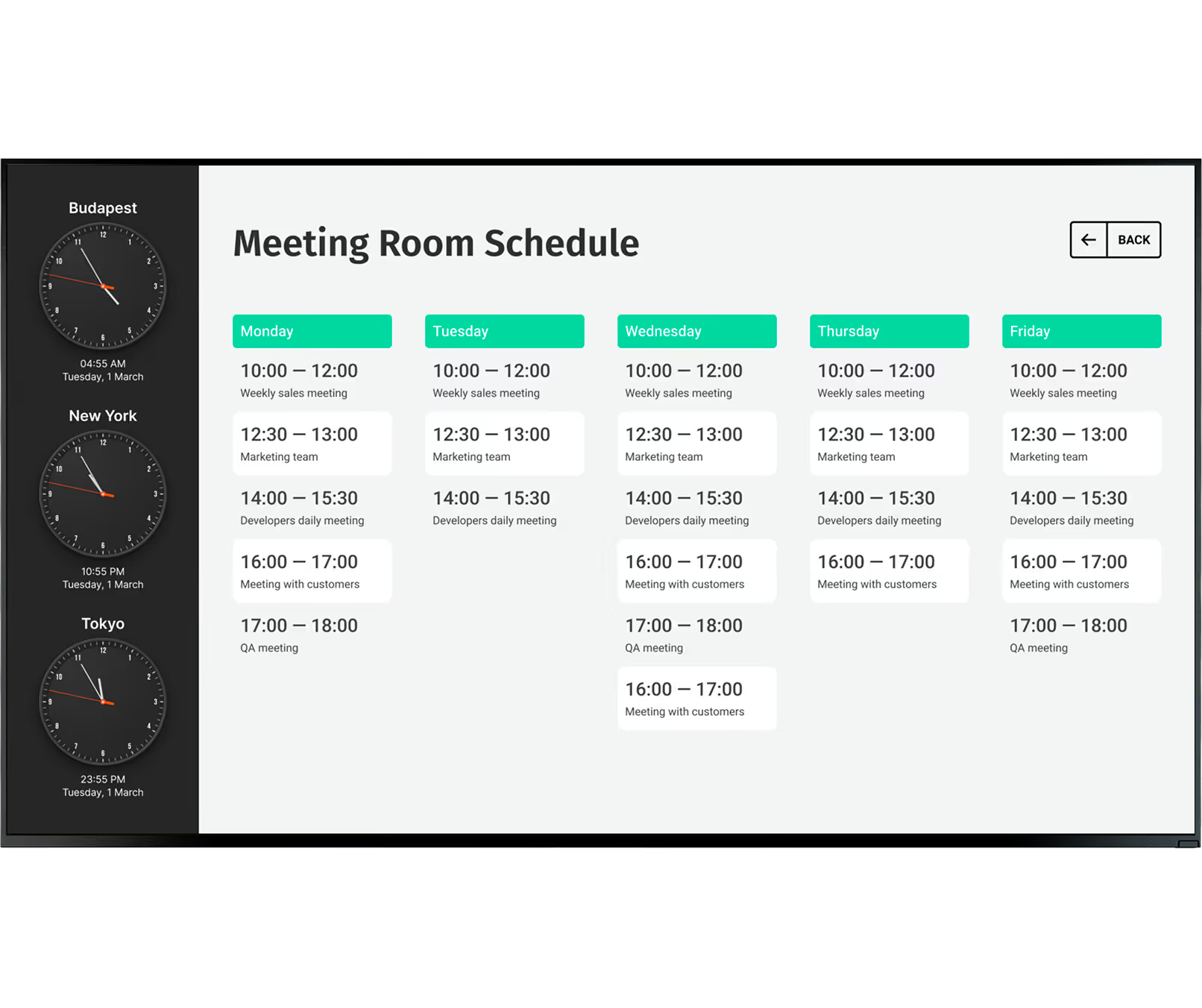
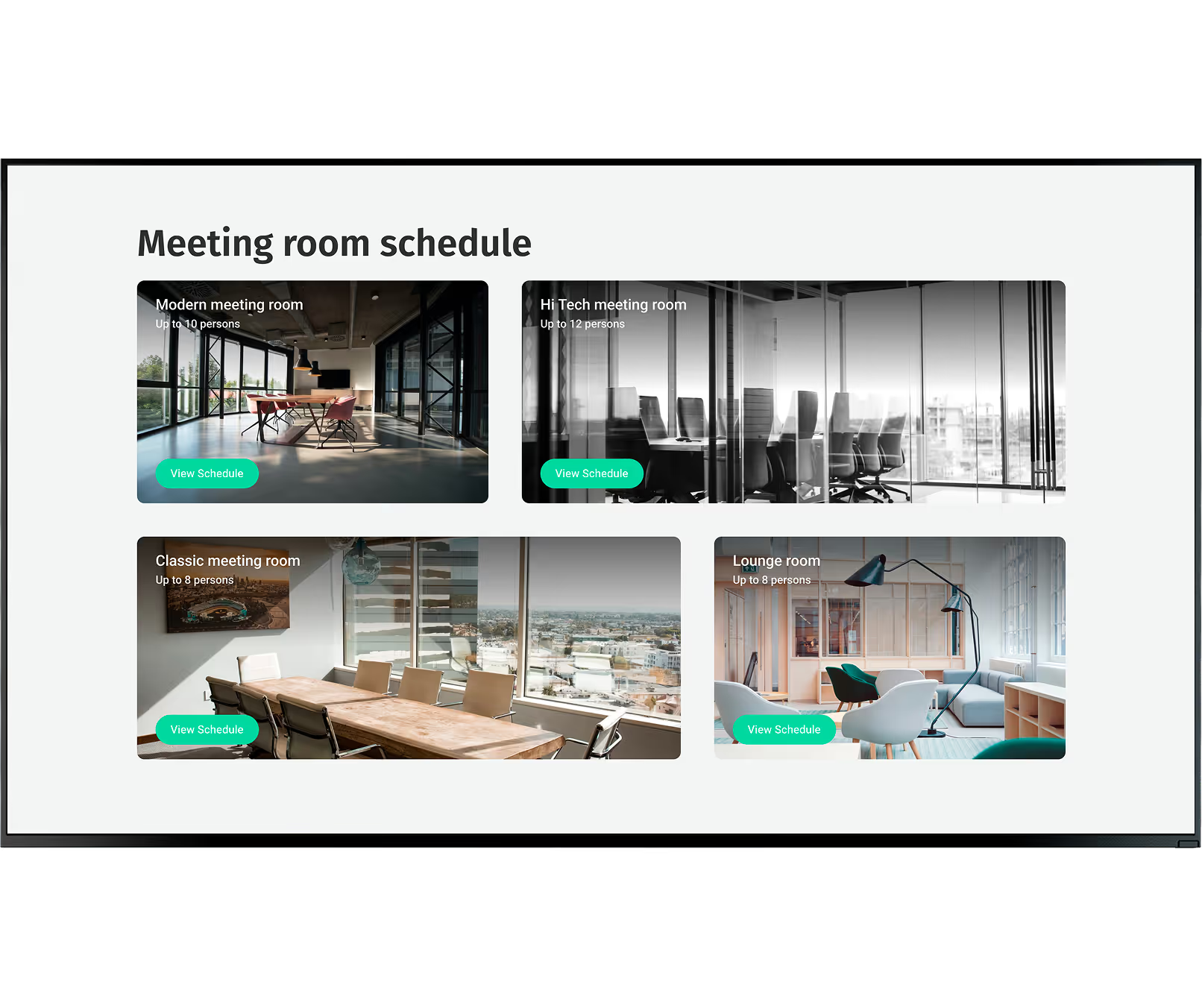
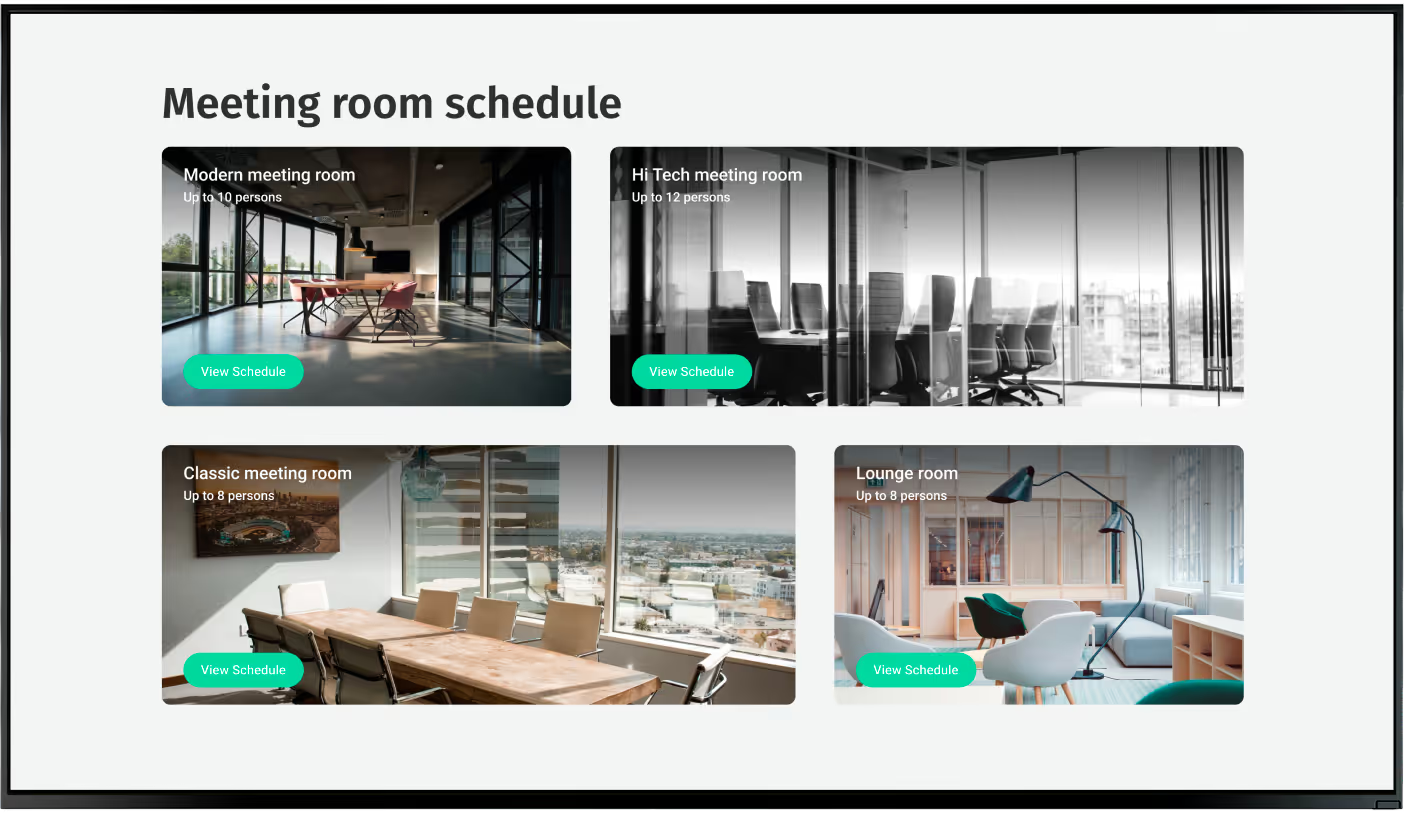
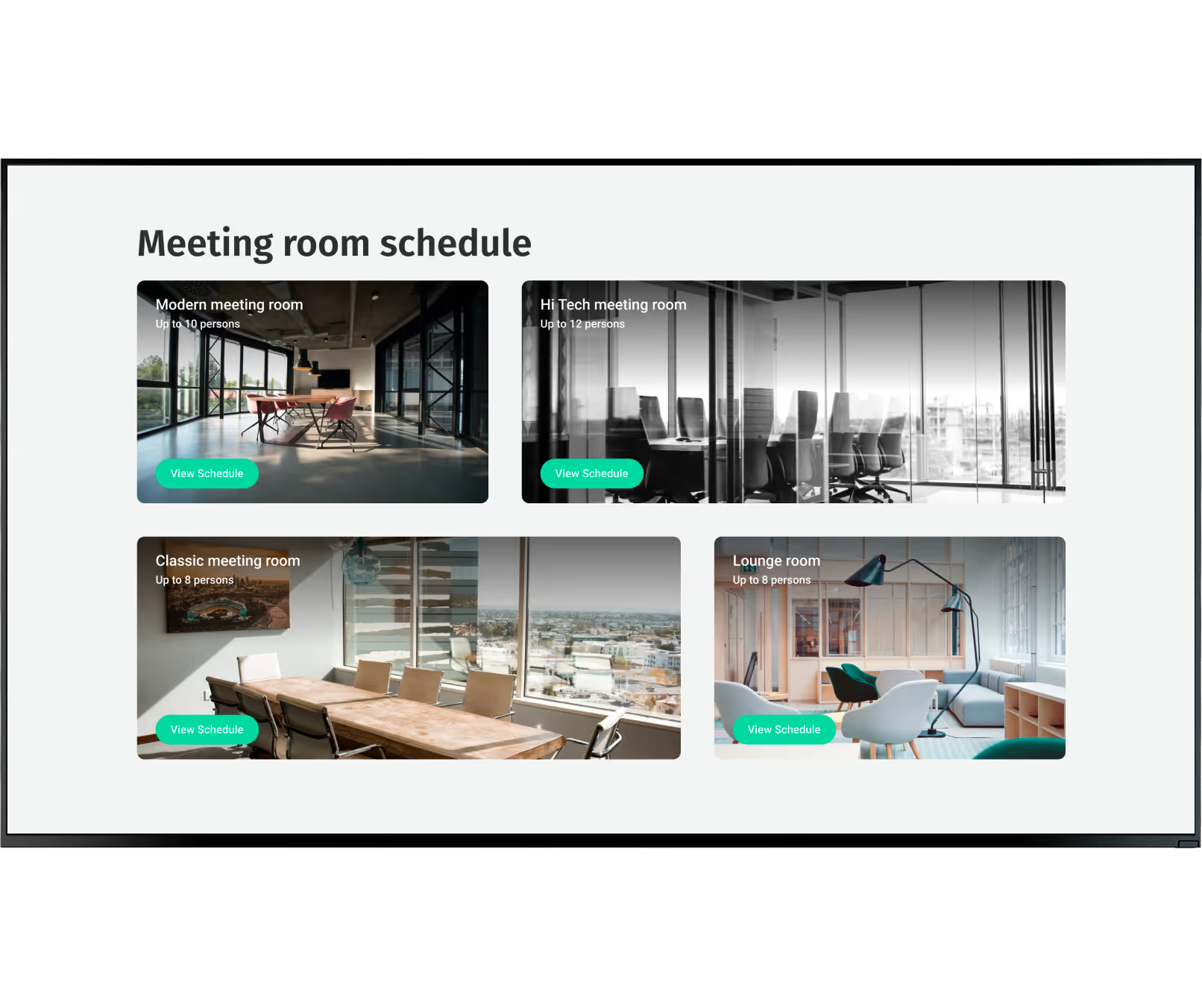
L'affichage numérique des salles de réunion se compose généralement de petits écrans montés à l'extérieur de chaque salle, souvent associés à des écrans plus grands à l'intérieur. Une plateforme telle que Look CMS fait office de hub central, extrayant les données de calendrier des calendriers numériques tels que Microsoft Outlook ou Google Workspace. Toute modification apportée à un calendrier numérique est mise à jour sur l'écran situé à l'extérieur de la salle en quelques secondes.
Cette configuration convient parfaitement à bureaux corporatifs, des entreprises en pleine croissance et des espaces de travail partagés
où les espaces de réunion sont très demandés. Cela permet à votre équipe d'abandonner les mises à jour manuelles lentes au profit d'un système automatisé. Que vous utilisiez des écrans tactiles ou des écrans de base, l'objectif est simple : fournir des informations claires en un coup d'œil afin que votre équipe puisse naviguer facilement dans le bureau.

Les horaires papier sont instantanément obsolètes
Se promener en vérifiant les pièces vides
Doubles réservations et affrontements
Les réunions fantômes bloquent la disponibilité réelle
Le personnel informatique perd du temps à effectuer des mises à jour manuelles
Aucune donnée sur l'utilisation réelle des chambres

La synchronisation du calendrier met à jour les écrans en quelques secondes
État des couleurs visible depuis le bas du couloir
Une source unique de vérité met fin aux conflits
La libération automatique libère des chambres non confirmées
Le personnel non technique l'exécute automatiquement
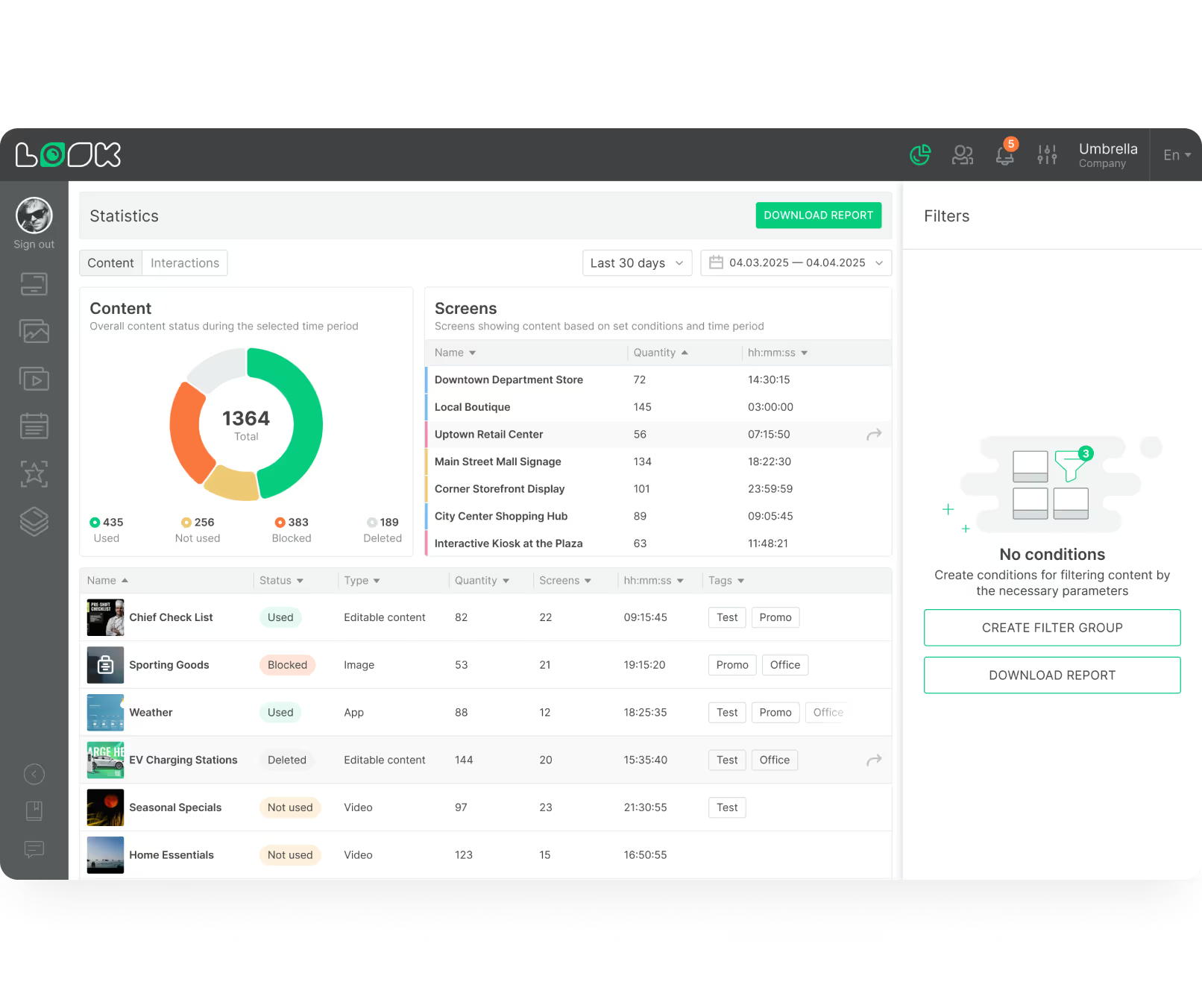
Les analyses prouvent le retour sur investissement de l'immobilier

3 composants principaux
1
Petits écrans installés à l'extérieur de chaque pièce (écran tactile ou encre électronique) et panneaux plus grands dans la chambre. Les panneaux tactiles sont généralement de la taille d'une tablette et alimentés par Power over Ethernet (PoE) pour une installation propre avec un seul câble.
2
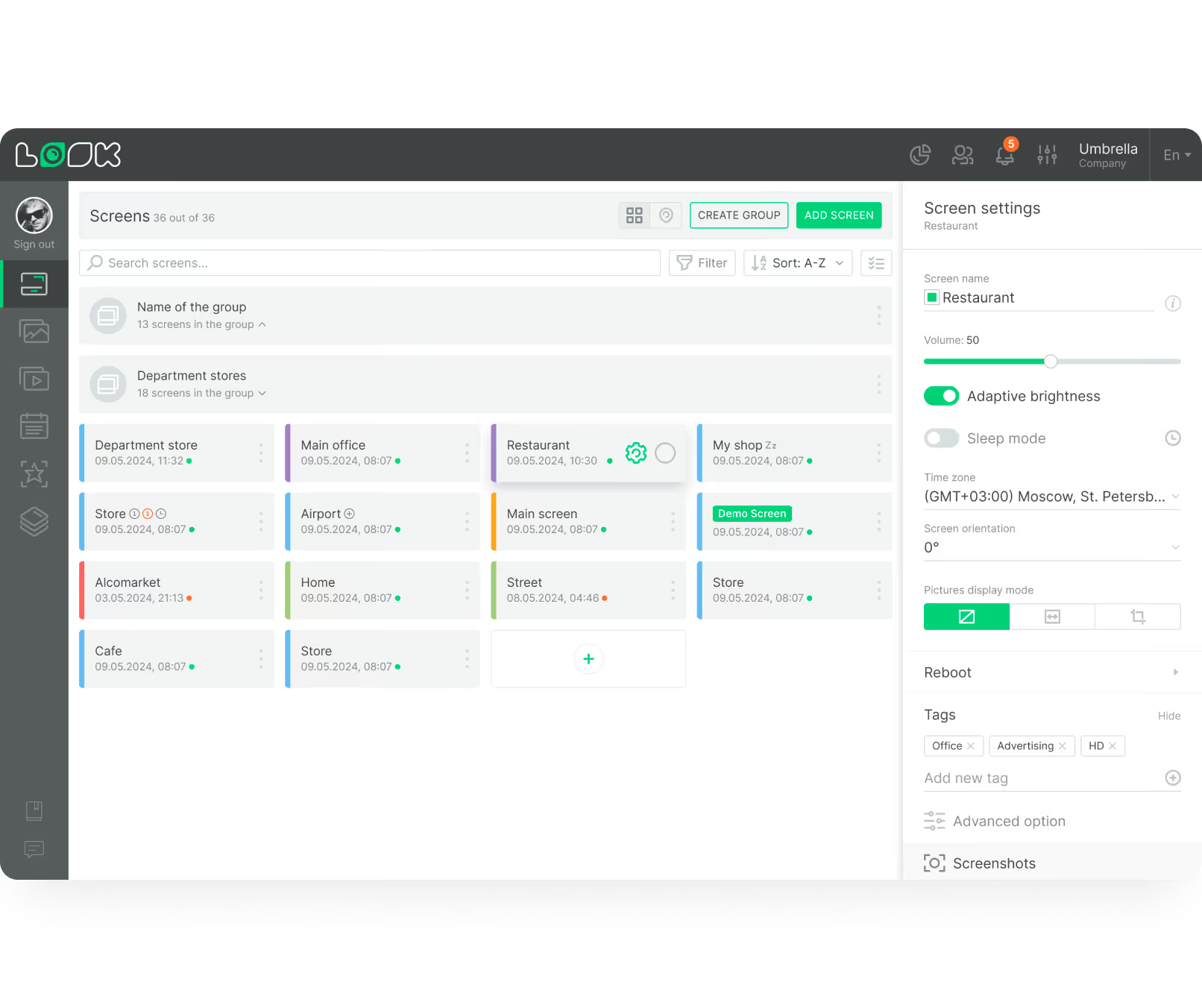
Le CMS Look se connecte à votre calendrier Microsoft 365 ou Google Workspace. La synchronisation bidirectionnelle signifie que toute modification de réservation, qu'elle soit effectuée à un guichet ou à l'écran, est mise à jour instantanément partout. Gérez tous les écrans à partir d'un seul tableau de bord cloud.
3
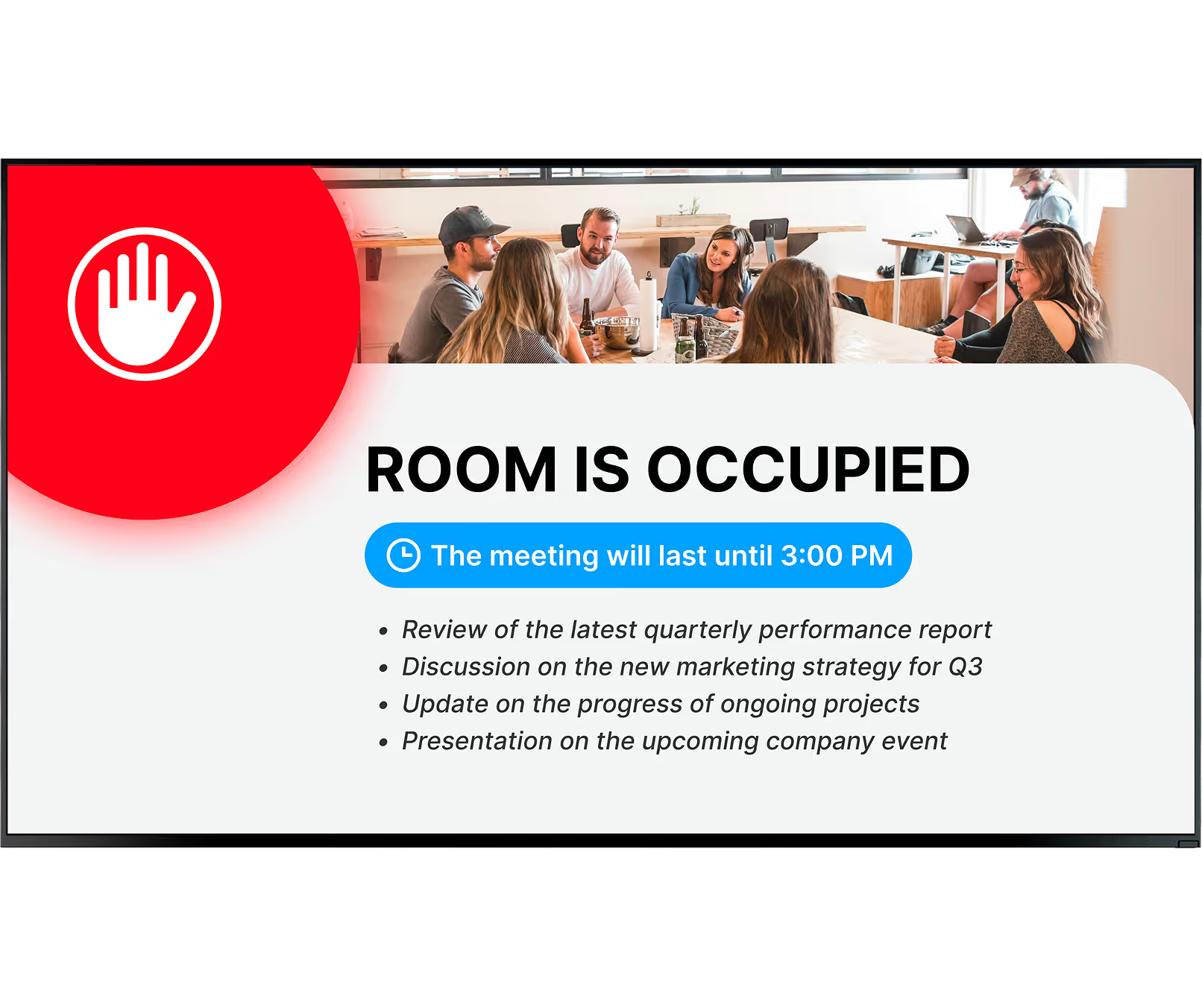
Horaires des chambres en direct, indicateurs de statut des réservations, annonces de l'entreprise lorsque les chambres sont vides, cartes d'orientation et alertes d'urgence, le tout programmé automatiquement et mis à jour en temps réel à mesure que votre bureau change.
Avantages










Who it's for
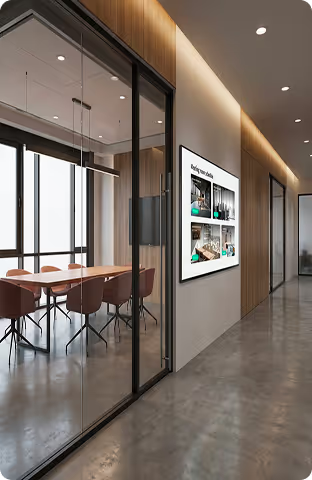
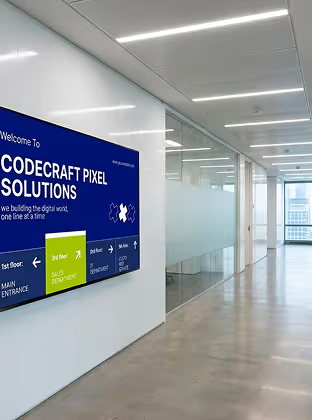
Des espaces de réunion très fréquentés avec une activité calendaire constante. La synchronisation complète du calendrier avec Microsoft 365 ou Google Workspace garantit l'exactitude de chaque panneau de porte. Des écrans récapitulatifs des couloirs situés à proximité des ascenseurs guident les employés et les visiteurs sur plusieurs étages sans avoir à demander leur itinéraire.
Les espaces de petite taille à fort taux de rotation nécessitent une réservation rapide et ponctuelle. Des panneaux tactiles permettent des réservations instantanées sur place. Les codes QR sont liés à la réservation mobile afin que les équipes puissent accéder à une salle de réunion en quelques secondes, et le lancement automatique empêche les réservations fantômes de bloquer la disponibilité réelle.
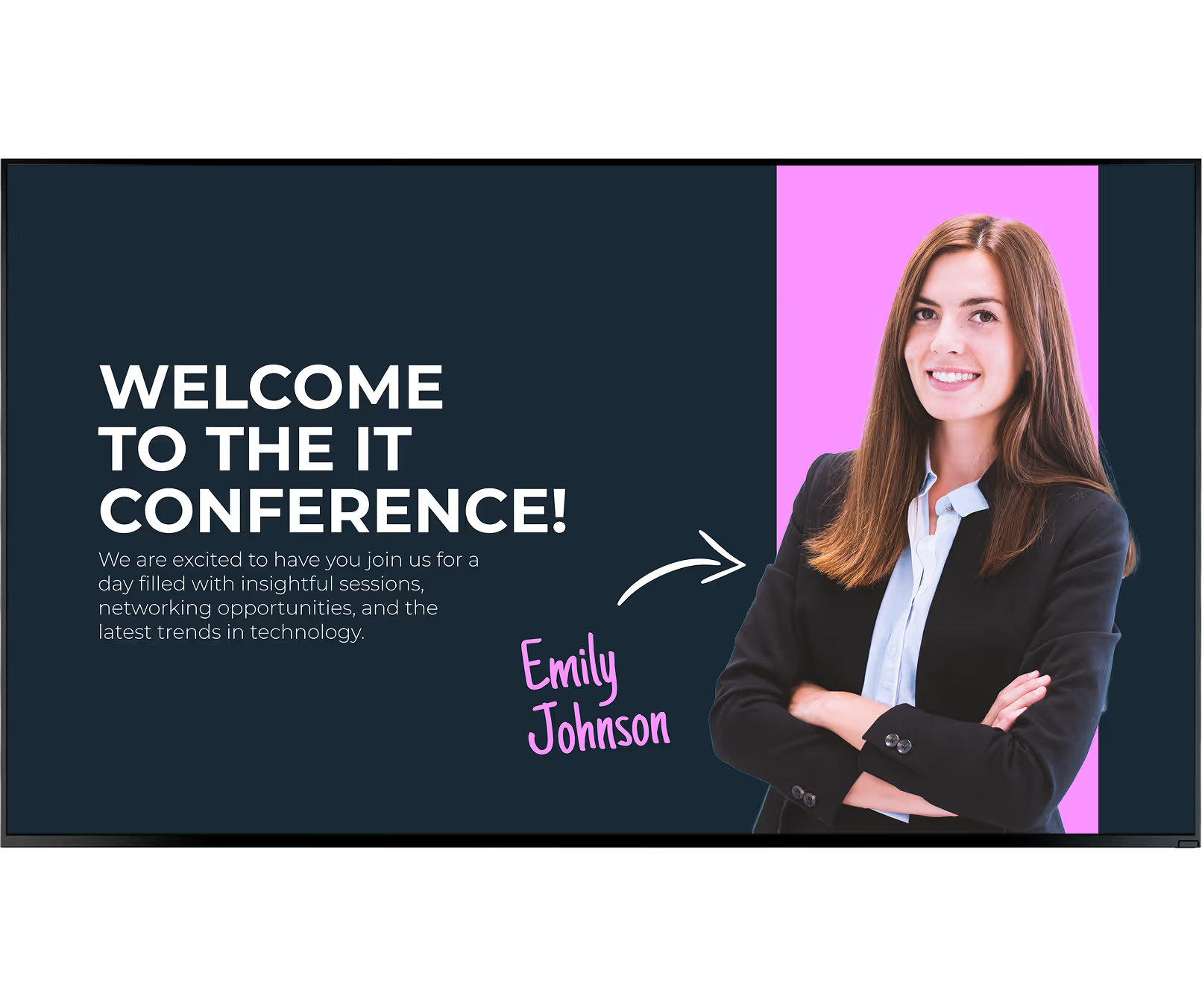
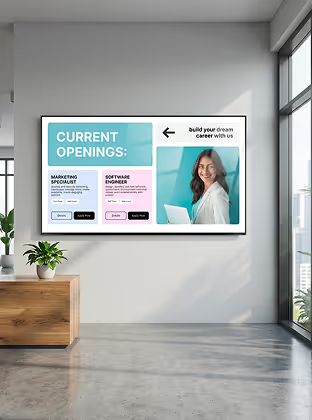
Impressionnez les clients et les candidats grâce à des écrans d'accueil personnalisés affichant le nom de l'entreprise du visiteur et les détails de l'événement. Les commandes de réservation protégées par code PIN limitent les personnes autorisées à modifier les réservations, et les écrans grand format des chambres servent de signalisation lorsque les réunions n'ont pas lieu.
Les environnements de coworking gèrent les réservations de nombreux locataires différents. L'affichage numérique avec accès basé sur les rôles permet à chaque entreprise de gérer ses propres salles tandis que l'exploitant du site contrôle l'ensemble du réseau. Les écrans à encre électronique sur des parois vitrées permettent une installation sans fil, alimentée par batterie, sans aucun câblage.
Les grands bâtiments ont besoin de plus que des panneaux de porte. Des écrans de couloirs multizones situés à proximité des entrées principales et des ascenseurs indiquent les chambres à proximité avec leur disponibilité en temps réel, tandis que des plans interactifs guident les visiteurs de la réception à leur destination. Gérez tous les écrans de tous les étages à partir d'un tableau de bord central.
Les organisations ayant des politiques informatiques strictes peuvent choisir entre une solution basée sur le cloud ou déploiement sur site de Look DS. Les deux options permettent une synchronisation complète du calendrier et une gestion à distance. Le modèle de déploiement flexible vous permet de répondre aux exigences internes en matière d'hébergement et de sécurité sans compromettre les fonctionnalités.
Cas d'utilisation
Matériel et configuration

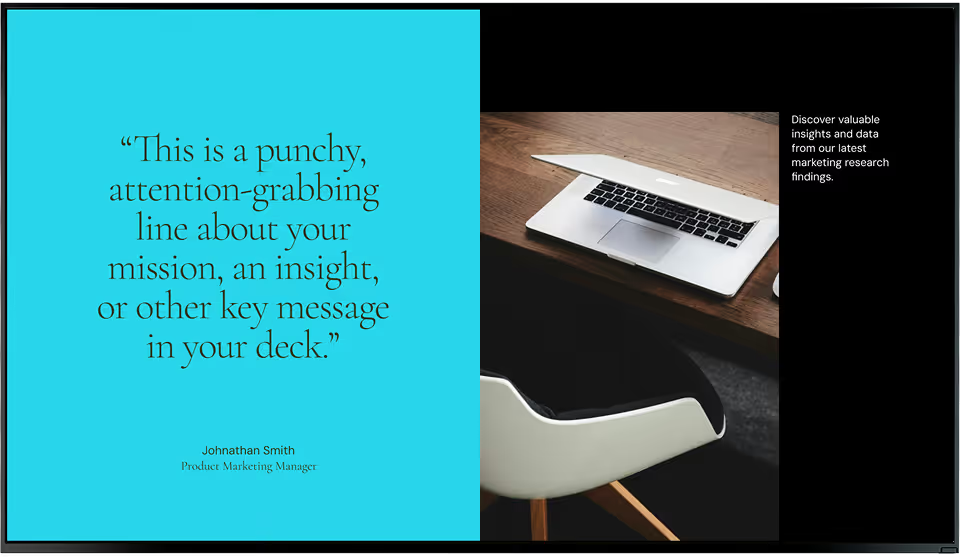
Installez l'application Look gratuite sur n'importe quel téléviseur intelligent compatible ou sur un écran existant dans la chambre pour commencer à diffuser du contenu sans matériel supplémentaire. Idéal pour les écrans grand format des chambres qui sont déjà compatibles avec un système d'exploitation intelligent et pour réutiliser le matériel que vous possédez déjà.




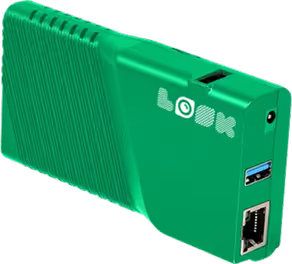
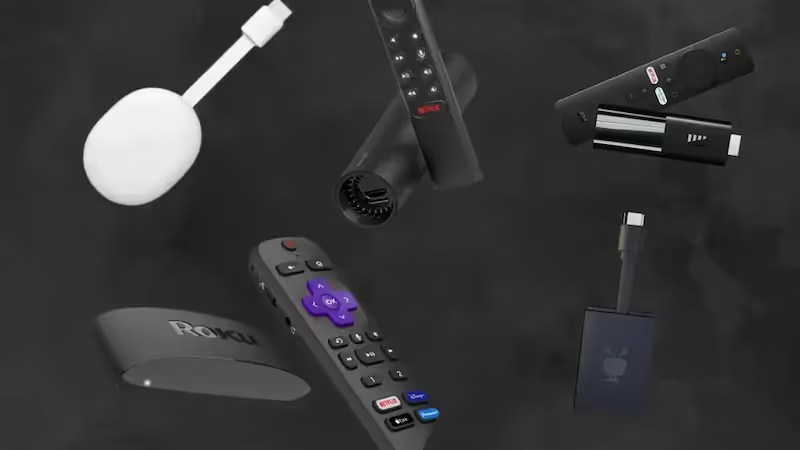
Branchez le lecteur Look HDMI sur n'importe quel écran équipé d'un port HDMI pour un déploiement instantané. Conçu pour les environnements toujours actifs avec mise en cache du contenu local, gestion à distance et disponibilité garantie, idéal pour les écrans récapitulatifs des couloirs et les panneaux de porte qui doivent rester en ligne 24 heures sur 24.
L'environnement des salles de réunion varie selon l'installation.
Les panneaux tactiles alimentés via Power over Ethernet (PoE) permettent une réservation interactive à l'aide d'un seul câble et sont idéaux pour les panneaux de porte nécessitant des contrôles d'enregistrement et d'extension. Les écrans à encre électronique fonctionnent sur piles pendant des mois et se fixent sans fil sur des parois vitrées ou des cloisons sèches sans câblage, ce qui les rend parfaits pour les zones de bureau partagé ou les pièces où il n'est pas pratique de faire passer des câbles. Réutilisez les téléviseurs existants dans les chambres avec l'application Look pour augmenter la valeur du matériel sans aucune dépense d'investissement supplémentaire.
Comment ça marche


Principales caractéristiques










Content best practices
01
L'endroit où vous placez les écrans a un impact énorme sur le succès. Installez des écrans à l'extérieur de chaque pièce à environ 60 pouces du sol afin que tous les passants puissent lire rapidement l'état de la salle et les détails des réunions. Dans les zones très fréquentées, ajoutez des écrans récapitulatifs plus grands à proximité des principaux couloirs pour guider les gens plus rapidement sans interrompre le personnel.
02
Tout système n'est utile que si les gens l'utilisent réellement. Promouvez une culture d'enregistrement claire afin que les employés sachent que les chambres non confirmées seront automatiquement renvoyées dans le pool de réservations. Lorsque le personnel comprend cette règle, il interagit naturellement avec les écrans, ce qui se traduit par une meilleure utilisation de l'espace pour tout le monde et une diminution du nombre de réunions fantômes.
03
Commencer par un petit projet pilote dans deux ou trois salles seulement est le meilleur moyen de recueillir des commentaires. Il permet à vos équipes informatiques et opérationnelles de se familiariser avec le système, en testant la synchronisation du calendrier, en personnalisant les modèles et en vérifiant l'état de santé des appareils, avant de le déployer dans l'ensemble du bâtiment. Un pilote réduit les risques et accélère le déploiement complet.
04
L'organisation de vos écrans en groupes logiques par bâtiment ou département permet de gérer le contenu beaucoup plus rapidement. Vous pouvez envoyer un avis de sécurité global à chaque écran à la fois, ou mettre à jour uniquement les écrans d'un même étage. Cette structure s'adapte parfaitement à un bureau d'un étage à un campus mondial sans créer de frais de gestion.
05
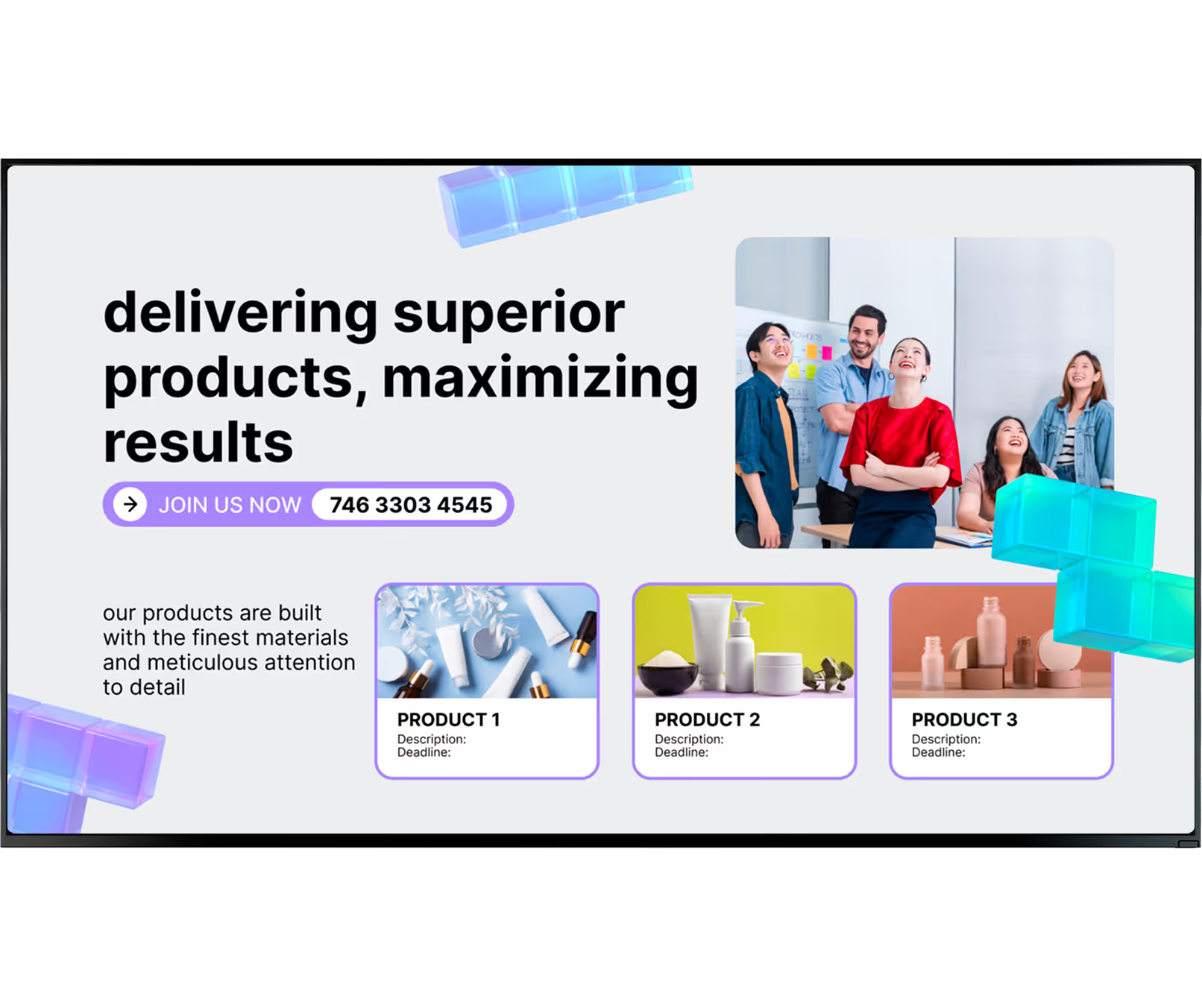
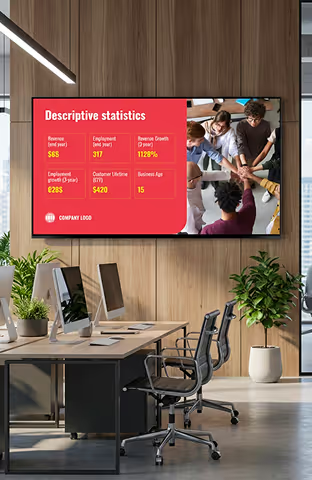
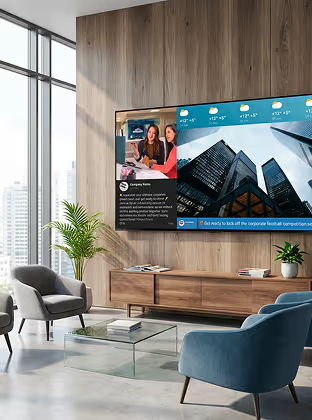
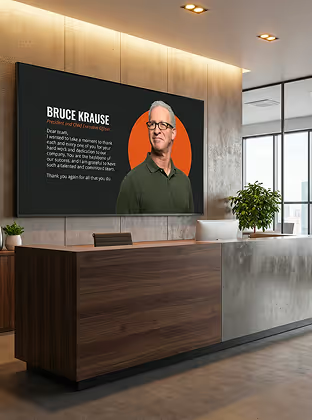
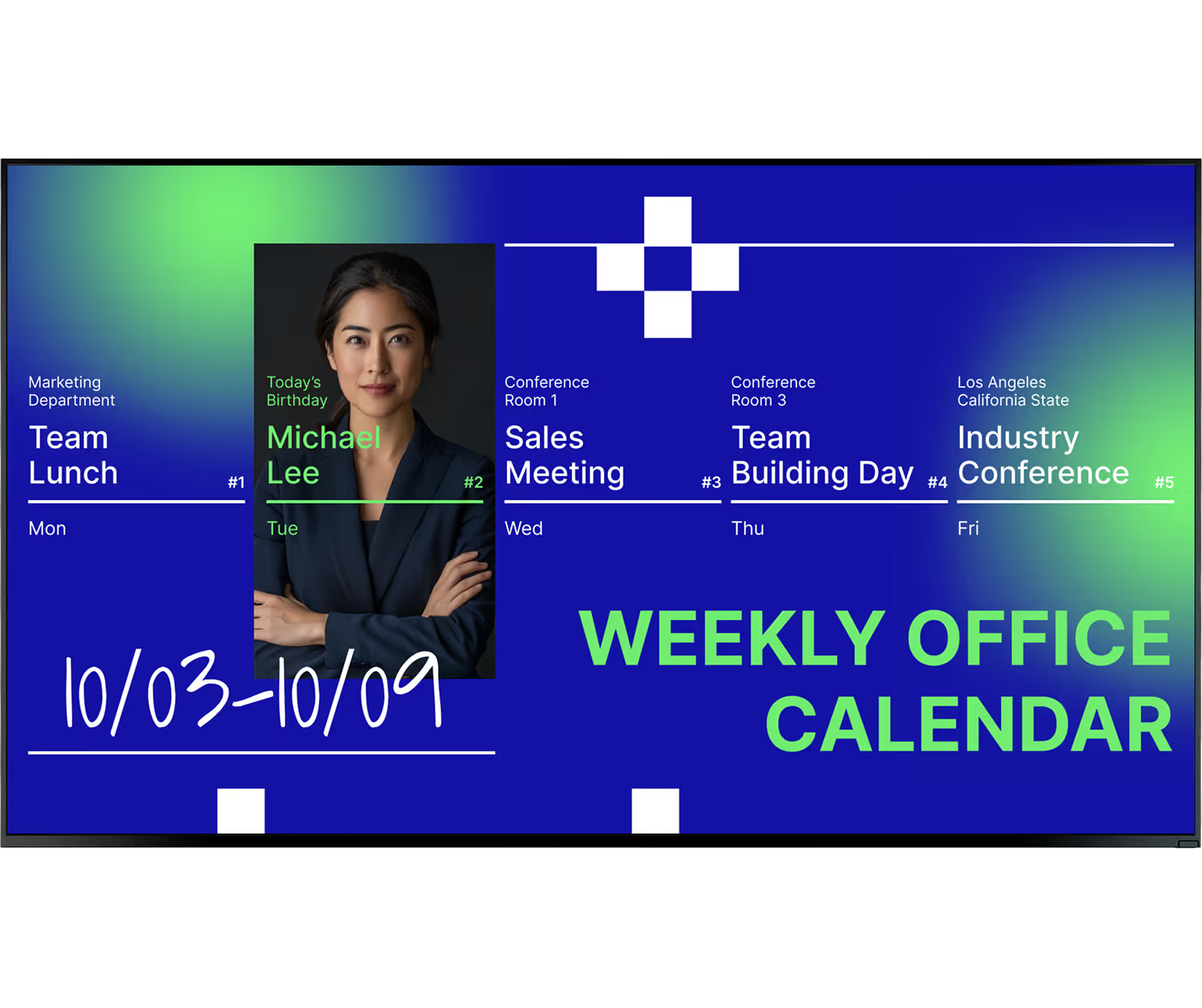
Lorsque les pièces ne sont pas utilisées, les écrans ne doivent pas rester vides. Créez une playlist pour partager les actualités de l'entreprise, les messages des dirigeants ou les félicitations de l'équipe. Les écrans situés à proximité de l'équipe commerciale peuvent afficher le classement des performances ; les couloirs techniques peuvent indiquer les étapes clés du projet. Un contenu pertinent et ciblé transforme chaque écran en un outil de communication actif.
06
Avant de procéder au déploiement, définissez les objectifs que vous souhaitez atteindre. Essayez-vous principalement d'empêcher les doubles réservations ou souhaitez-vous également améliorer l'orientation des visiteurs et les communications internes ? Des objectifs clairs permettent de choisir plus facilement les bonnes fonctionnalités, de hiérarchiser les écrans à déployer en premier et de mesurer le succès après le lancement.
Erreurs courantes
Correctif : activez la libération automatique pour les réservations non confirmées et encouragez l'habitude d'enregistrement dans l'ensemble de l'entreprise. Lorsque le personnel sait que des chambres non contrôlées sont libérées, il interagit naturellement avec les écrans.
Correction : ajout d'écrans récapitulatifs multizones à proximité des ascenseurs et des principaux couloirs. Créez des plans interactifs sur de plus grands écrans du hall pour guider les clients de la réception à leur destination sans l'aide du personnel.
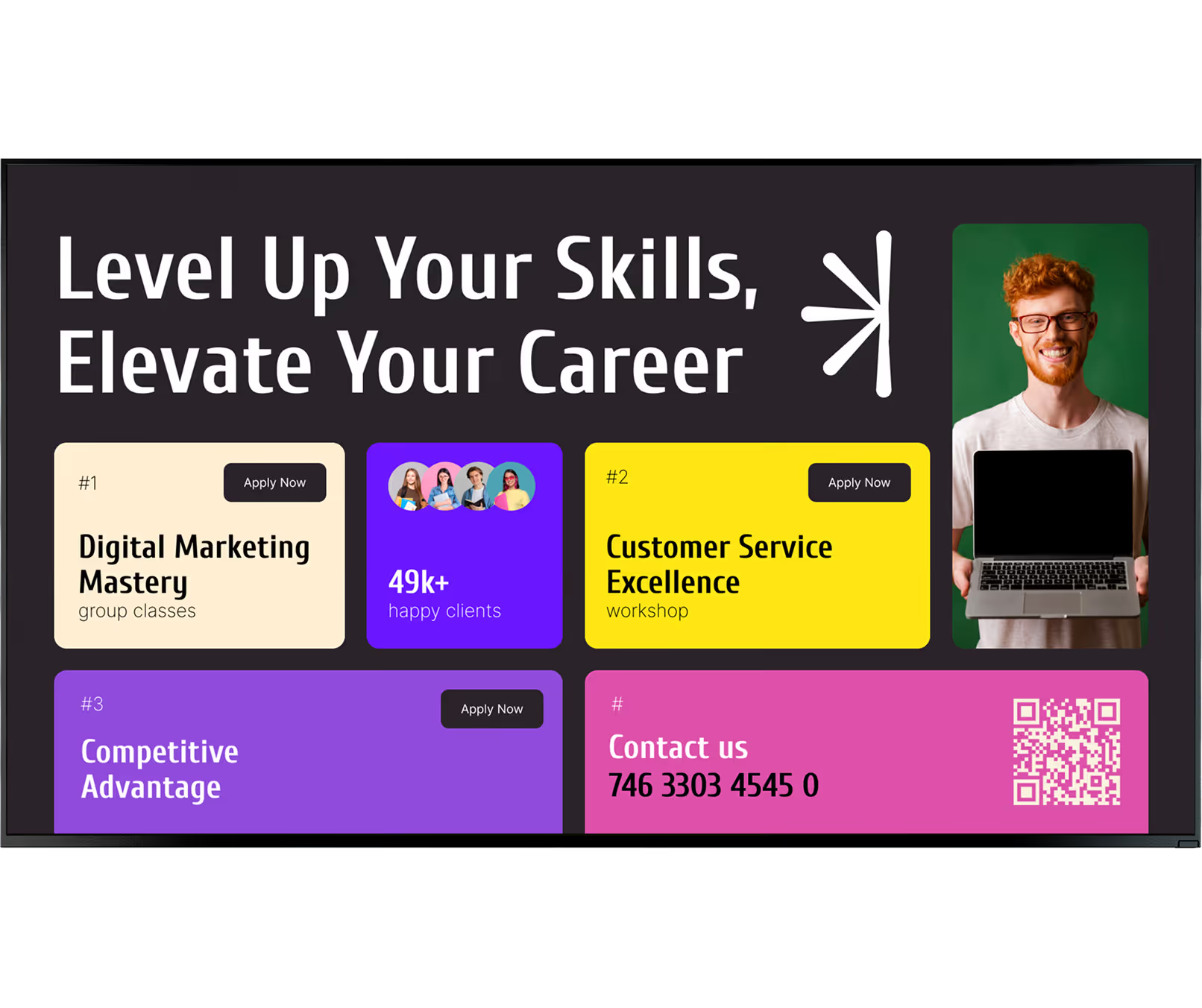
Solution : utilisez le ciblage CMS et la planification intelligente pour personnaliser le contenu par département et par étage. Les couloirs de vente affichent les indicateurs de performance clés ; les zones d'ingénierie présentent les mises à jour des projets ; la réception montre l'accueil des visiteurs.
Solution : commencez par un pilote de 2 à 3 pièces. Utilisez-le pour tester la synchronisation du calendrier, recueillir les commentaires du service informatique et des installations, et peaufiner les modèles avant de passer à l'ensemble du bâtiment.
Témoignages
En termes d'utilisation du système, les autres options que j'ai trouvées étaient un peu maladroites et Look était non seulement abordable, mais aussi très facile à déployer et à mettre en service.


Look est abordable, c'est un service logiciel basé sur le cloud très convivial, où vous pouvez mettre à jour vos écrans où que vous soyez. Nous pouvons certainement le recommander à d'autres !
Notre expérience avec Look a été excellente. Nous avons proposé à nos clients une solution riche en fonctionnalités, capable de répondre à leurs différentes exigences d'affichage numérique, avec un coût mensuel abordable.






Notre équipe a aidé les responsables informatiques et les équipes chargées des installations d'entreprises de toutes tailles à mettre en service leur première enseigne de salle, qu'il s'agisse d'un projet pilote de 3 salles ou d'un déploiement mondial de 500 écrans sur un campus mondial.
Modèles
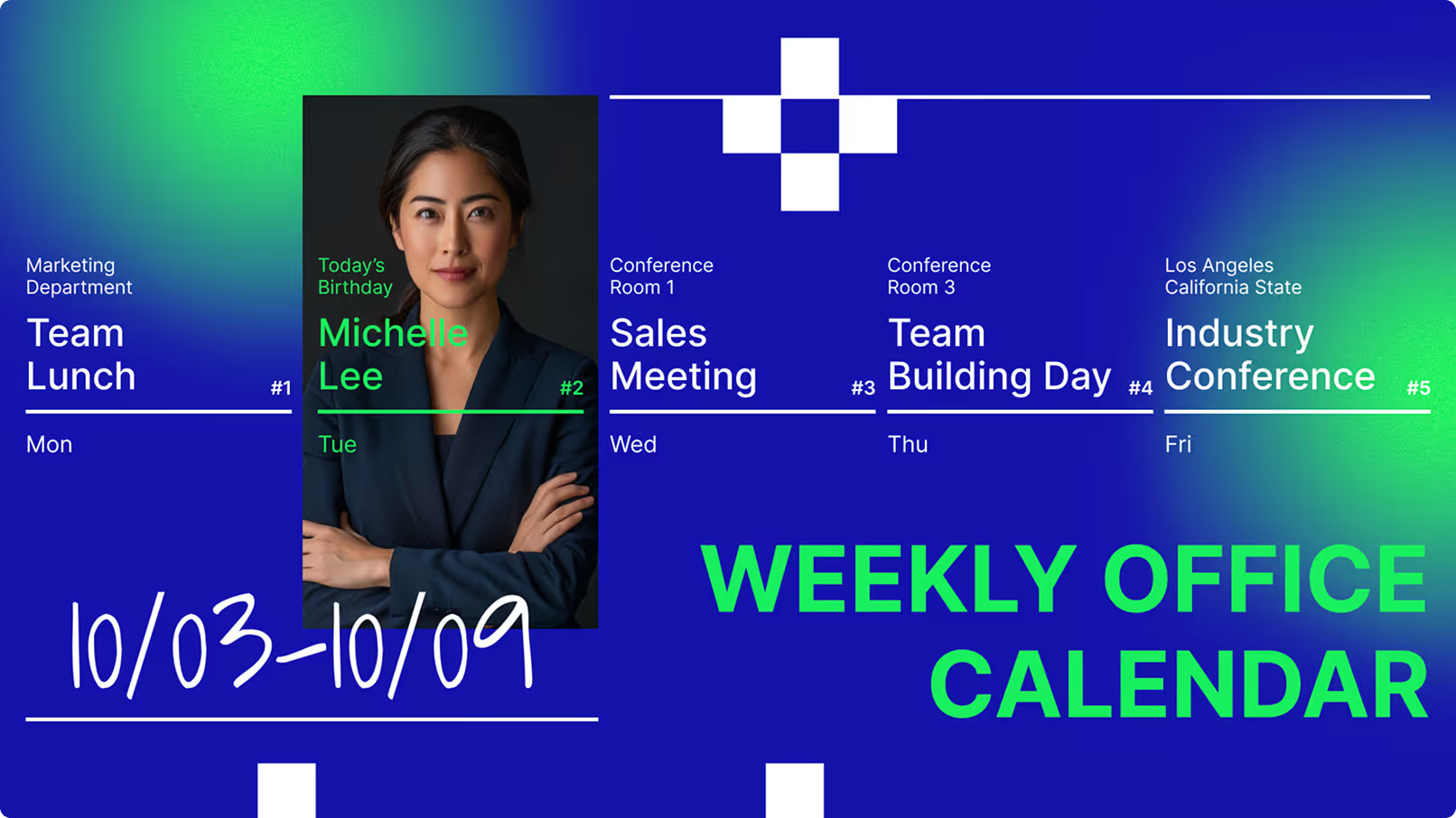
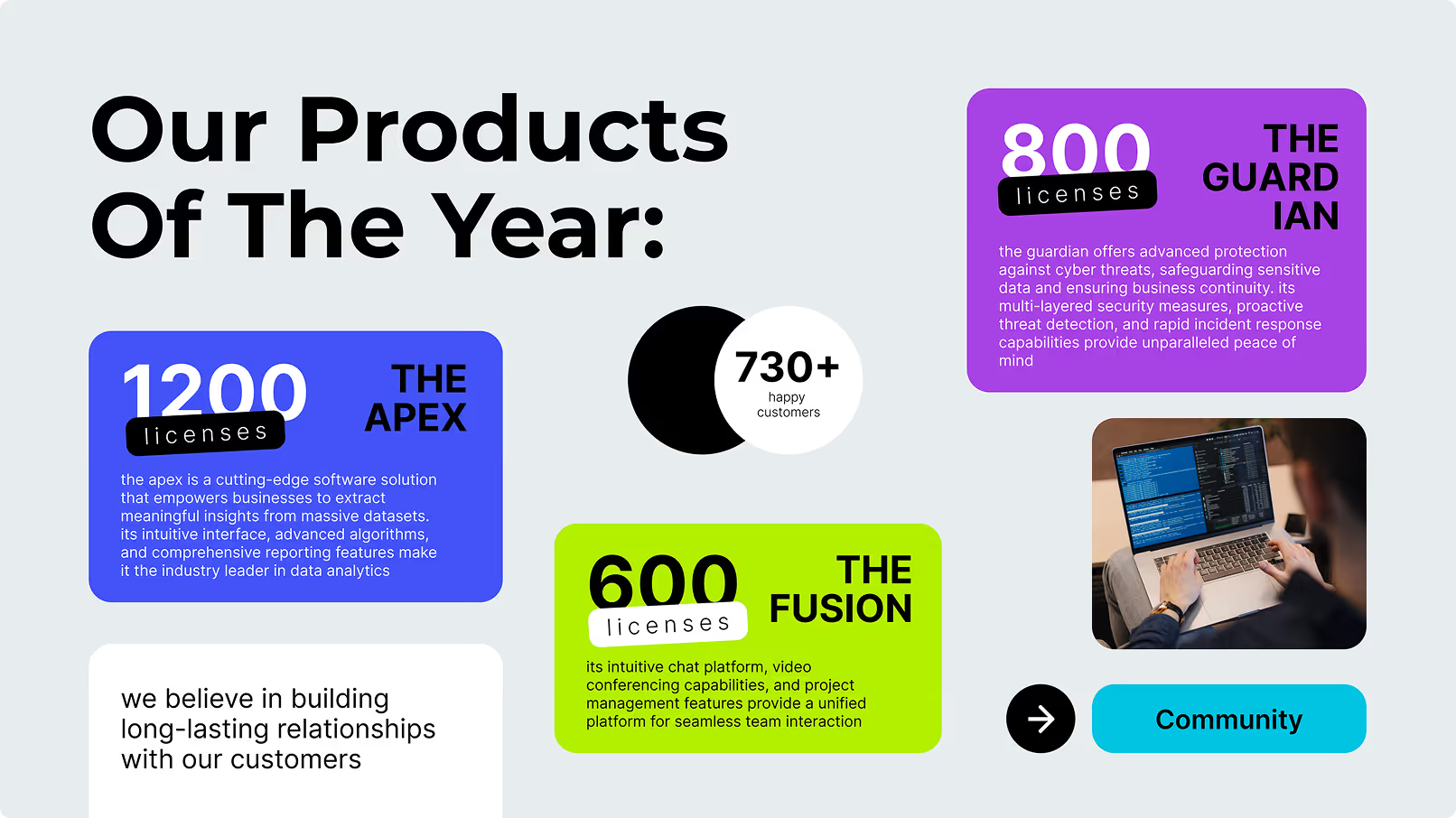
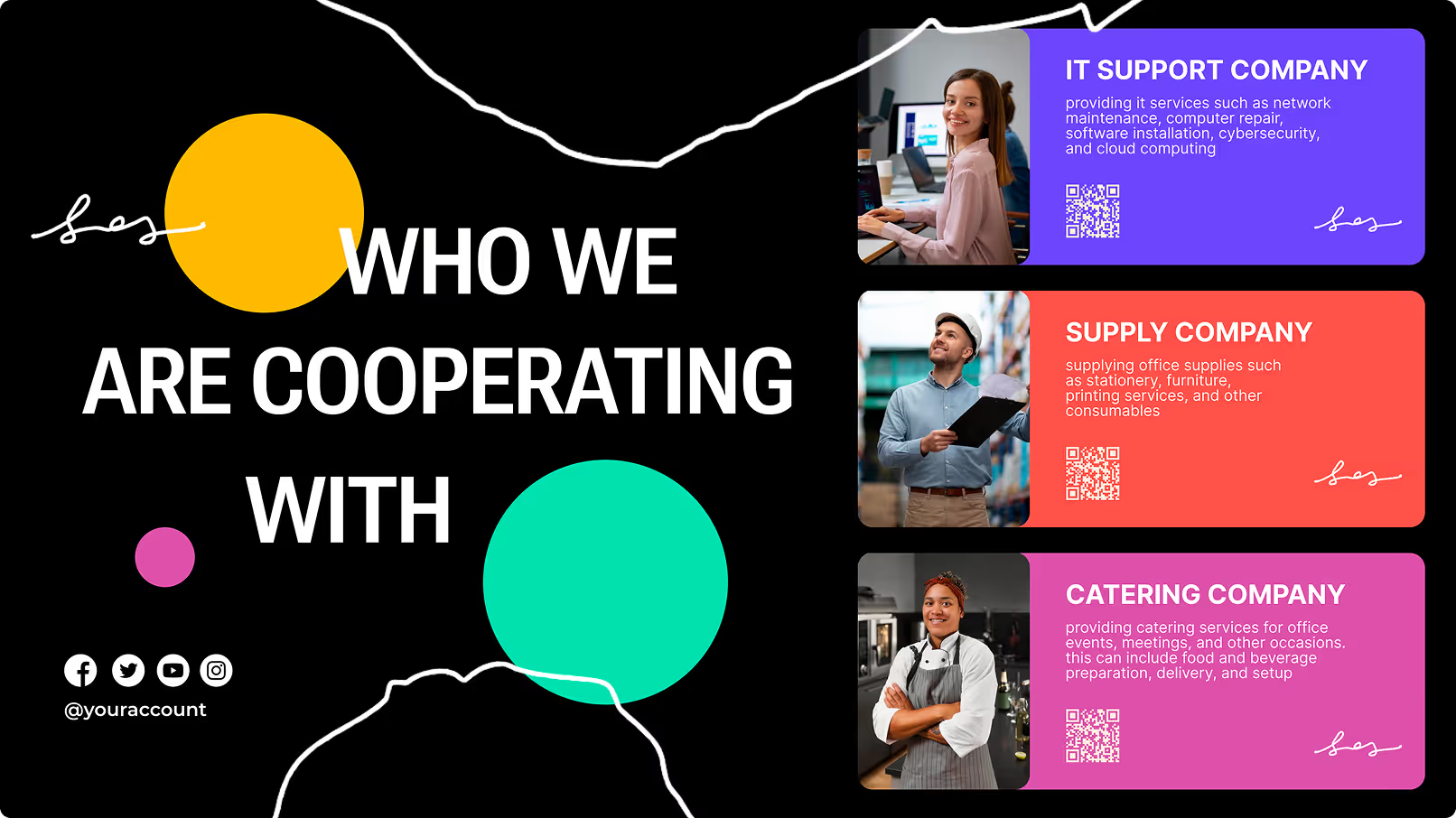
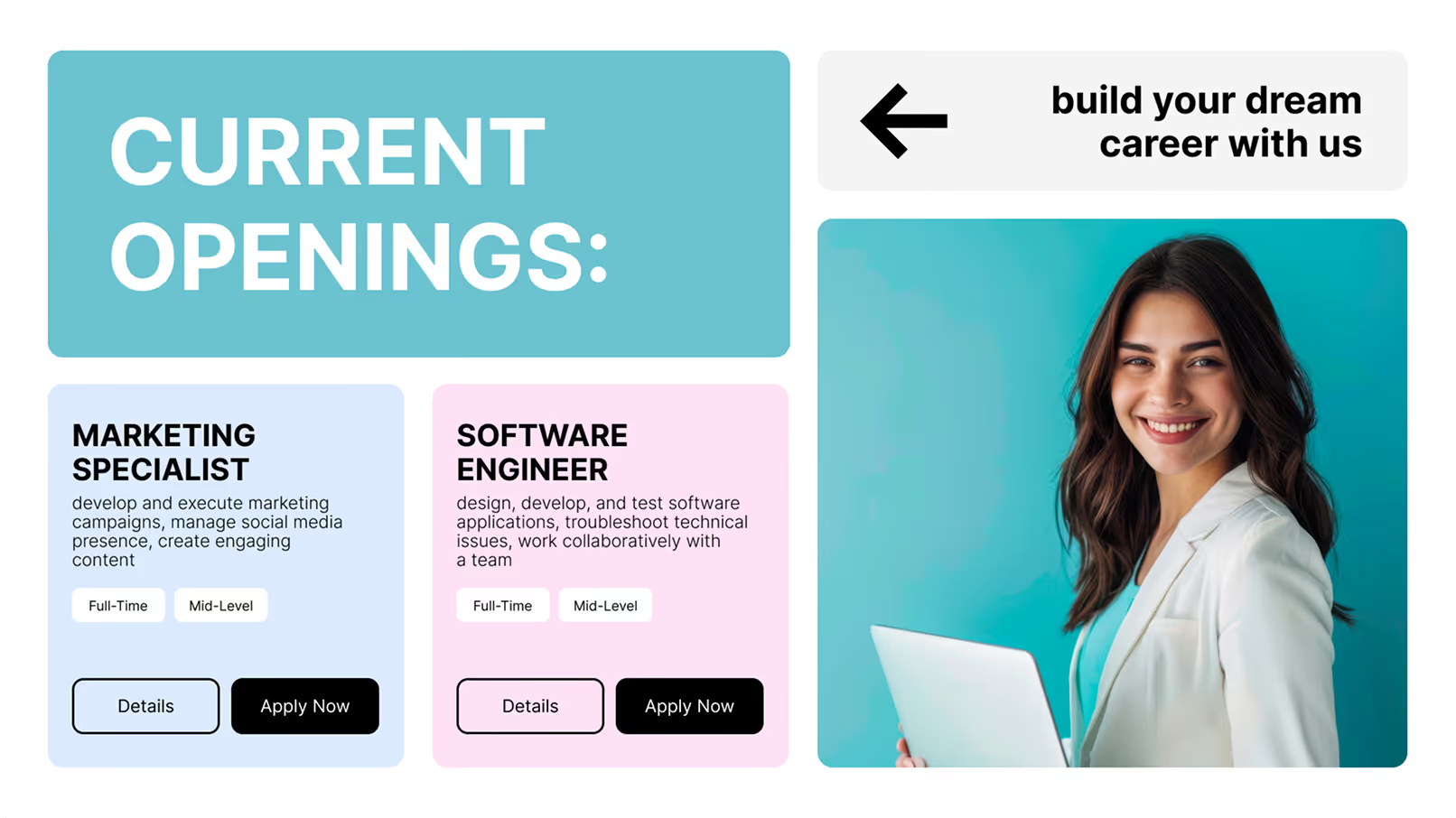


Aucune carte de crédit requise

100 % des fonctionnalités, aucune limite d'essai

Assistance humaine rapide 24h/24 et 7j/7