
Leitfaden zu den Kosten von Digital Signage: Was Käufer 2026 wissen müssen
July 21, 2026
January 13, 2025
von
Ilya Zorokhovich


🌍 120+ Länder


Sekunden
damit eine Kalenderänderung auf dem Zimmerbildschirm vor der Tür erscheint — kein manuelles Update erforderlich
Look-DS-Kalendersynchronisierungsfunktion
0$
Aktualisierung der Kosten pro Terminplan — kein Drucken der Raumpläne, keine Tinte, keine tägliche Verwaltungsverteilung
Im Vergleich zu herkömmlichen gedruckten Raumplänen
0
Doppelbuchungen — die Bildschirme bleiben jederzeit perfekt mit Ihrem zentralen Buchungssystem synchronisiert
eine einzige Informationsquelle für alle Räume
1 → ∞
Verwaltung von Räumen über ein einziges Cloud-Dashboard — Skalierung von einem Pilotraum bis hin zu einem gesamten globalen Campus
Funktionen der Look DS-Plattform an
Was ist Digital Signage für Konferenzräume?
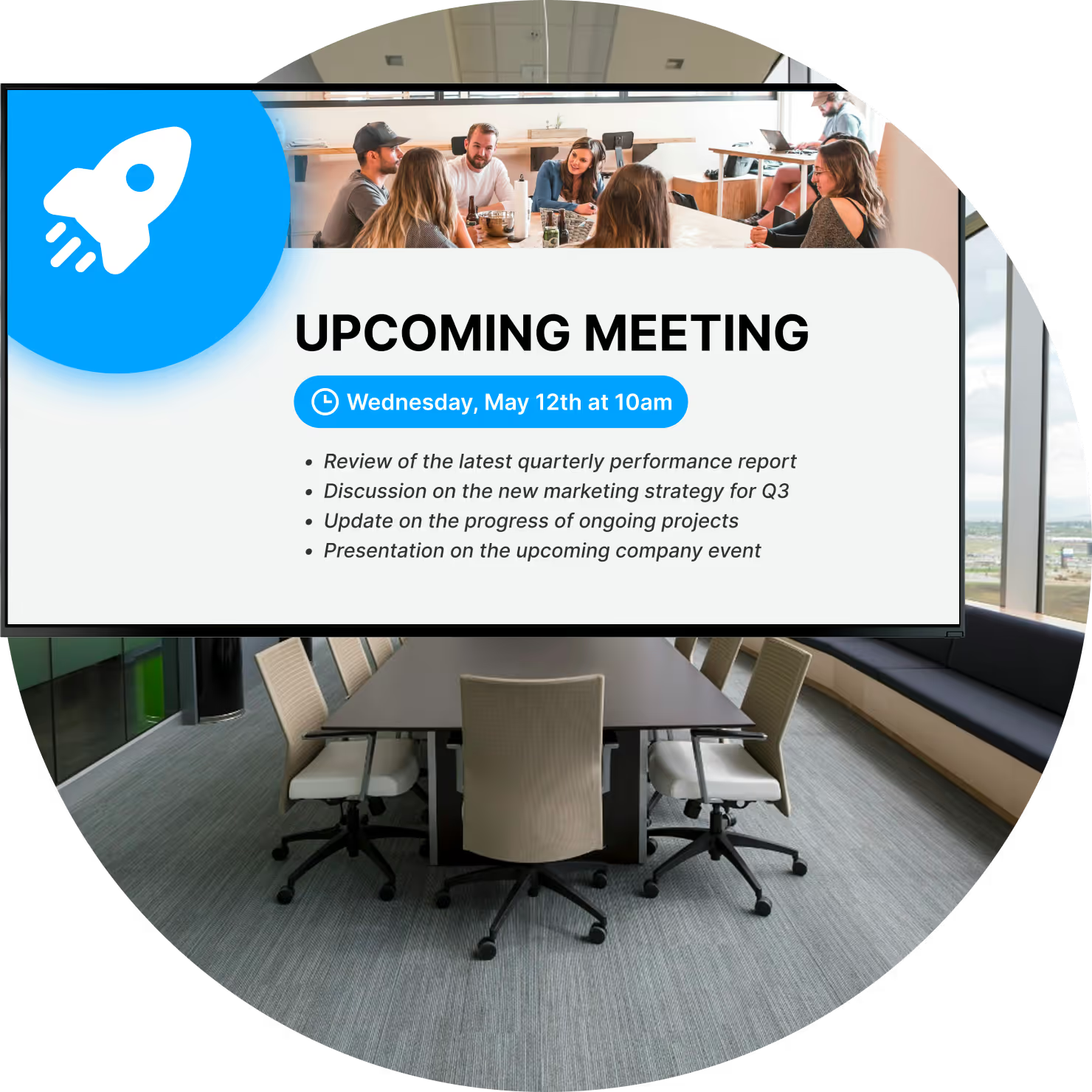
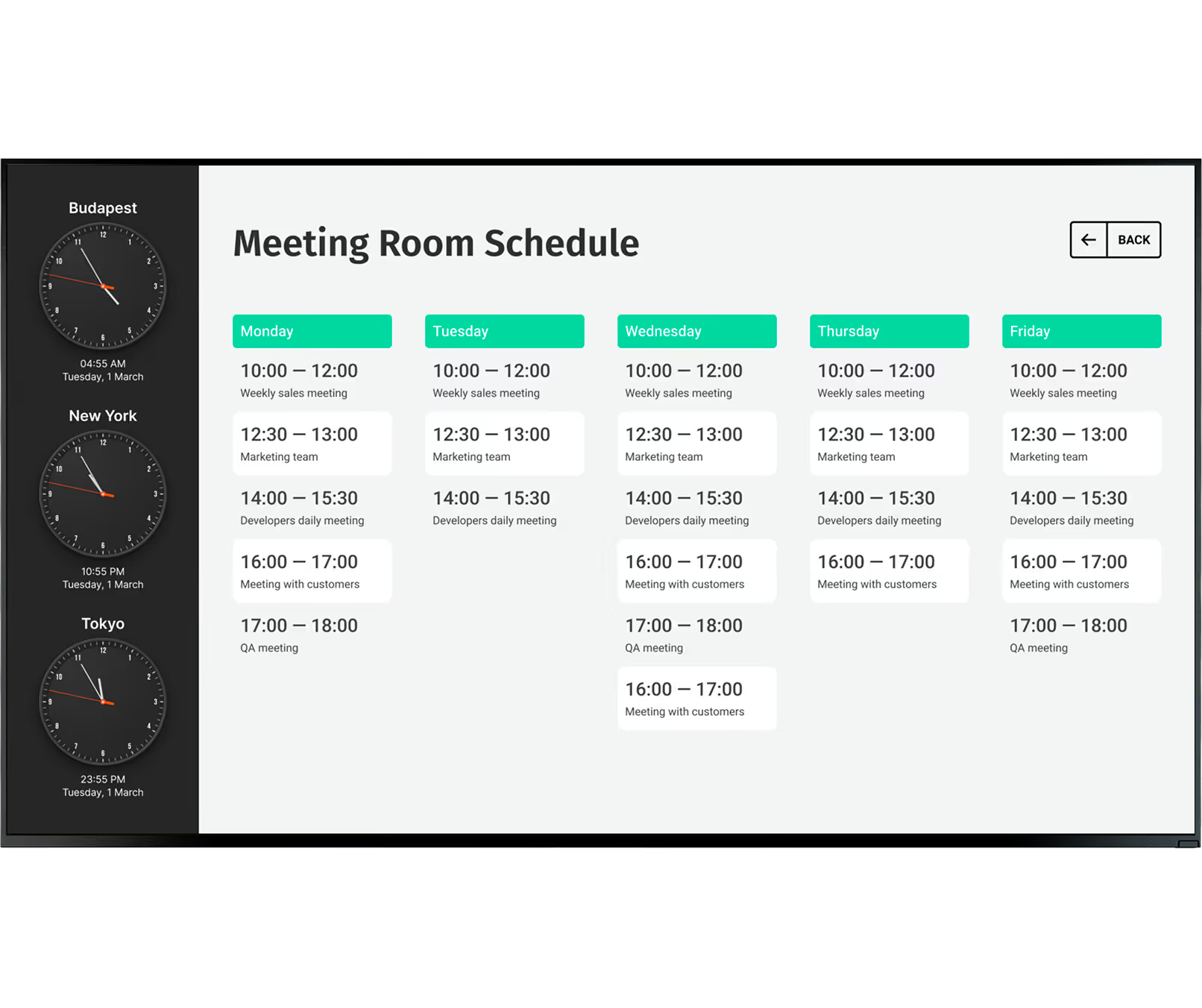
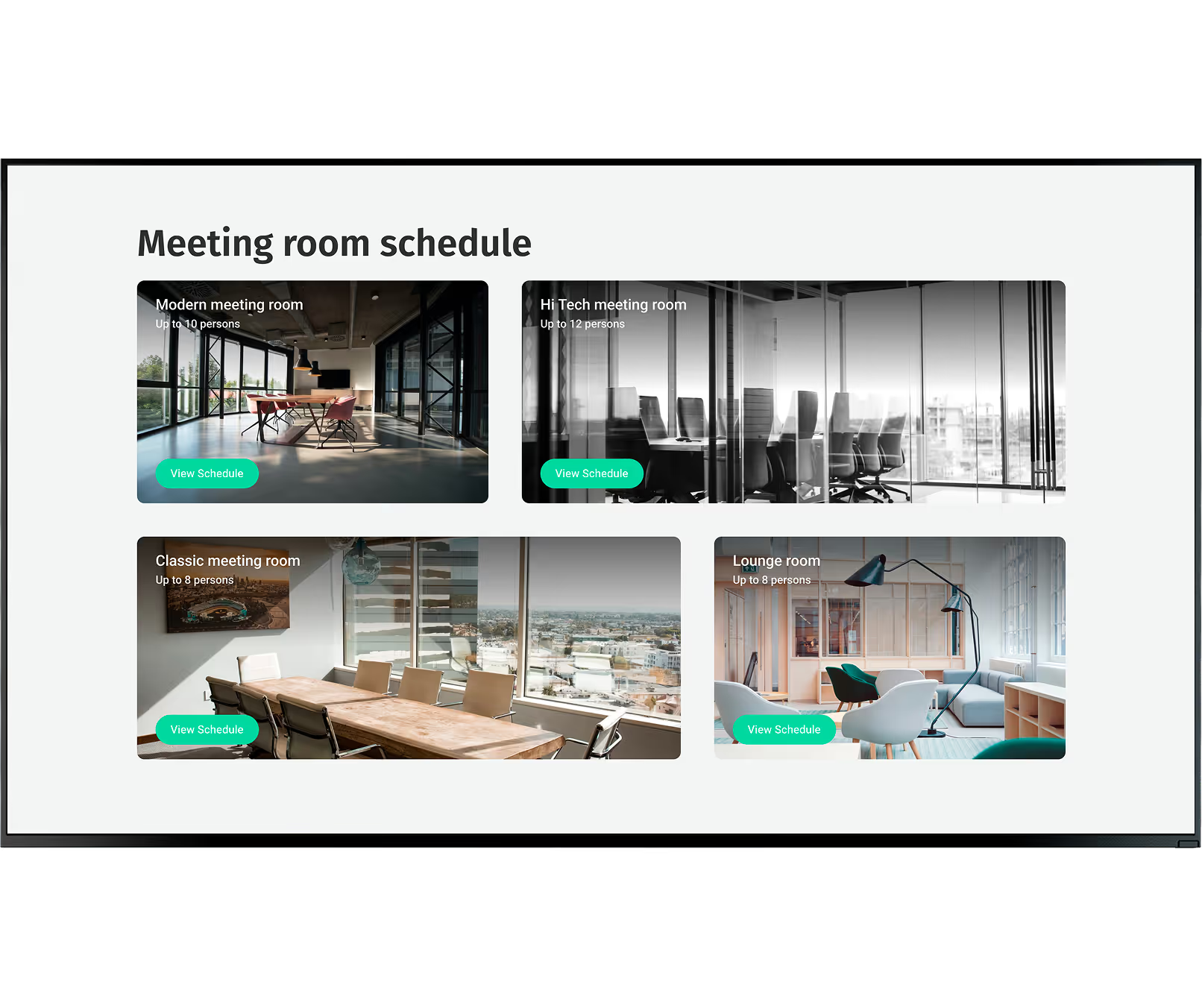
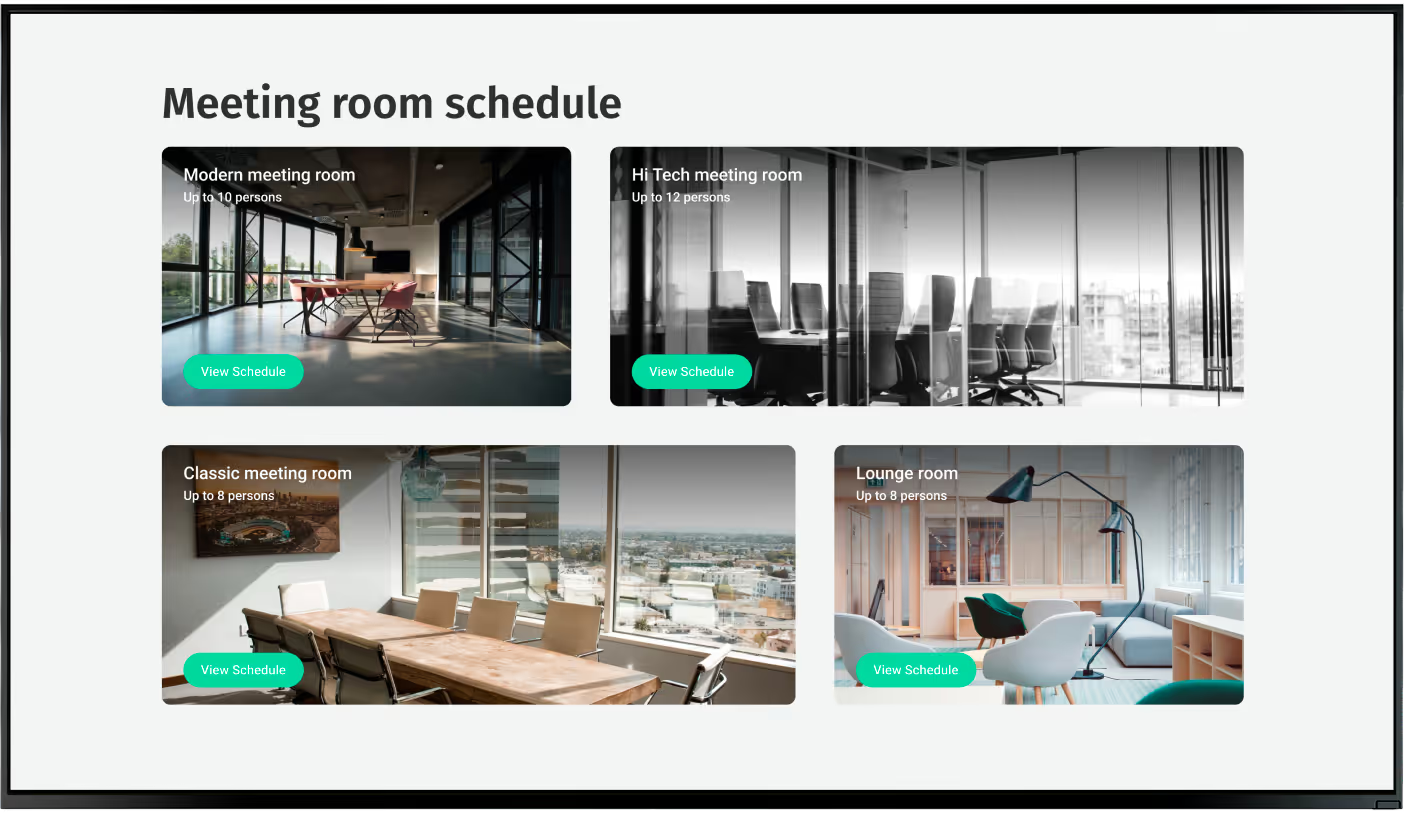
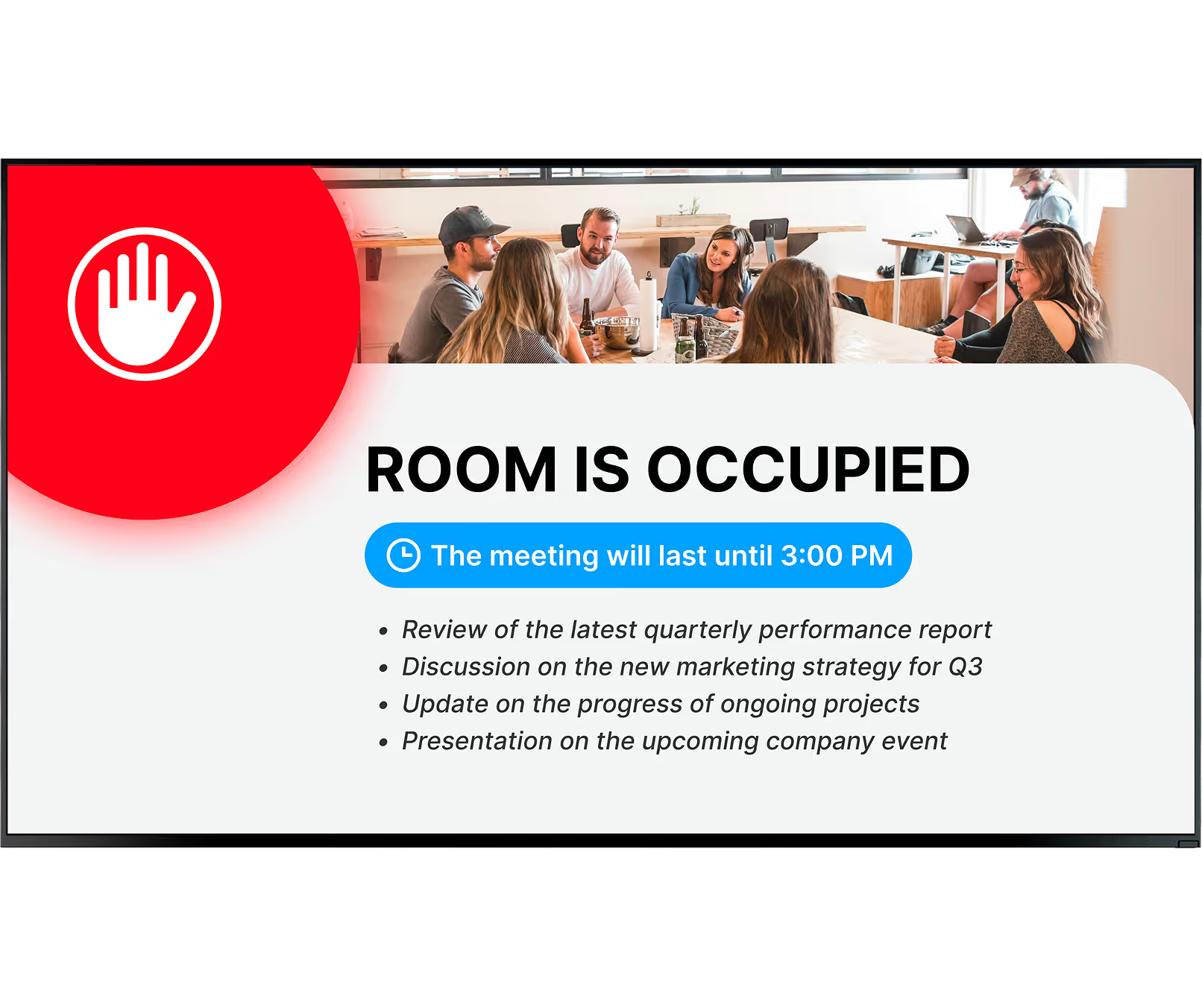
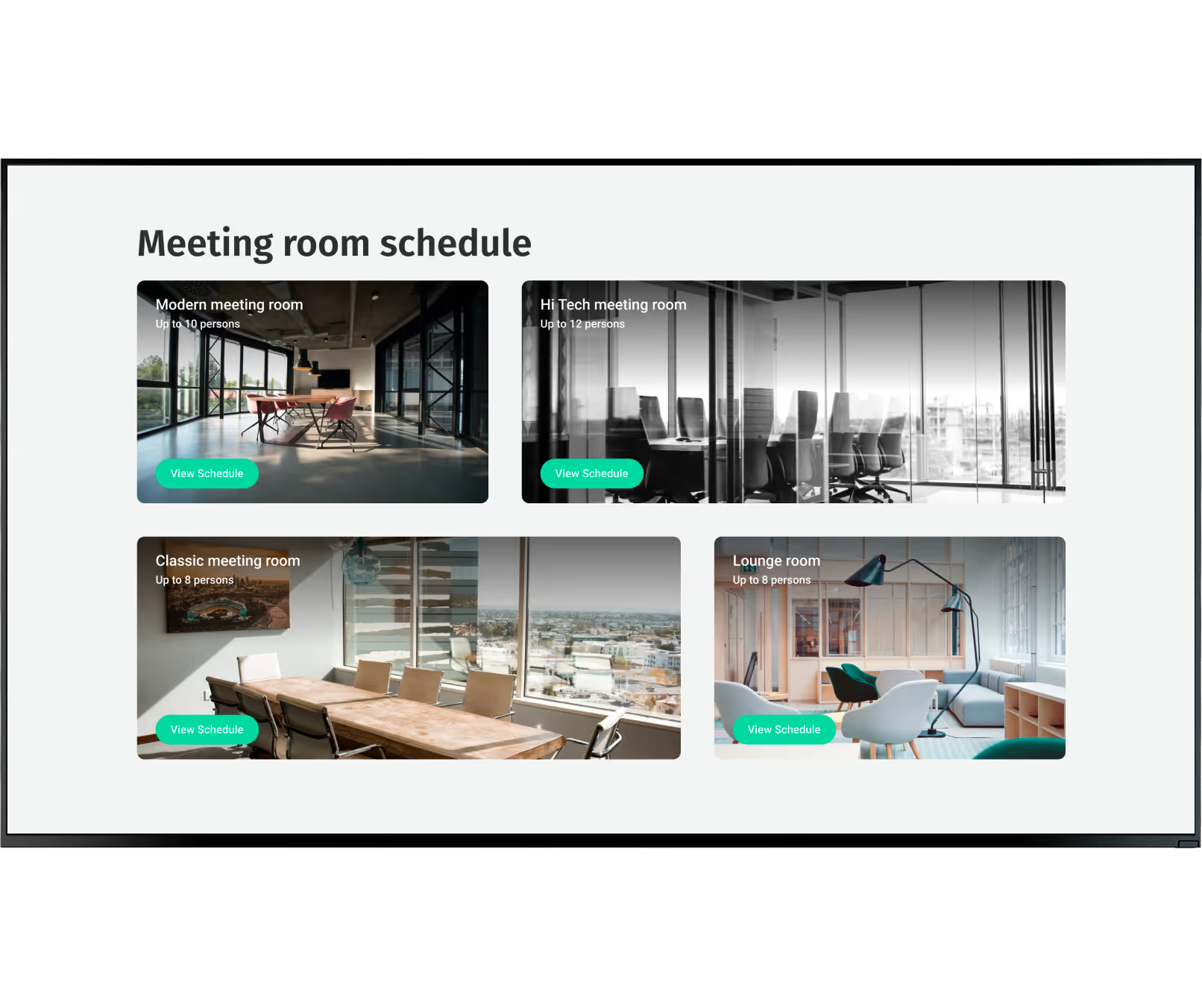
Digital Signage für Besprechungsräume besteht in der Regel aus kleinen Bildschirmen, die außerhalb jedes Raums angebracht sind. Oft werden sie mit größeren Displays im Inneren kombiniert. Eine Plattform wie Look CMS fungiert als zentrale Anlaufstelle und ruft Termindaten aus digitalen Kalendern wie Microsoft Outlook oder Google Workspace ab. Jede Änderung, die in einem digitalen Kalender vorgenommen wird, wird innerhalb von Sekunden auf dem Bildschirm außerhalb des Raums aktualisiert.
Dieses Setup eignet sich hervorragend für Büros von Unternehmen, wachsende Unternehmen und gemeinsame Arbeitsbereiche
wo Besprechungsbereiche sehr gefragt sind. So wird Ihr Team von langsamen, manuellen Updates auf ein automatisiertes System umgestellt. Egal, ob Sie Touchscreens oder einfache Displays verwenden, das Ziel ist einfach: Stellen Sie klare Informationen auf einen Blick bereit, damit Ihr Team problemlos im Büro zurechtkommt.

Zeitpläne in Papierform waren sofort veraltet
Herumlaufen und leere Räume überprüfen
Doppelbuchungen und Zusammenstöße
Geistertreffen blockieren die echte Verfügbarkeit
IT-Mitarbeiter verschwenden Zeit mit manuellen Updates
Keine Daten zur tatsächlichen Raumnutzung

Die Kalendersynchronisierung aktualisiert Bildschirme in Sekundenschnelle
Der Farbstatus ist vom Flur aus sichtbar
Eine einzige Informationsquelle verhindert Konflikte
Automatische Freigabe gibt unbestätigte Zimmer frei
Nicht-technisches Personal führt es automatisch aus
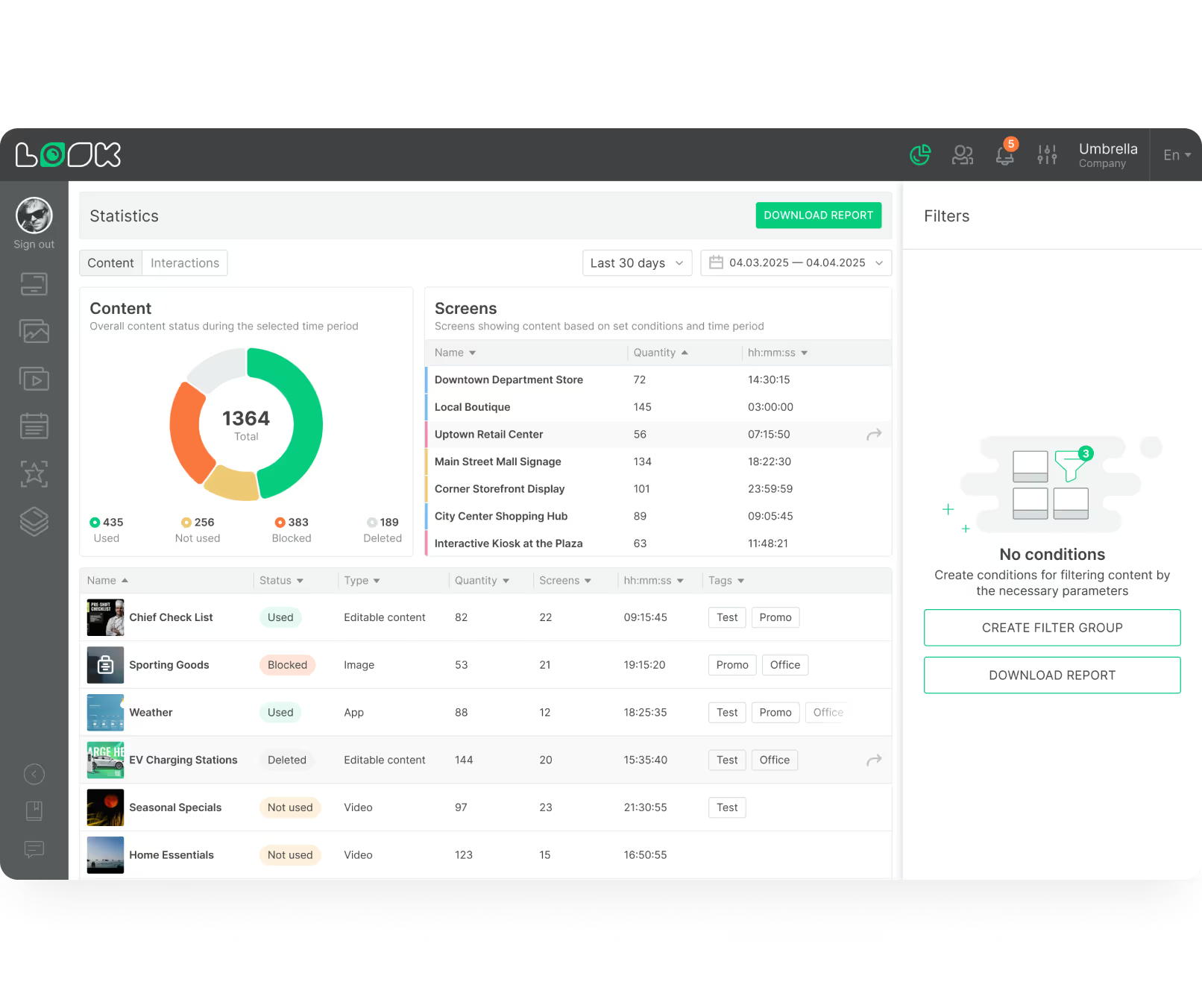
Analysen belegen den ROI von Immobilien

3 Kernkomponenten
1
Kleine Bildschirme, die außerhalb jedes Raums angebracht sind (Touchscreen oder E-Ink), sowie größere Paneele im Zimmer. Touchscreen-Schilder haben in der Regel die Größe eines Tablets und werden über Power over Ethernet (PoE) mit Strom versorgt, sodass eine saubere Installation über ein einziges Kabel erfolgt.
2
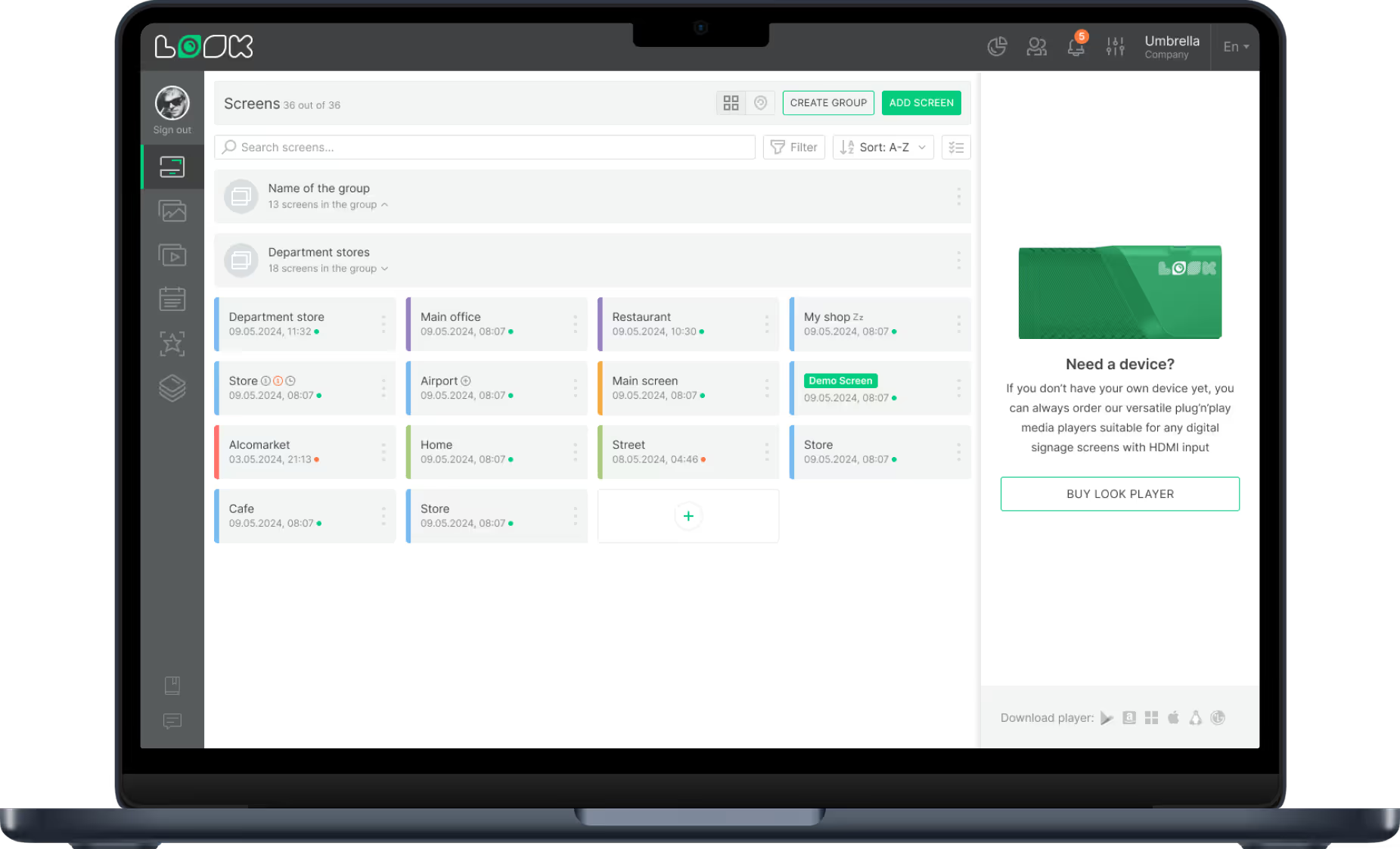
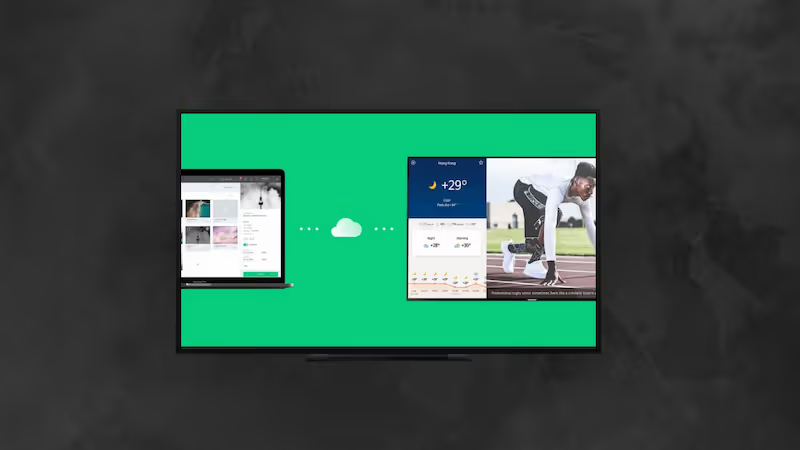
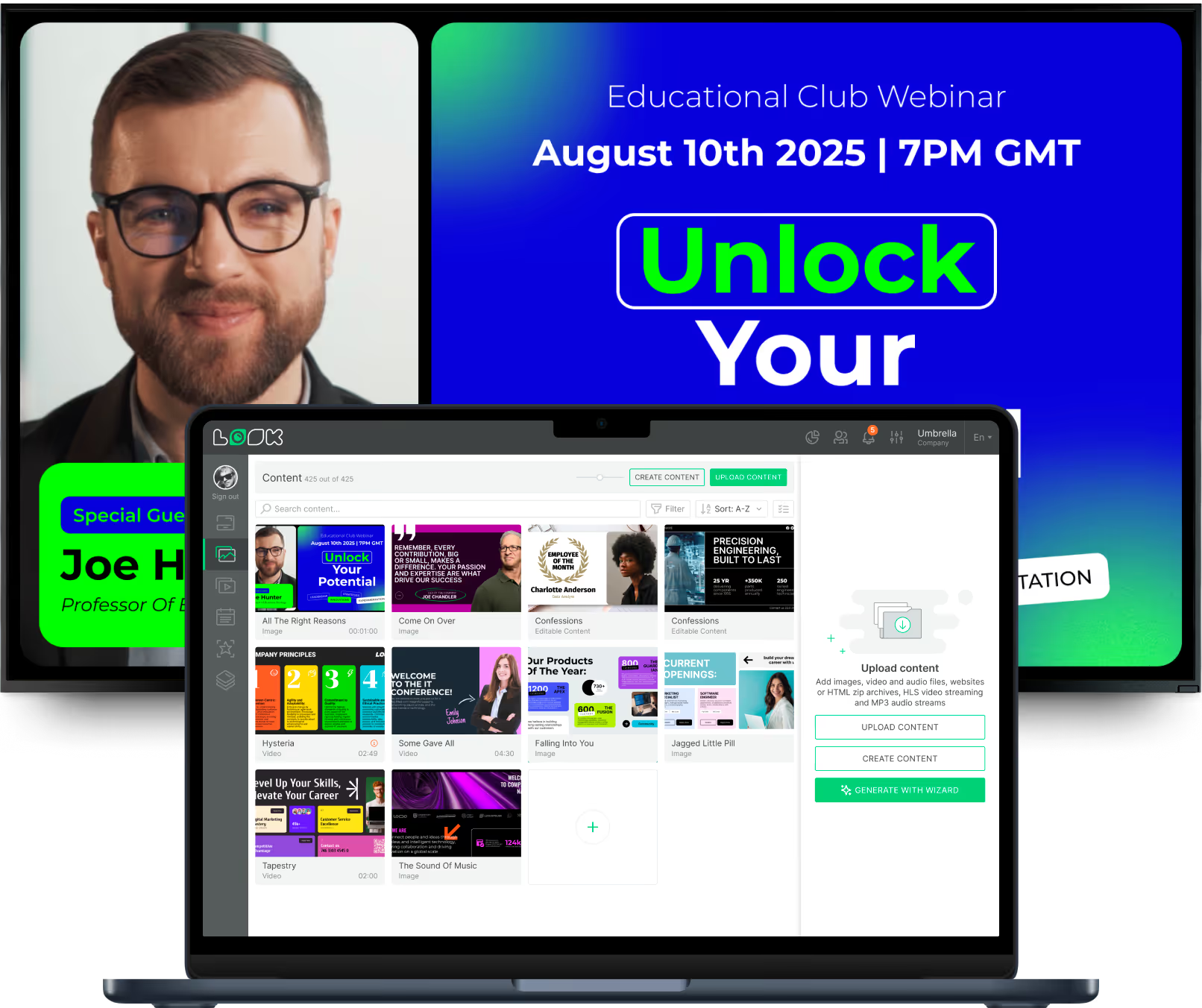
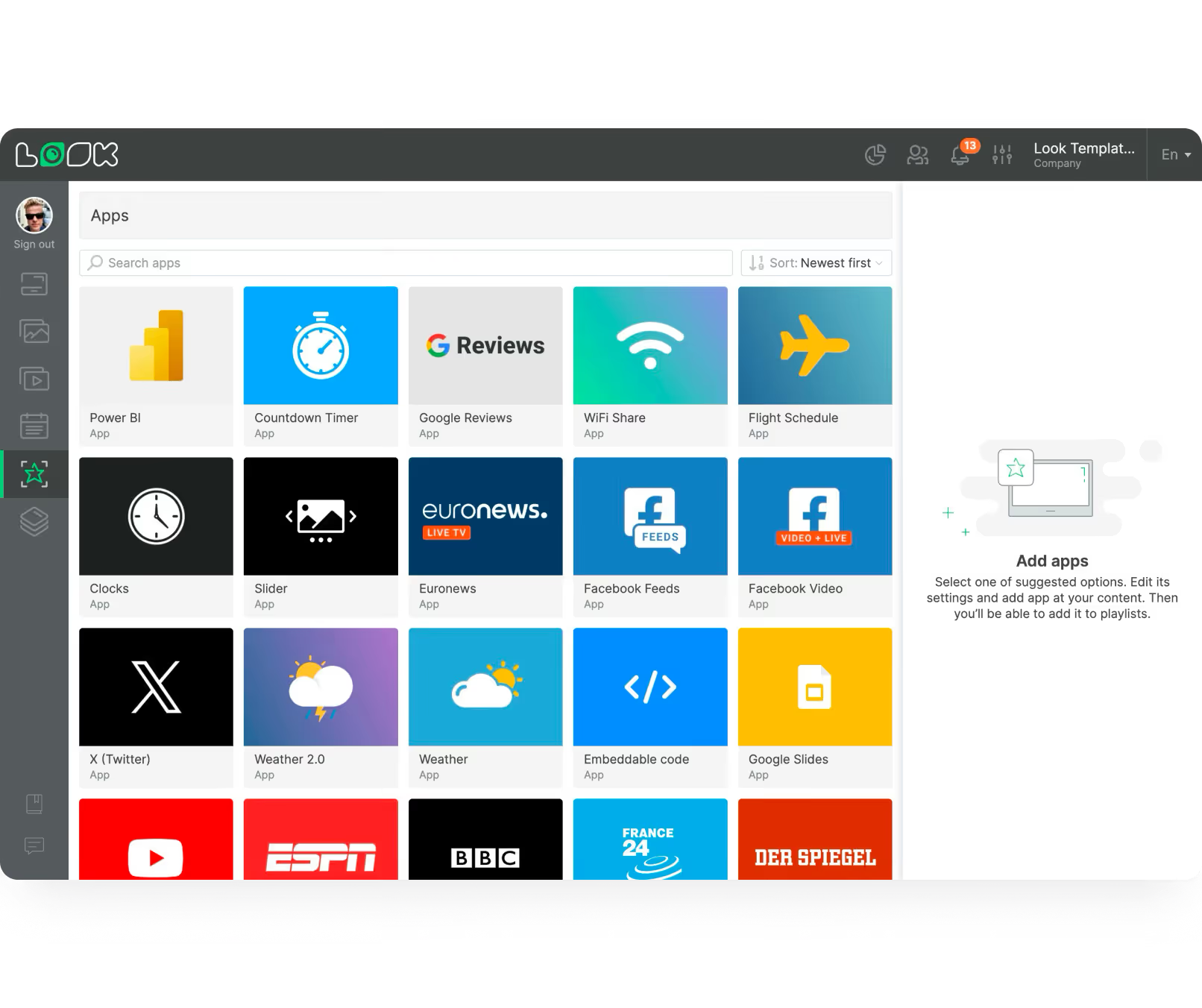
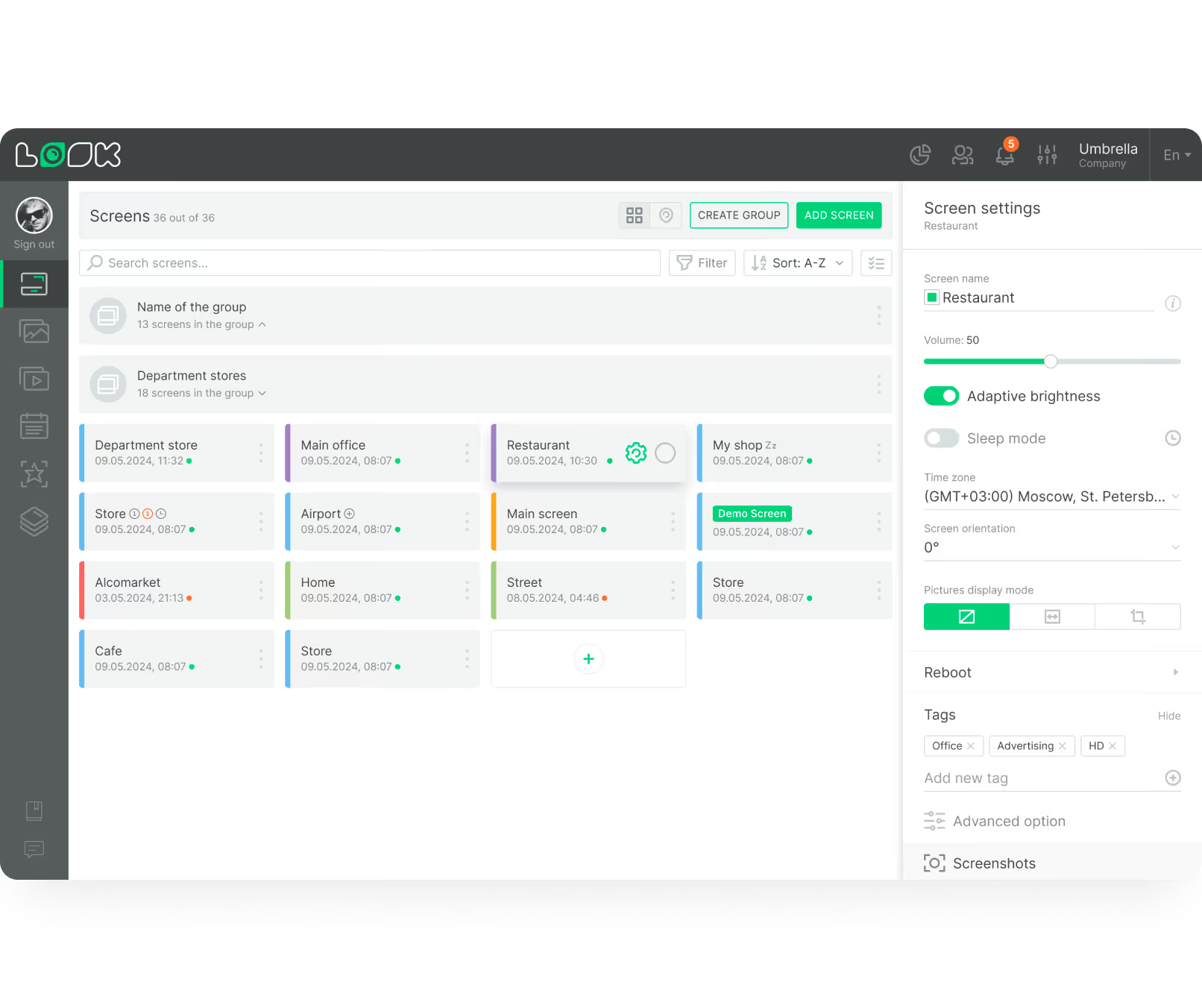
Das Look CMS stellt eine Verbindung zu Ihrem Microsoft 365- oder Google Workspace-Kalender her. Die bidirektionale Synchronisierung bedeutet, dass jede Buchungsänderung, die am Schreibtisch oder auf dem Bildschirm vorgenommen wird, überall sofort aktualisiert wird. Verwalte jedes Display von einem Cloud-Dashboard.
3
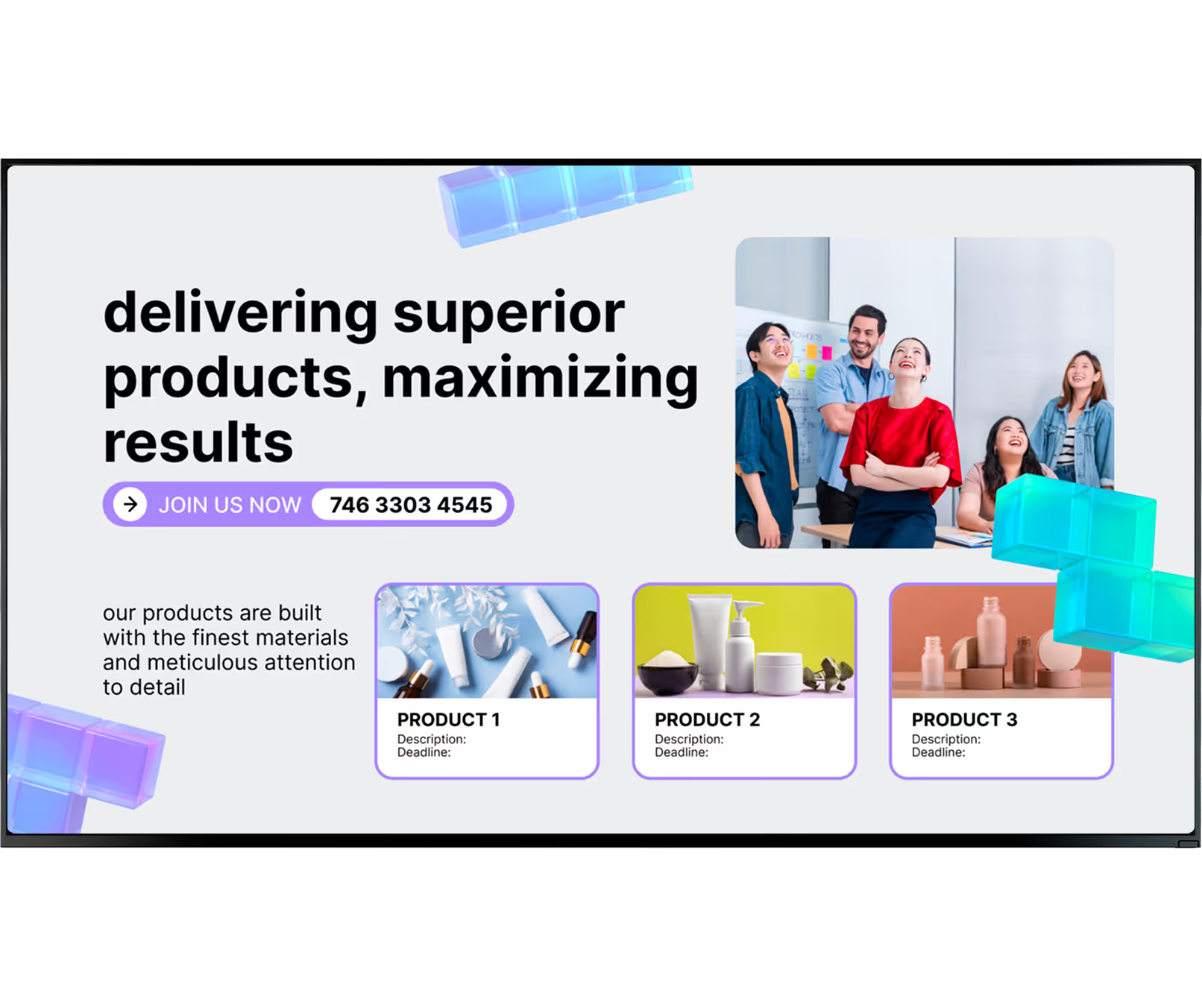
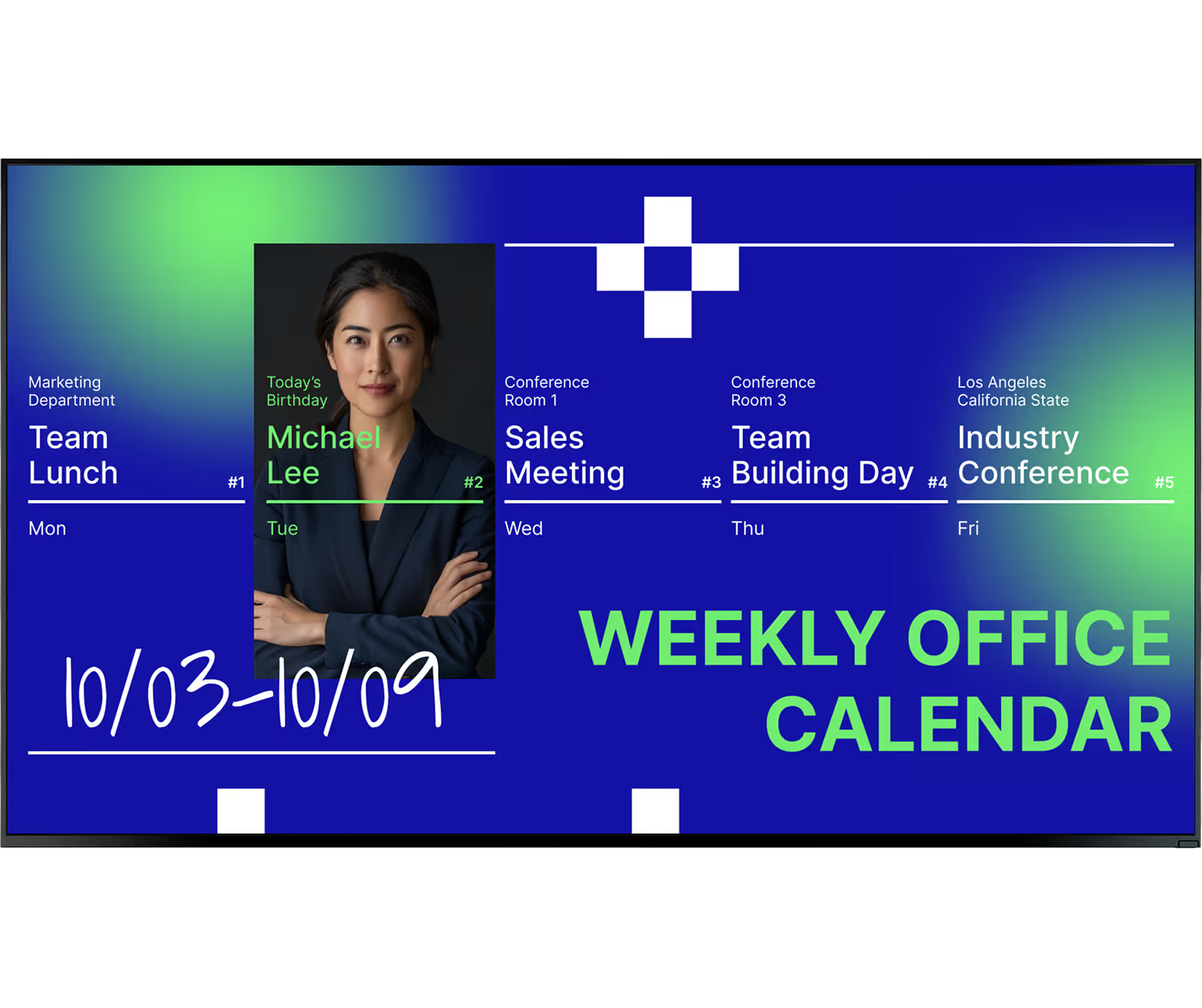
Live-Zimmerpläne, Buchungsstatusanzeigen, Unternehmensankündigungen, wenn Zimmer leer sind, Wegweiser und Notfallwarnungen — alles automatisch geplant und in Echtzeit aktualisiert, wenn sich Ihr Büro ändert.
Leistungen










Für wen ist es
Sehr gefragte Tagungsbereiche mit konstanter Kalenderaktivität. Die vollständige Kalendersynchronisierung mit Microsoft 365 oder Google Workspace sorgt dafür, dass jedes Türschild korrekt ist. Übersichtsbildschirme in der Nähe von Aufzügen führen Mitarbeiter und Besucher über mehrere Stockwerke, ohne nach dem Weg fragen zu müssen.
Kleine Räume mit hohem Umsatz benötigen eine schnelle Ad-hoc-Buchung. Touchscreen-Schilder ermöglichen sofortige Reservierungen vor Ort. QR-Codes sind mit mobilen Buchungen verknüpft, sodass Teams innerhalb von Sekunden einen Huddle-Room ergattern können. Die automatische Freigabe verhindert, dass Geisterbuchungen die tatsächliche Verfügbarkeit blockieren.
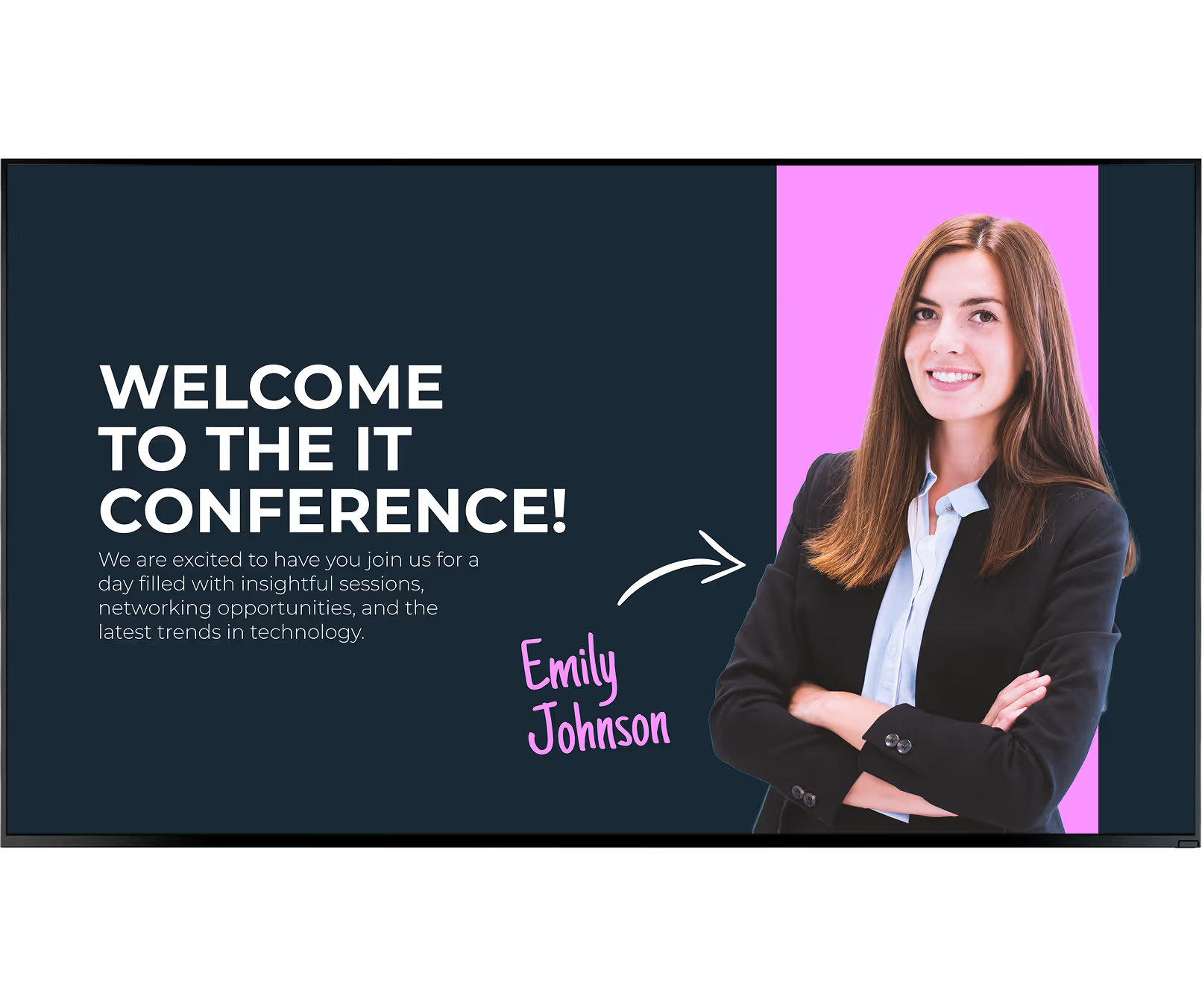
Beeindrucken Sie Kunden und Kandidaten mit markenspezifischen Willkommensbildschirmen, auf denen der Firmenname und die Veranstaltungsdetails des Besuchers angezeigt werden. PIN-geschützte Buchungskontrollen schränken ein, wer Reservierungen ändern kann, und großformatige Displays auf den Zimmern dienen als Beschilderung, wenn keine Besprechungen stattfinden.
Coworking-Umgebungen verwalten Buchungen für viele verschiedene Mieter. Mit Digital Signage mit rollenbasiertem Zugriff kann jedes Unternehmen seine eigenen Räume verwalten, während der Betreiber des Veranstaltungsortes das gesamte Netzwerk kontrolliert. E-Ink-Displays an Glaswänden ermöglichen eine kabellose, batteriebetriebene Installation, ohne dass eine Verkabelung erforderlich ist.
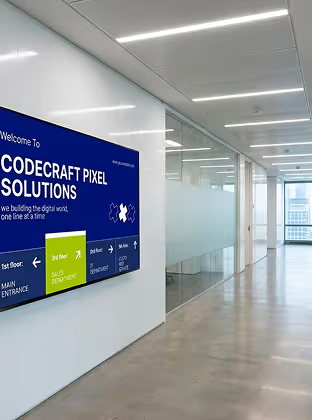
Große Gebäude brauchen mehr als Türschilder. Mehrzonen-Flurbildschirme in der Nähe der Haupteingänge und Aufzüge zeigen die Verfügbarkeit der Zimmer in der Nähe an, während interaktive Grundrisse die Besucher von der Rezeption zum Zielort führen. Steuern Sie jeden Bildschirm auf jeder Etage von einem zentralen Dashboard aus.
Organisationen mit strengen IT-Richtlinien können zwischen einer cloudbasierten oder Bereitstellung vor Ort von Look DS. Beide Optionen bieten eine vollständige Kalendersynchronisierung und Fernverwaltung. Das flexible Bereitstellungsmodell stellt sicher, dass Sie interne Hosting- und Sicherheitsanforderungen erfüllen, ohne Kompromisse bei den Funktionen einzugehen.
Use cases
Hardware und Einrichtung

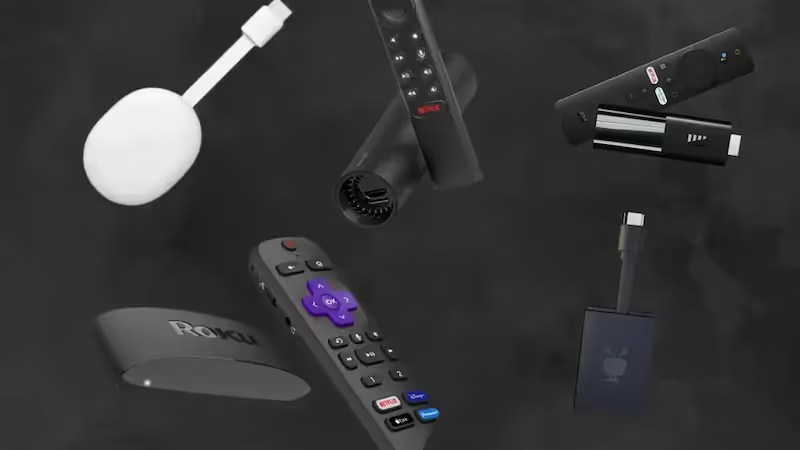
Installieren Sie die kostenlose Look App auf jedem unterstützten Smart-TV oder einem vorhandenen Bildschirm im Zimmer, um Inhalte ohne zusätzliche Hardware bereitzustellen. Ideal für großformatige Bildschirme im Zimmer, die bereits über Smart-OS-Unterstützung verfügen, und für die Wiederverwendung von Geräten, die Sie bereits besitzen.




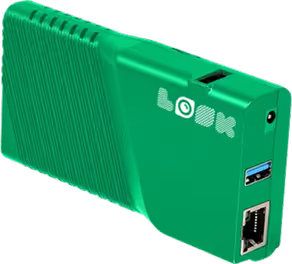
Schließen Sie den Look HDMI Player an ein beliebiges HDMI-fähiges Display an, um ihn sofort einsatzbereit zu machen. Konzipiert für ständig aktive Umgebungen mit lokalem Zwischenspeichern von Inhalten, Fernverwaltung und garantierter Verfügbarkeit — ideal für Übersichtsbildschirme in Korridoren und Türschilder, die rund um die Uhr aktiv sein müssen.
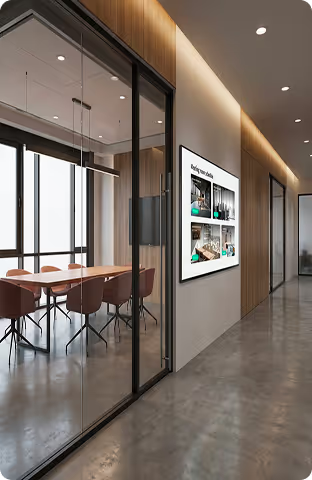
Die Umgebung der Konferenzräume variiert je nach Installation.
Touchscreen-Schilder, die über Power over Ethernet (PoE) betrieben werden, ermöglichen interaktive Buchungen mit einem einzigen Kabel und eignen sich ideal für Türschilder, die Check-in- und Erweiterungskontrollen erfordern. E-Ink-Displays werden monatelang mit Batterien betrieben und können ohne Verkabelung drahtlos an Glaswänden oder Trockenbauwänden befestigt werden. Somit eignen sie sich perfekt für Hot-Desk-Bereiche oder Räume, in denen das Verlegen von Kabeln nicht praktikabel ist. Mit der Look App können Sie vorhandene Fernseher im Zimmer wiederverwenden, um den Wert Ihrer Geräte zu erhöhen, ohne dass zusätzliche Investitionen erforderlich sind.
So funktioniert's


Die wichtigsten Funktionen










Bewährte Methoden für Inhalte
01
Wo Sie die Bildschirme platzieren, hat einen massiven Einfluss auf den Erfolg. Bringen Sie die Displays außerhalb jedes Raums in einem Abstand von etwa 60 Zoll über dem Boden an, sodass jeder, der vorbeikommt, den Raumstatus und die Besprechungsdetails schnell ablesen kann. Platzieren Sie in stark frequentierten Bereichen größere Übersichtsbildschirme in der Nähe der Hauptkorridore, um Personen schneller zu orientieren, ohne das Personal zu stören.
02
Jedes System hilft nur, wenn die Leute es tatsächlich benutzen. Fördern Sie eine klare Check-In-Kultur, damit die Mitarbeiter wissen, dass unbestätigte Zimmer automatisch wieder in den Buchungspool aufgenommen werden. Wenn die Mitarbeiter diese Regel verstehen, interagieren sie auf natürliche Weise mit den Bildschirmen. Das führt zu einer besseren Raumnutzung für alle und zu weniger Ghostmeetings.
03
Am besten lässt sich Feedback einholen, indem man mit einem kleinen Pilotprojekt in nur zwei oder drei Räumen beginnt. So können sich Ihre IT- und Gebäudeteams mit dem System vertraut machen — sie testen die Kalendersynchronisierung, passen Vorlagen an und überprüfen den Zustand der Geräte —, bevor es im gesamten Gebäude eingeführt wird. Ein Pilotprojekt reduziert das Risiko und beschleunigt die vollständige Bereitstellung.
04
Wenn Sie Ihre Bildschirme nach Gebäude oder Abteilung in logische Gruppen unterteilen, können Sie Inhalte viel schneller verwalten. Sie können einen globalen Sicherheitshinweis an jeden Bildschirm gleichzeitig senden oder nur die Bildschirme auf einer einzelnen Etage aktualisieren. Diese Struktur lässt sich problemlos von einem einstöckigen Büro bis hin zu einem globalen Campus skalieren, ohne dass Verwaltungsaufwand entsteht.
05
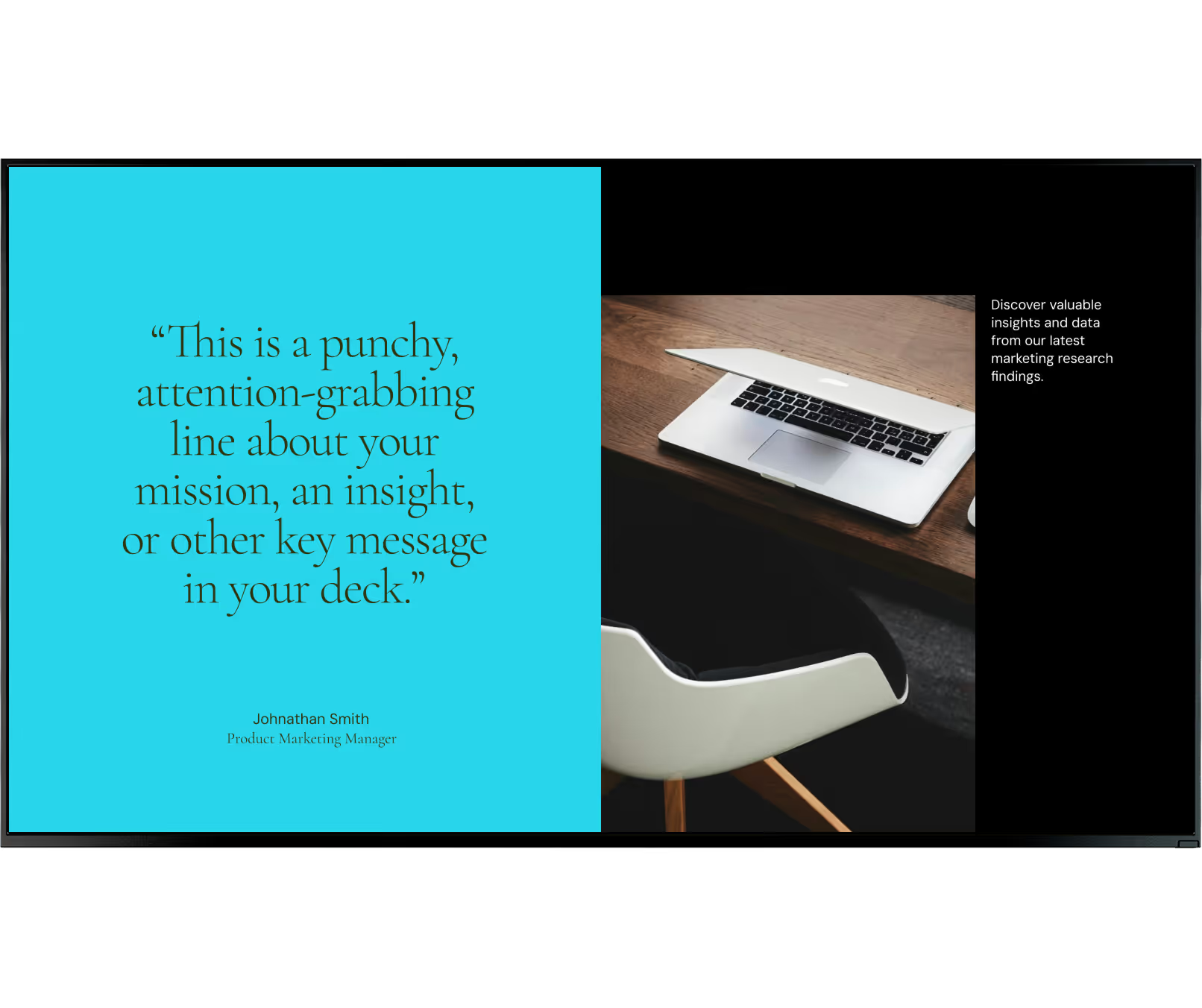
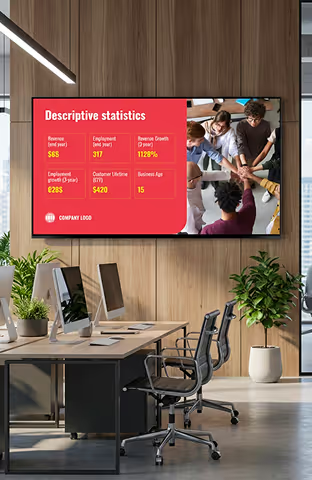
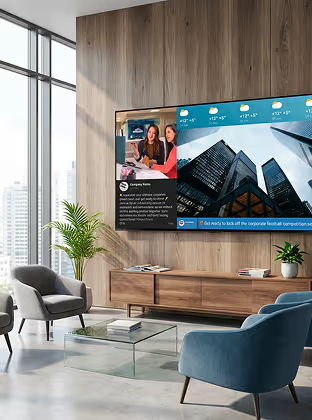
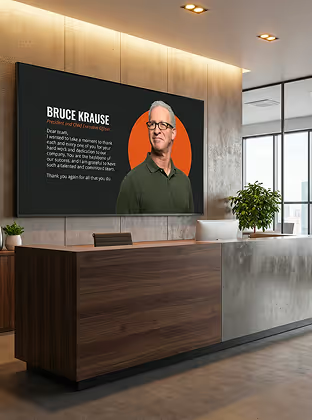
Wenn Räume nicht genutzt werden, sollten die Displays nicht leer stehen. Erstellen Sie eine Playlist, um Unternehmensnachrichten, Nachrichten von Führungskräften oder Team-Shout-Outs zu teilen. Auf Bildschirmen in der Nähe des Vertriebsteams können Leistungsranglisten angezeigt werden. In technischen Korridoren können Meilensteine von Projekten angezeigt werden. Durch relevante, zielgerichtete Inhalte wird jeder Bildschirm zu einem aktiven Kommunikationsinstrument.
06
Definieren Sie vor der Einführung, was Sie erreichen möchten. Versuchen Sie hauptsächlich, Doppelbuchungen zu verhindern, oder möchten Sie auch die Besucherorientierung und die interne Kommunikation verbessern? Klare Ziele erleichtern die Auswahl der richtigen Funktionen, die Priorisierung der zu verwendenden Bildschirme und die Erfolgsmessung nach der Markteinführung.
Häufige Fehler
Fix: Aktiviere die automatische Freigabe für unbestätigte Buchungen und fördere unternehmensweit die Check-In-Gewohnheit. Wenn Mitarbeiter wissen, dass ungecheckte Zimmer frei sind, interagieren sie auf natürliche Weise mit den Bildschirmen.
Fix: Fügen Sie Übersichtsbildschirme mit mehreren Zonen in der Nähe von Aufzügen und Hauptkorridoren hinzu. Erstellen Sie interaktive Bodenpläne auf größeren Displays in der Lobby, um Gäste ohne Hilfe des Personals von der Rezeption zu ihrem Ziel zu führen.
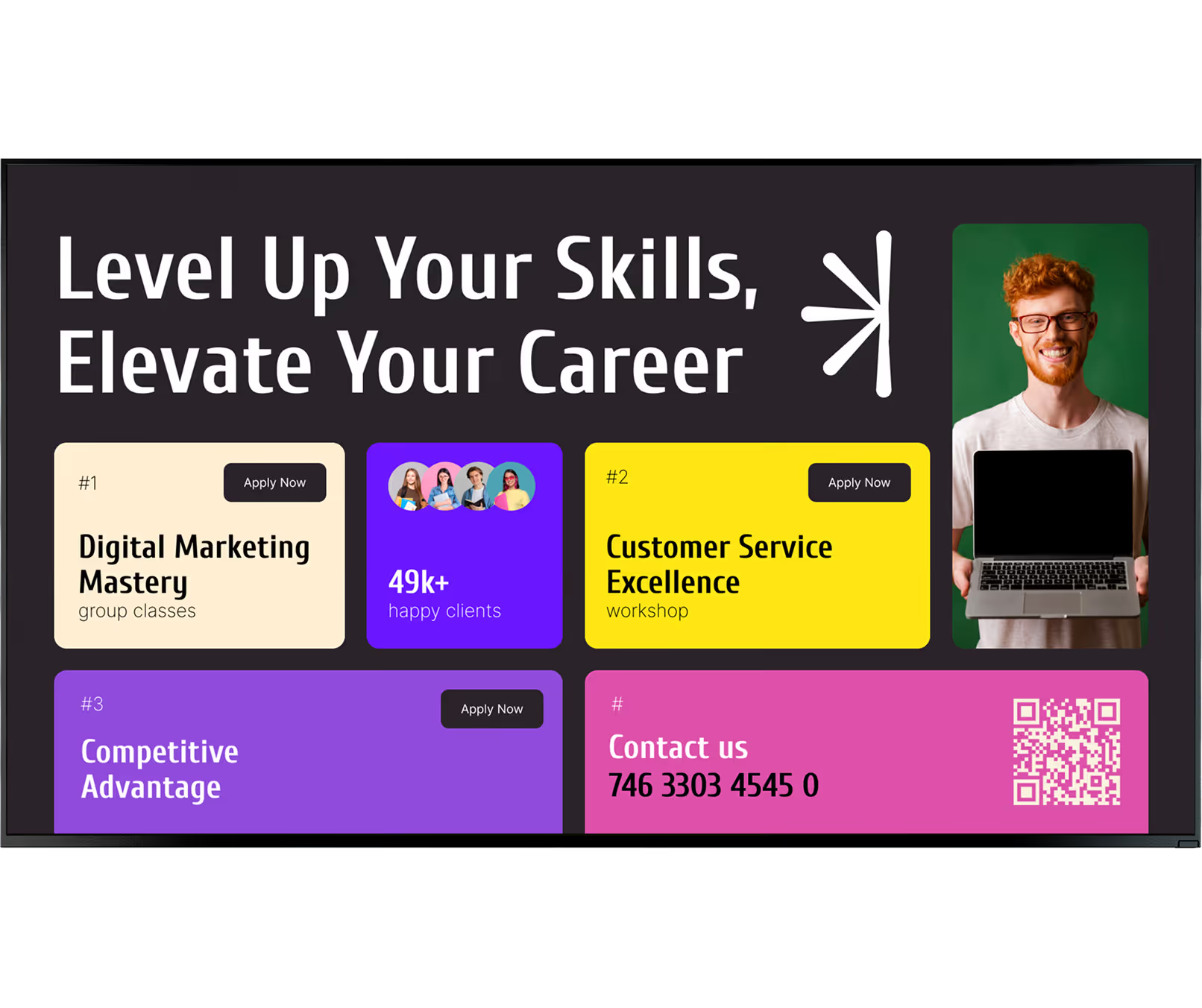
Fix: Verwenden Sie CMS-Targeting und Smart Scheduling, um Inhalte nach Abteilung und Etage zu personalisieren. In den Verkaufskorridoren werden KPIs angezeigt, in den technischen Bereichen werden aktuelle Projektaktualisierungen angezeigt, an der Rezeption werden Besucher willkommen geheißen.
Behebung: Beginne mit einem Piloten mit 2—3 Räumen. Testen Sie damit die Kalendersynchronisierung, holen Sie Feedback von der IT-Abteilung und den Einrichtungen ein und optimieren Sie die Vorlagen, bevor Sie das gesamte Gebäude nutzen.
Testimonials
In Bezug auf die Nutzung des Systems waren die anderen Optionen, die ich fand, etwas umständlich und Look war nicht nur erschwinglich, sondern für uns auch sehr einfach bereitzustellen und in Betrieb zu nehmen.


Look ist preiswert, es ist ein sehr benutzerfreundlicher Cloud-basierter Software-Dienst, mit dem Sie Ihre Bildschirme von überall aus aktualisieren können. Wir können es auf jeden Fall weiterempfehlen!
Unsere Erfahrung mit Look war ausgezeichnet. Wir konnten unseren Kunden eine neue, funktionsreiche Lösung anbieten, die ihren unterschiedlichen Anforderungen an Digital Signage gerecht wird, und das zu relativ günstigen monatlichen Kosten für ihre Unternehmen.




Unser Team hat IT-Managern und Gebäudeteams in Unternehmen aller Größen dabei geholfen, ihr erstes Raumschild live zu bringen — von einem Pilotprojekt mit 3 Räumen bis hin zu einem weltweiten Campus-Rollout mit 500 Bildschirmen.
Vorlagen

Keine Kreditkarte erforderlich

100% der Funktionen, keine Testeinschränkungen

Schneller menschlicher Support rund um die Uhr