🏛️ Digital Signage für Behörden

Digital Signage für Behörden

Eine Gebühr steigt. Ein Büro zieht in ein anderes Stockwerk. Die Öffnungszeiten verschieben sich wegen eines Feiertags. Irgendwo zwischen Rathaus, Bürgerbüro und einem Dutzend weiterer Gebäude ist ein gedrucktes Schild jetzt falsch. Mit Look DS korrigiert ein Team all das aus einem Browser. Rollen entscheiden, wer veröffentlichen darf, das CMS kann im eigenen Netzwerk liegen, und jeder Bildschirm hält fest, was er tatsächlich zeigte.

An jedes Gebäude gleichzeitig veröffentlichen

Ein Hinweis oder eine Serviceänderung erreicht mit einer Veröffentlichung jeden Bildschirm.

Das CMS im eigenen Netzwerk behalten

On-Premise-Bereitstellung hinter Ihrer Firewall mit einer einmaligen Lifetime-Lizenz.

Veröffentlichung von Verwaltung trennen

Drei Rollen mit Rechten pro CMS-Bereich, dazu ein Bericht pro Gerät darüber, was lief.
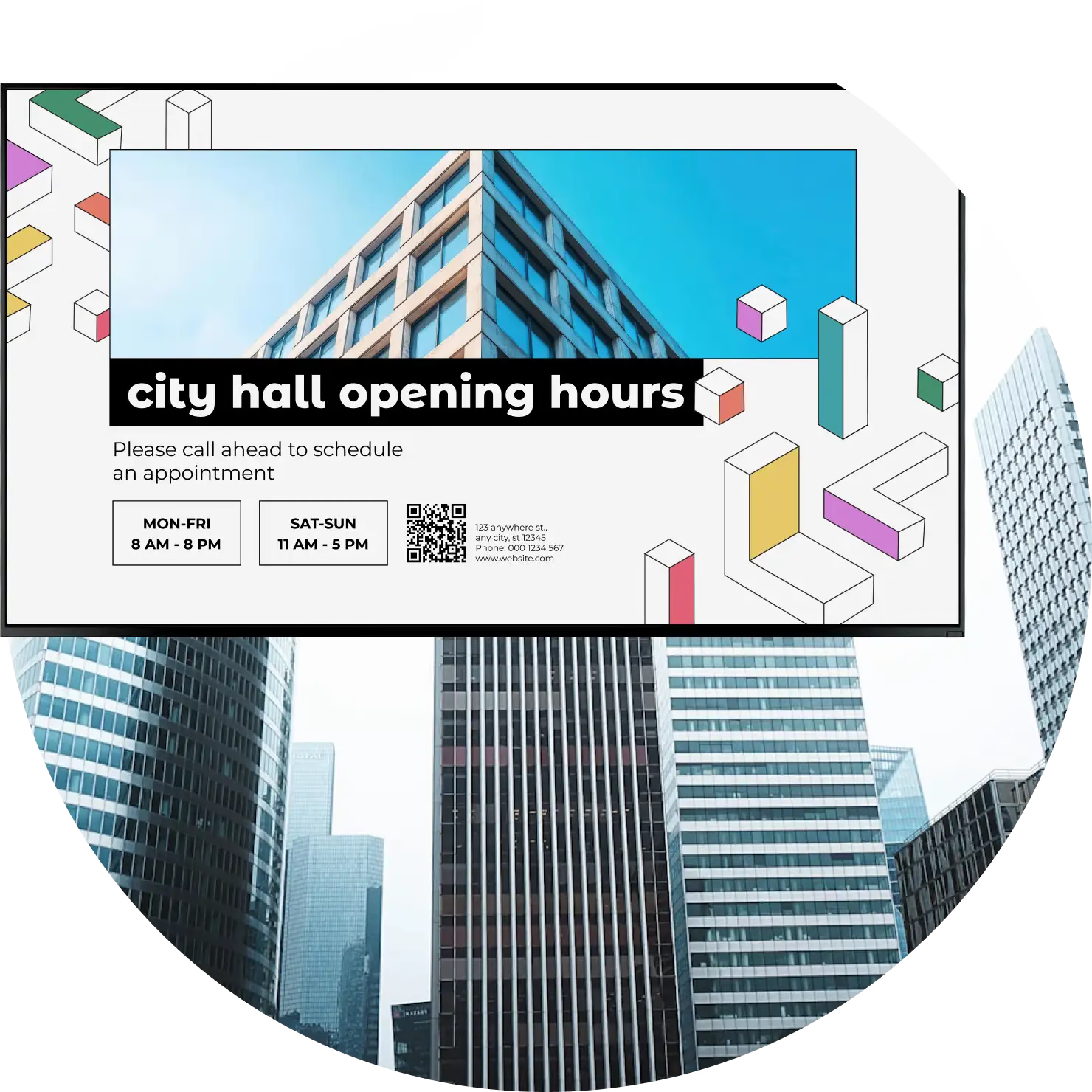
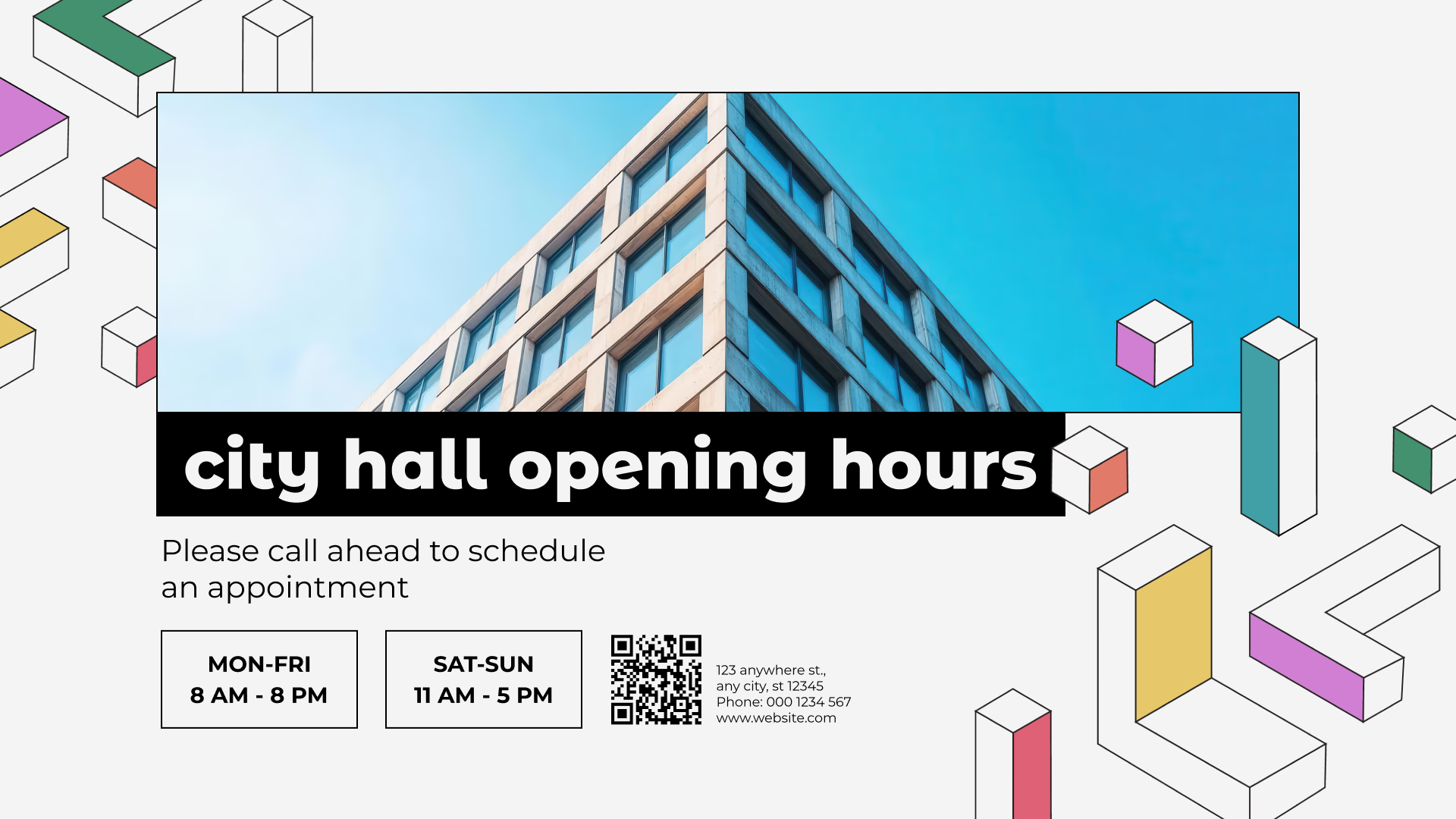
Hinweis zu den Öffnungszeiten des Rathauses auf einem Foyer-Bildschirm
  • Keine Kreditkarte erforderlich. Ab 6 $ pro Bildschirm/Monat bei Mengenrabatten.

  • Läuft auf Android, Windows, Linux, Tizen, webOS, Raspberry Pi und mehr.

  • 24/7 In-App-Support durch echte Menschen.

Captera-Bewertung
4.9
G2-Bewertung
5.0
60 000+
Bildschirme
11 000+
Nutzer
120+
Länder
Capterra Best Value · G2 High Performer
Software Advice · Kundensupport 2026

Die Bildschirme in jedem öffentlichen Gebäude unter Kontrolle bringen

Digital Signage für Behörden lässt öffentliche Einrichtungen Serviceinformationen, öffentliche Hinweise, Abteilungsupdates und interne Kommunikation über vernetzte Bildschirme in jeder Einrichtung aus einer zentralen Plattform verwalten.
Statt bei jeder Änderung einer Gebühr, eines Formulars oder einer Öffnungszeit ein neues Schild zu drucken, veröffentlicht die Kommunikationsabteilung aus dem Browser, plant die Änderung vor dem Datum ihres Inkrafttretens und sendet sie an ein Gebäude oder den gesamten Bestand.

Kommt Ihnen das bekannt vor?

    • Ein rotes Kreuz in einem schwarzen Kreis

      Gedruckte Hinweise, schon am ersten Tag veraltet

    • Ein rotes Kreuz in einem schwarzen Kreis

      Jedes Gebäude zeigt eine andere Version

    • Ein rotes Kreuz in einem schwarzen Kreis

      Jeder mit den Zugangsdaten kann einen Bildschirm ändern

    • Ein rotes Kreuz in einem schwarzen Kreis

      Keine Aufzeichnung darüber, was ein Bildschirm zeigte

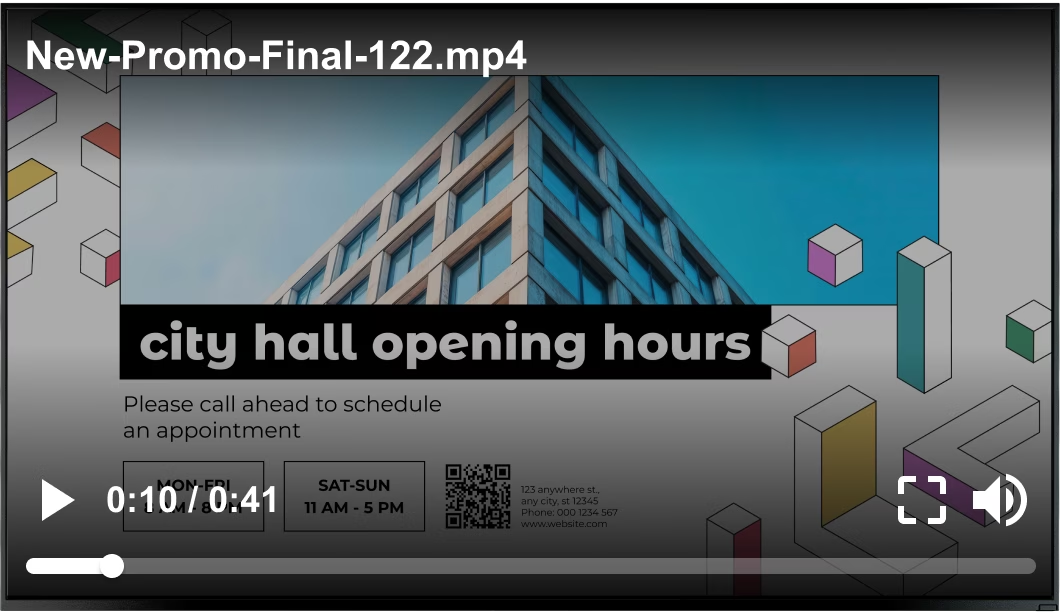
Generische Stock-Videodatei über einem Hinweis zu den Öffnungszeiten des Rathauses Schwarzer USB-Stick mit 4 GB Speicherkapazität

Das bekommen Sie mit Look

    • Ein Dashboard für jeden öffentlichen Bildschirm

    • Hinweise, die zu ihrem eigenen Enddatum ablaufen

    • Veröffentlichungsrechte von der Verwaltung getrennt

    • Ein Bericht pro Gerät, was lief

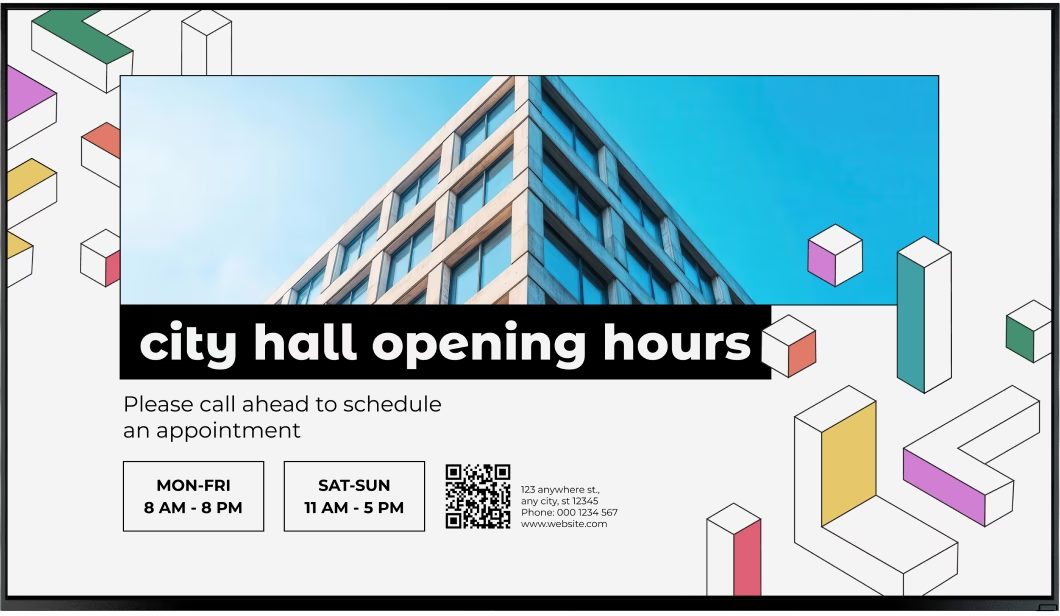
Hinweis zu den Öffnungszeiten des Rathauses ohne Video-Overlay Grünes Schild-Symbol mit weißem Häkchen
Jetzt mit Demo-Bildschirm testen
Demo-Bildschirm direkt im Browser starten

Von einem Foyer-Bildschirm zum gesamten Bestand

Einen Player verbinden, eine Playlist erstellen, und der erste Bildschirm ist live. Jedes weitere Gebäude, jede Abteilung und jedes Außendisplay kommt über dieselben drei Schritte in dasselbe Konto.
  • Zeitplan

    Bildschirme verbinden

    Die Look App auf einem kompatiblen Display installieren oder den Look HDMI Player anschließen. Der Bildschirm zeigt einen 6-stelligen Code; diesen Code im CMS eingeben, und der Bildschirm ist gekoppelt.
  • Inhalte

    Inhalte erstellen und planen

    Hinweise, Serviceinformationen und Abteilungsupdates in Playlists einordnen. Die Intelligente Planung wechselt sie dann nach Stunde, Wochentag und Standort.
  • Playlists

    Veröffentlichen und bestätigen, dass es lief

    Ein Gebäude oder den gesamten Bestand aus jedem Browser aktualisieren, dann mit einem Bericht pro Gerät oder einem Screenshot bestätigen, dass der Bildschirm es zeigte.
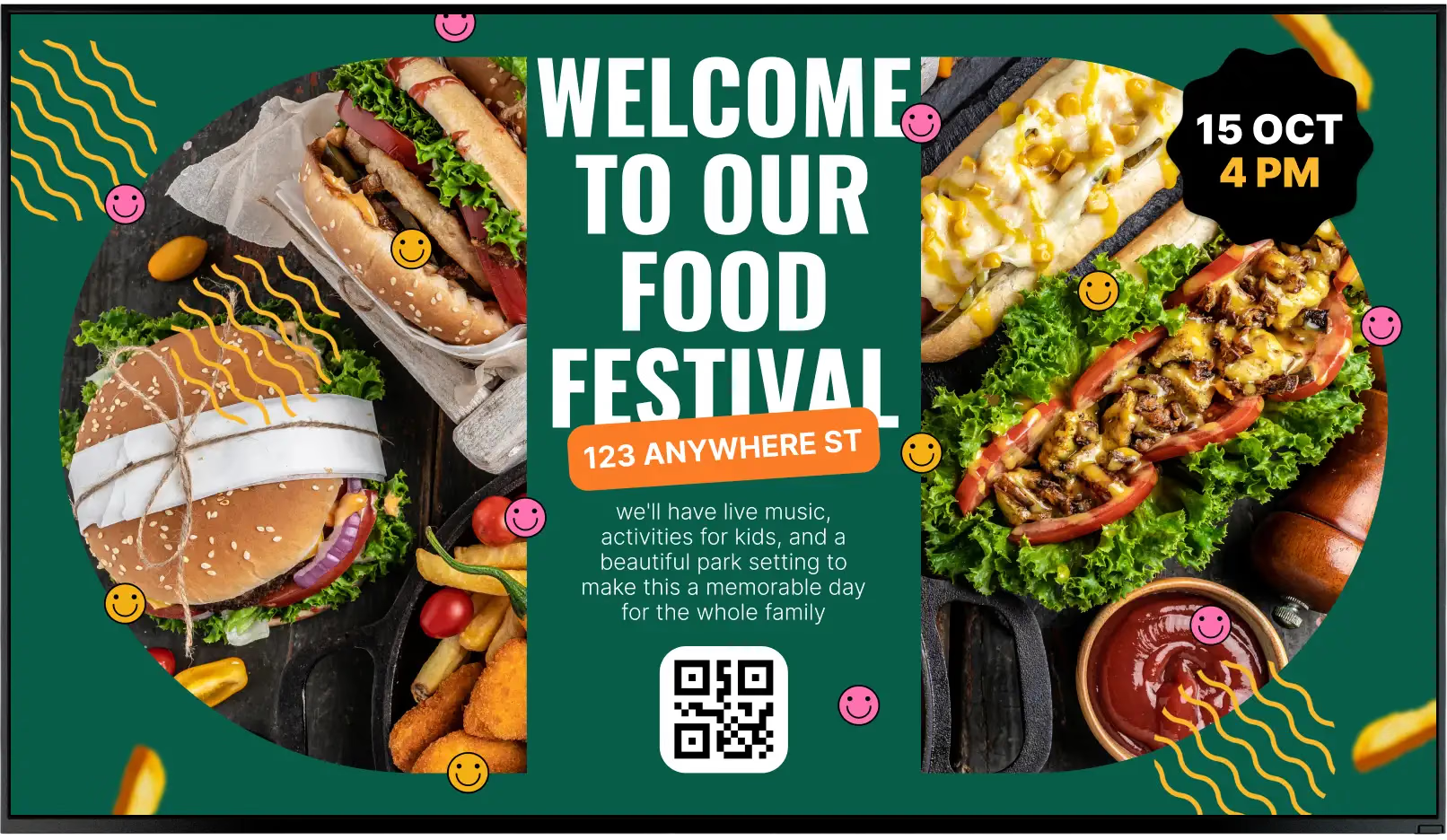
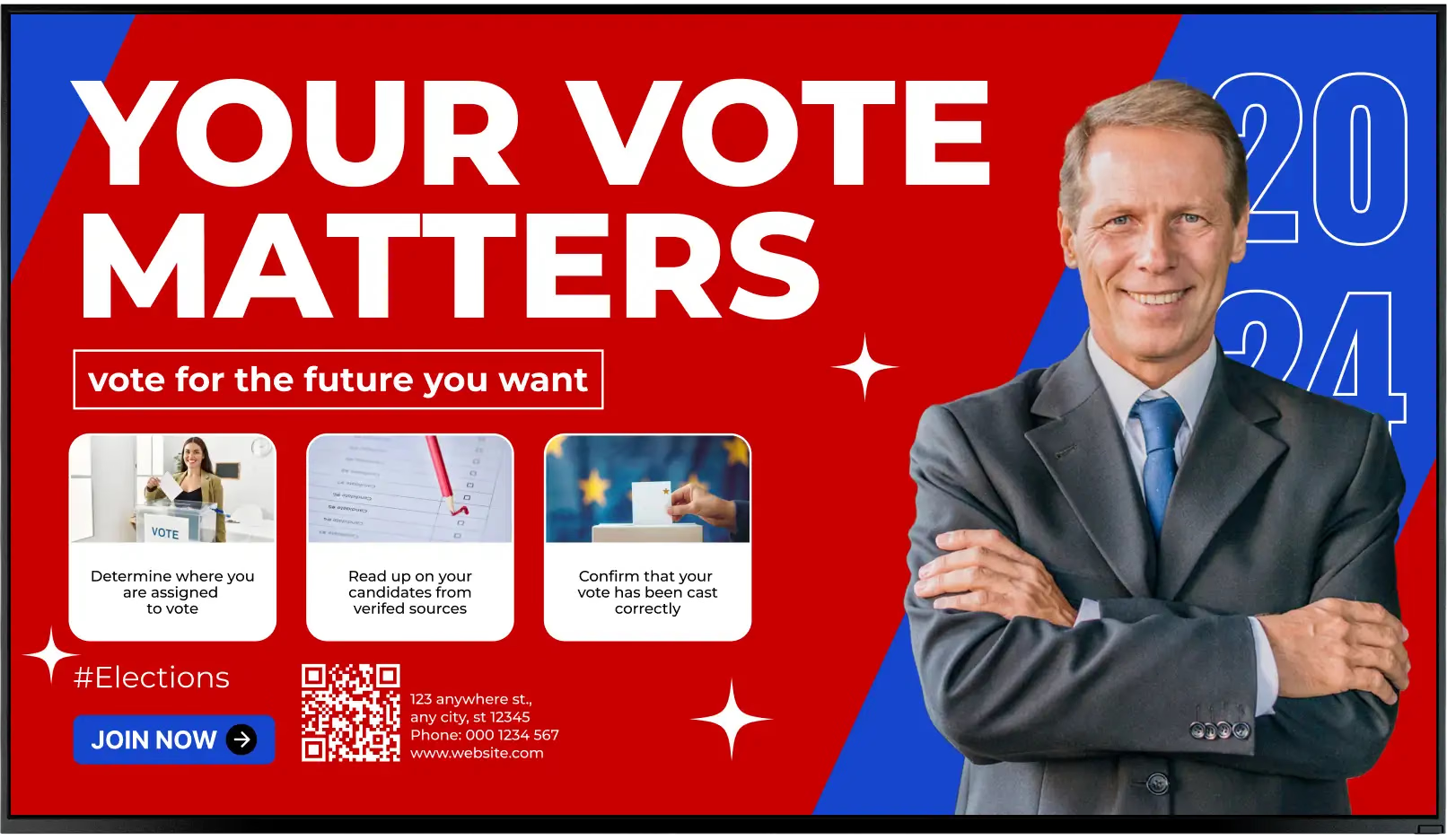
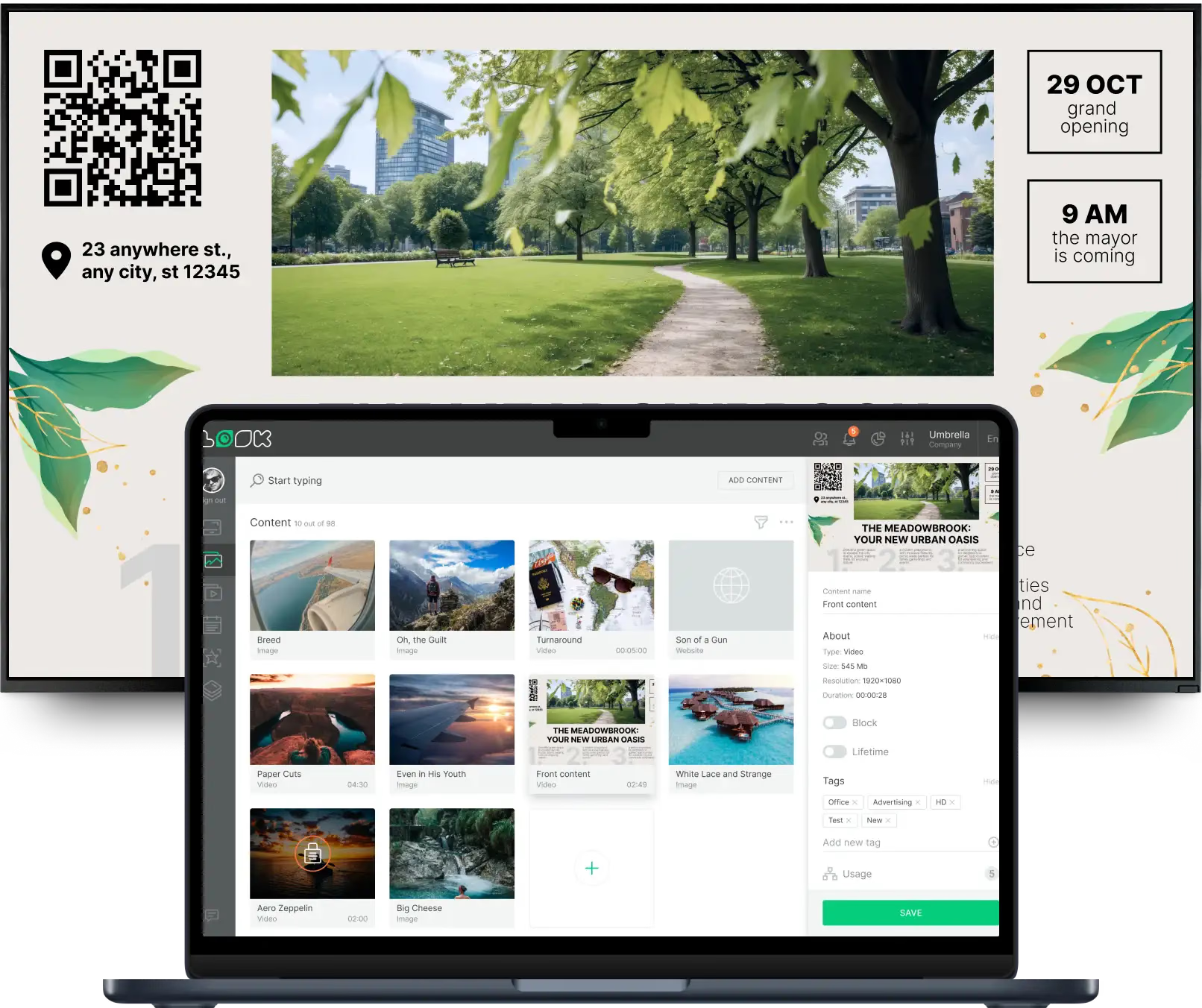
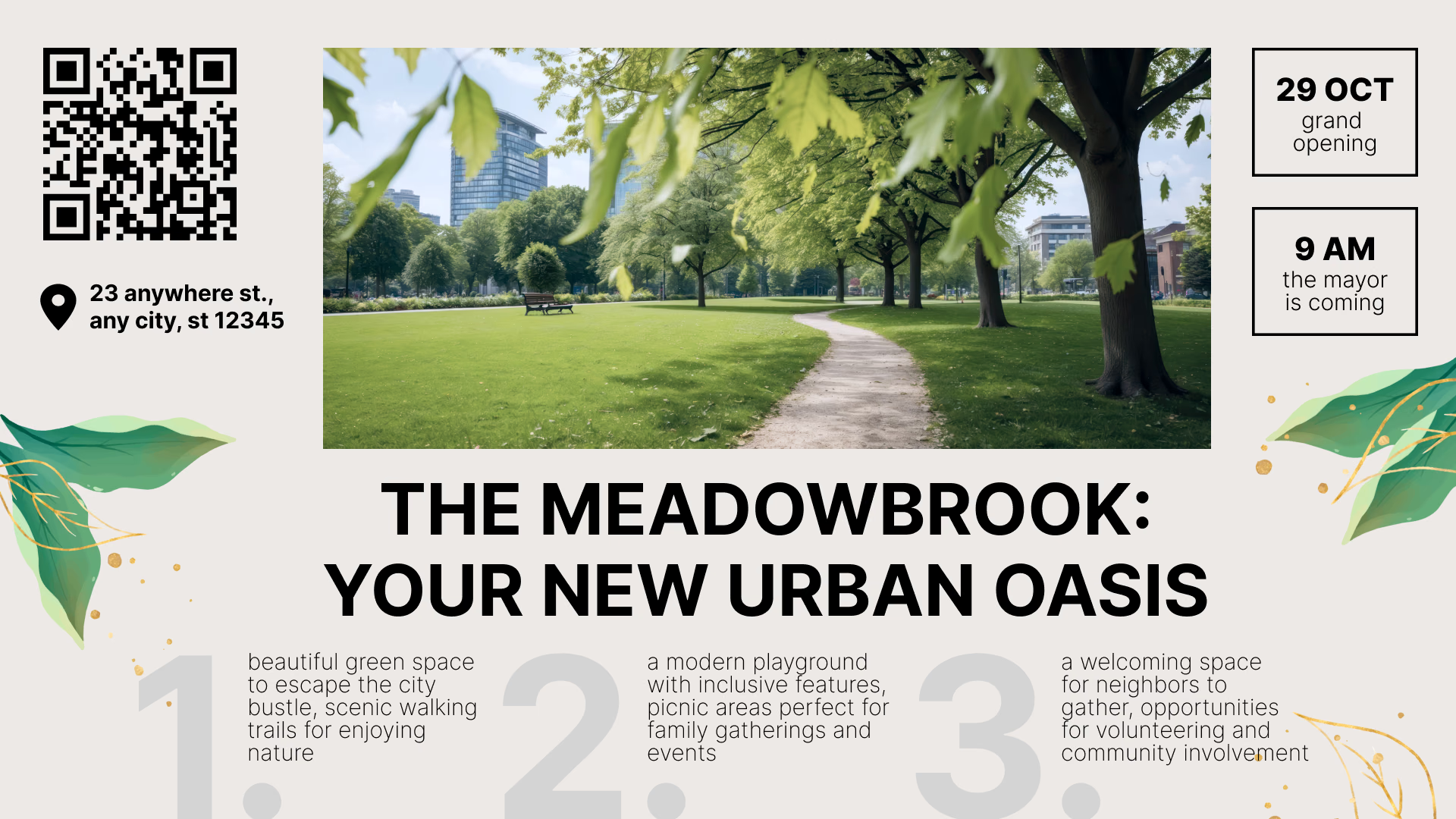
Werbeaktion „Welcome to Our Food Festival“ für eine Gemeindeveranstaltung Wahl-Werbeaktion „Your Vote Matters“ Laptop mit dem Look-Content-Editor beim Erstellen einer Ankündigung zur Eröffnung des Meadowbrook-Parks

Digital Signage für jeden Bereich einer öffentlichen Einrichtung

Das Publikum im Foyer ist nicht das Publikum am Schalter, im Sitzungssaal oder im Personalflur. Alle vier laufen aus einem Look-Konto, und öffentliche Informationen behalten ihren eigenen Inhalt, Zeitplan und ihre eigenen Veröffentlichungsrechte, getrennt von dem, was das Personal sieht.

Eingang, Foyer und Sicherheitskontrolle

Die ersten drei Fragen beantworten, bevor jemand fragt.
Besucher stellen sich an, um zu fragen, welcher Schalter für ihren Fall zuständig ist, welche Unterlagen sie brauchen und wann das Amt schließt. Der Bildschirm hinter der Tür beantwortet alle drei, bevor jemand fragt. In einem Mehrzonen-Layout teilen sich Hinweis, Verzeichnis und Laufband den Bildschirm.
Kontrollanweisungen gehören ebenfalls auf diesen Bildschirm, und sie werden oft überarbeitet. Eine zentrale Veröffentlichung, und jeder Eingang im gesamten Bestand zeigt noch am selben Tag die neue Version.
Passt am besten für: Wegweiser zu Diensten, erforderliche Unterlagen, Öffnungszeiten, Kontrollanweisungen, Terminschalter

Serviceschalter und Wartebereiche

Die Wartezeit nutzen, um die nächste Frage zu beantworten.
Wer auf eine Genehmigung, eine Lizenz oder einen Leistungstermin wartet, hat Zeit zu lesen. Das lässt sich nutzen für die Formular-Checkliste, die Gebührentabelle, die Online-Alternative und die zu erwartende Bearbeitungszeit; ein Gedanke pro Folie, mit einem QR-Code zu den Details.
Ticket- und Warteschlangentafeln, die im Browser dargestellt werden, kommen mit Embeddable Code auf denselben Bildschirm, in einer eigenen Zone neben dem Rest der Schleife.
Passt am besten für: Gebührentabellen, Formular-Checklisten, Online-Dienste, Bearbeitungszeiten, QR-Links

Flure und Abteilungsverzeichnisse

Das Verzeichnis aktuell halten, ohne eine Schilderwerkstatt zu brauchen.
Gedruckte Tafeln werden selten so schnell ersetzt, wie Stockwerke umnummeriert werden, Büros umziehen oder eine Abteilung für einen Monat verlegt wird. Das Verzeichnis einmal im Content Creator erstellen, dann an dem Tag, an dem sich etwas ändert, nur die betroffene Zeile bearbeiten, auf jedem Bildschirm im Gebäude.
Bildschirme tragen ein Stockwerk- oder Abteilungs-Tag, sodass ein Flurdisplay die Büros auf diesem Stockwerk zeigt und nichts aus dem Rest des Gebäudes.
Passt am besten für: Stockwerkverzeichnisse, Abteilungsumzüge, Raumnummern, vorübergehende Verlegungen, Veranstaltungsbeschilderung

Sitzungssäle und öffentliche Besprechungsräume

Die Tagesordnung zeigen, ohne dass jemand mit einem Laptop daneben sitzt.
Ein Bildschirm vor dem Saal zeigt den Sitzungstermin, die Tagesordnung und die Teilnahmeregeln, sodass Menschen zur richtigen Zeit im richtigen Raum ankommen. Die Kalender-App bringt einen Google- oder Outlook-Kalender schreibgeschützt auf den Bildschirm: Sie zeigt Buchungen; sie erstellt oder verschiebt sie nicht.
Ist die Sitzung vorbei, bringt der Zeitplan den Bildschirm von selbst zurück in seine normale Schleife. Niemand muss dafür anwesend sein.
Passt am besten für: Sitzungstermine, Tagesordnungen, Raumbuchungen, Teilnahmeregeln, Anhörungshinweise

Personalbereiche und Verwaltung

Das Personal erreichen, das nie ein Postfach öffnet.
Außendienstteams, Schalterpersonal und Wartungsteams verpassen die meisten E-Mails mit Verfahrensänderungen, Schulungsterminen und Sicherheitshinweisen. Ein Bildschirm im Pausenraum erreicht sie nach eigenem Zeitplan, getrennt von allem, was die Öffentlichkeit sieht.
Rollen legen fest, wer damit arbeitet. Die interne Schleife wird von einem Moderator veröffentlicht; Gerätekopplung und Kontoeinstellungen bleiben bei den Administratoren.
Passt am besten für: Verfahrensupdates, Schulungstermine, Sicherheitshinweise, Anerkennungen, interne Hinweise

Außen- und Informationen außerhalb der Öffnungszeiten

Weiter kommunizieren, auch wenn das Gebäude geschlossen ist.
Hinweistafeln, Gebäudeschilder und Schaufenster-Displays arbeiten auch außerhalb der Öffnungszeiten weiter. Zwischengespeicherte Bilder und Videos laufen bei einem Netzwerkausfall weiter; Apps, Webinhalte und Live-Streams brauchen die Verbindung, also zwischengespeicherte Inhalte auf Bildschirmen halten, die niemals leer bleiben dürfen.
Bis zu zwölf Screenshots am Tag von jedem Display, dazu acht Arten von Warnmeldungen per E-Mail oder über die Glocke im CMS, zeigen, dass ein entfernter Bildschirm noch läuft. Niemand muss zur Kontrolle hinfahren.
Passt am besten für: Öffentliche Hinweise, Öffnungszeiten, Schließungen, Gemeindeveranstaltungen, Kontaktdaten

So verwenden Sie die Look Digital Signage-Software

Der Look-Service funktioniert problemlos auf jeder Hardware, unabhängig davon, ob Sie den Kauf planen oder bereits verwenden
Oder

Installieren Sie die KOSTENLOSE Look App

Verwandeln Sie jeden Fernseher oder jedes kompatible Gerät in Digital Signage, indem Sie die kostenlose Look-App installieren.
WindowsAmazon SignageAndroidGoogle TVLinuxAmazon Fire OSmacOSWebOSTizen OSRaspberry Pi OS
Unterstützte Betriebssysteme

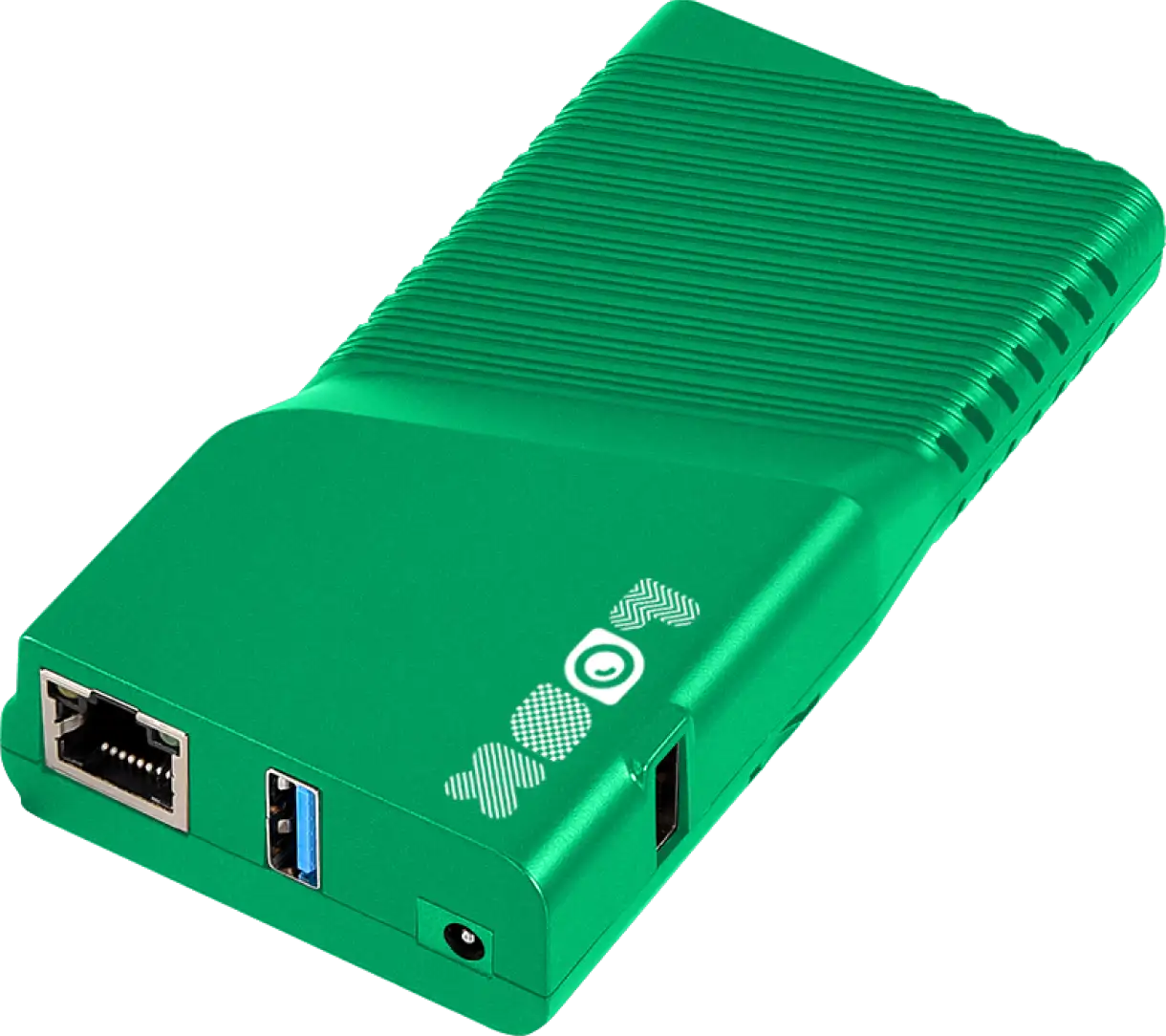
Plug Look HDMI-Player

Schließen Sie den Plug & Play Look Player für eine sofortige Einrichtung an den HDMI-Eingang Ihres Displays an. Weltweiter Versand.
Jetzt kaufenSiehe HDMI Player

Erfolgsgeschichten

Hören Sie von unseren begeisterten Kunden! Schauen Sie sich ihre inspirierenden Zitate darüber an, wie unser Service ihre Digital Signage-Implementierungen verändert hat.
Captera-Bewertung
4.9
G2-Bewertung
5
Wir haben 22 Standorte und keine Probleme mit der Look-Software. Es ist so einfach zu bedienen und verfügt über viele nützliche Tools, die wir in unserem Tagesgeschäft verwenden. Alles in allem war unsere Erfahrung erstklassig.
Ervin Piotrowski
Wir haben viele verschiedene Lösungen für unsere Plattform ausprobiert. Nach vielen Versuchen und Fehlern haben wir festgestellt, dass Look Digital Signage ein hervorragendes Tool für unsere Zwecke ist.
Pyry Salminen
Ich bin dankbar für die Gelegenheit, mit Look zusammenzuarbeiten, und das hat uns wirklich verändert, weil es uns geholfen hat, auf eine viel frischere Art und Weise als älteres Unternehmen rüberzukommen.
Michael Guzman
60 000+
Bildschirme
11 000+
Nutzer
120+
Länder

Die wichtigsten Funktionen

Worauf sollten Sie bei Digital-Signage-Software für Behörden achten?

Wer einen Rollout im öffentlichen Sektor prüft, arbeitet meist nicht in der Kommunikation. Die IT fragt, wo das CMS läuft und wer darauf zugreifen kann. Die Beschaffung fragt, was die Lizenz tatsächlich abdeckt. Und irgendwann fragt jemand, was ein bestimmter Bildschirm an einem bestimmten Tag zeigte.
Für Behördenbestände zählen vor allem diese Kernfunktionen:

Sichere Umgebung

Läuft auf AWS mit einer monatlichen Verfügbarkeits-SLA von 99,9 Prozent, mit einem 6-stelligen Code zur Kopplung jedes neuen Displays und einer E-Mail-Warnung bei jeder Anmeldung am Konto.
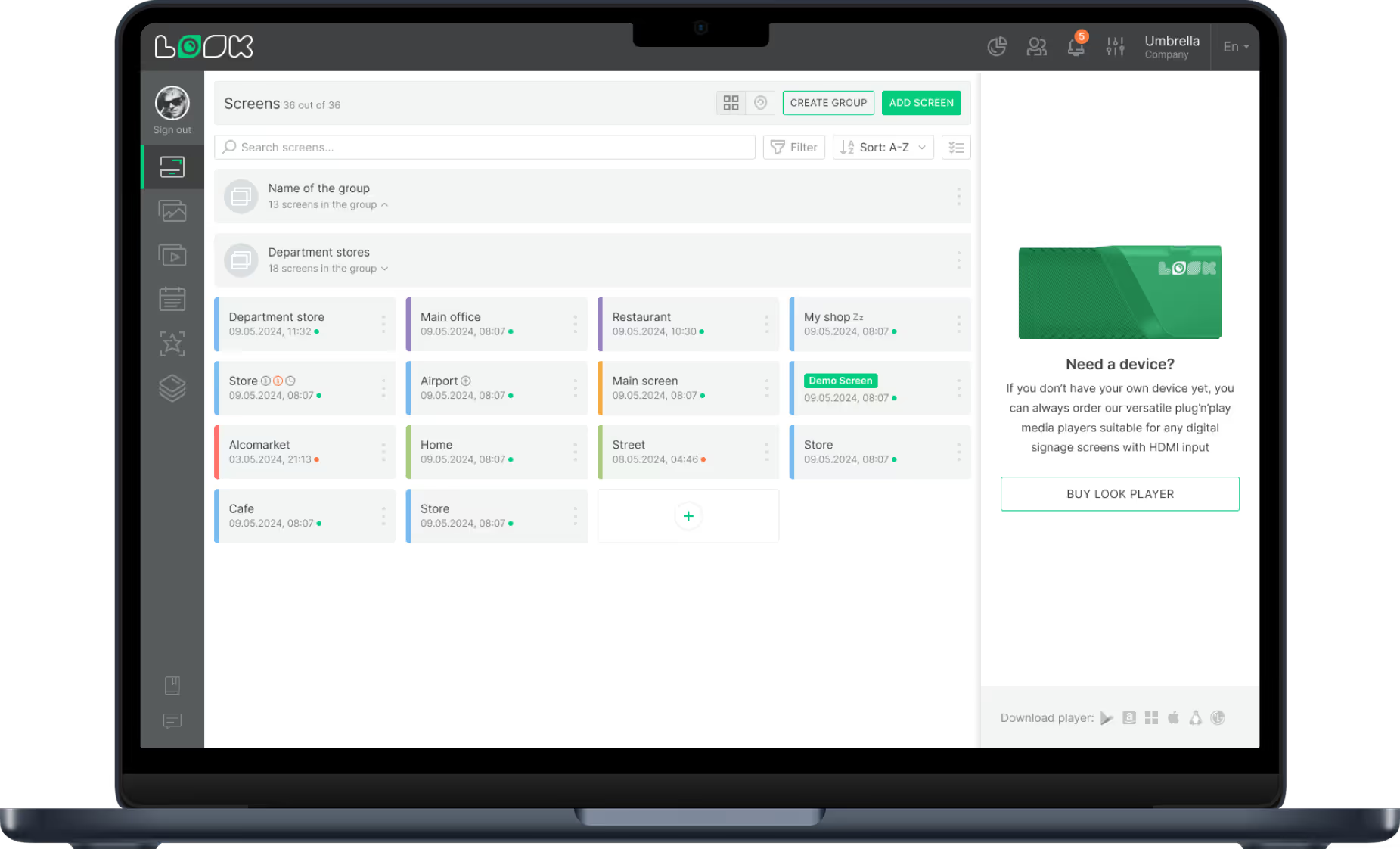
Bildschirmliste-Dashboard mit Sicherheitsschild-Badge

On-Premise-Bereitstellung

Behörden, die ein öffentlich zugängliches System nicht in der Cloud betreiben können, fahren dasselbe CMS auf eigenen Servern hinter der Firewall, mit einer einmaligen Lifetime-Lizenz.
Serverschrank

Multi-User & SSO

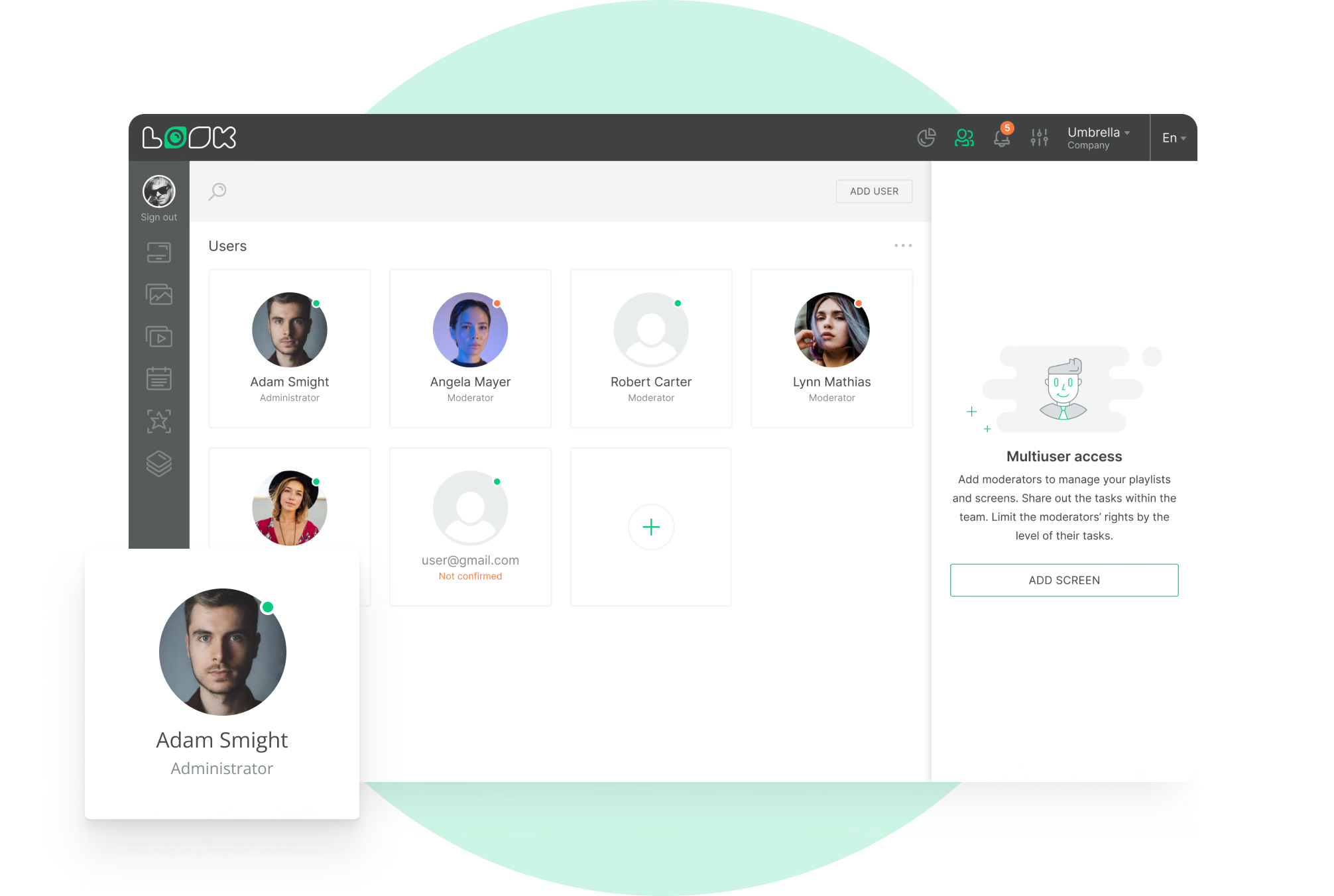
Die Rollen Administrator, Moderator und Gast mit Rechten pro CMS-Bereich, dazu SAML-2.0-Single-Sign-on über den Identitätsanbieter, den Sie bereits nutzen.
Nutzerliste im Look CMS mit den Rollen Administrator, Moderator und Gast

Proof-of-Play

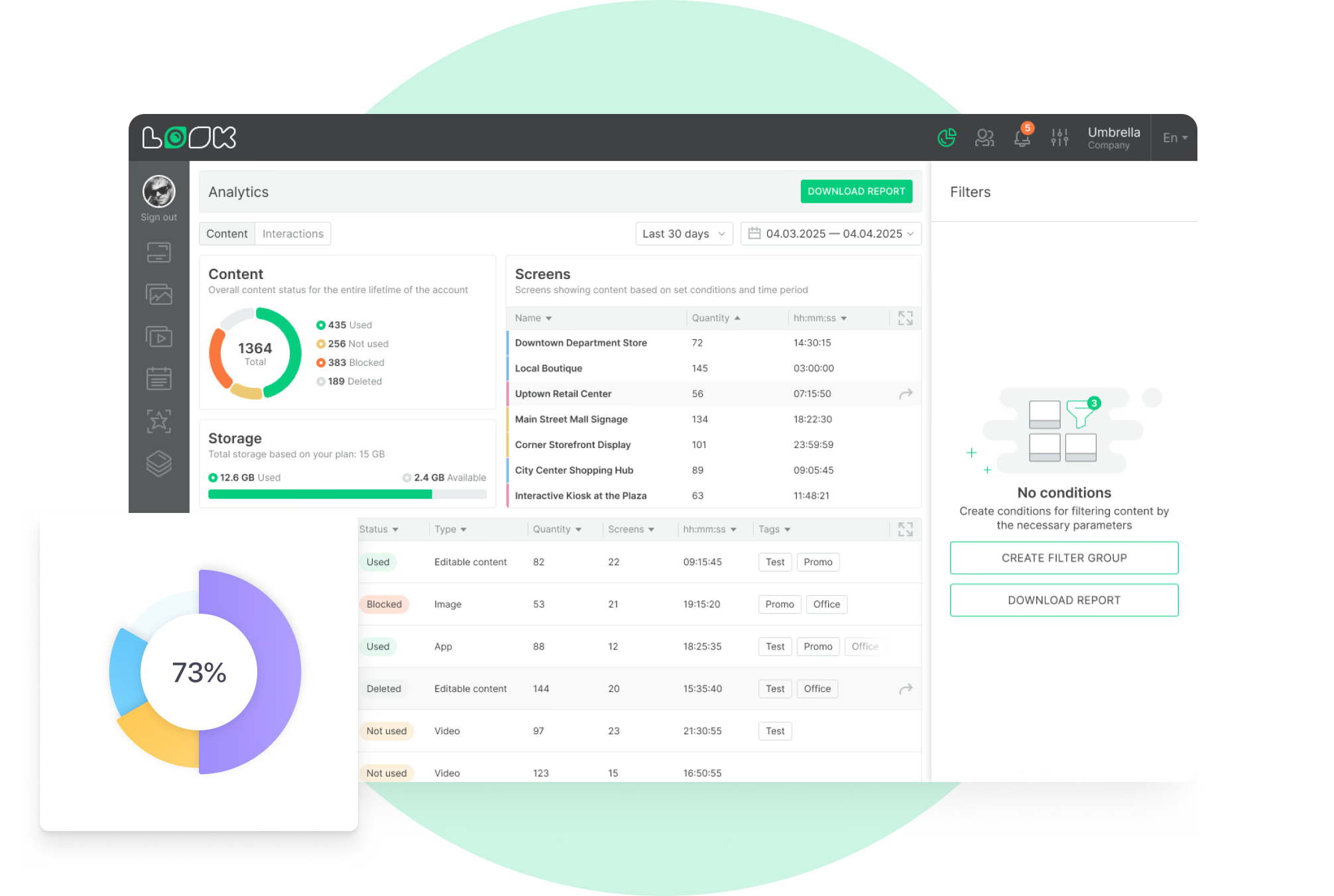
Einen Bericht pro Gerät abrufen, der Datum, Uhrzeit und Namen des gelaufenen Inhalts auflistet, oder einen Webhook auslösen, sobald ein Element beginnt oder endet.
Analyse-Dashboard mit Kreisdiagramm zu 73% Wiedergabe

Snapshots & Alerts

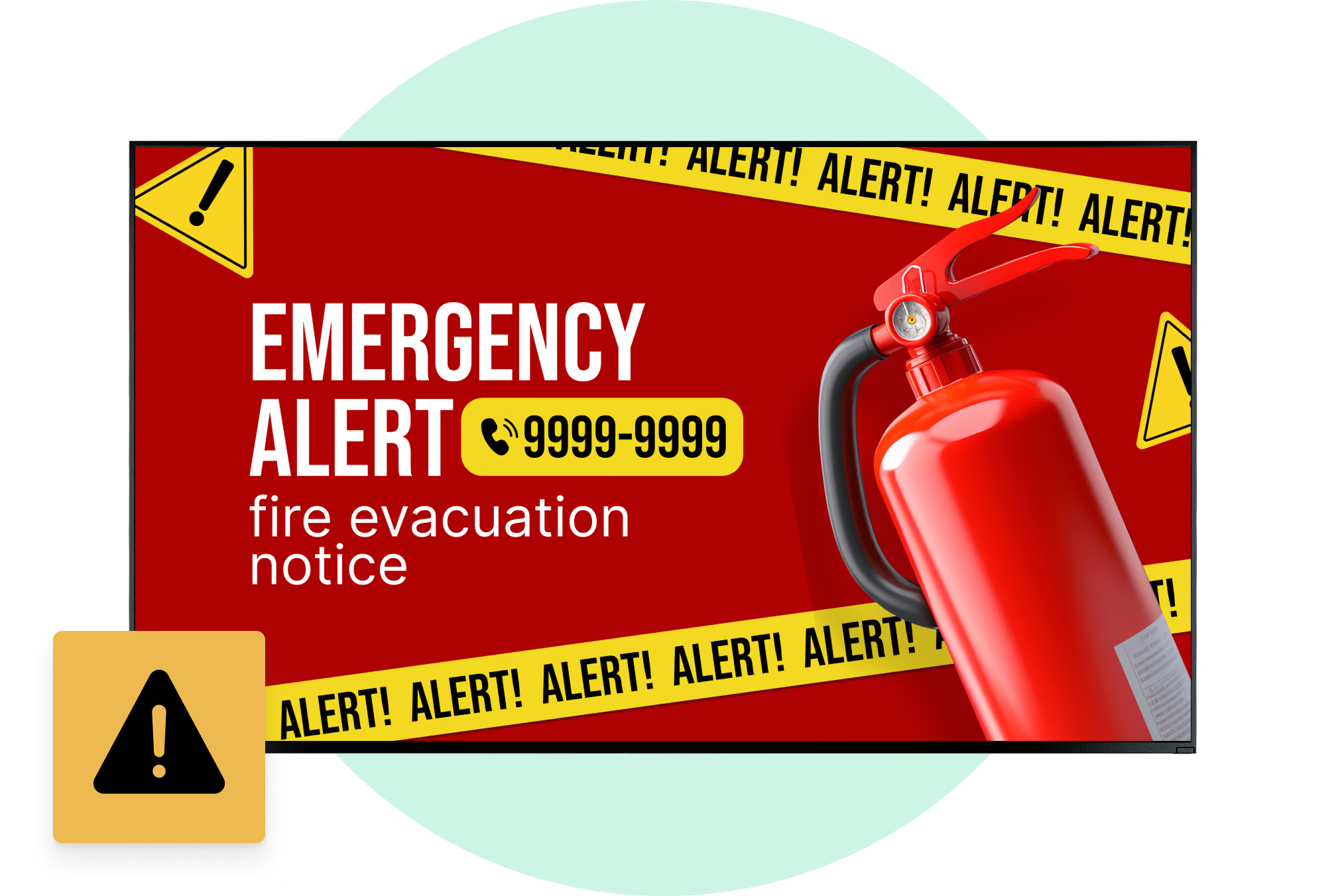
Bis zu zwölf Screenshots am Tag von jedem Display und acht Warnungstypen, per E-Mail oder über die Glocke im CMS, wenn ein Bildschirm sich nicht mehr wie erwartet meldet.
Notfallbildschirm mit Feuerlöscher und Hinweis zur Evakuierung

Bildschirm-Layouts

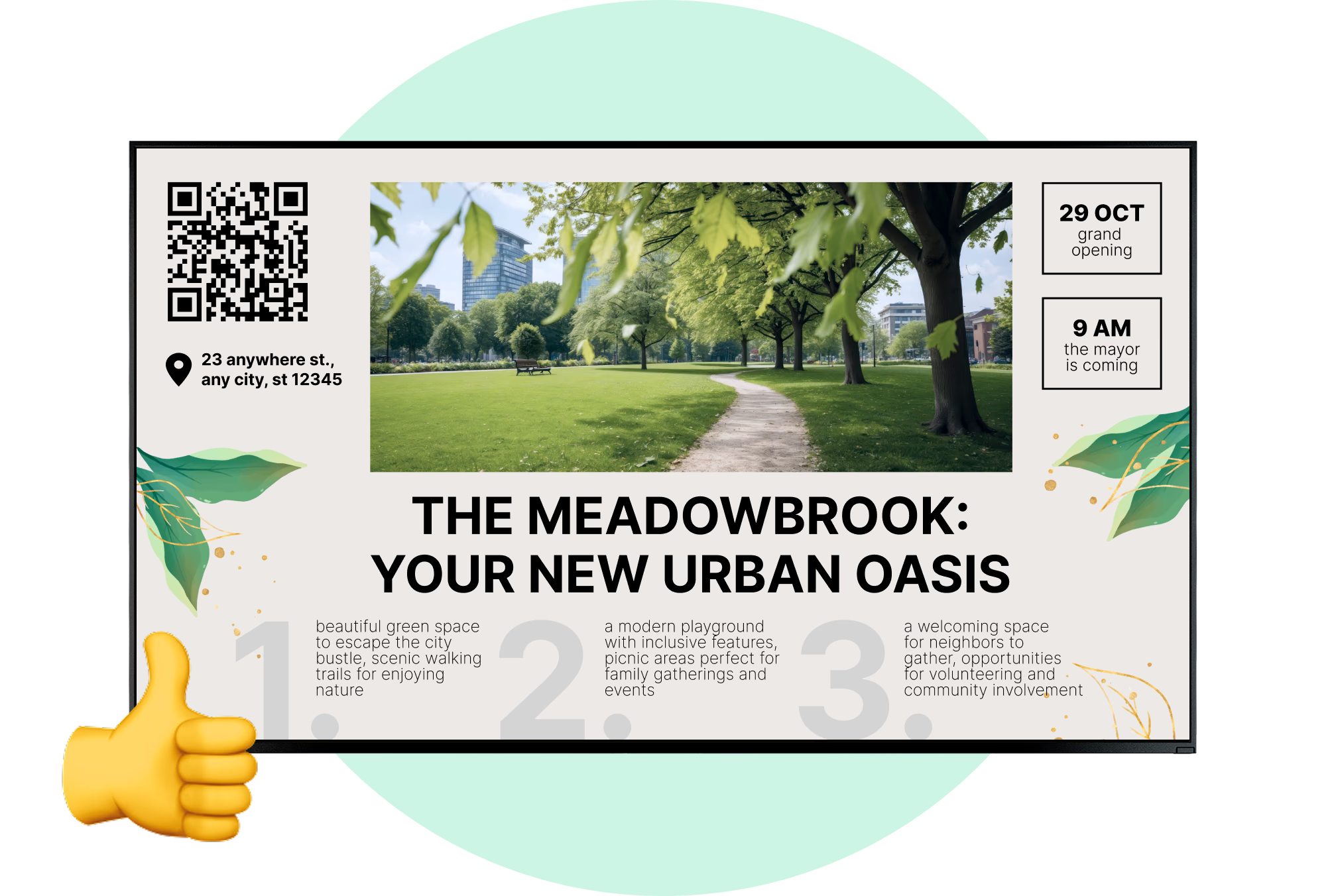
Ein Display in Zonen aufteilen, sodass Servicehinweis, Abteilungsverzeichnis und Laufband nebeneinander laufen, statt sich alle dreißig Sekunden abzuwechseln.
Ankündigung zur Eröffnung des Meadowbrook-Parks mit nummerierten Zonen

Intelligente Planung

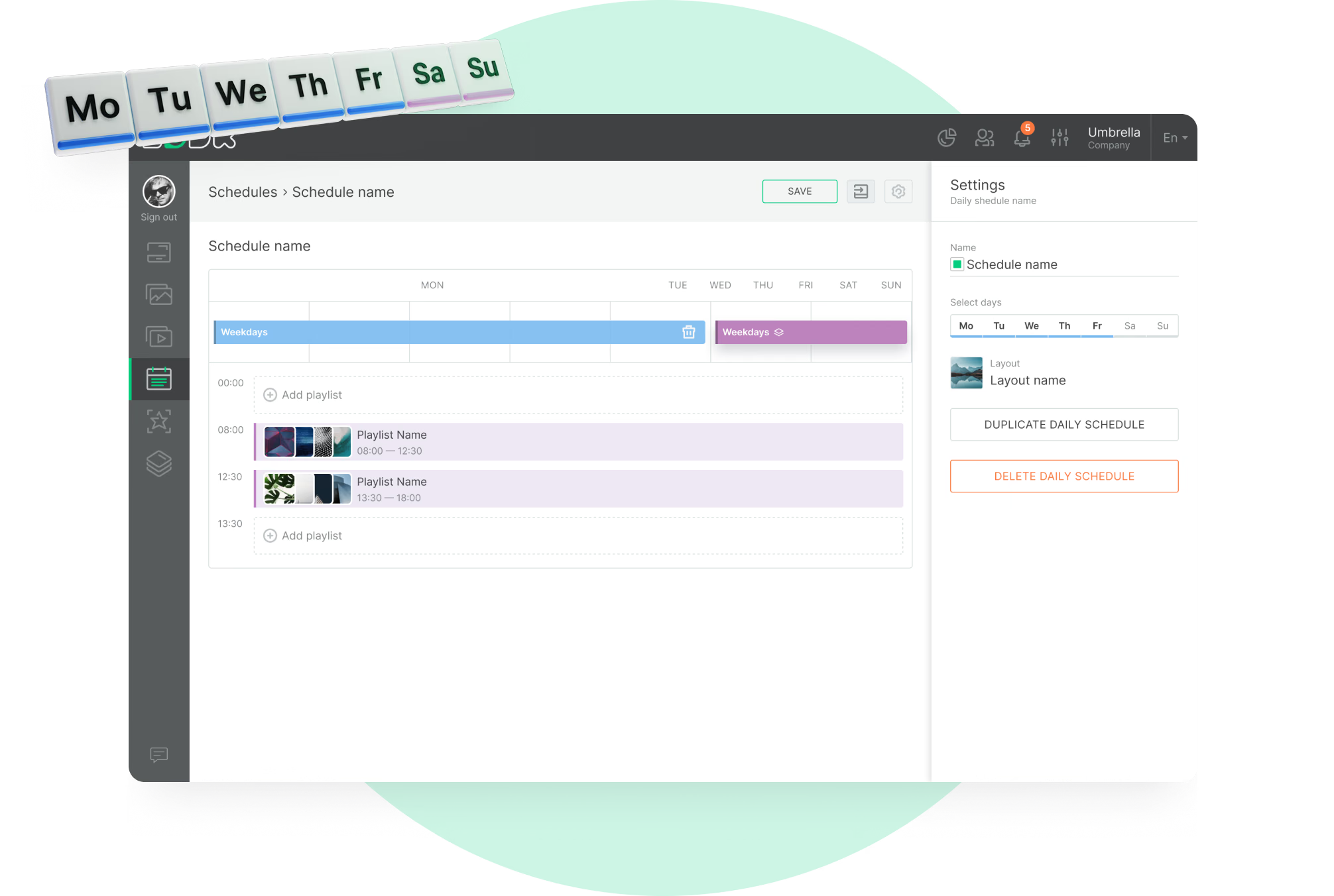
Was läuft nach Stunde, Wochentag und Gebäude ändern, jeweils in der eigenen Zeitzone des Bildschirms. Einem Hinweis ein Enddatum geben, und er nimmt sich von selbst zurück.
Zeitplan-Editor mit Playlist-Namen und Zeitfenster

Ersteller von Inhalten

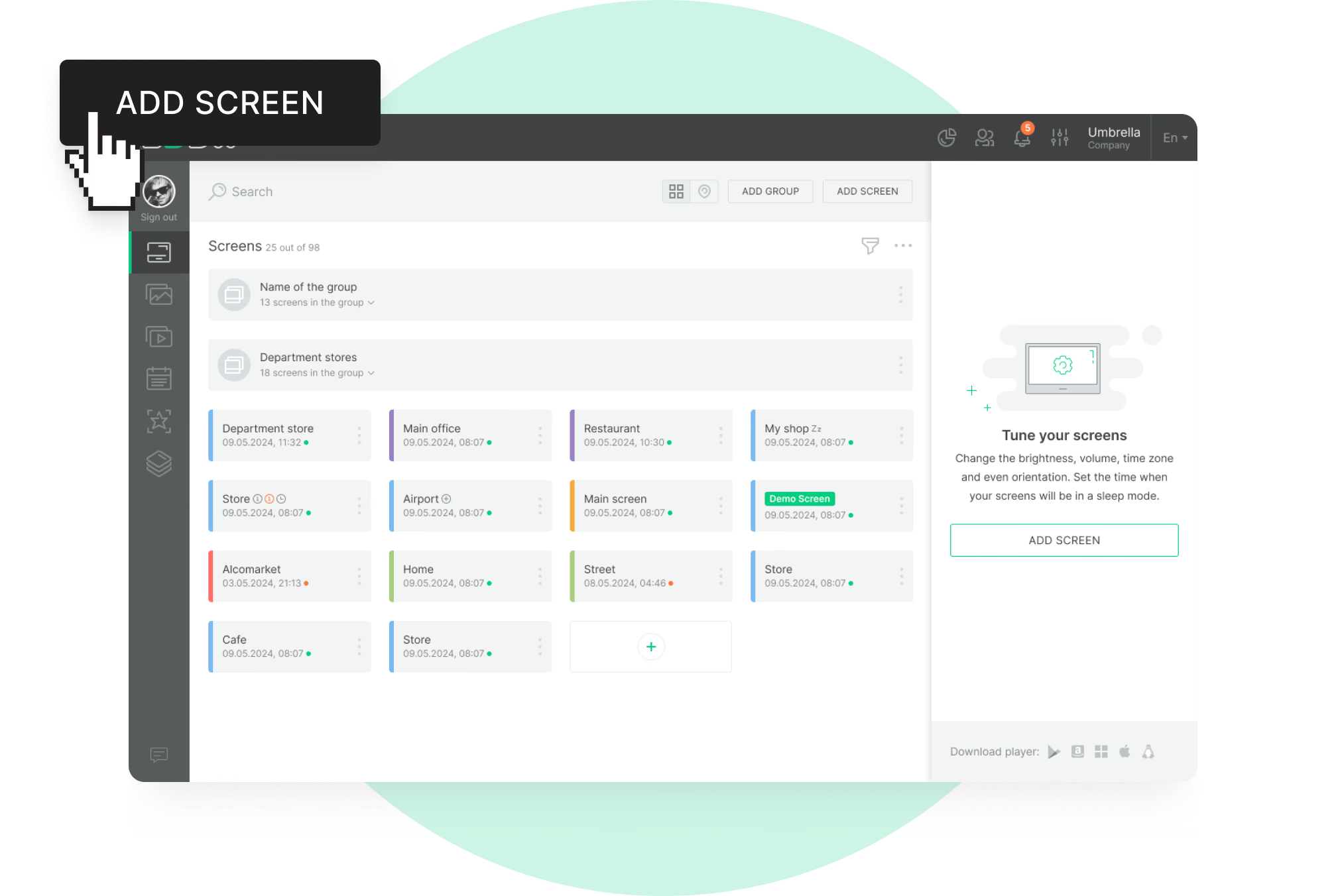
Einen Hinweis im Browser aus Text, Bildern, QR-Codes und eigenen Schriften erstellen, dann dasselbe Layout für jede Abteilung wiederverwenden, die es braucht.
Bildschirmverwaltungsliste mit Tooltip „Bildschirm hinzufügen“
Bildschirmliste-Dashboard mit Sicherheitsschild-Badge
Serverschrank
Nutzerliste im Look CMS mit den Rollen Administrator, Moderator und Gast
Analyse-Dashboard mit Kreisdiagramm zu 73% Wiedergabe
Notfallbildschirm mit Feuerlöscher und Hinweis zur Evakuierung
Ankündigung zur Eröffnung des Meadowbrook-Parks mit nummerierten Zonen
Zeitplan-Editor mit Playlist-Namen und Zeitfenster
Bildschirmverwaltungsliste mit Tooltip „Bildschirm hinzufügen“

Kostenlose Vorlagen

Behörden-Vorlagen für Hinweise, Dienste und Veranstaltungen

Ihr Siegel, Ihre Farben und Schriften einmal hinterlegen. Jede Vorlage übernimmt sie danach. Die Sammlung deckt ab, was öffentliche Bildschirme tatsächlich zeigen: Öffnungszeiten, Gebühren- und Formularhinweise, Abteilungsverzeichnisse, Sitzungsankündigungen, Gemeindeveranstaltungen, Schließungen. Text eintippen, planen, veröffentlichen. Nichts geht in die Druckerei, und nichts wird neu gedruckt, weil sich ein Termin verschoben hat.
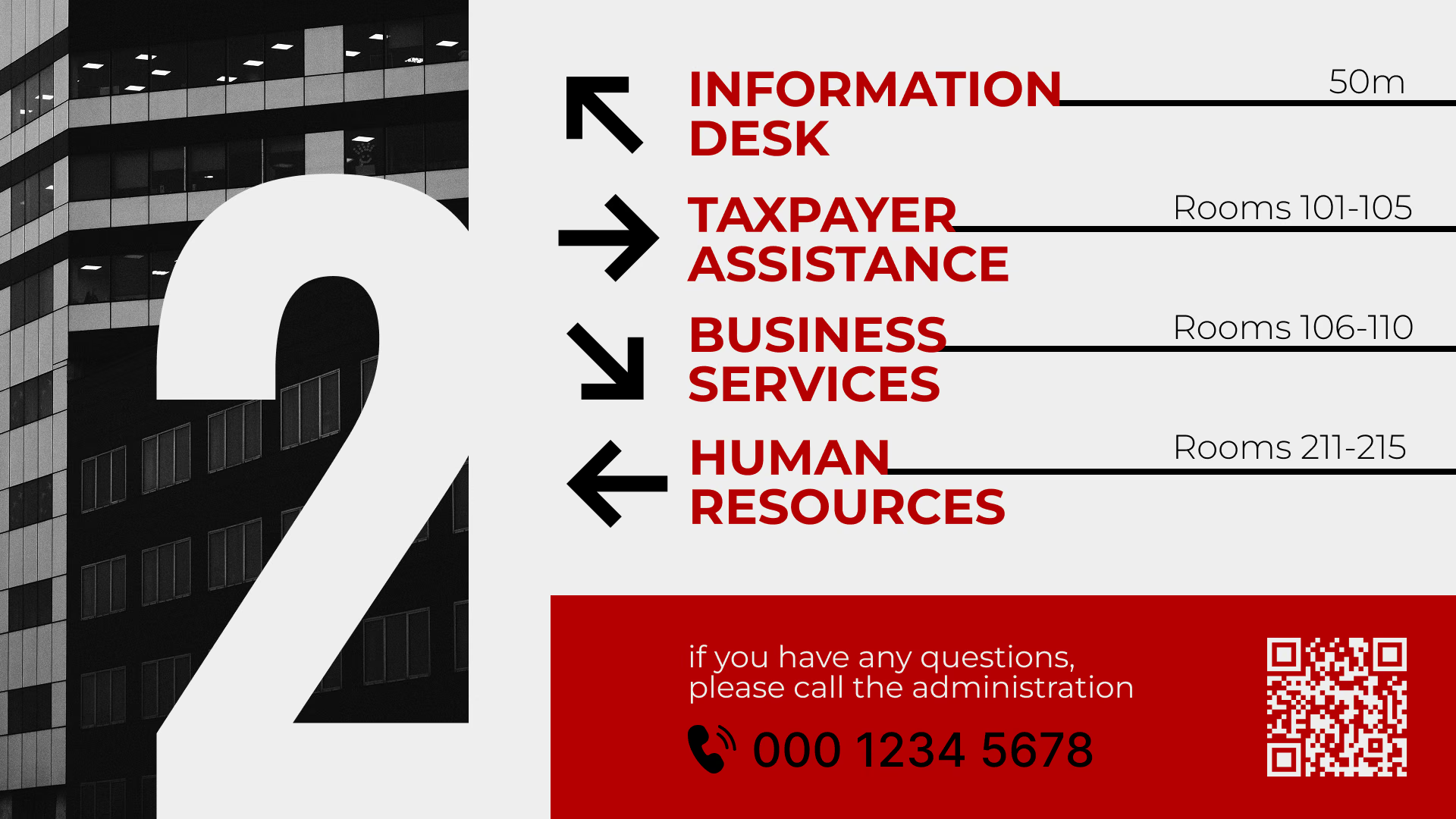
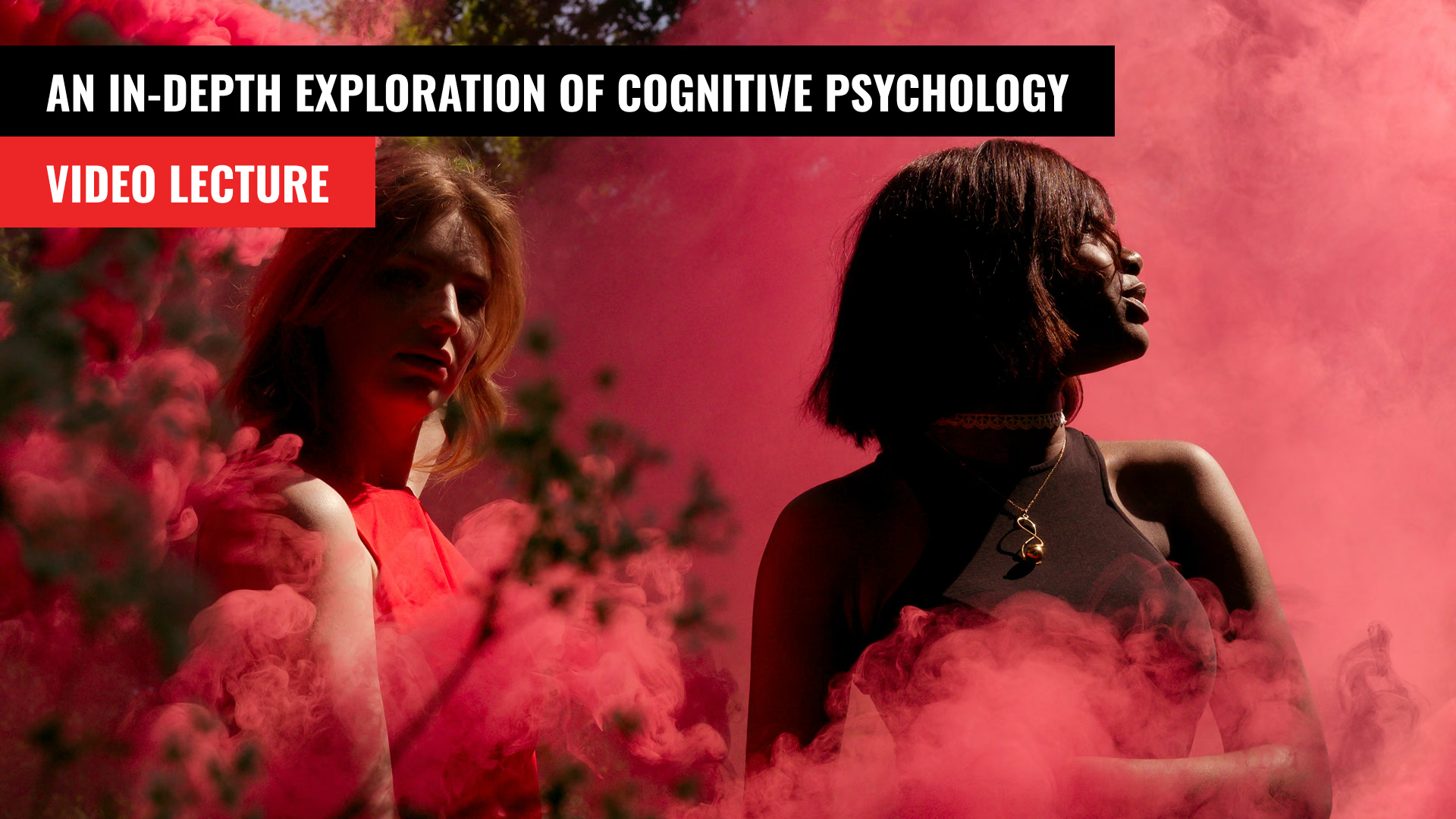
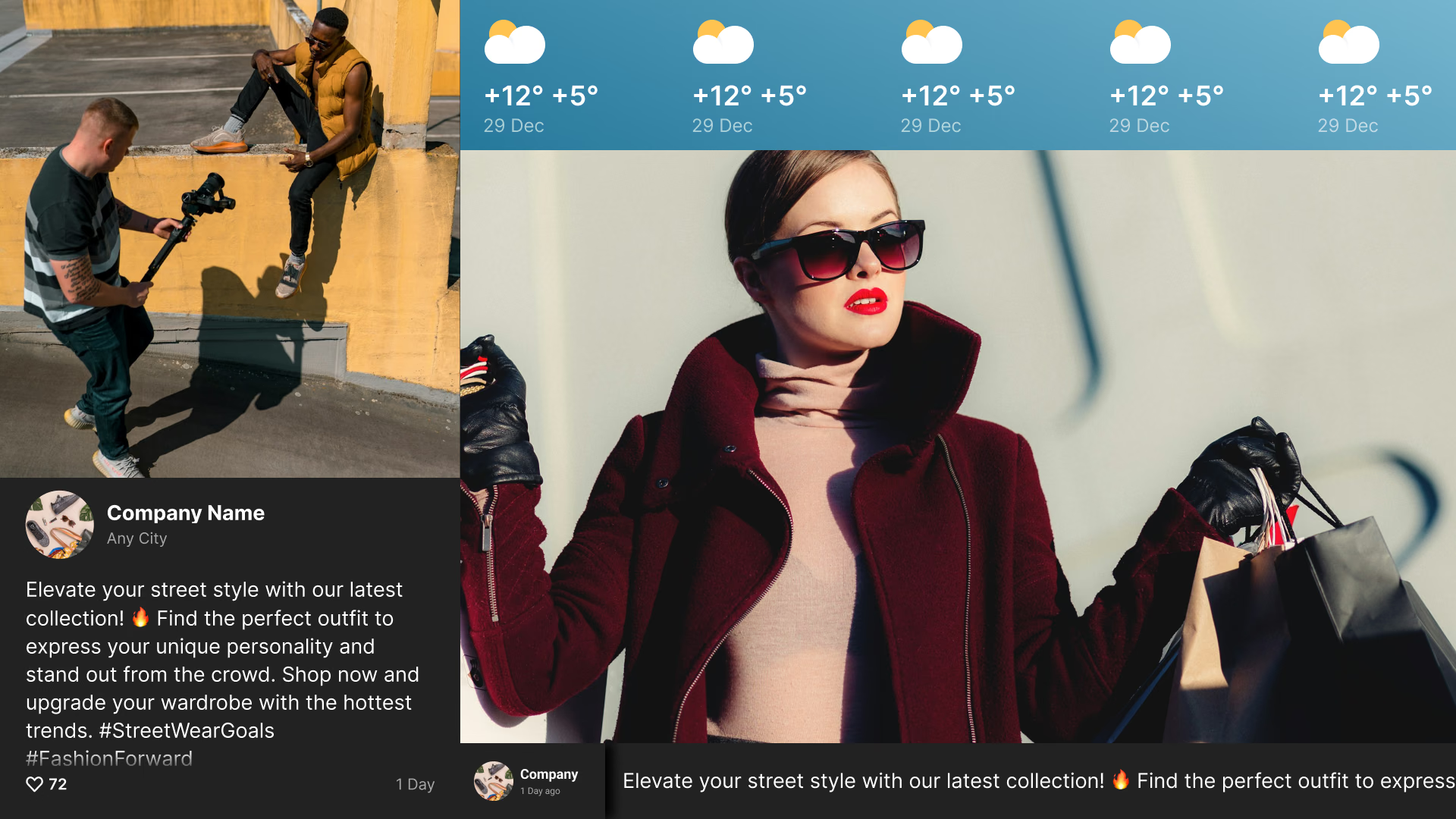
Stockwerkverzeichnis mit AbteilungslistenVideovortrag zur kognitiven PsychologieSocial-Media-Post mit Wetter und Straßenmode
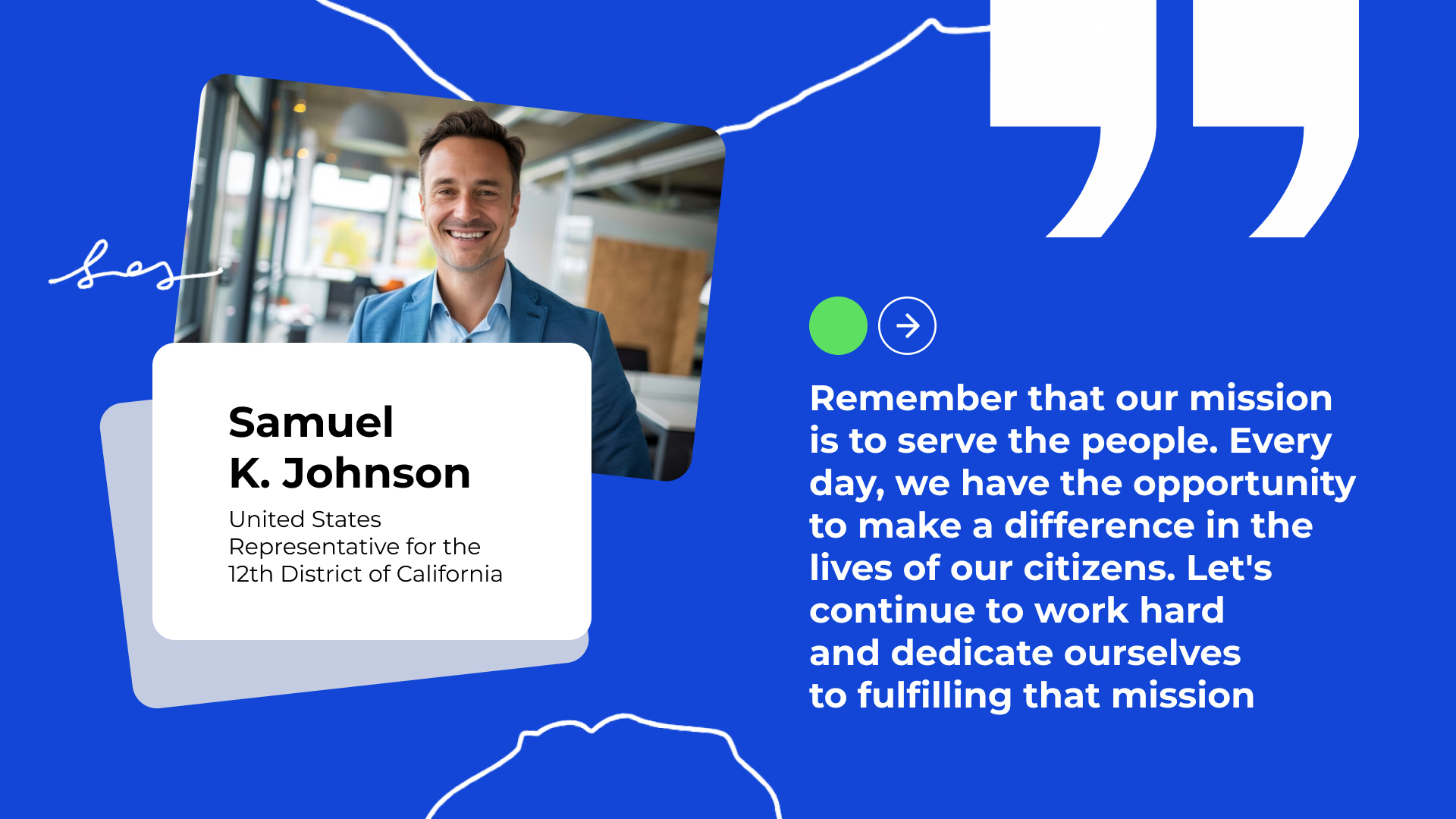
Videovortrag zur kognitiven PsychologieSocial-Media-Post mit Wetter und StraßenmodeZitat aus dem Leitbild einer Abgeordneten
Social-Media-Post mit Wetter und StraßenmodeZitat aus dem Leitbild einer AbgeordnetenHinweis zu den Öffnungszeiten des Rathauses
Zitat aus dem Leitbild einer AbgeordnetenHinweis zu den Öffnungszeiten des RathausesAnkündigung zur Eröffnung des Meadowbrook-Parks
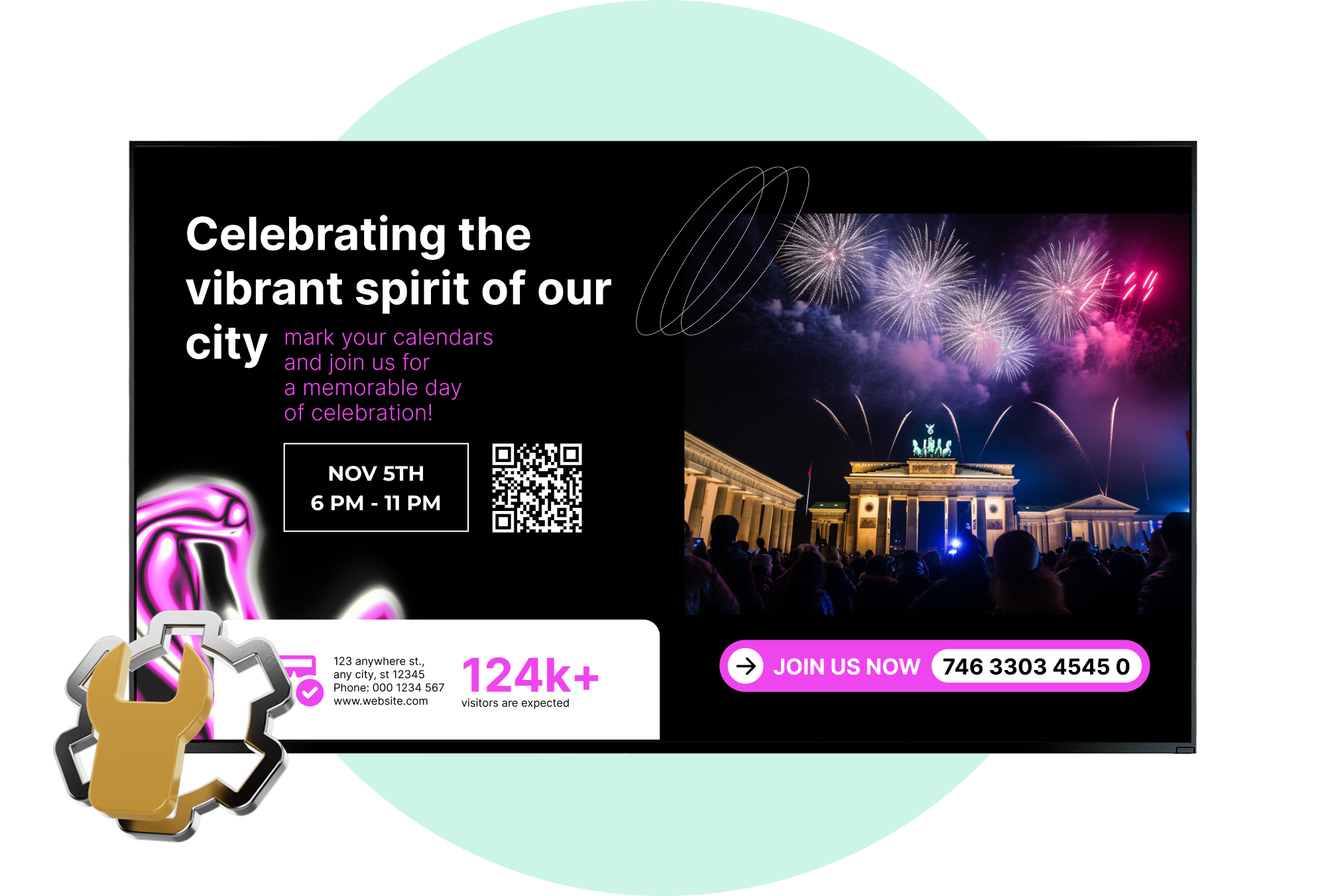
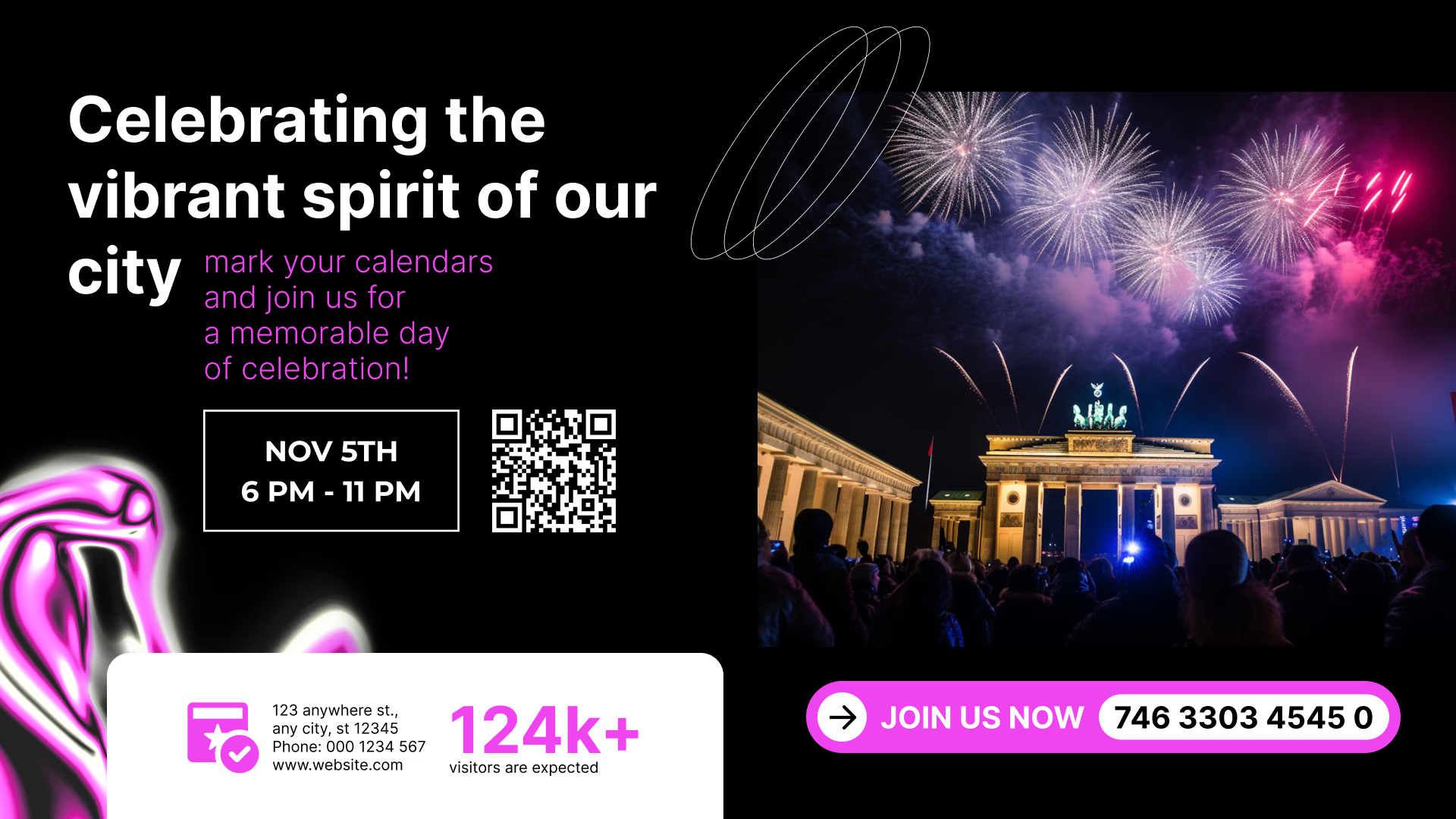
Hinweis zu den Öffnungszeiten des RathausesAnkündigung zur Eröffnung des Meadowbrook-ParksVeranstaltung „Celebrating the Vibrant Spirit of Our City“
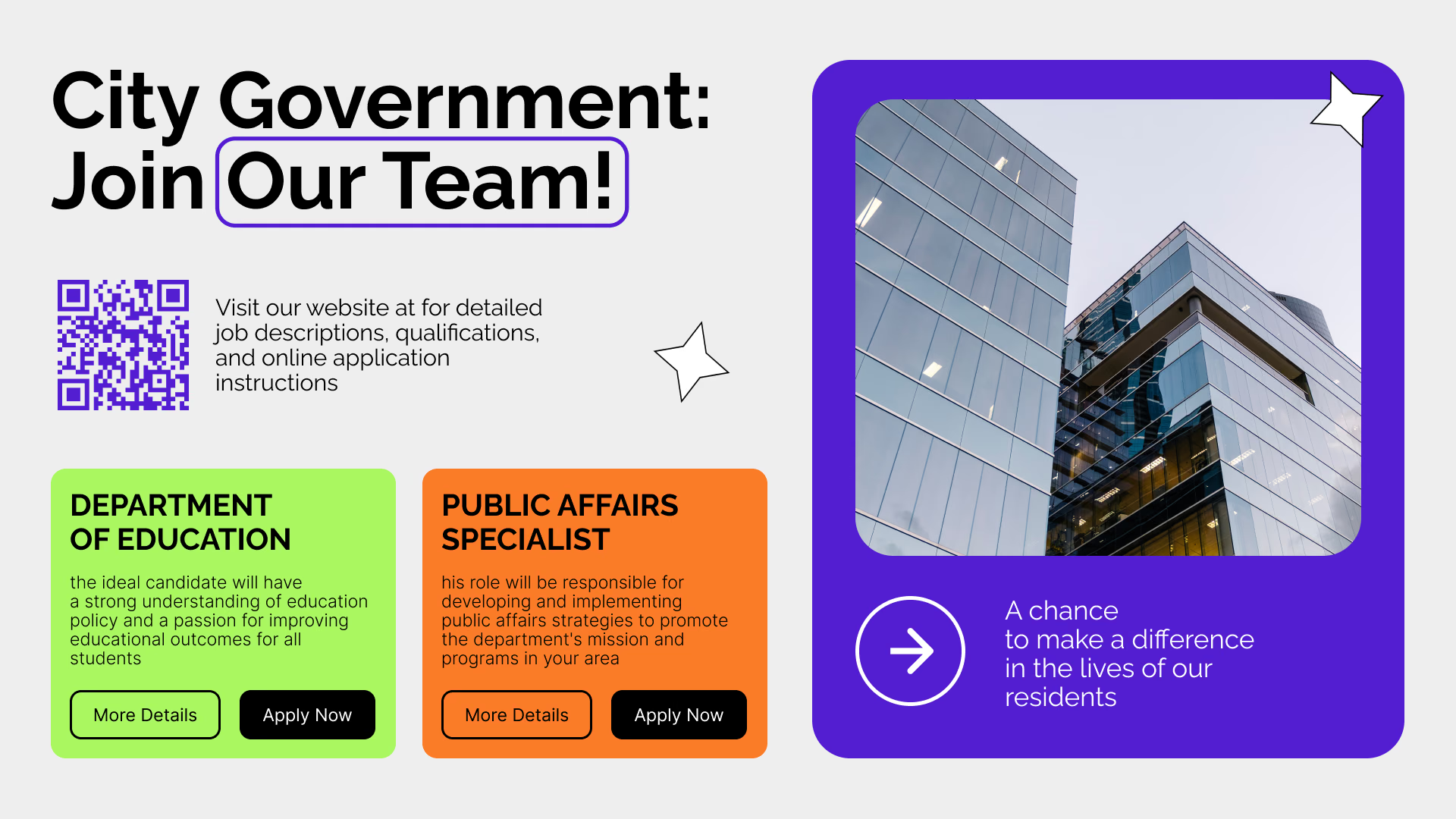
Ankündigung zur Eröffnung des Meadowbrook-ParksVeranstaltung „Celebrating the Vibrant Spirit of Our City“Stellenausschreibung der Stadtverwaltung
Veranstaltung „Celebrating the Vibrant Spirit of Our City“Stellenausschreibung der StadtverwaltungStockwerkverzeichnis mit Abteilungslisten
Stellenausschreibung der StadtverwaltungStockwerkverzeichnis mit AbteilungslistenVideovortrag zur kognitiven Psychologie

Integrierte Apps

Apps, die öffentliche Bildschirme von selbst aktuell halten

Eine App kommt wie jedes andere Element in eine Playlist und hält sich danach selbst aktuell, sodass niemand um acht Uhr morgens noch eine Wettervorhersage oder eine Schlagzeile abtippt. Ein Vorbehalt: Apps holen ihre Daten über das Internet und aktualisieren nicht mehr, wenn ein Standort die Verbindung verliert. Auf Bildschirmen, die niemals leer bleiben dürfen, zwischengespeicherte Inhalte danebenstellen.
Häufig gestellte Fragen zu Digital Signage in Behörden

Können wir das Digital-Signage-CMS im eigenen Netzwerk betreiben?

Ja. Look bietet On-Premise-Bereitstellung: Das CMS läuft auf Ihren eigenen Servern, hinter Ihrer Firewall, mit einer einmaligen Lifetime-Lizenz statt einem Abonnement. Player verbinden sich dann mit dieser Instanz statt mit der Look-Cloud, was Behörden meist brauchen, wenn eine Sicherheitsprüfung einen externen Dienst ausschließt. Ist Hosting kein Thema, läuft die Cloud-Version auf AWS mit einer monatlichen Verfügbarkeits-SLA von 99,9 Prozent.

Wer darf auf einen Behörden-Bildschirm veröffentlichen, und wie lässt sich das einschränken?

Look kennt drei Rollen: Administrator, Moderator und Gast, mit Rechten, die pro CMS-Bereich vergeben werden. Eine Kommunikationsbeauftragte kann Inhalte veröffentlichen, während Gerätekopplung, Benutzerverwaltung und Kontoeinstellungen bei der IT bleiben. SAML-2.0-Single-Sign-on wird unterstützt, und Konten folgen dem Identitätsanbieter, den Sie bereits nutzen. Ein Punkt, den Sie gegen Ihre eigene Abteilungsstruktur prüfen sollten: Rechte gelten pro CMS-Bereich, nicht pro einzelnem Bildschirm.


Können wir nachweisen, was ein öffentlicher Bildschirm an einem bestimmten Tag zeigte?

Ja, auf Geräteebene. Jeder Player hat eine Get-Report-Funktion, die Datum, Uhrzeit und Namen des gelaufenen Inhalts zurückgibt. Jedes Content-Element kann außerdem einen ausgehenden Webhook auslösen, wenn die Wiedergabe beginnt oder endet, sodass Sie den Nachweis im eigenen System führen können. Wiedergabestatistiken summieren Abspielungen und Gesamtspielzeit nach Inhalt, Bildschirm oder Tag über einen gewählten Zeitraum. Das alles ist als operatives Reporting zu verstehen, nicht als zertifizierter oder bestätigungsfähiger Prüfpfad.

Lässt sich Digital Signage für Notfallwarnungen nutzen?

Look verfügt über keine Notfall-Override-Funktion, keine Sofort-Veröffentlichungs-Unterbrechung und keine Massenbenachrichtigungsfunktion, und Bildschirme sollten nicht als lebenswichtiges Sicherheitssystem betrachtet werden. Möglich ist, Warninhalte im Voraus vorzubereiten und auf die betroffenen Bildschirme zu veröffentlichen, wo sie erscheinen, sobald die Player synchronisieren, und eine feste Warnzone in einem Mehrzonen-Layout zu reservieren. Was Menschen innerhalb von Sekunden erreichen muss, gehört in ein dediziertes Benachrichtigungssystem, mit Bildschirmen als unterstützendem Kanal.

Kann ein Konto mehrere Gebäude und Abteilungen abdecken?

Ja. Bildschirme gruppieren und taggen, und Rathaus, Bürgerbüro, Bibliothek und eine Außentafel leben alle in einem Konto, während jeder etwas anderes zeigt. Die zentrale Kommunikation kann über den gesamten Bestand veröffentlichen. Eine Abteilung kann auf ihren eigenen Bildschirmen eine eigene Playlist und einen eigenen Zeitplan fahren. Die Zeitzone gilt pro Bildschirm, was zählt, sobald eine Behörde über mehrere hinweg arbeitet.

Was passiert mit den Bildschirmen, wenn das Netzwerk ausfällt?

Bereits zwischengespeicherte Bilder und Videos laufen weiter nach Zeitplan, und der Player synchronisiert sich neu, sobald die Verbindung zurückkehrt. Apps, Webinhalte und Live-Streams werden nicht zwischengespeichert, weil sie die Verbindung zum Aktualisieren brauchen. Auf einem Bildschirm, der niemals leer bleiben darf, zwischengespeicherte Inhalte in der Schleife halten statt sich auf eine App zu verlassen. Screenshots und Warnmeldungen zeigen, welcher Standort ausgefallen ist, ohne dass jemand losfahren muss, um nachzusehen.

Können wir Sitzungstermine und Raumbuchungen auf Bildschirmen zeigen?

Ja, mit der Kalender-App: ein Google- oder Outlook-Kalender auf dem Bildschirm. Sie liest nur, nicht mehr. Buchungen erscheinen; nichts wird vom Bildschirm aus erstellt, verschoben oder storniert, sodass der Kalender die einzige verbindliche Quelle bleibt. Vor einem Sitzungssaal oder Anhörungsraum lässt sie sich in einem Mehrzonen-Layout neben Tagesordnung und Teilnahmeregeln einbinden.

Welche Hardware brauchen wir für Digital Signage in Behörden?

Ein Display, die Look-Software und in manchen Fällen ein kleiner Player. Look läuft auf Android, Google TV, Windows, Linux einschließlich Raspberry Pi, macOS, Amazon Signage und Fire OS sowie auf kommerziellen Displays mit LG webOS und Samsung Tizen, wo die Software direkt auf dem Display läuft und kein separater Player nötig ist. Jeder Bildschirm mit HDMI-Eingang kann auch den Look HDMI Player nutzen. Schaufenster- und Außenpositionen brauchen hellere kommerzielle Panels.

Können Bildschirme mehr als eine Sprache zeigen?

Ja, indem eine Version des Inhalts pro Sprache erstellt und in derselben Playlist oder in getrennten Zonen eines Layouts gefahren wird. Look übersetzt dabei nichts von selbst: Jede Version wird von Ihrem eigenen Team geschrieben und freigegeben, was für eine Behörde in der Regel auch so gewünscht ist. Ein gängiges Setup lässt zwei Sprachversionen eines Hinweises in der Hauptzone rotieren, während feste Informationen in einer zweiten Zone bleiben.

Was kostet Digital Signage für eine Behörde?

Look beginnt bei 6 $ pro Bildschirm und Monat, mit Mengenrabatten bei wachsender Bildschirmzahl, und einer einmaligen On-Premise-Lifetime-Lizenz für Behörden, die das CMS selbst hosten. Über die Software hinaus umfasst das Budget Displays, Montage und Installation, etwaige Media-Player und die Netzwerkanbindung an jedem Standort. Vorhandene Displays der Gebäude weiterzuverwenden senkt den Hardware-Posten deutlich.

Können wir die Bildschirme und Fernseher nutzen, die im Gebäude bereits vorhanden sind?

Oft ja. Ein Smart-Display mit Android, Google TV, webOS oder Tizen kann die Look App direkt ausführen, und jeder Bildschirm mit freiem HDMI-Eingang lässt sich mit einem kleinen Player oder dem Look HDMI Player betreiben. Das macht es realistisch, mit den Bildschirmen zu starten, die bereits im Foyer oder Flur hängen, und zweckgebaute Displays nur dort zu kaufen, wo die Position es verlangt, etwa an einem hellen Schaufenster oder einer Außentafel.

Wie überwachen wir Bildschirme an vielen Standorten, ohne sie zu besuchen?

Jeder Player macht bis zu zwölf Screenshots am Tag und behält die letzten 24, sodass Sie sehen können, was ein Display in einem anderen Gebäude gerade zeigt. Verhält sich ein Bildschirm nicht wie erwartet, erreicht Sie einer von acht Warnungstypen per E-Mail oder über die Glocke im CMS. Zusammen mit den Wiedergabeberichten pro Gerät bleibt kaum etwas übrig, was ein Besuch vor Ort noch zeigen würde.

Was ist Digital Signage für Behörden?

Digital Signage für Behörden bedeutet den Einsatz vernetzter Bildschirme in öffentlichen Gebäuden, um Serviceinformationen, Hinweise, Abteilungsverzeichnisse, Sitzungstermine und interne Kommunikation zentral zu verwalten statt zu drucken und auszuhängen. Mit Look Digital Signage veröffentlichen und planen Behörden diese Inhalte aus einem cloudbasierten CMS oder aus einer On-Premise-Instanz hinter der eigenen Firewall und aktualisieren einen Bildschirm, ein Gebäude oder den gesamten Bestand aus der Ferne.