🚗 DRIVE-THRU SPEISEKARTENTAFELN

Digitale Drive-Thru-Speisekartentafeln

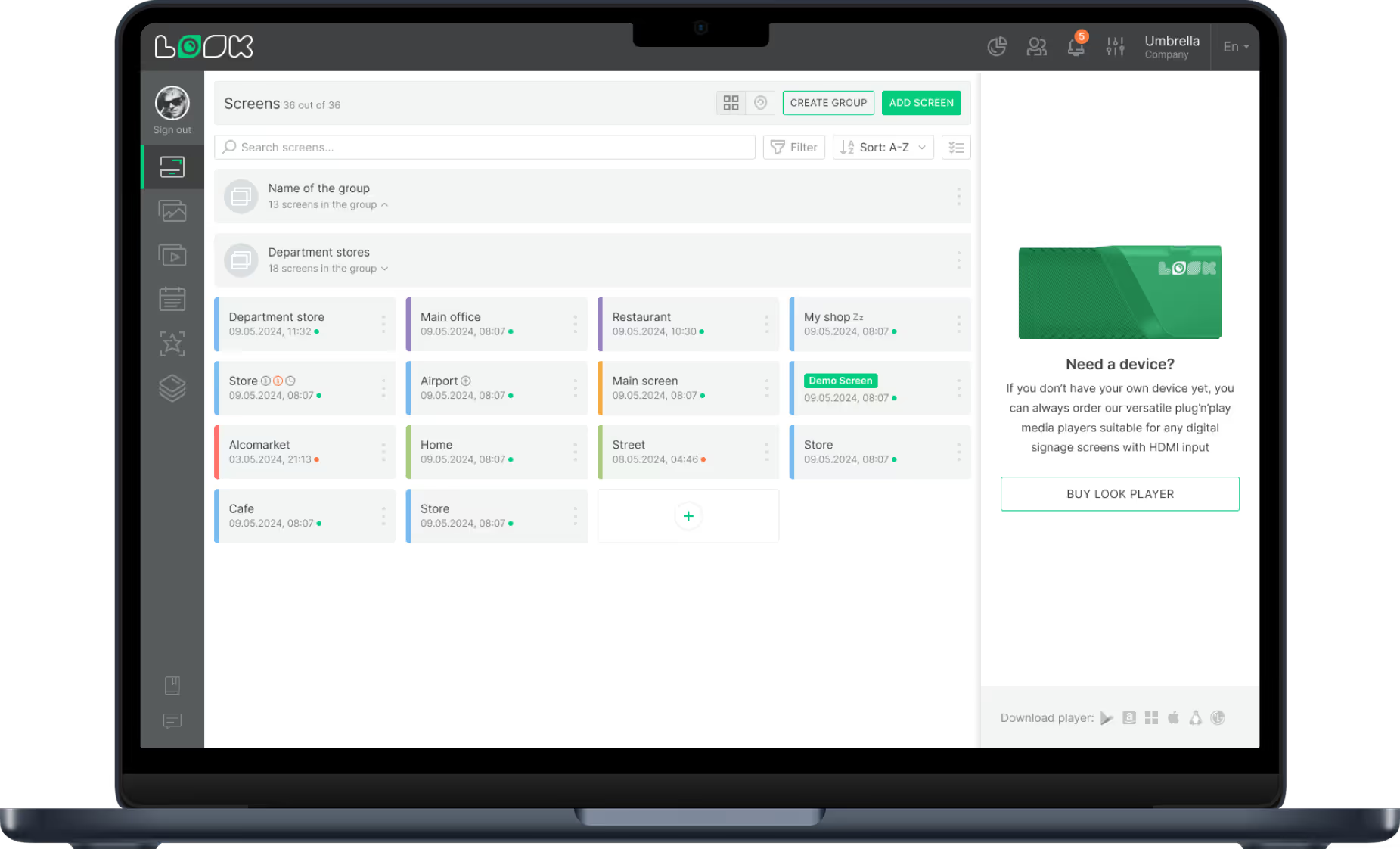
Wie halten Sie Drive-thru-Karten aus einem fahrenden Auto lesbar und in jeder Spur korrekt? Look DS verwaltet jede Spurtafel aus einem Cloud-CMS: Tageszeiten planen, aus dem Browser veröffentlichen und jeden Bildschirm per Fernzugriff mit Screenshots prüfen.

Jede Spurtafel aus einem Dashboard

Vorverkaufs-, Bestellpunkt- und Abholbildschirme an jedem Standort, gesteuert aus einem Konto.

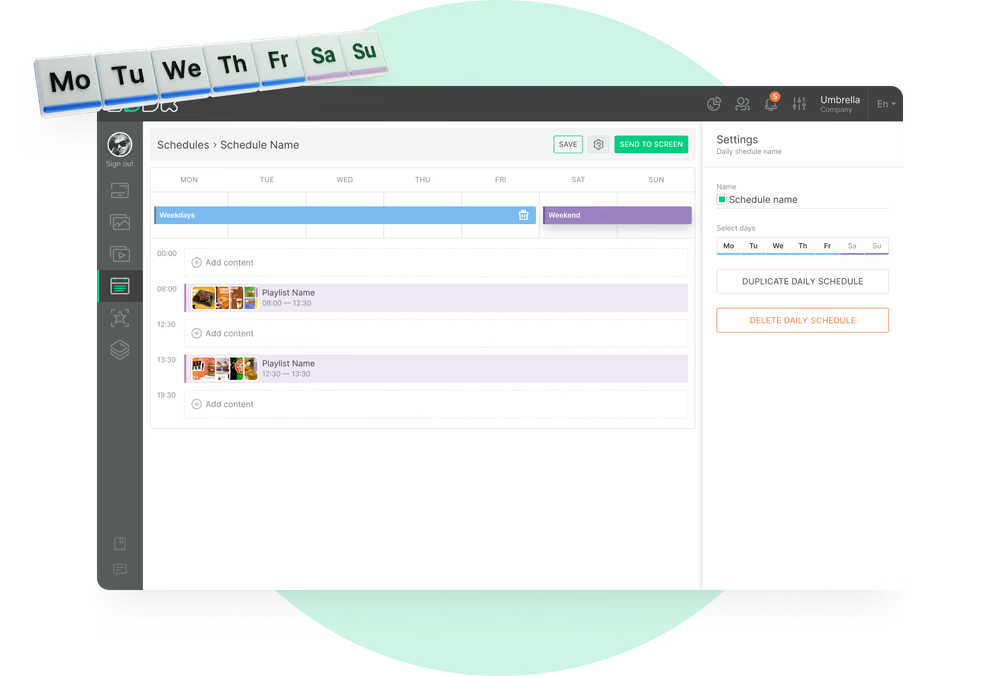
Frühstück zu Mittag, pünktlich nach Zeitplan

Tageszeiten wechseln in der lokalen Zeit jedes Standorts, und befristete Angebote laufen automatisch ab.

Zuverlässige Wiedergabe in jeder Spur

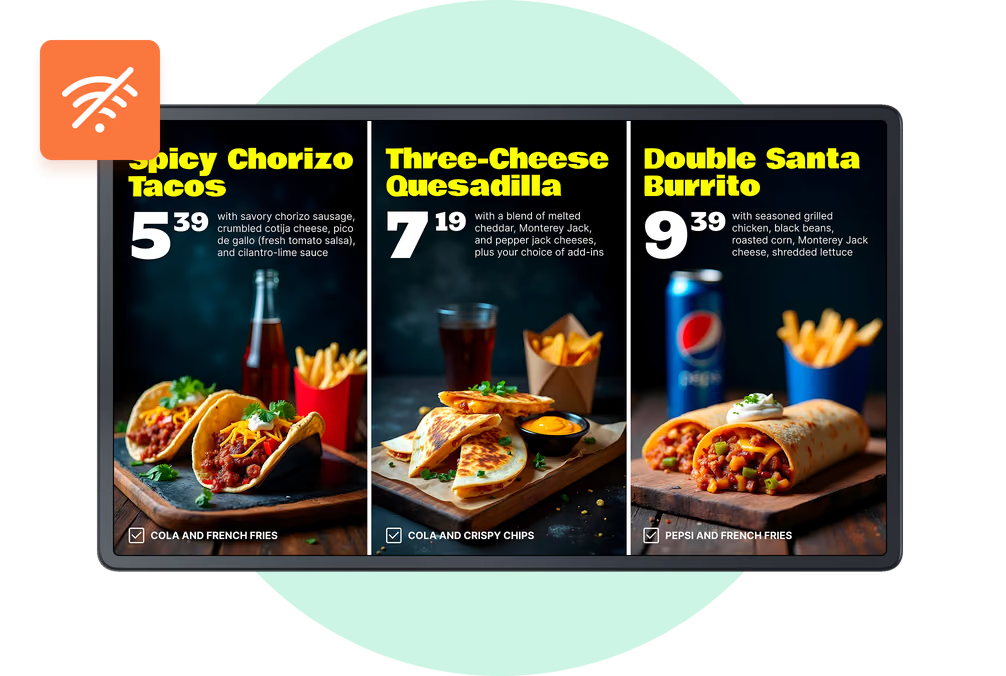
Zwischengespeicherte Kartenbilder und Videos laufen auch bei einer Verbindungsunterbrechung weiter.
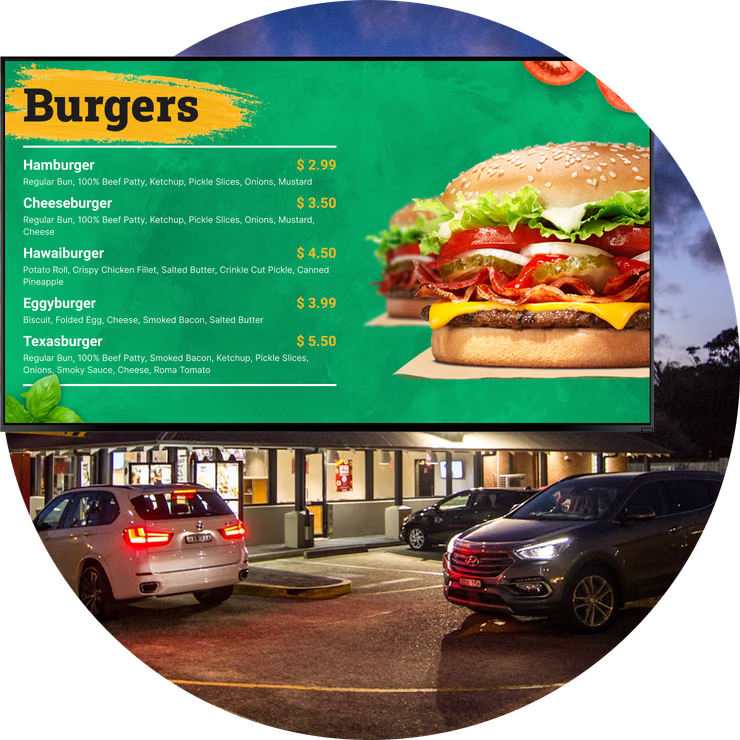
Helles Digital Signage für den Drive-thru mit einer Burger-Speisekarte über einem Restaurantparkplatz bei Nacht.
  • Keine Kreditkarte erforderlich. Ab 6 $ pro Bildschirm/Monat bei Mengenrabatten.

  • Läuft auf Android, Windows, Linux, Tizen, webOS, Raspberry Pi und mehr.

  • 24/7 In-App-Support durch echte Menschen.

Captera-Bewertung
4.9
G2-Bewertung
5.0
60 000+
Bildschirme
11 000+
Nutzer
120+
Länder
Capterra Best Value · G2 High Performer
Software Advice · Kundensupport 2026

Drive-thru-Speisekartentafeln, die in jeder Spur korrekt bleiben

Mit Digital Signage im Drive-thru steuern Systemgastronomen die Vorverkaufs-, Bestellpunkt- und Abholbildschirme in jeder Spur aus einem Cloud-CMS und ändern Preise, Tageszeiten und Angebote per Fernzugriff.
Sie können nicht ständig hinausgehen, um Außentafeln zu prüfen. In Look planen Teams Kartenänderungen im Voraus, veröffentlichen sie auf die Spurbildschirme, die sie brauchen, und prüfen die Wiedergabe vom Büro aus per Screenshot. Die Veröffentlichung aus einem Ort hält Preise und Kampagnenzeiten über Spuren, Standorte und Franchisegruppen hinweg einheitlich.

Kommt Ihnen das bekannt vor?

    • Ein rotes Kreuz in einem schwarzen Kreis

      Gedruckte Tafeln bei jedem Tageszeitenwechsel austauschen

    • Ein rotes Kreuz in einem schwarzen Kreis

      Eingeschränkte Sicht auf Außentafeln in der Spur

    • Ein rotes Kreuz in einem schwarzen Kreis

      Instabile Verbindung während Stoßzeiten

    • Ein rotes Kreuz in einem schwarzen Kreis

      Ein altes befristetes Angebot, das nach Ablauf noch steht

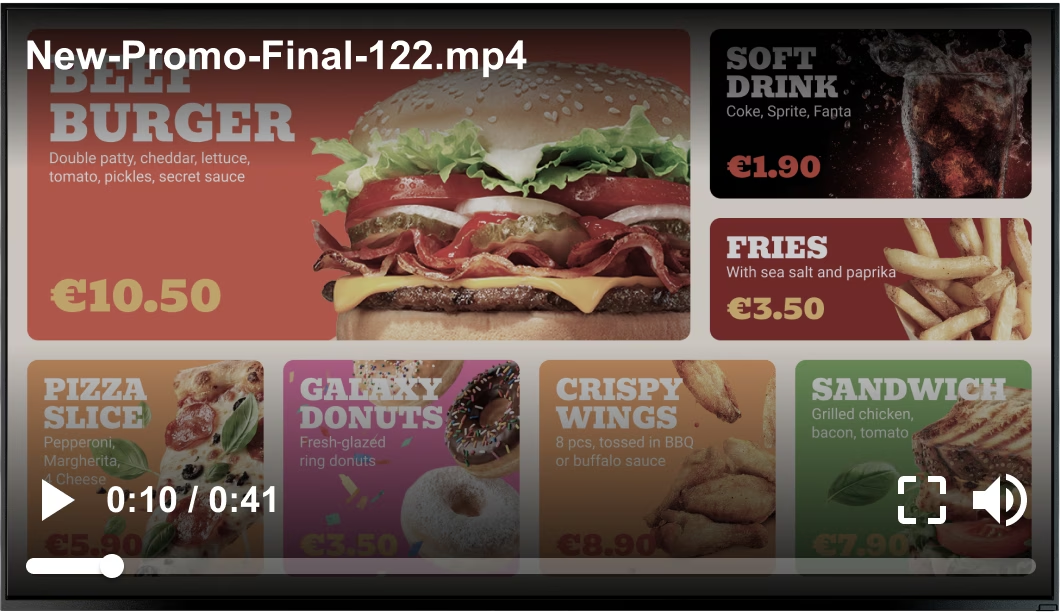
Drive-thru-Speisekartentafel mit unbeschriftetem Restdateinamen auf dem Player Schwarzer USB-Stick mit 4 GB Speicherkapazität

Das bekommen Sie mit Look

    • Tageszeiten, die zur Ortszeit umschalten

    • Screenshots von jeder Spurtafel

    • Zwischengespeicherte Karten, die auch bei Ausfällen laufen

    • Angebote, die an ihrem Enddatum ablaufen

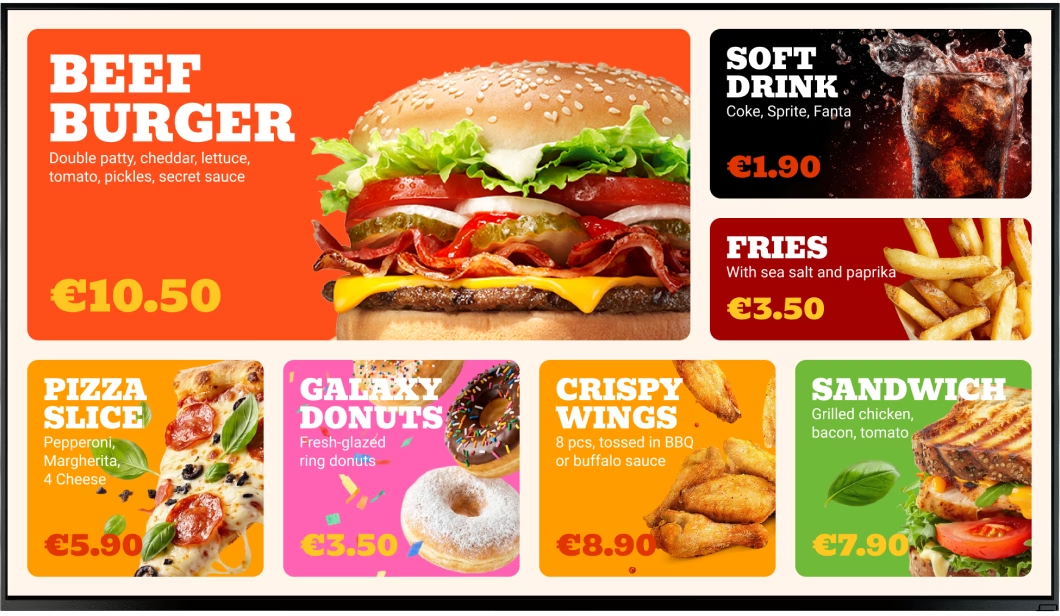
Drive-thru-Speisekartentafel läuft sauber ohne störendes Overlay Grünes Schild-Symbol mit weißem Häkchen
Jetzt mit Demo-Bildschirm testen
Demo-Bildschirm direkt im Browser starten

Von einer Spur zu jedem Drive-thru im Netzwerk

Spurbildschirme koppeln, Tageszeiten bauen und veröffentlichen. Eine zweite Spur oder ein neuer Standort folgt denselben drei Schritten und bekommt die richtige Karte per Bildschirm-Tag.
  • Koppeln Sie die Bildschirme in jeder Spur

    Installieren Sie die Look App auf einem kompatiblen Display oder stecken Sie den Look HDMI Player hinein, und koppeln Sie dann jeden Spurbildschirm mit dem sechsstelligen Code, den er zeigt.
  • Erstellen Sie Spurkarten nach Tageszeit

    Erstellen Sie Frühstücks-, Mittags-, Abend- und Late-Night-Tafeln als Playlists, und fügen Sie sie dann als Zeitfenster einem Wochenplan hinzu, der in der Zeitzone des Standorts läuft.
  • Veröffentlichen nach Tag, prüfen per Screenshot

    Taggen Sie Bildschirme nach Spur, Position oder Standort, veröffentlichen Sie einmal an die Gruppe, und nutzen Sie die geplanten Screenshots, um zu sehen, was jede Außentafel zeigt.
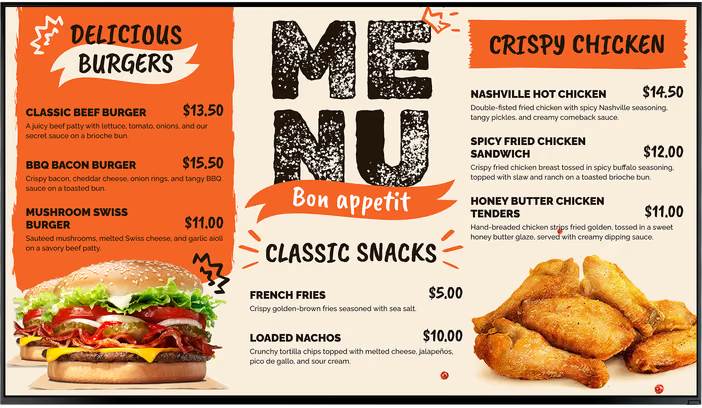
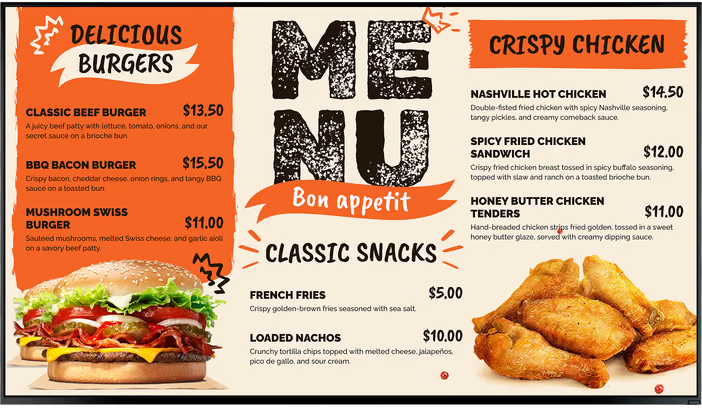
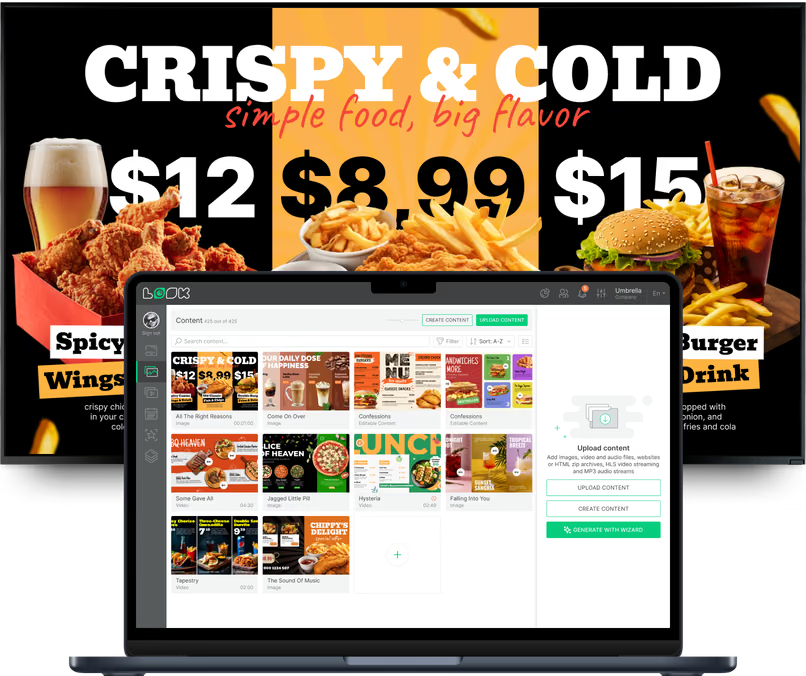
Drive-thru-Speisekartentafel mit Burger- und Crispy-Chicken-Combos Drive-thru-Speisekartentafel mit Burger- und Crispy-Chicken-Combos Geöffnete Look-CMS-Inhaltsbibliothek über einer Drive-thru-Kartentafel-Werbung

Drive-thru-Bildschirme für jeden Halt in der Spur

Ein Fahrer passiert zwischen Straße und Fenster mehrere Bildschirme und sieht jeden nur wenige Sekunden. Look steuert sie alle aus einem Konto, mit eigenem Layout, eigener Playlist und eigenem Tageszeitenplan für jede Position.

Straßenrand- und Spureingangs-Schild

Gewinnen Sie die Einfahrt von der Straße.
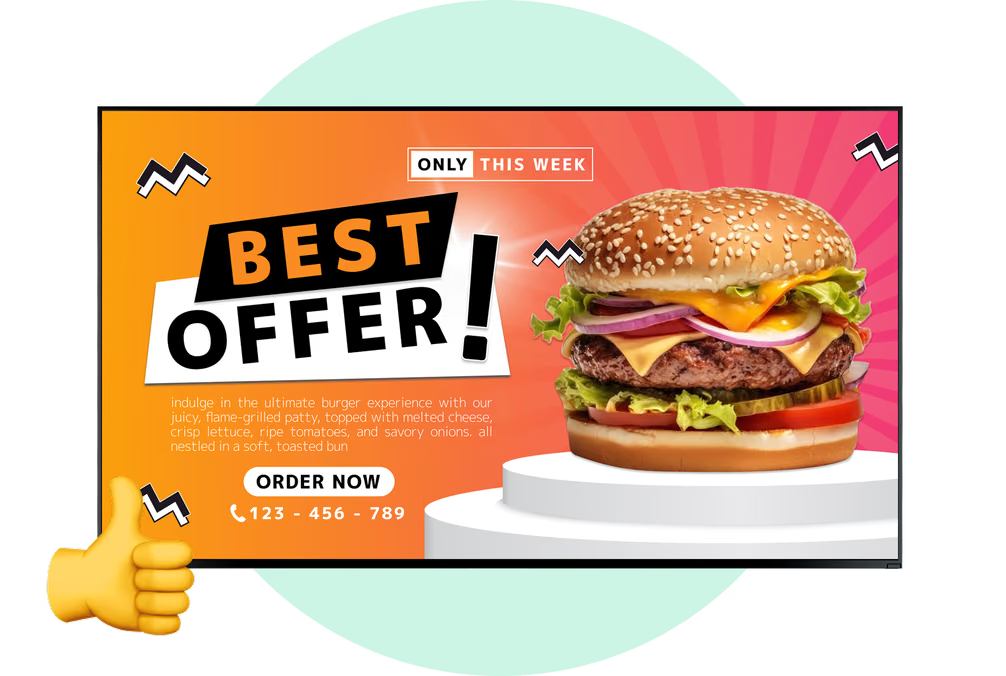
Ein Bildschirm am Grundstückseingang oder an der Straße bekommt nur eine Botschaft: einen Signature-Artikel, das aktuelle befristete Angebot oder die Spuröffnungszeiten, in Schrift groß genug, um sie im Vorbeifahren zu lesen.
Schalten Sie ihn nach Zeitplan vom Frühstücksangebot zum Mittags-Combo um, und lassen Sie eine Late-Night-Playlist laufen, nachdem der Gastraum schließt und nur noch die Spur bedient.
Passt am besten für: Signature-Artikel, befristete Angebote, Spuröffnungszeiten, Late-Night-Karte, Frühstücksangebot

Vorverkaufstafel

Klären Sie die Bestellung vor dem Lautsprecher.
Die Vorverkaufstafel steht vor dem Bestellpunkt, wo Fahrer in der Schlange warten. Zeigen Sie ein befristetes Angebot und zwei oder drei Combos, sodass Kunden sich entschieden haben, bevor sie den Lautsprecher erreichen.
Die Countdown-Timer-App kann die verbleibenden Tage des Angebots zeigen, und die Wetter-App kann neben einem Iced Drink oder einem heißen Kaffee stehen, passend zum Tag.
Passt am besten für: Befristete Angebote, Combo-Menüs, Zusatzverkaufsartikel, Countdowns, wettergeführte Angebote

Speisekartentafel am Bestellpunkt

Die vollständige Spurkarte, lesbar aus dem Auto.
Am Lautsprecherposten brauchen Fahrer die ganze Karte: Kategorien, Preise und Combo-Nummern in großer Schrift, mit nur wenigen Artikeln pro Panel. Mit einem Mehrzonen-Layout bleiben die Kategorien stehen, während eine Werbung rotiert.
Die Verbindung in der Spur kann lückenhaft sein. Fällt sie aus, laufen zwischengespeicherte Kartenbilder und Videos weiter, und sobald sie zurück ist, synchronisiert der Player die neueste Version.
Passt am besten für: Vollständige Karte, Artikelpreise, Combo-Nummern, Zusatzartikel, tageszeitabhängige Preise

Zweispuriger Drive-thru

Zwei Bestellpunkte, eine Karte.
Haben Sie zwei Bestellpunkte, müssen beide Tafeln zur gleichen Zeit dieselben Preise und dasselbe befristete Angebot zeigen. Sonst bestellt die zweite Spur am Ende von einer veralteten Karte.
Fassen Sie beide Bildschirme mit einem Tag in einer Spurgruppe zusammen und veröffentlichen Sie einmal. Braucht eine Spur etwas anderes, etwa ein Schild nur für Mobile Order, geben Sie ihr eine eigene Playlist und lassen die andere Tafel unverändert.
Passt am besten für: Kartengleichheit, spurspezifische Angebote, Mobile-Order-Spur, Combo-Nummern

Bildschirm am Abholfenster

Nutzen Sie die letzten Sekunden am Fenster.
Am Fenster ist die Bestellung bereits bezahlt, der Bildschirm kann also den nächsten Besuch verkaufen: die App, das Treueprogramm, ein Dessert zum Dazubestellen oder das morgige Frühstück, mit einem QR-Code zum Scannen.
Google-Rezensionen oder Ihr Instagram-Feed können in einer Zone des Layouts laufen, während in der anderen eine geplante Werbung für den nächsten Besuch läuft.
Passt am besten für: App-Download, Treueprogramm, Angebote für den nächsten Besuch, QR-Codes, Bewertungen

Vorfahr- und Mobile-Order-Bucht

Halten Sie wartende Fahrer informiert.
Kunden, die für eine große Bestellung vorfahren, und Mobile-Order-Abholungen warten möglicherweise länger in dafür vorgesehenen Buchten. Ein Bildschirm sagt ihnen, wo sie parken sollen und was als Nächstes passiert.
Veröffentlicht Ihr Bestellsystem eine Bestellstatus-Webseite, kann Embeddable Code sie in einer Zone des Bildschirms platzieren, neben Ihrer eigenen Werbe-Playlist.
Passt am besten für: Parkhinweise, Bestellstatus-Zone, App-Angebote, Markenvideo

So verwenden Sie die Look Digital Signage-Software
Der Look-Service funktioniert problemlos auf jeder Hardware, unabhängig davon, ob Sie den Kauf planen oder bereits verwenden
Oder

Installieren Sie die KOSTENLOSE Look App

Verwandeln Sie jeden Fernseher oder jedes kompatible Gerät in Digital Signage, indem Sie die kostenlose Look-App installieren.
WindowsAmazon SignageAndroidGoogle TVLinuxAmazon Fire OSmacOSWebOSTizen OSRaspberry Pi OS
Unterstützte Betriebssysteme

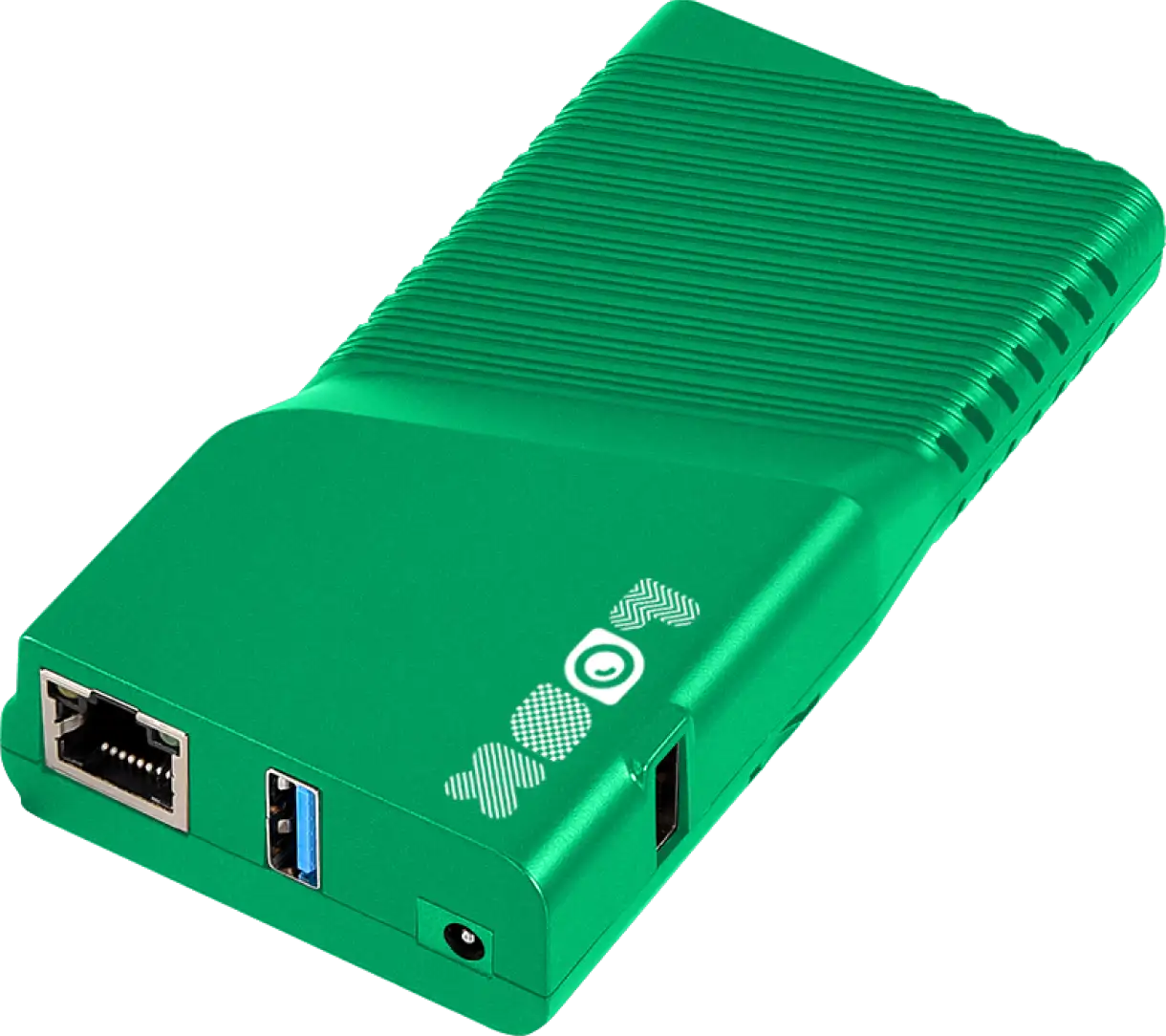
Plug Look HDMI-Player

Schließen Sie den Plug & Play Look Player für eine sofortige Einrichtung an den HDMI-Eingang Ihres Displays an. Weltweiter Versand.
Jetzt kaufenSiehe HDMI Player

Erfolgsgeschichten

Hören Sie von unseren begeisterten Kunden! Schauen Sie sich ihre inspirierenden Zitate darüber an, wie unser Service ihre Digital Signage-Implementierungen verändert hat.
Captera-Bewertung
4.9
G2-Bewertung
5
Wir haben 22 Standorte und keine Probleme mit der Look-Software. Es ist so einfach zu bedienen und verfügt über viele nützliche Tools, die wir in unserem Tagesgeschäft verwenden. Alles in allem war unsere Erfahrung erstklassig.
Ervin Piotrowski
Wir haben viele verschiedene Lösungen für unsere Plattform ausprobiert. Nach vielen Versuchen und Fehlern haben wir festgestellt, dass Look Digital Signage ein hervorragendes Tool für unsere Zwecke ist.
Pyry Salminen
Ich bin dankbar für die Gelegenheit, mit Look zusammenzuarbeiten, und das hat uns wirklich verändert, weil es uns geholfen hat, auf eine viel frischere Art und Weise als älteres Unternehmen rüberzukommen.
Michael Guzman
60 000+
Bildschirme
11 000+
Nutzer
120+
Länder

Die wichtigsten Funktionen

Worauf sollten Sie bei Software für Drive-thru-Speisekartentafeln achten?

Eine Drive-thru-Tafel arbeitet im Freien und wird nur wenige Sekunden lang betrachtet. Die Software muss kompatible externe Trigger unterstützen, auf Spur-Displays laufen, Tageszeiten pünktlich umschalten, Offline-Wiedergabe halten und Fernsicht auf die Bildschirme bieten.
Betreiben Sie einen Drive-thru, zählt das hier:

Kostenlose Vorlagen

Drive-thru-Menütafel-Vorlagen, gebaut zum Lesen aus dem Auto

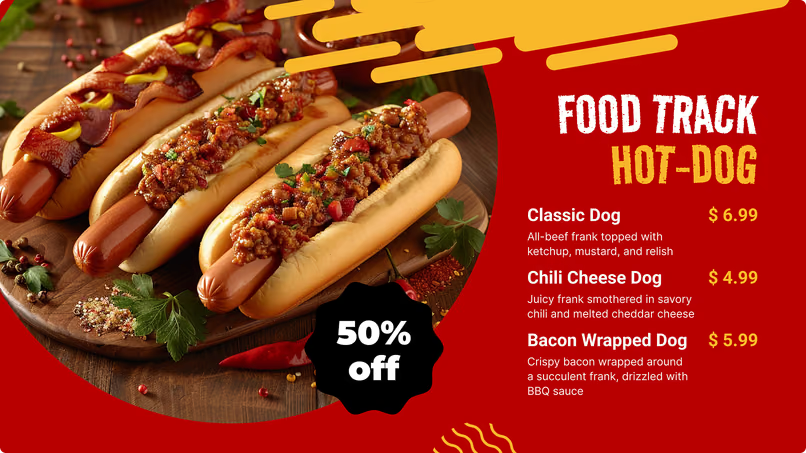
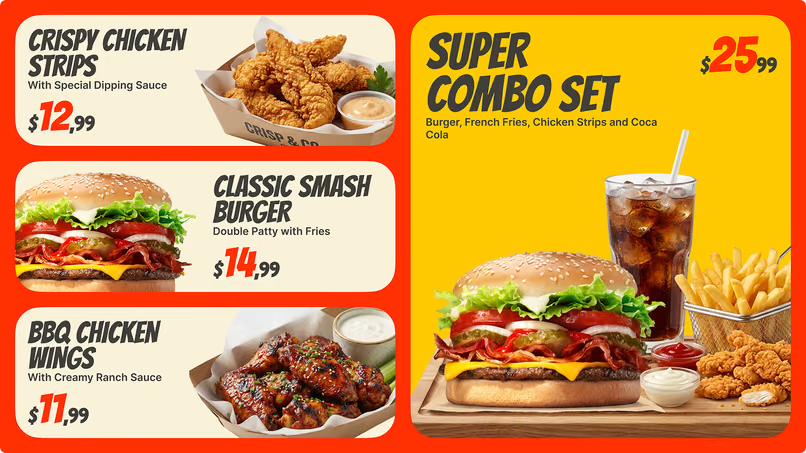
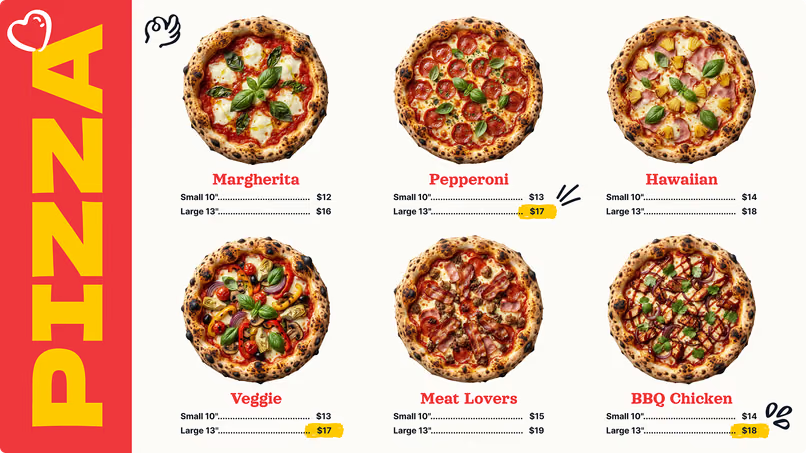
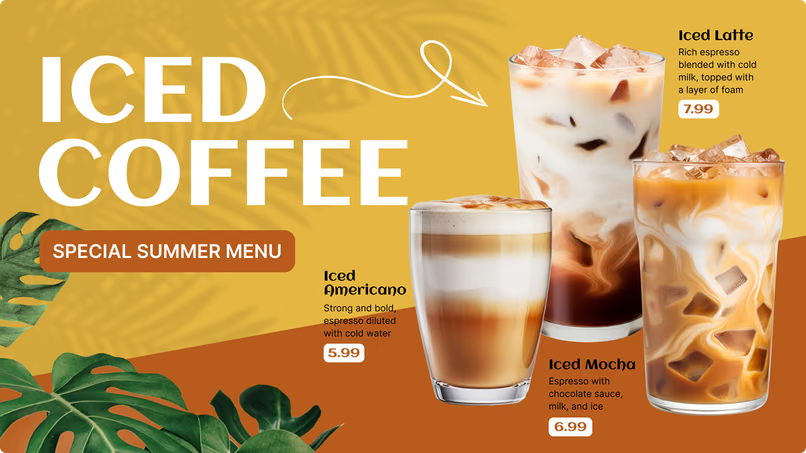
Das Food-and-Beverage-Set enthält Drive-thru-Tafeln im Quer- und Hochformat mit großer Schrift und kurzen Artikellisten sowie Pre-Sell-Aktionen, Combo-Panels und Frühstücksmenüs. Bewahren Sie Ihr Logo, Ihre Schriften und Markenbilder in Assets auf, ziehen Sie sie in jede Vorlage, fügen Sie Artikel und Preise hinzu, legen Sie einen Zeitplan fest und veröffentlichen Sie an die Fahrspur.
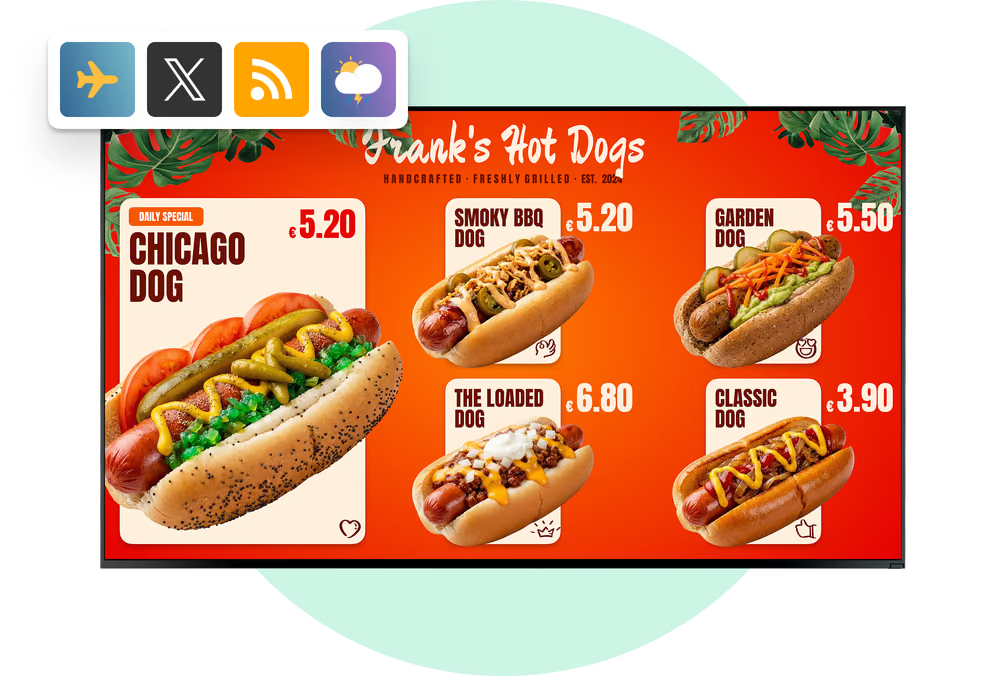
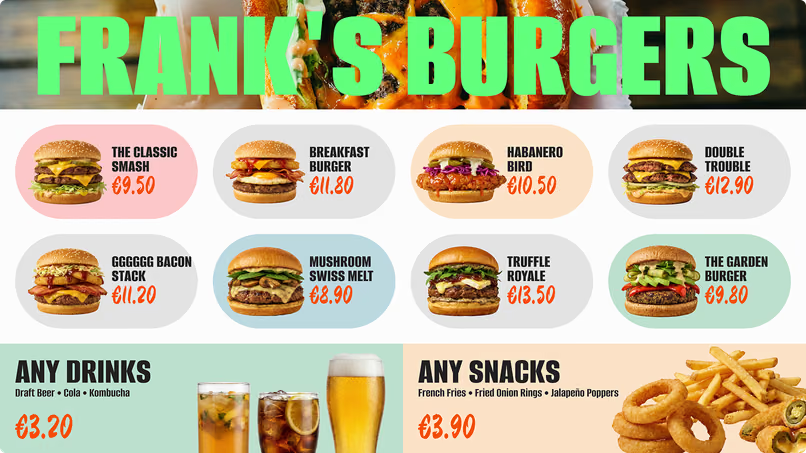
Frank's-Burgers-Menü mit acht Burgersorten sowie Getränken und SnacksCombo-Karte mit Crispy Chicken Strips, klassischem Smash Burger und BBQ WingsSuper-Combo-Set mit Burger, Pommes, Chicken Strips und Cola
Combo-Karte mit Crispy Chicken Strips, klassischem Smash Burger und BBQ WingsSuper-Combo-Set mit Burger, Pommes, Chicken Strips und ColaPizza-Speisekartentafel mit sechs Pizzasorten in zwei Größen
Super-Combo-Set mit Burger, Pommes, Chicken Strips und ColaPizza-Speisekartentafel mit sechs Pizzasorten in zwei GrößenIced-Coffee-Sommerkarte mit Iced Americano, Latte und Mocha
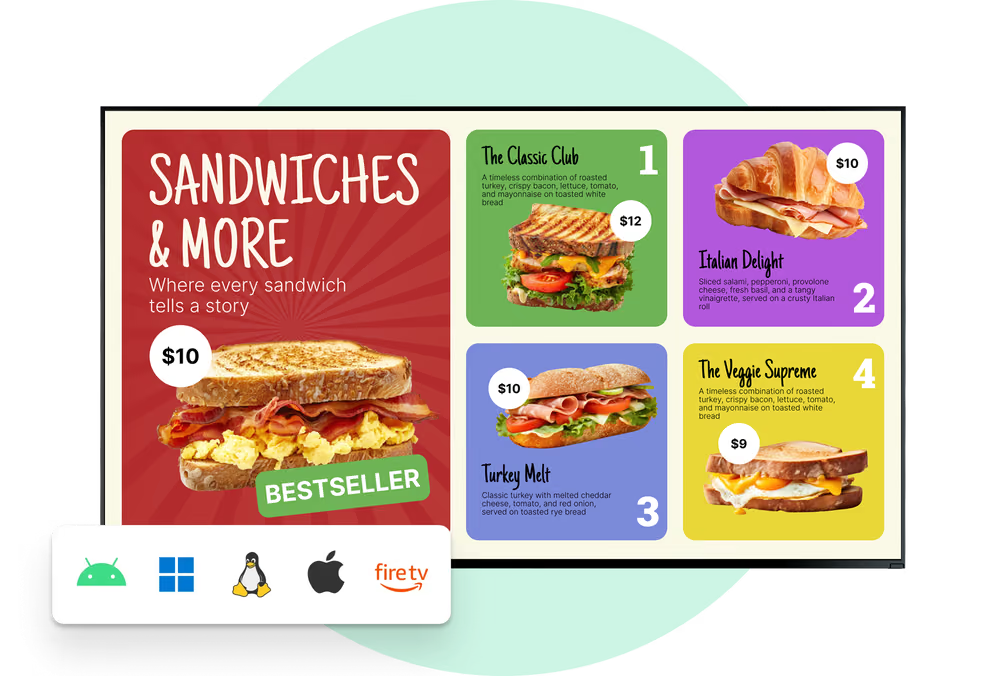
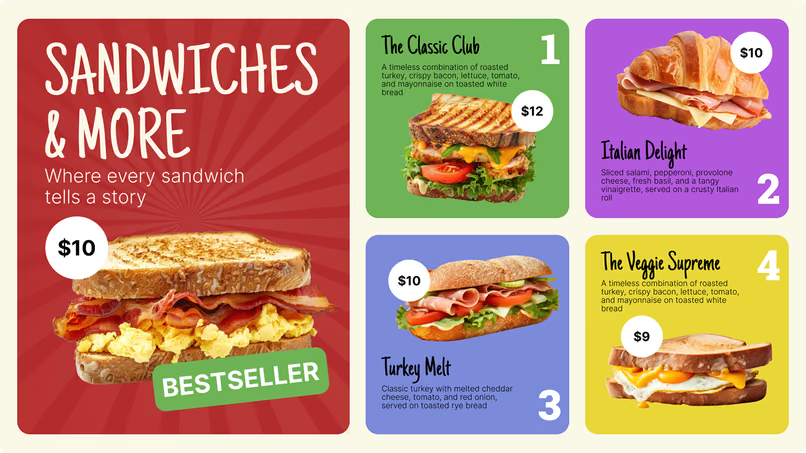
Pizza-Speisekartentafel mit sechs Pizzasorten in zwei GrößenIced-Coffee-Sommerkarte mit Iced Americano, Latte und MochaKarte „Sandwiches & More“ mit vier Sandwich-Optionen
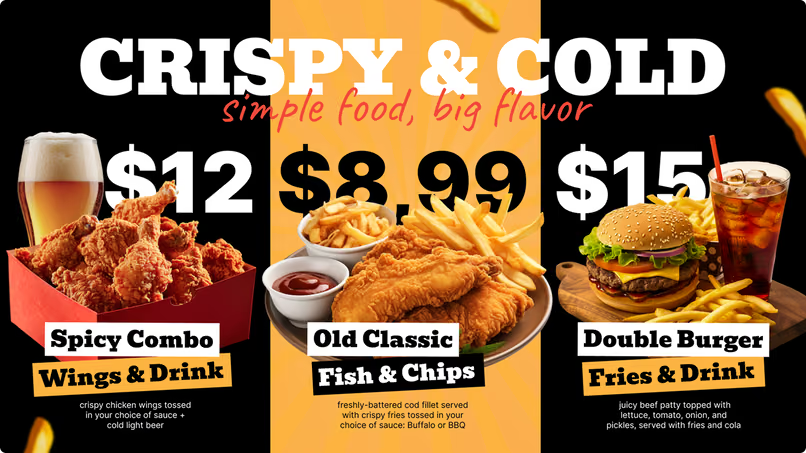
Iced-Coffee-Sommerkarte mit Iced Americano, Latte und MochaKarte „Sandwiches & More“ mit vier Sandwich-OptionenCombo-Angebote „Crispy & Cold“: Wings, Fish and Chips, Doppel-Burger
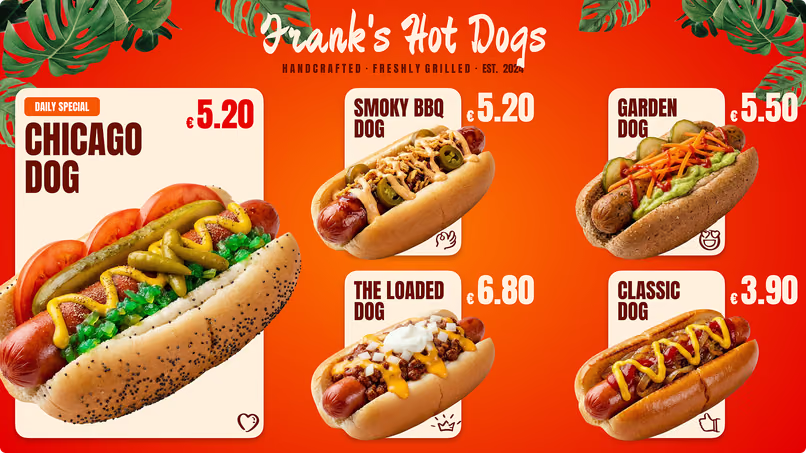
Karte „Sandwiches & More“ mit vier Sandwich-OptionenCombo-Angebote „Crispy & Cold“: Wings, Fish and Chips, Doppel-BurgerFrank's-Hot-Dogs-Menü mit vier Hot-Dog-Sorten
Combo-Angebote „Crispy & Cold“: Wings, Fish and Chips, Doppel-BurgerFrank's-Hot-Dogs-Menü mit vier Hot-Dog-SortenFrank's-Burgers-Menü mit acht Burgersorten sowie Getränken und Snacks
Frank's-Hot-Dogs-Menü mit vier Hot-Dog-SortenFrank's-Burgers-Menü mit acht Burgersorten sowie Getränken und SnacksCombo-Karte mit Crispy Chicken Strips, klassischem Smash Burger und BBQ Wings

Integrierte Apps

Integrierte Apps für Bildschirme an Fahrspur und Ausgabefenster

Fügen Sie eine App wie jedes andere Inhaltselement zu einer Playlist hinzu oder geben Sie ihr eine eigene Zone im Layout, und sie hält Wettervorhersage, Bewertung oder Uhrzeit aktuell, solange der Bildschirm online ist. Nutzen Sie Apps auf den Pre-Sell-, Eingangs- und Fensterbildschirmen, und lassen Sie das Menü am Bestellpunkt auf zwischengespeicherten Medien laufen.

Häufig gestellte Fragen zu digitalen Speisekartentafeln im Drive-thru

Was ist eine digitale Drive-thru-Speisekartentafel?

Eine digitale Drive-thru-Speisekartentafel ist ein Außenbildschirm, der Karte, Preise, Werbung und die übrigen Bestellinformationen zeigt, den Sie per Fernzugriff aktualisieren, statt selbst hinauszugehen. Die meisten Aufbauten laufen auf drei Dinge hinaus: ein kommerzielles Display, ein Media-Player oder eine kompatible App, und ein Cloud-CMS wie Look DS. Gedruckte Tafeln können den nächsten Teil nicht: Eine digitale Karte ändert sich nach Tageszeit, ohne dass jemand physische Grafiken austauschen muss.

Was ist eine Bestellbestätigungstafel, und brauche ich eine?

Stellen Sie sich sie als Kassenbon vor, den der Kunde vor dem Bezahlen lesen kann. Während die Bestellung noch aufgenommen wird, zeigt die Tafel den Warenkorb, die Zusätze und die laufende Summe, sodass ein falsches Getränk am Lautsprecher auffällt statt am Fenster. Eine digitale Karte braucht keine, um zu funktionieren. Wo Genauigkeit bares Geld kostet, macht sie sich bezahlt: In einer Coates-Fallstudie verbesserte sich die Bestellgenauigkeit im Drive-thru bei McDonald's Australien und Neuseeland nach einer breiteren Einführung digitaler Bestellung um 15%.

Wie hell muss ein Drive-thru-Bildschirm bei direkter Sonneneinstrahlung sein?

Für einen Drive-thru-Bildschirm in direkter Sonne sind 3500 bis 4000 Nits ein solider Richtwert für zuverlässige Sichtbarkeit am Tag. Samsungs 55-Zoll-OH55A-S ist mit typisch 3500 Nits und maximal 4000 Nits angegeben, LGs 55XE4F-M mit 4000 Nits. Auch Entspiegelung und Sichtbarkeit durch polarisierte Sonnenbrillen spielen eine Rolle, die Helligkeit sollte also als Teil des gesamten Außen-Display-Designs bewertet werden.

Übersteht eine digitale Drive-thru-Speisekartentafel Regen, Schnee und Hitze? Was ist mit Gehäusen?

Ja, eine digitale Drive-thru-Speisekartentafel kann ganzjährig arbeiten, wenn Display oder Gehäuse für den Außeneinsatz gebaut sind. Samsungs OH55A-S und LGs 55XE4F-M tragen beide den Schutzgrad IP56 und sind für den Betrieb von etwa −30 °C bis +50 °C ausgelegt. Nutzen Sie ein nicht für draußen gebautes Display weiter, muss das Gehäuse auch Wasser, Staub, Kondensation, Heizung und Kühlung regeln, statt den Bildschirm nur abzudecken.

Was kostet eine digitale Drive-thru-Speisekartentafel?

Der Gesamtpreis hängt von einigen Dingen ab: wie viele Bildschirme Sie aufstellen, die Außenhardware, Montage, Verkabelung, Elektroarbeiten und Installation. Auf der Softwareseite startet Look DS bei $15 pro Bildschirm im Monat, oder $13.50 bei jährlicher Zahlung. Mehr Bildschirme, niedrigerer Preis. Das Display selbst und die physische Installation sind eigene Posten. Ein einfaches Nachrüsten liegt also weit unter dem Preis einer brandneuen Mehrbildschirm-Spur mit Außengehäusen, Fundamenten und Bestellbestätigungs-Hardware.

Kann ich meine vorhandenen Tafeln behalten und nur Digital-Signage-Software hinzufügen?

Ja, viele Drive-thru-Installationen lassen sich nachrüsten, ohne jede vorhandene Komponente zu ersetzen. Ist Ihr aktueller Bildschirm für den Außenbetrieb geeignet und hat HDMI, können Sie einen Look HDMI Player anschließen; unterstützte Smart-Displays und Geräte können auch die kostenlose Look App ausführen. Look unterstützt derzeit 10 Plattformfamilien, darunter Android, Windows, Linux, macOS, LG webOS, Samsung Tizen, Raspberry Pi, Google TV, Fire OS und Amazon Signage.

Können sich Preise automatisch aus meinem POS synchronisieren?

Ja, wenn Ihr POS mit Look DS über eine API sprechen kann. Ändern Sie dort einen Preis oder markieren Sie einen Artikel als ausverkauft, und die Tafel übernimmt es, sodass niemand mitten in einer Schicht Bildschirme von Hand korrigiert. Der Haken: Jedes POS stellt andere Daten bereit, wie viel Sie automatisieren können, hängt also von der API ab, die Sie haben. Planen Sie eine Integration ein, keinen Schalter, den Sie einmal umlegen.

Kann die Karte von selbst zwischen Frühstück, Mittag- und Abendessen wechseln?

Ja. Geplante Playlists und Tageszeitenregeln übernehmen den Wechsel: Frühstück endet um 11:00 Uhr, direkt danach das Mittagessen, Late-Night zu welcher Stunde auch immer am Standort passt. Legen Sie die Zeiten einmal fest, und die Tafeln folgen von selbst, ob das ein Bildschirm ist oder alle.

Kann ich mehrere Spuren und mehrere Standorte aus einem Konto betreiben?

Ja, ein Konto von Look DS betreibt mehrere Drive-thru-Bildschirme, Spuren und Standorte über ein einziges Dashboard. Übertragen Sie eine Änderung auf einen Bildschirm oder das ganze Netzwerk, und jeder Standort kann trotzdem seinen eigenen Zeitplan und eigenen Inhalt behalten. Look meldet derzeit über 60000 Bildschirme und 11000 Nutzer in mehr als 120 Ländern, Mehrstandort-Aufbauten sind hier also gut erprobtes Terrain.

Wer installiert digitale Drive-thru-Speisekartentafeln?

Die Installation von Außenbildschirmen sollte ein qualifizierter AV-, Digital-Signage- oder Elektrofachbetrieb übernehmen, während Look DS die Software- und Player-Ebene liefert. Der Look HDMI Player selbst nutzt eine einfache 3-Schritte-Einrichtung, einstecken, anmelden, Bildschirm koppeln, doch eine Außenspur braucht möglicherweise auch eine wettertaugliche Halterung oder ein Gehäuse, Wechselstrom, Netzwerkverkabelung, Fundamente und Genehmigungen. Ein lokaler Installationspartner kann diese physische Arbeit übernehmen.