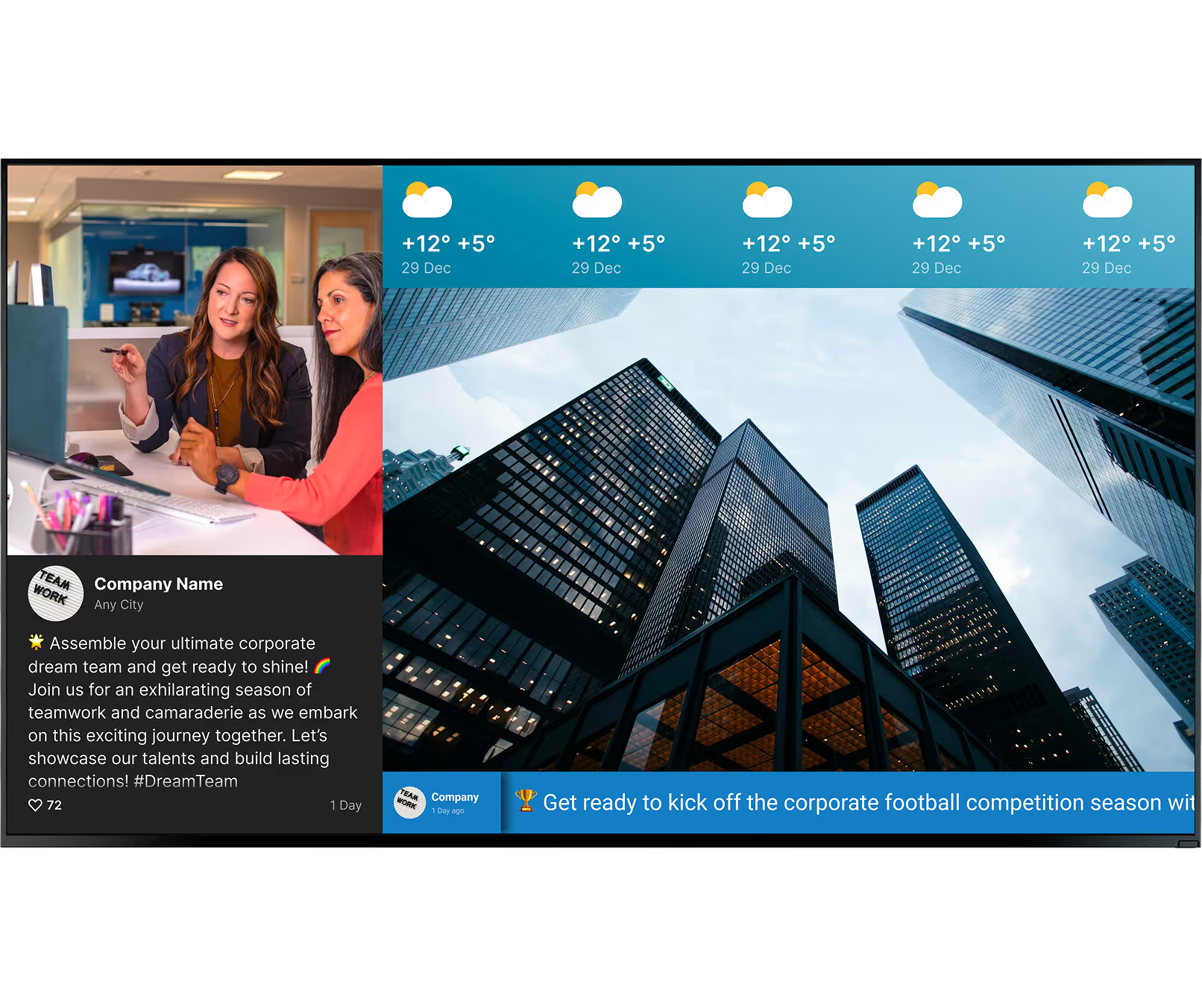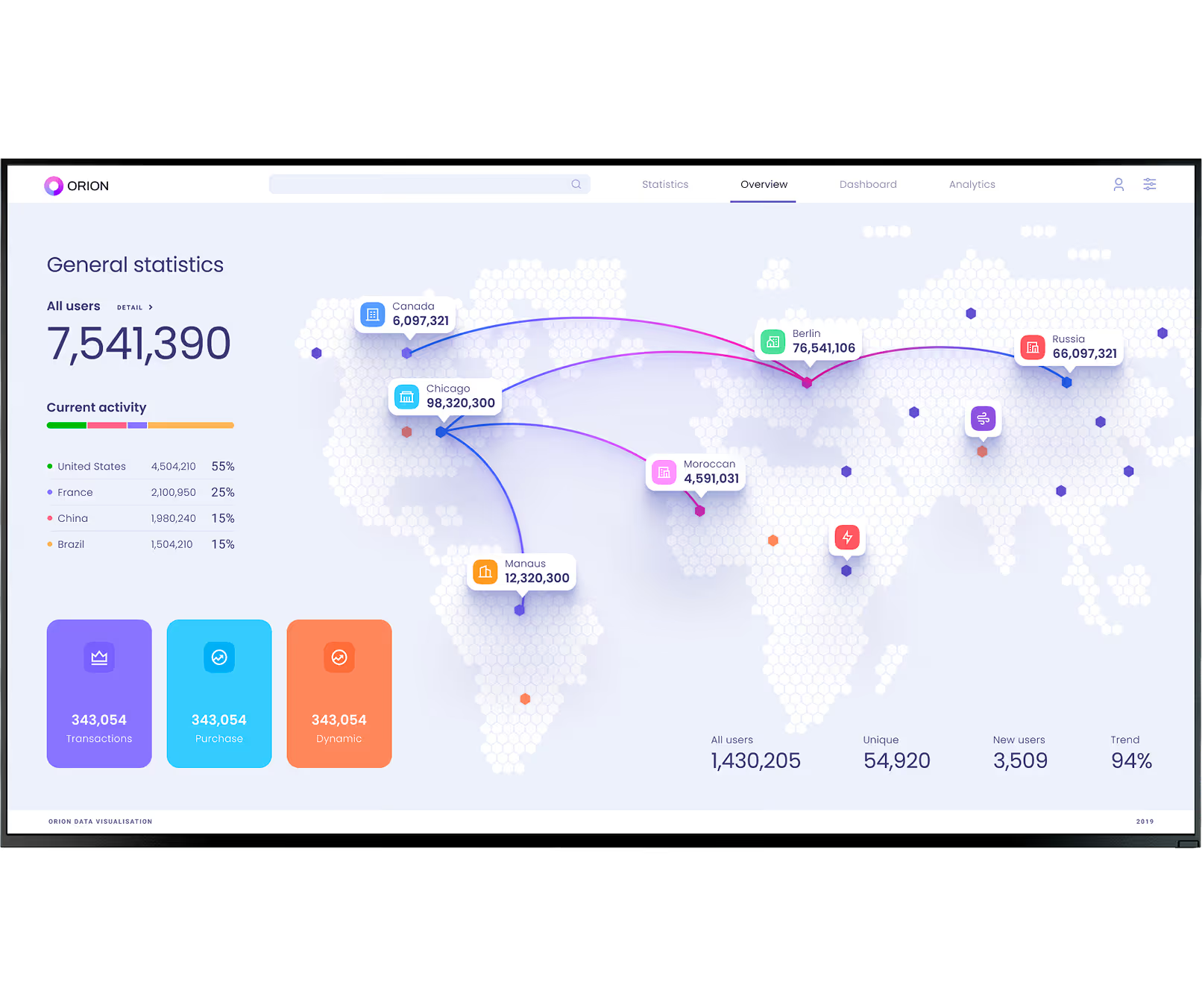
1 → ∞

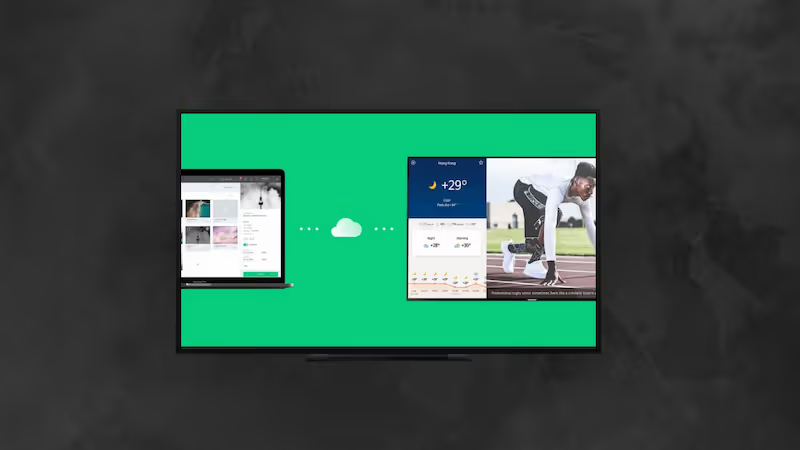
Bildschirme, die von einem einzigen Cloud-Dashboard aus verwaltet werden können — skalieren Sie von einem Pilotprojekt auf einem Bildschirm bis hin zu Tausenden weltweit

Funktionen der Look DS-Plattform an

<2 Minuten

um eine Richtlinienaktualisierung, eine Sicherheitswarnung oder eine Werbeänderung auf jedem Bildschirm in Ihrem Netzwerk zu veröffentlichen

im Vergleich zu Stunden mit physischer Verteilung

0$

Kosten pro Inhaltsaktualisierung — kein Drucken, keine Tinte, kein Personalaufwand für die Verteilung oder den Austausch gedruckter Hinweise

Im Vergleich zu herkömmlicher Printkommunikation

99,9%

Erreichen Sie die Verfügbarkeit mit lokalem Offline-Caching — die Bildschirme laufen auch dann weiter, wenn die Internetverbindung unterbrochen wird

Look DS-Plattform SLA

Was ist Digital Signage für Unternehmen?

Ein Kommunikationssystem, das so konzipiert ist, dass es in Ihrem gesamten Unternehmen skaliert werden kann

Enterprise Digital Signage ist ein verbundenes Netzwerk von digitale Displays wird von einem zentralen Dashboard aus verwaltet. Anstatt jeden Bildschirm wie ein isoliertes Gerät zu behandeln, sind Unternehmenssysteme so konzipiert, dass sie große Netzwerke, mehrere Abteilungen und weit verbreitete Standorte bewältigen können.

Es geht nicht nur darum, einen Fernseher an die Wand zu hängen.

Es geht darum, ein zuverlässiges Kommunikationssystem aufzubauen, das sich an unterschiedliche Zielgruppen anpasst — KPIs mit den Lagerteams auszutauschen, Gäste durch eine Lobby zu führen oder Studierende auf einem großen Campus auf dem Laufenden halten — alles von einer Plattform aus, die problemlos von einem Bildschirm auf Tausende skaliert werden kann.

Digital im Vergleich zu traditionell

Hinweistafel

Statisch, muss gedruckt werden

Wird schnell unorganisiert

Informationen werden vergraben

Kein Engagement-Tracking

Eine Nachricht nach der anderen

Manuelle Verteilung erforderlich

Siehe DS

Green checkmark inside a black circle.

Dynamische Bewegung und Farbe

Green checkmark inside a black circle.

In Sekundenschnelle per Fernzugriff aktualisiert

Green checkmark inside a black circle.

Schleife mit mehreren Nachrichten

Green checkmark inside a black circle.

Wiedergabeanalyse enthalten

Green checkmark inside a black circle.

Live-Feeds und Video

Green checkmark inside a black circle.

Automatisch geplant

Green shield icon with a white check mark on a black rounded square background representing security or verification.

3 Kernkomponenten

1

Hardware

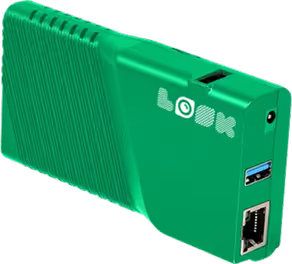
Ihre Displays und ein spezielles Mediaplayer. Verwenden Sie die Look App auf kompatiblen Bildschirmen, die Sie bereits besitzen, oder schließen Sie den Look HDMI Player an, der Inhalte lokal zwischenspeichert, um Internetausfälle zu überstehen und rund um die Uhr ohne Überhitzung läuft.

2

Cloud-CMS

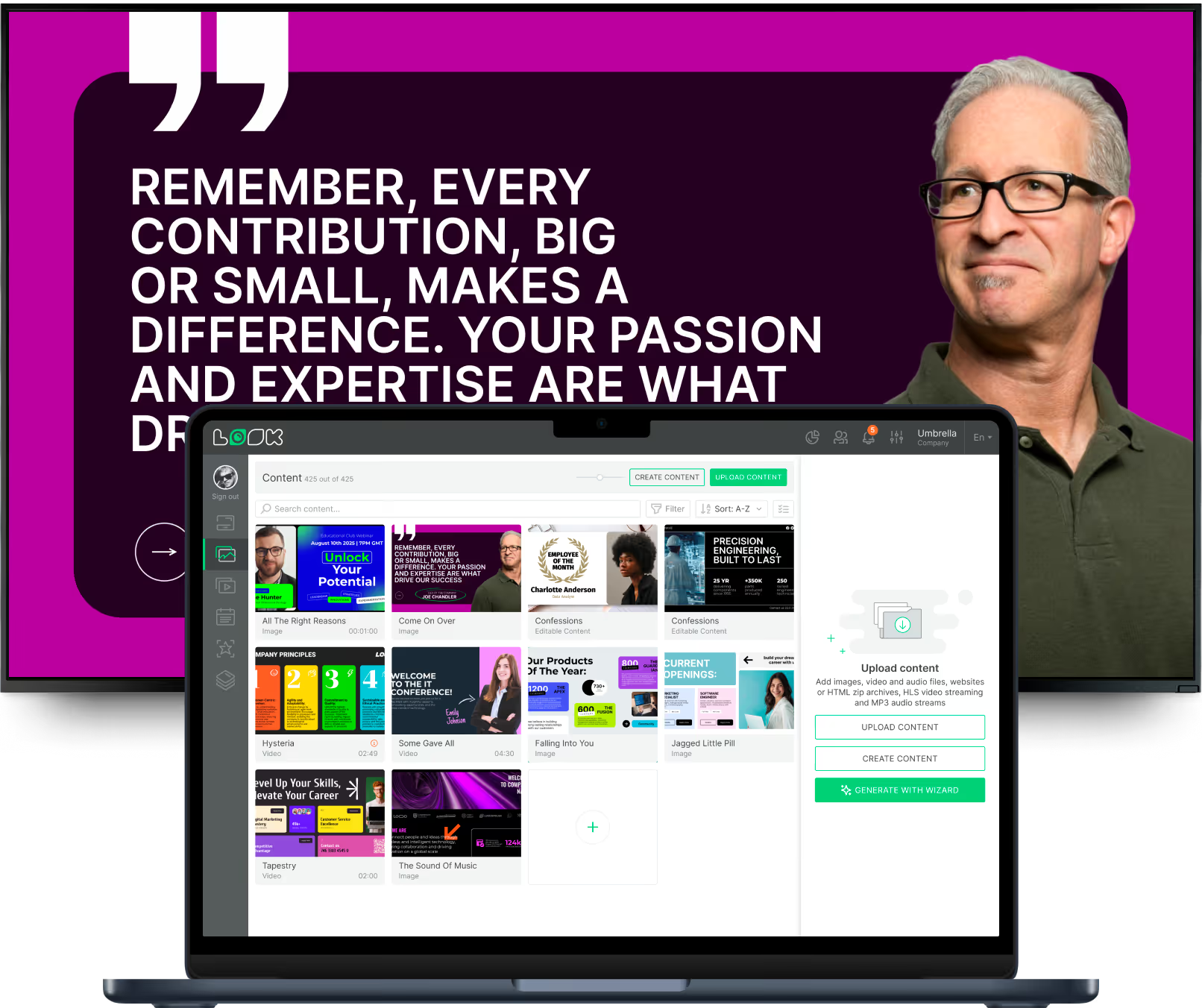
Das Look CMS ist deine Schaltzentrale. Verwalte jeden Bildschirm von überall aus über einen Webbrowser. Software-Updates erfolgen automatisch, und Sie müssen Ihre eigenen Server nicht warten. Skalieren Sie von 10 Bildschirmen auf 1.000, ohne Ihre Infrastruktur neu aufbauen zu müssen.

3

Inhalt und Berechtigungen

Rollenbasierter Zugriff steuert, wer auf welchen Bildschirmen veröffentlichen kann. Marketingkontrollen des Unternehmens globale Vorlagen; lokale Teams aktualisieren ihre eigenen Inhalte innerhalb dieser Leitplanken — so bleibt jeder Bildschirm markengerecht, ohne zentrale Engpässe.

Warum es funktioniert

Sechs Möglichkeiten, wie Enterprise Digital Signage große Unternehmen transformiert

Bubble icon

Verbessert die interne Kommunikation

In einem großen Unternehmen ist es fast unmöglich, alle dazu zu bringen, eine E-Mail zu lesen. Digital Signage bietet Ihnen einen ständig verfügbaren Kanal für Unternehmensnachrichten, politische Änderungen und Personalkampagnen. Indem Sie wichtige Informationen im Pausenraum oder im Flur veröffentlichen, verringern Sie die Wahrscheinlichkeit, dass wichtige Informationen übersehen werden — insbesondere für Mitarbeiter, die keinen Schreibtisch haben, in den Werkshallen.
star icon transparent

Verbessert das Branding und die Unternehmensbotschaft

Konsistentes Branding schafft Vertrauen. Durch die Verwendung zentraler Vorlagen und Bildschirmlayouts stellen Sie sicher, dass an jedem Standort die richtigen Farben, Schriftarten und Logos verwendet werden — ganz gleich, ob Sie eine Videowand in der Zentrale betreiben oder Erfolgsgeschichten von Kunden in einer regionalen Filiale zeigen. Vollständige visuelle Kontrolle über Ihr gesamtes Anwesen.

Optimiert die betriebliche Effizienz mit Live-Daten

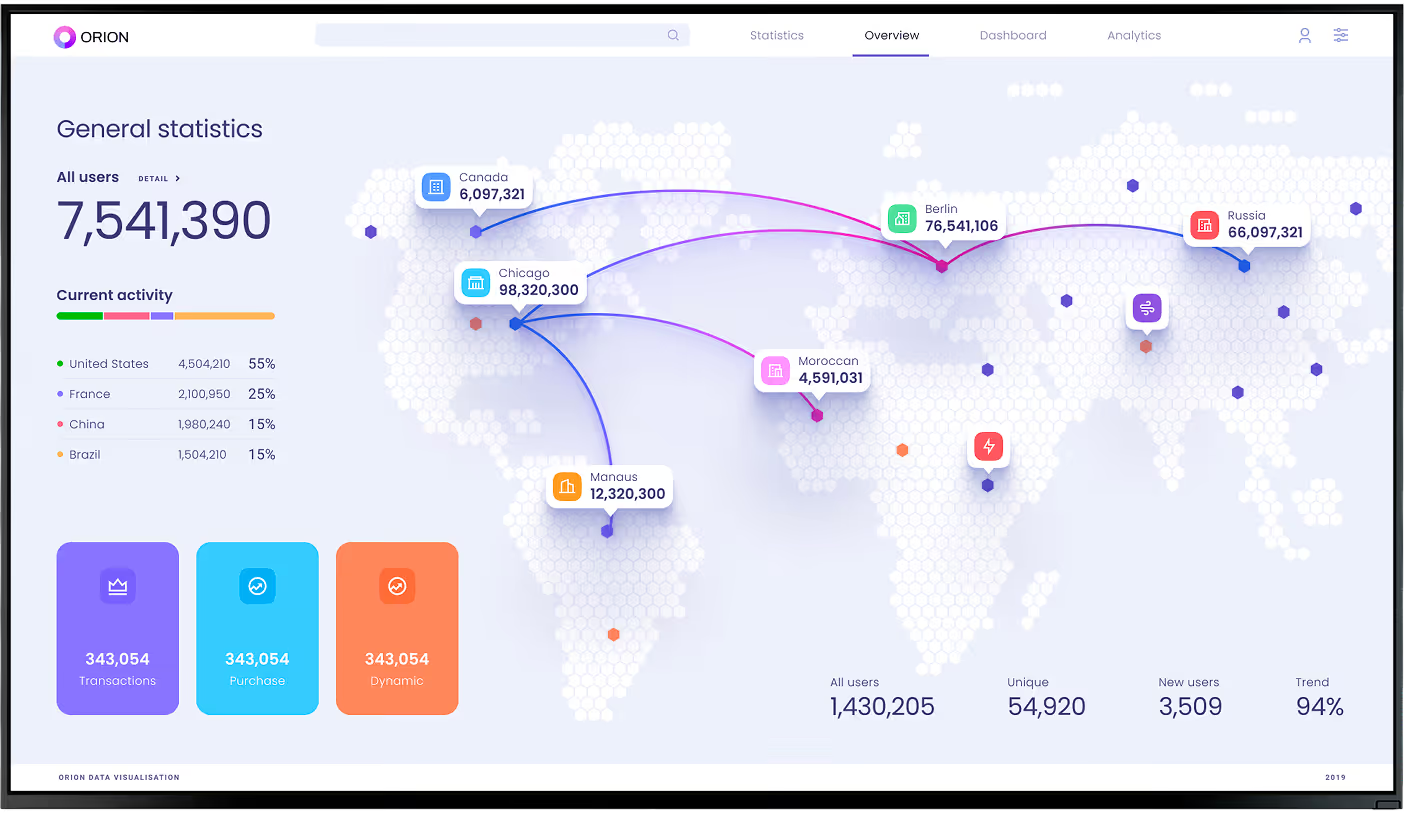
Wenn Teams über die Daten verfügen, die sie benötigen, arbeiten sie schneller. Digital Signage zeigt in Echtzeit aktuelle Informationen wie Verkaufsziele, Produktions-KPIs und Tagespläne an. Durch die Verbindung von Bildschirmen mit Live-Datenfeeds können Teams wichtige Kennzahlen auf einen Blick überprüfen und schnellere Entscheidungen treffen — ohne auf einen wöchentlichen Bericht oder eine E-Mail warten zu müssen.
Polar Star Icon

Ermöglicht sofortige Notfallwarnungen an allen Standorten

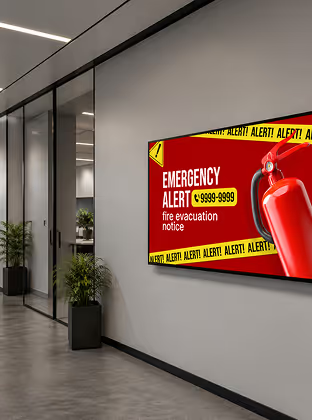
Im Notfall kann ein Unternehmenssystem geplante Playlisten überschreiben, sodass dringende Evakuierungsanweisungen oder Wetterwarnungen sofort auf allen Bildschirmen angezeigt werden — was den Menschen hilft, sich in Sicherheit zu bringen. Diese Netzwerke agieren als stille Alarmanlage und geben fett gedruckte, unverzichtbare Anweisungen aus, die sie zu einem wichtigen Bestandteil jedes Sicherheitsplans auf dem Campus oder in der Fabrik machen.
icon navigation

Unterstützt skalierbare Bereitstellung und Steuerung

Die wahre Stärke von Enterprise Signage liegt in der Fernsteuerung. Verwalten Sie ein globales Netzwerk von Bildschirmen von einem einzigen Webbrowser aus. Zentralisierte Steuerung bedeutet nicht, dass auf jedem Bildschirm dasselbe Video zu sehen ist — Sie können Inhalte ganz einfach auf eine einzelne Abteilung oder eine bestimmte Region ausrichten. Dadurch entfällt praktisch die Notwendigkeit, IT-Mitarbeiter vor Ort zu schicken, nur um eine Folie zu wechseln.
Percent icon

Sorgt für langfristige Kosteneffizienz und nachgewiesenen ROI

Der Verzicht auf gedruckte Materialien spart im Laufe der Zeit Tausende an Druck- und Arbeitskosten. Aktualisierungen, für die früher eine physische Lieferung erforderlich war, können jetzt innerhalb von Sekunden aus der Ferne durchgeführt werden. Wiedergabeanalysen und Proof-of-Play-Protokolle liefern Ihnen die Daten, anhand derer Sie den Stakeholdern den ROI nachweisen können. Sie zeigen genau, wie oft Inhalte abgespielt wurden und welche Bildschirme online geblieben sind.
star
confetti
Digital signage for school, paper

Jede Organisation ist abgedeckt

Digital Signage für Unternehmen in allen Branchen

Büros von Unternehmen

Vernetzte Arbeitsplätze, die Teams zusammenhalten

Bildschirme ersetzen überladene Pinnwände. Sie heißen die Mitarbeiter am Morgen willkommen, zeigen die bevorstehenden Termine im Rathaus an, heben die Erfolge der Mitarbeiter hervor und zeigen Live-KPI-Dashboards an — das sorgt für eine transparentere und vernetzte Unternehmenskultur ohne E-Mail-Überlastung.

Herstellung

Sicherheit, Schichtdaten und dringende Warnmeldungen auf dem Boden

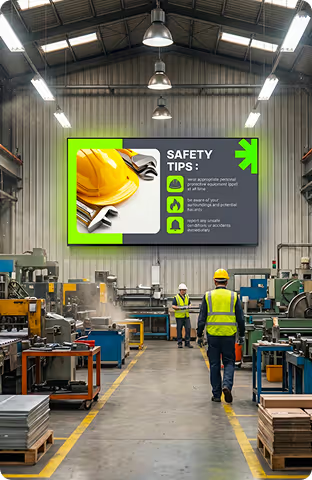
Arbeiter haben viel zu tun Herstellung Etage haben keine Zeit, einen Computer zu überprüfen. Auf Bildschirmen sind Tagesziele, Sicherheitserinnerungen, unfallfreie Tageszähler und Produktionskennzahlen sofort sichtbar. So sind die Teams immer auf dem Laufenden und halten die Vorschriften dort vor, wo es am wichtigsten ist.

Gesundheitswesen

Orientierungshilfe für Patienten und politische Kommunikation

Groß Einrichtungen des Gesundheitswesens verlassen Sie sich bei der Orientierung von Patienten, beim Warteschlangenmanagement und bei der Aktualisierung von Richtlinien auf Unternehmensschilder. Bereitstellung vor Ort Optionen gewährleisten die vollständige Datenkontrolle in stark regulierten Umgebungen, in denen Sicherheit und Compliance nicht verhandelbar sind.

Bildung

Campus-Navigation und Notfallwarnungen in Echtzeit

Universitäten nutzen Enterprise Signage, um Studierenden die Orientierung auf dem Campus zu erleichtern und gleichzeitig ein einheitliches institutionelles Markenzeichen zu wahren. Auf Bildschirmen werden Zeitpläne, Angebote für Veranstaltungen und kritische Notfälle sofort von einem zentralen Administratorkonto aus in allen Gebäuden übertragen.

Einzelhandel und Gastgewerbe

Konsistente Werbeaktionen an Hunderten von Standorten

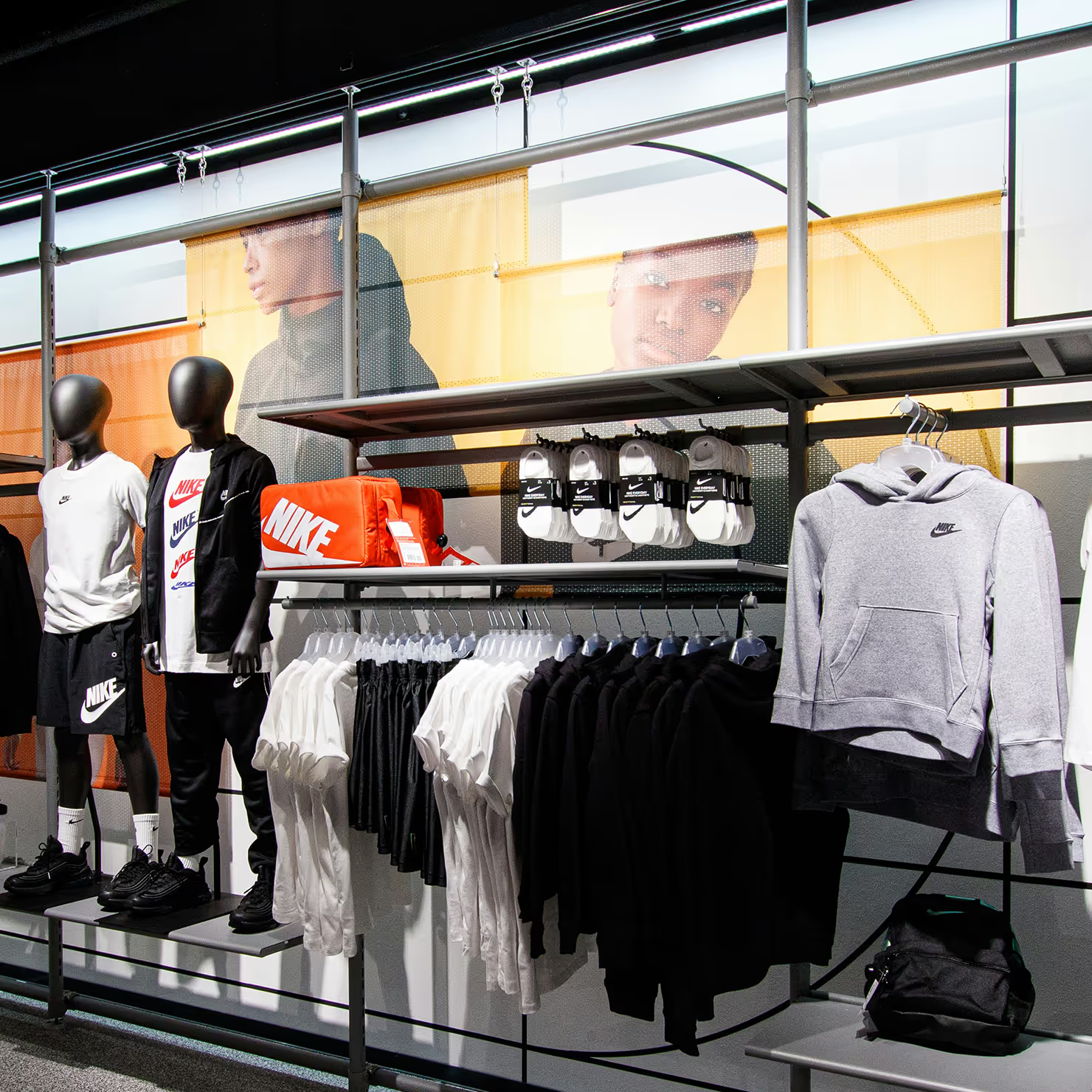
Groß Einzelhandel und Franchise-Unternehmen im Gastgewerbe verwenden Unternehmensschilder, um Werbebotschaften an Hunderten von Standorten konsistent zu halten, ohne auf gedruckte Poster angewiesen zu sein. Versenden Sie mit einem Klick eine Weihnachtskampagne an die Gruppe „Einzelhandel in Nordamerika“, während andere Regionen unberührt bleiben.

Unternehmenslobbys

Immersive Videowände, die die Geschichte Ihrer Marke erzählen

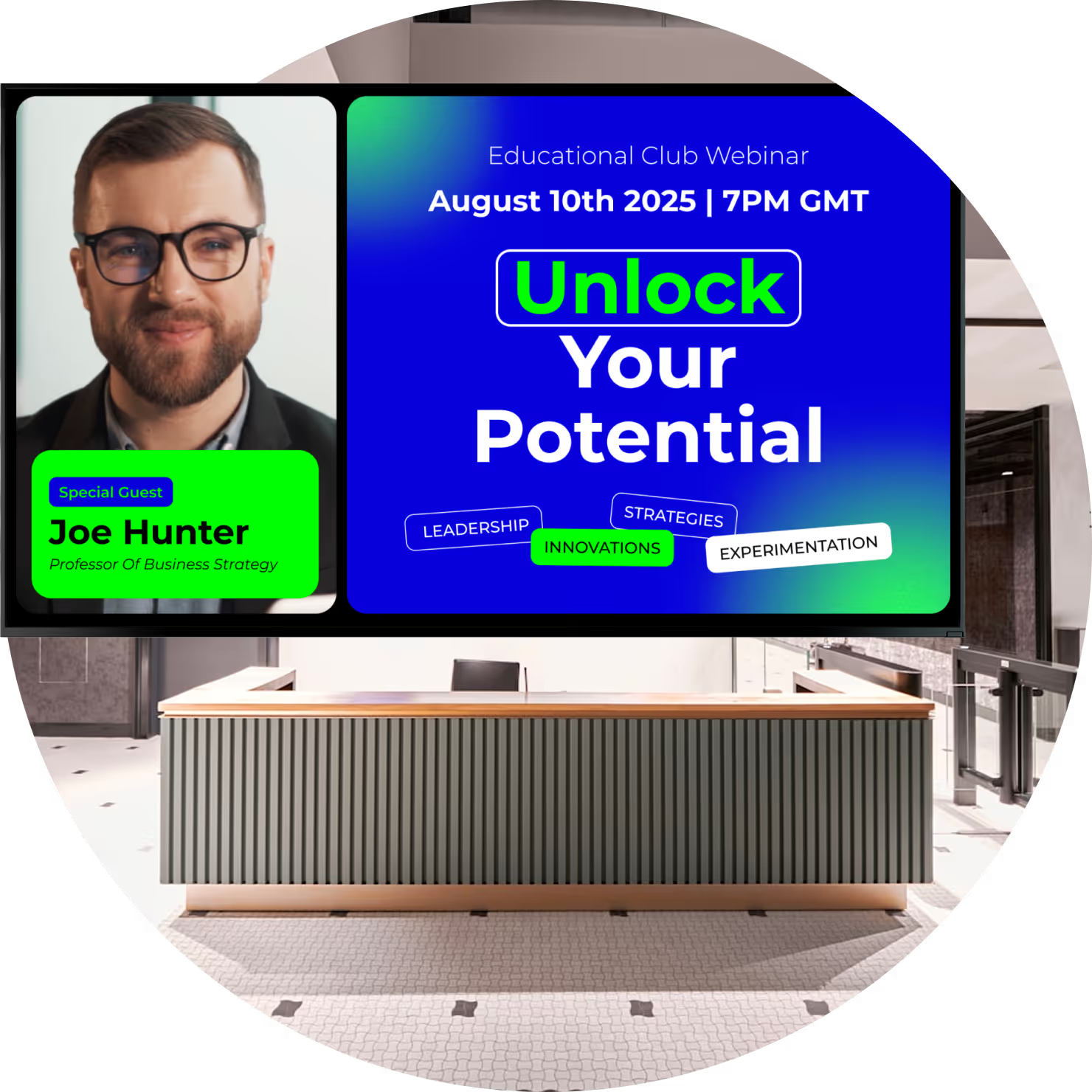
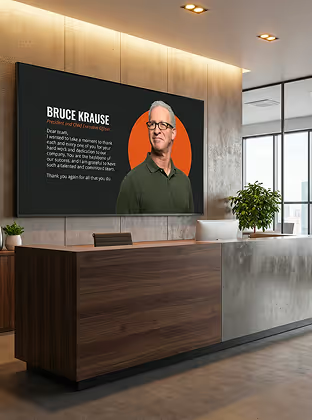
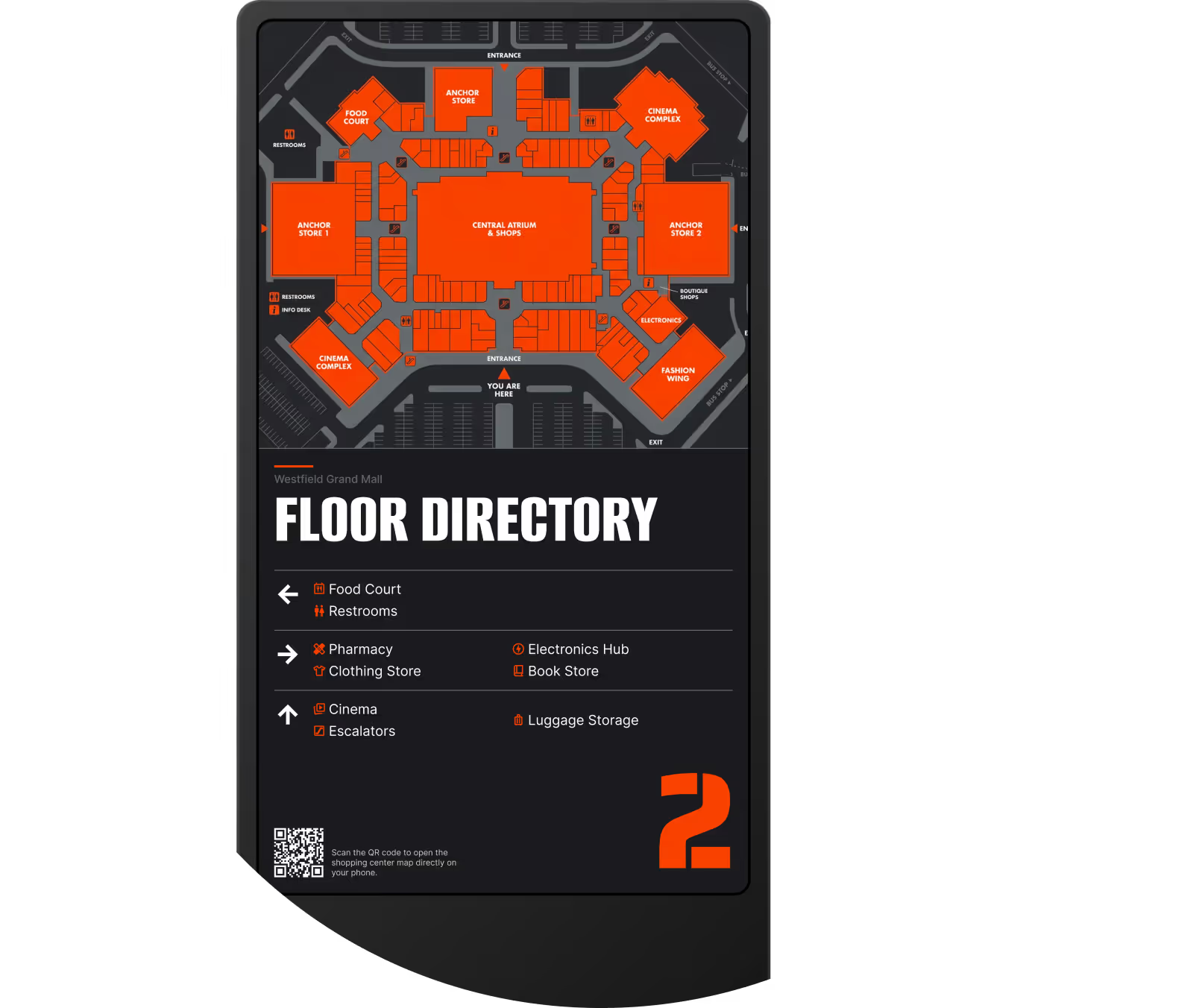
Ihre Lobby ist Ihr Handschlag mit der Öffentlichkeit. Wirkungsvolle Videowände erregen Aufmerksamkeit und vermitteln die Mission Ihrer Marke. Neben den Bildern digitale Verzeichnisse leiten Sie Besucher einfach zur richtigen Etage oder Abteilung, ohne dass Sie Hilfe von Mitarbeitern benötigen.

Wo du es einsetzen wirst
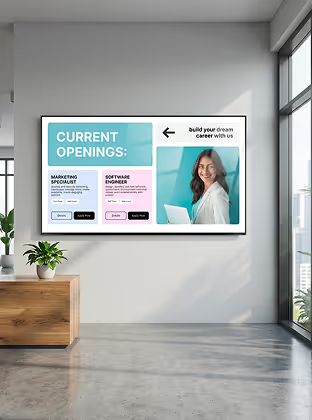
Sechs Anwendungsfälle in Ihrem gesamten Unternehmensumfeld

Vernetzte Arbeitsplatz- und Büroumgebungen

Bildschirme in Fluren, Pausenräume, und offene Bereiche heißen die Mitarbeiter willkommen, zeigen die anstehenden Rathauspläne und heben die Erfolge der Mitarbeiter hervor. So wird eine transparente Unternehmenskultur geschaffen und alle mit der Kernmission des Unternehmens in Verbindung gebracht.

Unternehmenslobbys und immersive Videowände

Effektive Videowände erregen Aufmerksamkeit und erzählen Stammkunden und neuen Mitarbeitern die Geschichte Ihrer Marke. Digitale Verzeichnisse machen besetzte Empfangsschalter überflüssig — die Besucher wissen leicht, wohin sie gehen müssen, und hinterlassen einen ausgefeilten, professionellen ersten Eindruck.

Zeitpläne und Orientierungshilfe für Besprechungsräume

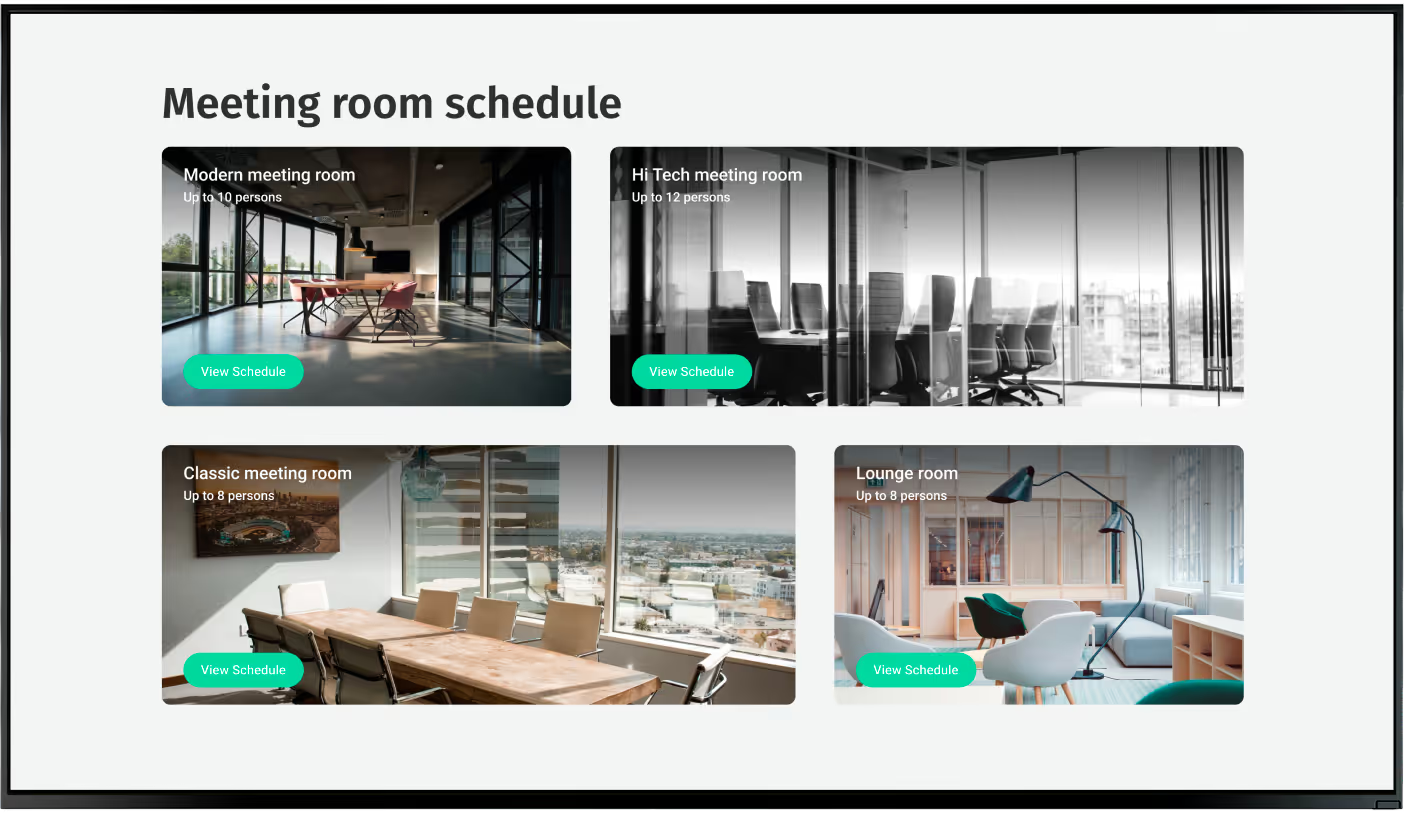
Kleine Bildschirme, die außerhalb der Konferenzräume angebracht sind, verhindern Unklarheiten bei der Buchung. Sie sind mit Ihrem Unternehmenskalender synchronisiert und zeigen sofort an, ob ein Raum frei oder belegt ist — und das alles Zeitpläne für Besprechungsräume pünktlich und weniger Flurunterbrechungen in großen mehrstöckigen Büros.

Dashboards und Leistungskennzahlen in Echtzeit

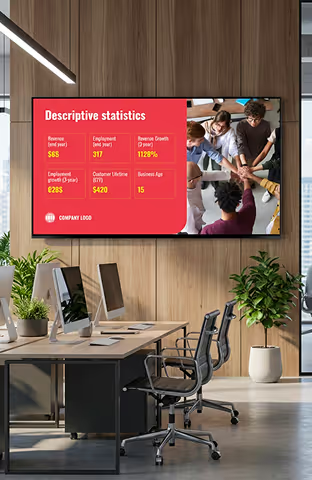
In Lagerhallen und Verkaufsräumen steigert die Sichtbarkeit die Leistung. Echtzeit-Dashboards sorgen dafür, dass sich die Teams konzentrieren können, indem sie aktuelle Ziele, unfallfreie Tage und Produktionskennzahlen übersichtlich anzeigen. Wenn jeder den Punktestand kennt, verbessert sich die Produktivität.

Notfallbenachrichtigungen und kritische Kommunikation

Wenn ein Unwetter eintritt oder eine Evakuierung erforderlich ist, überschreiben die Bildschirme sofort normale Inhalte mit fett gedruckten, unübersehbaren Anweisungen. So können sie die Menschenmassen schnell umleiten und sind ein wichtiger Bestandteil der Sicherheitsinfrastruktur auf dem Campus und in der Fabrik.

Sicherheitsdisplays in der Fabrikhalle und im Lager

Arbeiter in der Fabrikhalle sitzen selten an einem Computer. Auf digitalen Bildschirmen sind die täglichen Produktionsziele, Sicherheitsregeln und Warnmeldungen bei dringenden Warteschlangen sofort sichtbar. So wird sichergestellt, dass die Teams an vorderster Front die Informationen, die sie benötigen, genau dort haben, wo sie arbeiten.

Einrichtung

Funktioniert mit Bildschirmen, die Sie bereits besitzen

Zwei Möglichkeiten für den Einstieg — beide dauern Minuten, nicht Wochen, und erfordern keine spezielle IT-Beteiligung.
Green shield icon with a white check mark on a black rounded square background representing security or verification.

Installiere die kostenlose Look App

Installieren Sie die kostenlose Look App auf jedem kompatiblen Display, das Sie bereits besitzen. Ideal für die Wiederverwendung vorhandener Smart-TVs und Bildschirme in Ihrem gesamten Gebäude — es sind keine Ausgaben für neue Geräte erforderlich, um ein Pilotprojekt oder einen Test in einer einzelnen Region durchzuführen, bevor Sie sich für eine vollständige Einführung entscheiden.

Android
Windows
Fire OS
Samsung Tizen
LG webOS
Raspberry Pi
Amazon Signage
Amazon Signage
Icon Linux
Linux
macOS
macOS
Green rectangular electronic device with ventilation slots, two USB ports, an Ethernet port, and the word 'LOOK' printed on it.

Stecken Sie den Look HDMI Player ein

Der Look HDMI Player lässt sich über HDMI mit jedem Bildschirm verbinden und sorgt so für eine zuverlässige, stets aktive Wiedergabe. Stecken Sie ein, stellen Sie eine Wi-Fi-Verbindung her, melden Sie sich an — Ihr Bildschirm ist live. Speichert Inhalte lokal, um Internetausfälle zu überstehen, und ist so konzipiert, dass sie rund um die Uhr ohne Überhitzung laufen. Weltweiter Versand, keine Konfigurationskenntnisse erforderlich.

Alle Displays mit HDMI
LED-Bildschirme
Videowände
Plug-and-Play

Hardware-Beratung für Unternehmen:

Wählen Sie für Unternehmensumgebungen Player, die für eine kontinuierliche, zuverlässige Wiedergabe konzipiert sind. Entscheiden Sie sich am besten für hardwareunabhängige Software, die mit Ihren bereits vorhandenen Geräten funktioniert. So vermeiden Sie kostspielige, herstellerspezifische Abhängigkeiten. Für strenge interne Hosting-Richtlinien unterstützt Look DS auch die Bereitstellung vor Ort und gewährleistet so die vollständige Kontrolle über Ihre Daten und Netzwerksicherheit. Für Videowände und Lobbys werden handelsübliche Displays empfohlen, die für den Dauerbetrieb ausgelegt sind.

Vollständigen Hardware-Leitfaden anzeigen →

So funktioniert's

Vom ersten Bildschirm zum globalen Netzwerk — ohne die Komplexität

Das Starten eines riesigen Bildschirm-Netzwerks muss nicht stressig sein. Mit einer klaren, schrittweisen Vorgehensweise können Sie problemlos von einer leeren Wand zu einer Live-Übertragung übergehen.
  • Content

    Plane deine Inhalte

    Identifizieren Sie Ihr Kernziel. Wählen Sie Software und kompatible Hardware, die Ihrem Budget und Ihren technischen Anforderungen entsprechen. Entscheiden Sie, wer Inhalte erstellt, wie oft sie aktualisiert werden, und richten Sie Ihre Benutzerkonten und rollenbasierten Berechtigungen ein.
  • Schedule

    Zuerst an einem Standort pilotieren

    Beginnen Sie mit einem Pilotprojekt in einem Gebäude oder einer Region. Verbinden Sie Ihren ersten Bildschirm, veröffentlichen Sie Ihre erste Playlist und nutzen Sie diesen Test, um Ihre Mitarbeiter zu schulen, Ihren Content-Workflow zu optimieren und die Hardwareleistung zu überprüfen — bevor Sie sich für einen vollständigen Netzwerk-Rollout im gesamten Unternehmen entscheiden.
  • Playlists

    Skalierbares Rollout und Management

    Sobald Sie den ROI nachgewiesen und den Arbeitsablauf geklärt haben, skalieren Sie auf die übrigen Standorte. Verwenden Sie Intelligente Planung um sich wiederholende Updates zu automatisieren, Bildschirme für Massenänderungen nach Region oder Abteilung zu gruppieren und den Status jedes Geräts von Ihrem zentralen Cloud-Dashboard aus zu überwachen.

Die wichtigsten Funktionen

Alles, was ein Unternehmen braucht

Layouts Green Icon

Mehrzonen-Layouts und Markenvorlagen

Teilen Sie die Bildschirme in mehrere Zonen auf — zeigen Sie ein Video in einer Ecke, einen Live-Nachrichtenticker unten und einen Zeitplan an der Seite. Drag-and-Drop-Tools machen das ganz einfach. Mithilfe vorgefertigter Vorlagen können lokale Teams ein genehmigtes Layout auswählen, ihre Botschaft eingeben und veröffentlichen. So bleiben die Designs markengerecht, ohne dass ein Grafikdesigner benötigt wird.

Datenintegration und Live-Content-Feeds

Niemand möchte die Zahlen jeden Tag manuell aktualisieren. Unternehmenssysteme übertragen Live-Daten mithilfe von APIs und Integrationen direkt auf die Bildschirme und verbinden Power BI-Dashboards, Wetter-Widgets, Social-Media-Feeds oder Live-Nachrichten miteinander. Mithilfe von Kalenderintegrationen können die Bildschirme der Besprechungsräume automatisch aktualisiert werden, sodass angezeigt wird, wer den Raum gebucht hat und wann er als Nächstes frei ist.
user icon

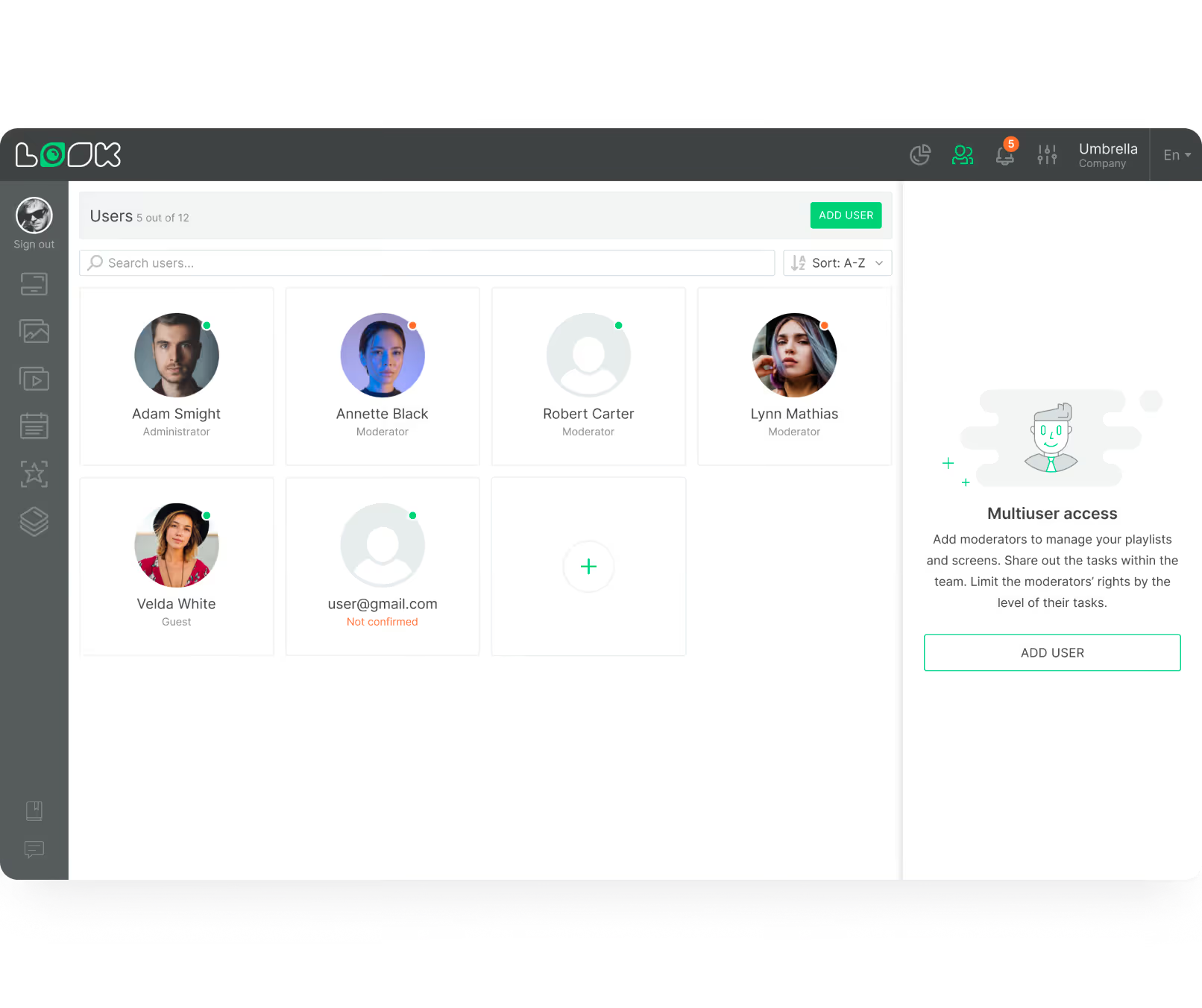
Rollenbasierter Zugriff und SSO

Mit rollenbasierten Berechtigungen können Sie genau entscheiden, wer was tun kann. Ein Filialleiter vor Ort ändert möglicherweise nur das Tagesangebot auf seinem speziellen Bildschirm, während das Unternehmensmarketing die wichtigsten Werbevideos kontrolliert. Die Integration mit der SSO-Integration bedeutet, dass sich Mitarbeiter mit Firmendaten anmelden — und der Zugriff wird automatisch gesperrt, wenn jemand das Unternehmen verlässt.
User management interface displaying six user profiles with roles like Administrator, Moderator, and Guest, plus an add user button and multiuser access instructions.
icon navigation

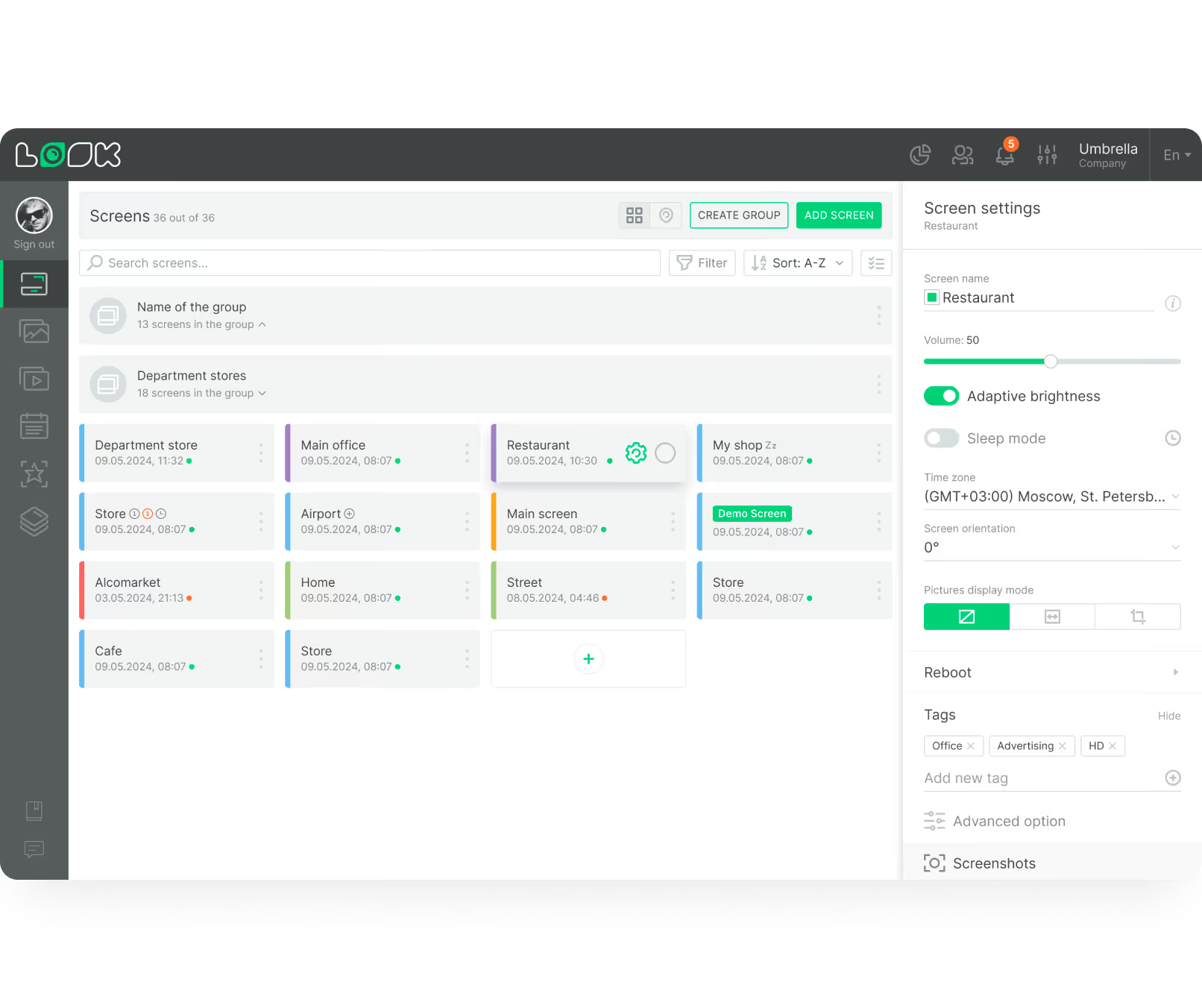
Bildschirmverwaltung an mehreren Standorten

Die Verwaltung eines Netzwerks ist viel einfacher, wenn Ihre Software Ihre reale Struktur widerspiegelt. Gruppieren Sie Bildschirme nach Stadt, Gebäude oder Stockwerk und wenden Sie Massenaktualisierungen in einer Aktion an. Verschiebe eine Weihnachtsaktion mit einem Klick an die Gruppe „Einzelhandel in Nordamerika“, während andere Regionen völlig unangetastet bleiben.
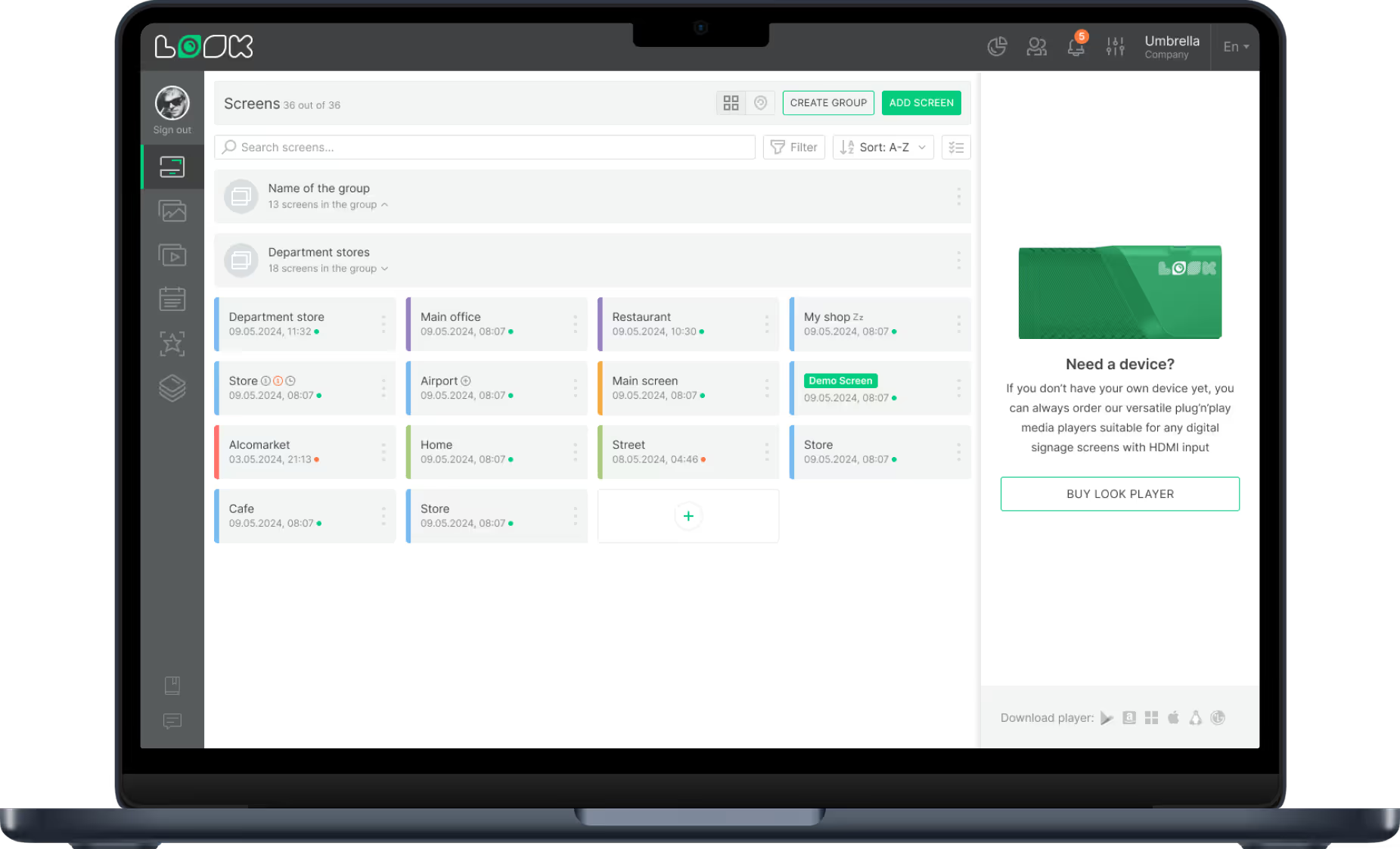
Dashboard screen showing a list of 36 grouped screens with details and status indicators for managing display settings including volume and adaptive brightness for a screen named Restaurant.
calendar_icon

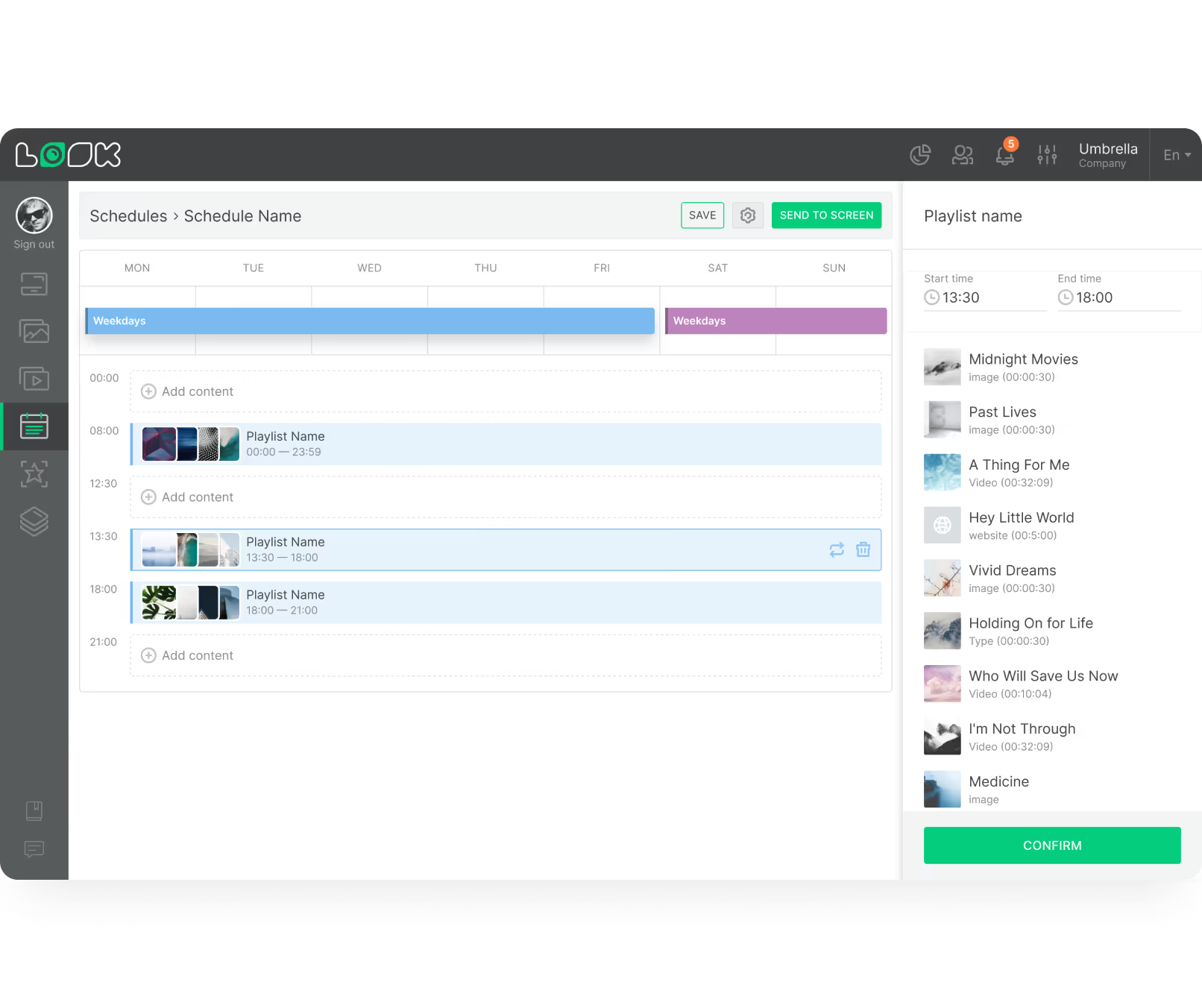
Erweiterte Planung und Inhaltsautomatisierung

Mit intelligenter Planung stellst du deine täglichen Inhalte ein und vergisst sie. Erstellen Sie eine Playlist und teilen Sie dem System genau mit, wann sie abgespielt wird. Planen Sie saisonale Kampagnen Wochen im Voraus. Sobald der Zeitplan festgelegt ist, aktualisieren sich die Bildschirme von selbst, ohne dass Ihre Mitarbeiter täglich manuell eingreifen müssen.
Digital schedule interface displaying daily playlists with times and content thumbnails, alongside a playlist content list and confirm button.
Eye

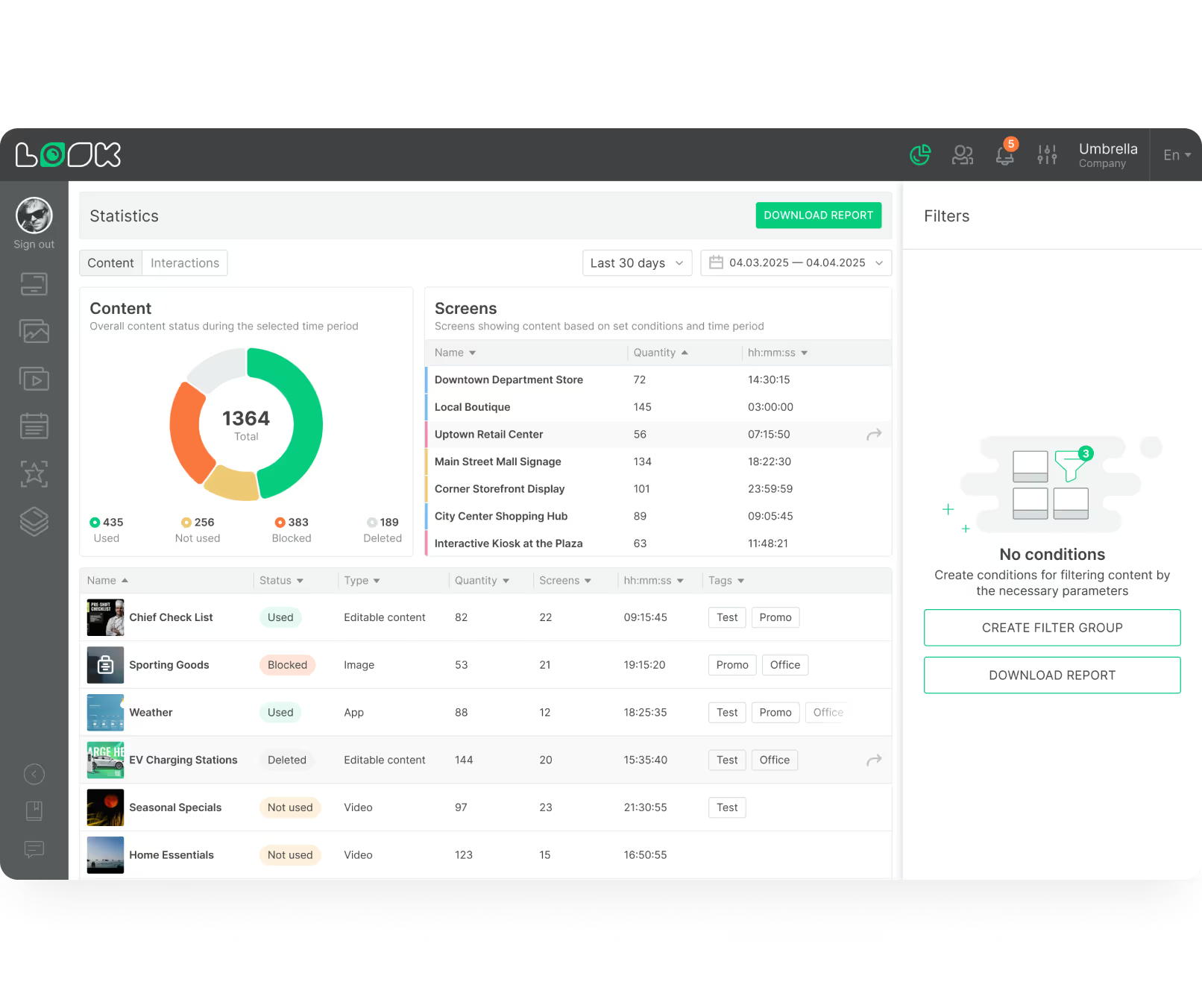
Wiedergabeverfolgung und Proof-of-Play

Um zu wissen, ob Ihre Investition funktioniert, benötigen Sie Daten. Unternehmensplattformen bieten Proof-of-Play-Protokolle, aus denen genau hervorgeht, wie oft ein bestimmtes Video oder eine Werbeaktion auf einem bestimmten Bildschirm abgespielt wurde. Wenn du Bildschirme mit Werbetreibenden oder Partnern teilst, belegen diese Daten, dass deren Inhalte tatsächlich gezeigt wurden.
Dashboard interface showing content statistics with a pie chart of used, not used, blocked, and deleted content, a table listing screen names with quantities and durations, and a content list with status, type, quantity, screens, time, and tags.
Touch Icon

Interaktive Kioske und Touchscreen-Unterstützung

Erstellen Sie berührungsempfindliche Erlebnisse wie Wegweiser, Produktkataloge oder Umfrageformulare, ohne Code schreiben zu müssen. Für berührungslose Optionen können Sie Ihren Bildschirmen QR-Codes hinzufügen. Ein Besucher kann scannen, um eine Karte herunterzuladen oder einen Werbegutschein zu speichern, wodurch die Lücke zwischen Ihrem physischen Bildschirm und seinem Mobilgerät geschlossen wird.
LB Apps icons
User management interface displaying six user profiles with roles like Administrator, Moderator, and Guest, plus an add user button and multiuser access instructions.
human-card
Dashboard screen showing a list of 36 grouped screens with details and status indicators for managing display settings including volume and adaptive brightness for a screen named Restaurant.
UI Screen cards
Digital schedule interface displaying daily playlists with times and content thumbnails, alongside a playlist content list and confirm button.
weekday
Dashboard interface showing content statistics with a pie chart of used, not used, blocked, and deleted content, a table listing screen names with quantities and durations, and a content list with status, type, quantity, screens, time, and tags.
Black and white QR code with a cursor pointer on the bottom right corner.

Bewährte Methoden für Inhalte

Tipps für eine erfolgreiche Einführung und Einführung in Unternehmen

01

IT, Marketing und Betrieb frühzeitig einbeziehen

Binden Sie Ihre IT-, Marketing- und Betriebsteams frühzeitig in den Planungsprozess ein. Jedes Team hat unterschiedliche Bedürfnisse, Zugriffsanforderungen und Inhaltsabläufe. Wenn Sie sie vor der Bereitstellung aufeinander abstimmen, werden Genehmigungskonflikte, inkonsistentes Branding und Engpässe bei der Akzeptanz vermieden, sobald die Bildschirme live gehen.

02

Verlassen Sie sich stark auf genehmigte Vorlagen

Verlassen Sie sich stark auf Vorlagen, damit Nicht-Designer Bildschirme schnell aktualisieren können. Mit vorgefertigten Vorlagen können lokale Teams in wenigen Minuten ausgefeilte Ankündigungen erstellen, ohne dass für jedes kleine Update ein Grafikdesigner erforderlich ist. Gleichzeitig wird sichergestellt, dass jeder Bildschirm automatisch den Markenrichtlinien entspricht.

03

Verwenden Sie intelligente Planung, um sich wiederholende Updates zu automatisieren

Verwenden Sie intelligente Planung, um sich wiederholende Updates zu automatisieren. Stellen Sie eine Playlist so ein, dass sie nur während der Morgenschicht läuft, einen Feiertagsgruß, der automatisch abläuft, oder ein rotierendes wöchentliches Thema, das ohne manuelles Eingreifen aktualisiert werden kann. So wird Ihr Kommunikationsteam von der täglichen Arbeit an Inhalten entlastet.

04

Sehen Sie sich die Analysen an, um zu erfahren, welche Inhalte wahrgenommen werden

Überprüfe deine Analysen regelmäßig, um zu sehen, welche Inhalte tatsächlich wahrgenommen werden. Mithilfe von Proof-of-Play-Protokollen und Verfügbarkeitsberichten können interne Teams der Unternehmensleitung den ROI nachweisen und erkennen, auf welchen Bildschirmen schlechter abschneidet oder veraltete Inhalte angezeigt werden. So können Sie das Problem beheben, bevor es zur Gewohnheit wird.

05

Fügen Sie immer eine klare Handlungsaufforderung hinzu

Haben Sie immer einen klaren nächsten Schritt — wie einen QR-Code — auf Ihren Werbebildschirmen. Ein QR-Code überbrückt die Lücke zwischen Ihrem physischen Bildschirm und dem Mobilgerät der Zuschauer und ermöglicht es ihnen, einen Gutschein zu speichern, ein Dokument herunterzuladen oder auf ein Formular zuzugreifen. Passive Bildschirme ohne Handlungsaufforderung verpassen jede Konversion, die sie erzeugen.

06

Beginnen Sie vor der Skalierung mit einem Pilotprojekt

Wenn Sie ein großes Netzwerk starten, fangen Sie klein an. Beginnen Sie mit einem Pilotprojekt in einem Gebäude oder einer Region. Verwenden Sie das Pilotprojekt, um Ihre Hardware zu testen, Ihre Mitarbeiter zu schulen und zu sehen, wie die Leute auf die Inhalte reagieren. Sobald Sie den ROI nachgewiesen und den Arbeitsablauf geklärt haben, können Sie getrost auf den Rest des Unternehmens skalieren.

Häufige Fehler

Die Auswahl einer Software ist für nichttechnisches Personal zu kompliziert

Die Auswahl einer Software ist für nichttechnisches Personal zu kompliziert

Ein zu kompliziertes System wird Ihr Team frustrieren und Ihre Investition verschwenden. Wenn Ihr Personal- oder Kommunikationsteam jedes Mal, wenn es einen Bildschirm aktualisieren möchte, ein IT-Ticket ausstellen muss, wird das System schnell außer Betrieb gesetzt — und veraltete Inhalte sind schlimmer als gar keine Inhalte.

Lösung: Wählen Sie eine Plattform, die für Teams ohne technische Kenntnisse entwickelt wurde. Der beste Weg, um herauszufinden, ob sie funktioniert, besteht darin, sie zu testen — buchen Sie eine Demo, schließen Sie einen Testbildschirm an und sehen Sie, wie schnell Sie eine Playlist erstellen können, bevor Sie sich für einen Rollout entscheiden.

Nicht von Anfang an rollenbasierte Berechtigungen einrichten

Wenn Hunderte von Personen Zugriff auf ein System ohne Struktur haben, passieren schnell Fehler — jemand überschreibt eine von der Marke genehmigte Vorlage, ein lokales Team veröffentlicht nicht genehmigte Inhalte oder bei einer Abreise wird ein verwaistes Konto mit vollen Administratorrechten erstellt.

Fix: Konfigurieren Sie vor dem Start rollenbasierte Berechtigungen und die SSO-Integration. Ein lokaler Benutzer darf nur Bilder hochladen; ein Manager genehmigt und plant sie; das Unternehmensmarketing kontrolliert globale Vorlagen. Richten Sie zuerst diese Struktur ein.
Behandelt jeden Bildschirm als isoliertes Gerät

Die Verwaltung von Bildschirmen einzeln statt in organisierten Gruppen ist der schnellste Weg, ein kleines Netzwerk in ein unüberschaubares Durcheinander zu verwandeln. Ohne Gruppierung bedeutet die Durchsetzung einer Richtlinienänderung auf 200 Bildschirme 200 Einzelaktionen — was eigentlich niemand tun wird.

Lösung: Gruppieren Sie Ihre Bildschirme vom ersten Tag an nach Stadt, Gebäude, Stockwerk oder Abteilung. Massenaktualisierungen werden dann zu einer einzigen Aktion — verschiebe eine Kampagne in eine Region, aktualisiere eine Abteilung oder ändere globale Inhalte mit einem Klick.

Den Pilotversuch überspringen und direkt zum vollständigen Rollout übergehen

Die Bereitstellung an Hunderten von Standorten, bevor Hardware, Workflows und Inhalte mit einer kleinen Gruppe getestet werden, bedeutet, Probleme im schlimmsten Ausmaß zu entdecken — mit Hunderten von Bildschirmen, auf denen falsche Inhalte angezeigt werden, und es gibt keinen klaren Prozess, um sie schnell zu beheben.

Behebung: Beginne immer mit einem Piloten in einem Gebäude oder einer Region. Verwenden Sie es, um Mitarbeiter zu schulen, Geräte zu validieren und Ihren Inhaltsplan zu verfeinern. Sobald Sie den ROI nachgewiesen haben, können Sie die Skalierung problemlos auf den Rest des Unternehmens übertragen.
Was Kunden sagen

Unternehmensteams, die Look DS verwenden

Captera Rating
4,9
G2 Rating
5

In Bezug auf die Nutzung des Systems waren die anderen Optionen, die ich fand, etwas umständlich und Look war nicht nur erschwinglich, sondern für uns auch sehr einfach bereitzustellen und in Betrieb zu nehmen.

Michael Bowers
Xtreme Express LLC

Look ist preiswert, es ist ein sehr benutzerfreundlicher Cloud-basierter Software-Dienst, mit dem Sie Ihre Bildschirme von überall aus aktualisieren können. Wir können es auf jeden Fall weiterempfehlen!

Jonathan Florin
Florin Partners

Unsere Erfahrung mit Look war einfach ausgezeichnet. Wir konnten unseren Kunden eine neue, funktionsreiche Lösung anbieten, die ihren unterschiedlichen Anforderungen in Bezug auf Digital Signage gerecht wird, und das zu relativ günstigen monatlichen Kosten.

Bruno Sabatella
Feedback
Über 60
Bildschirme
11.000+
Nutzer
120+
Länder

FAQ

Häufig gestellte Fragen zu Digital Signage für Unternehmen

Ist Digital Signage-Software sicher für den Einsatz in Unternehmen?

Ja. Digital Signage-Plattformen für Unternehmen wurden entwickelt, um Ihr Netzwerk zu schützen. Sie verwenden verschlüsselte Datenübertragungen, rollenbasierten Zugriff und Integrationen wie SSO, um sicherzustellen, dass nur autorisiertes Personal auf das Dashboard zugreifen kann. Die Verwendung von SSO zusammen mit der Zwei-Faktor-Authentifizierung (2FA) ist die beste Methode, um den Mitarbeiterzugriff sicher zu verwalten. Wenn ein Mitarbeiter das Unternehmen verlässt, wird sein Zugriff automatisch zusammen mit seinem Haupt-Unternehmens-Login gesperrt.

Kann Digital Signage in bestehende Unternehmens-Apps integriert werden?

Absolut. Moderne Beschilderung ist eine Erweiterung der Tools, die Sie bereits verwenden. Über APIs, Zapier und native Widgets können Sie automatisch Daten aus Power BI, CRM-Systemen, Google Workspace, Microsoft 365 oder anzeigen Live-Nachrichtenquellen — Eliminierung der manuellen Dateneingabe und Sicherstellung, dass die Bildschirme immer die neuesten Geschäftsdaten wiedergeben.

Wie werden Inhalte in großen Organisationen verwaltet und verwaltet?

Es wird über ein zentrales Dashboard mit strengen Benutzerberechtigungen verwaltet. Ein zentraler Administrator steuert die globalen Einstellungen und Markenvorlagen und gewährt dann lokalen Managern, die nur Inhalte für die ihnen zugewiesenen Standorte oder Abteilungen aktualisieren können, spezifischen Zugriff. Auf diese Weise bleiben die Botschaften korrekt und markengerecht, während die lokalen Teams gleichzeitig die Flexibilität haben, praktische Informationen auszutauschen, die ihre spezifischen Zielgruppen benötigen.

Was sind die typischen Kosten und Lizenzmodelle?

Die meisten Digital Signage-Lösungen für Unternehmen basieren auf einem SaaS-Modell und berechnen eine monatliche oder jährliche Pauschalgebühr. Abonnementgebühr pro Bildschirm. Dies ist budgetfreundlich, da es genau auf Ihre Bedürfnisse zugeschnitten ist und fortlaufende Softwareupdates beinhaltet. Kalkulieren Sie bei der Budgetierung die Kosten für Ihre Displays, Media Player und das Software-Abonnement pro Bildschirm ein. Volumenpreise bedeuten, dass die Kosten pro Bildschirm in der Regel sinken, wenn Sie skalieren.

Wie unterscheidet sich Enterprise Signage von Lösungen für kleine Unternehmen?

Die größten Unterschiede sind Skalierbarkeit, Sicherheit und Fernverwaltungsfunktionen. Unternehmensplattformen verarbeiten eine große Anzahl von Bildschirmen und ermöglichen es Ihnen gleichzeitig, lokalen Teams spezifische Berechtigungen zuzuweisen. Sie enthalten erweiterte Sicherheitsfunktionen wie SSO und lassen sich in die Datentools integrieren, die Ihr Unternehmen bereits verwendet. Sie legen auch Wert auf maximale Verfügbarkeit und bieten Funktionen wie die Offline-Wiedergabe, sodass die Bildschirme auch dann weiterlaufen, wenn ein Standort den Internetzugang verliert.

Welche Hardware benötige ich für eine Unternehmensbereitstellung?

Ihr Setup umfasst in der Regel ein Display (den Fernseher oder handelsüblichen Monitor) und einen Media Player. Wählen Sie für Unternehmensumgebungen Player, die für eine kontinuierliche, zuverlässige Wiedergabe konzipiert sind. Hardwareunabhängige Software, die mit Geräten funktioniert, die Sie bereits besitzen, ist ideal. Für Neuinstallationen lassen sich spezielle Plug-and-Play-Geräte wie der Look HDMI Player über HDMI verbinden, Inhalte lokal zwischenspeichern, um Internetausfälle zu überstehen, und laufen rund um die Uhr ohne Überhitzung.

Wie verwalte ich einen Netzwerk-Rollout abteilungs- oder regionsübergreifend?

Fangen Sie klein an. Beginnen Sie mit einem Pilotprojekt in einem Gebäude oder einer Region, um Hardware zu testen, Mitarbeiter zu schulen und Ihren Inhaltsplan zu verfeinern. Sobald Sie den ROI nachgewiesen und den Arbeitsablauf geklärt haben, skalieren Sie auf den Rest des Unternehmens. Gruppieren Sie Bildschirme vom ersten Tag an nach Abteilung, Region oder Gebäude, sodass Massenaktualisierungen und gezielte Kampagnen mit einer einzigen Aktion in Ihrem gesamten Netzwerk ausgeführt werden können.

Haben Sie noch Fragen?

Unser Team kann Sie durch eine vollständige Demo führen, die auf Ihr Pausenraum-Setup zugeschnitten ist — von Pilotprojekten auf einem Bildschirm bis hin zu Rollouts an mehreren Standorten.

Sprechen Sie mit unserem Team

Oder durchstöbern Sie die Wissensdatenbank für technische Dokumentationen und Einrichtungsleitfäden.

Vorlagen

Unternehmenstaugliche Vorlagen für jeden Anwendungsfall

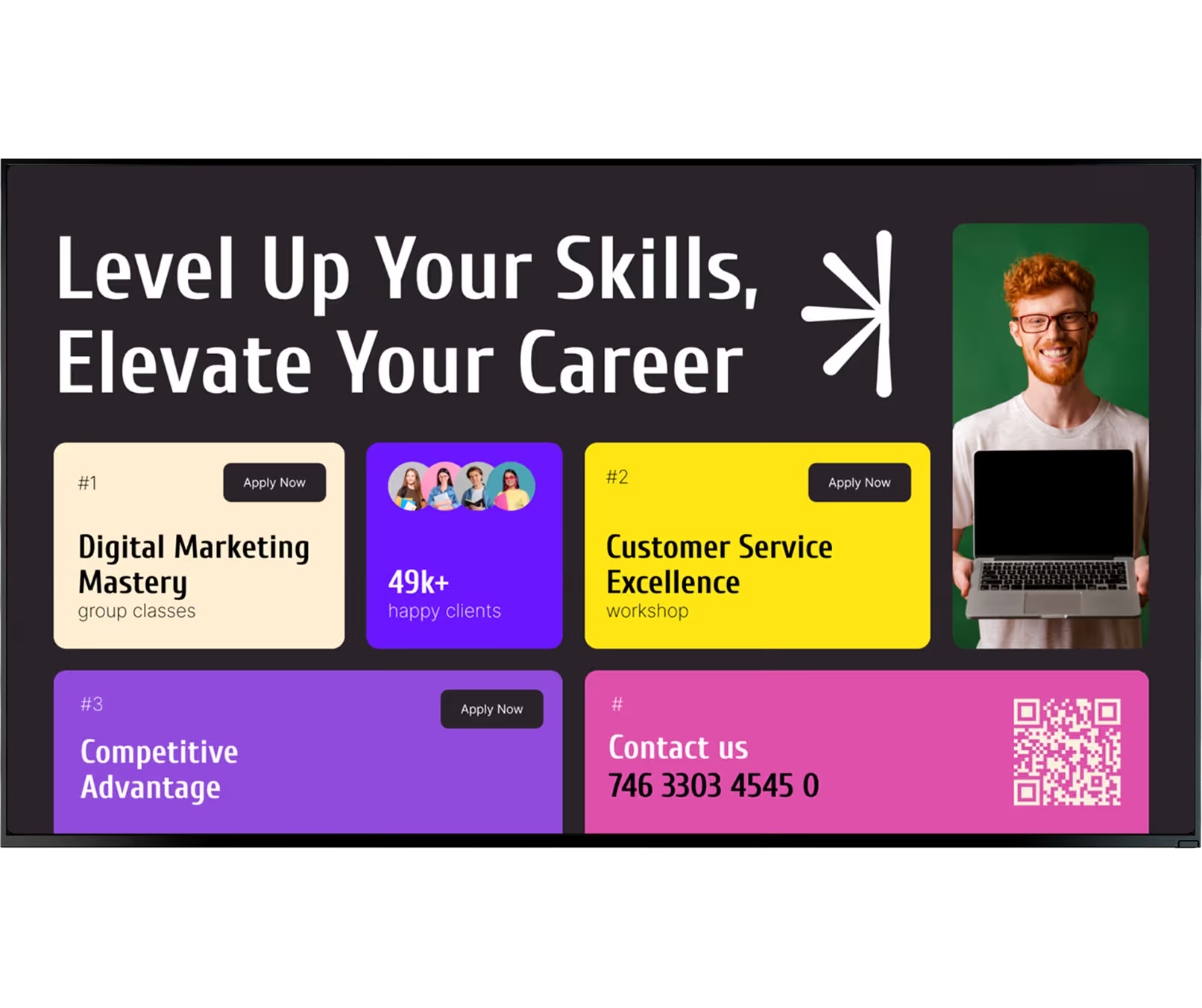
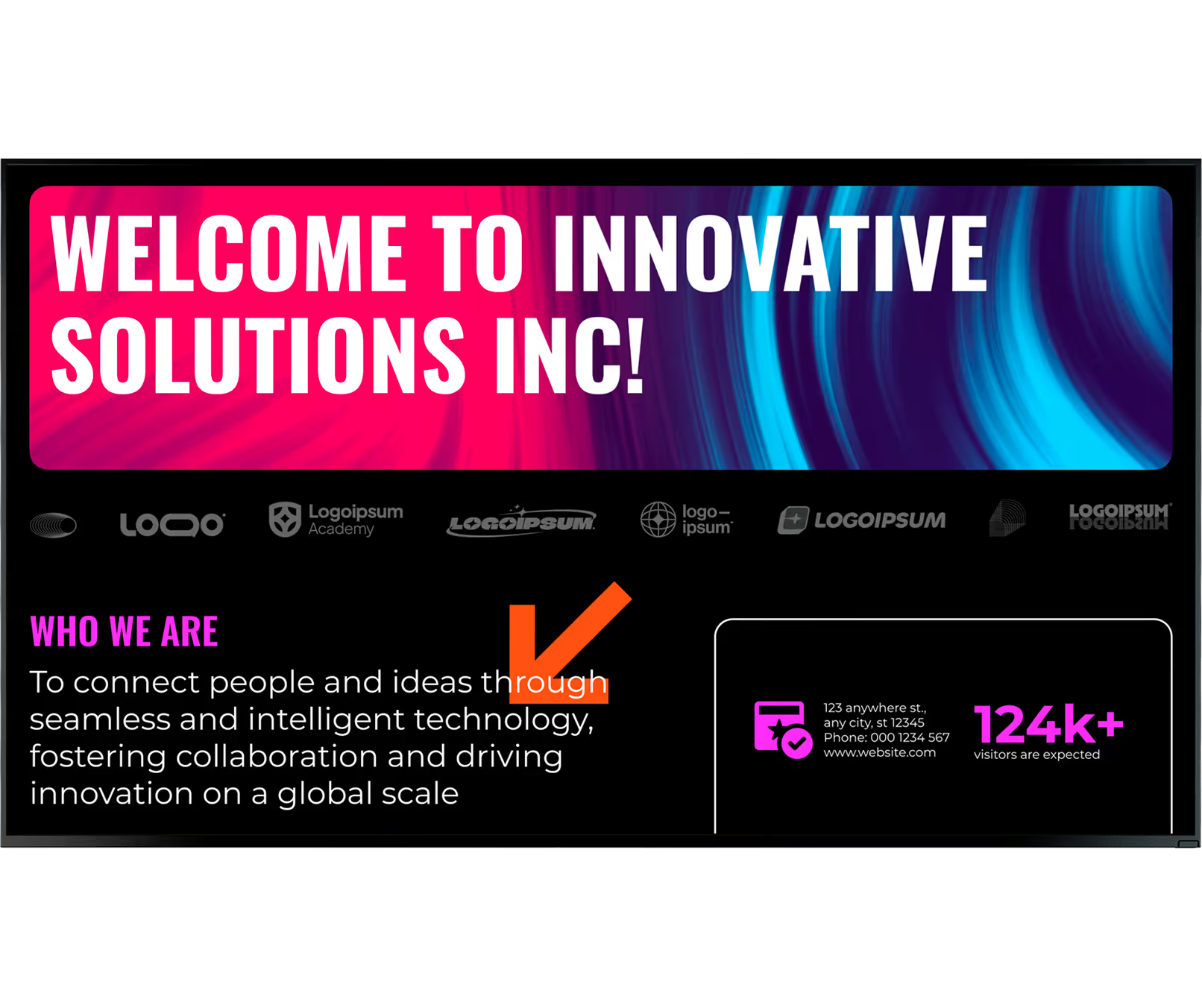
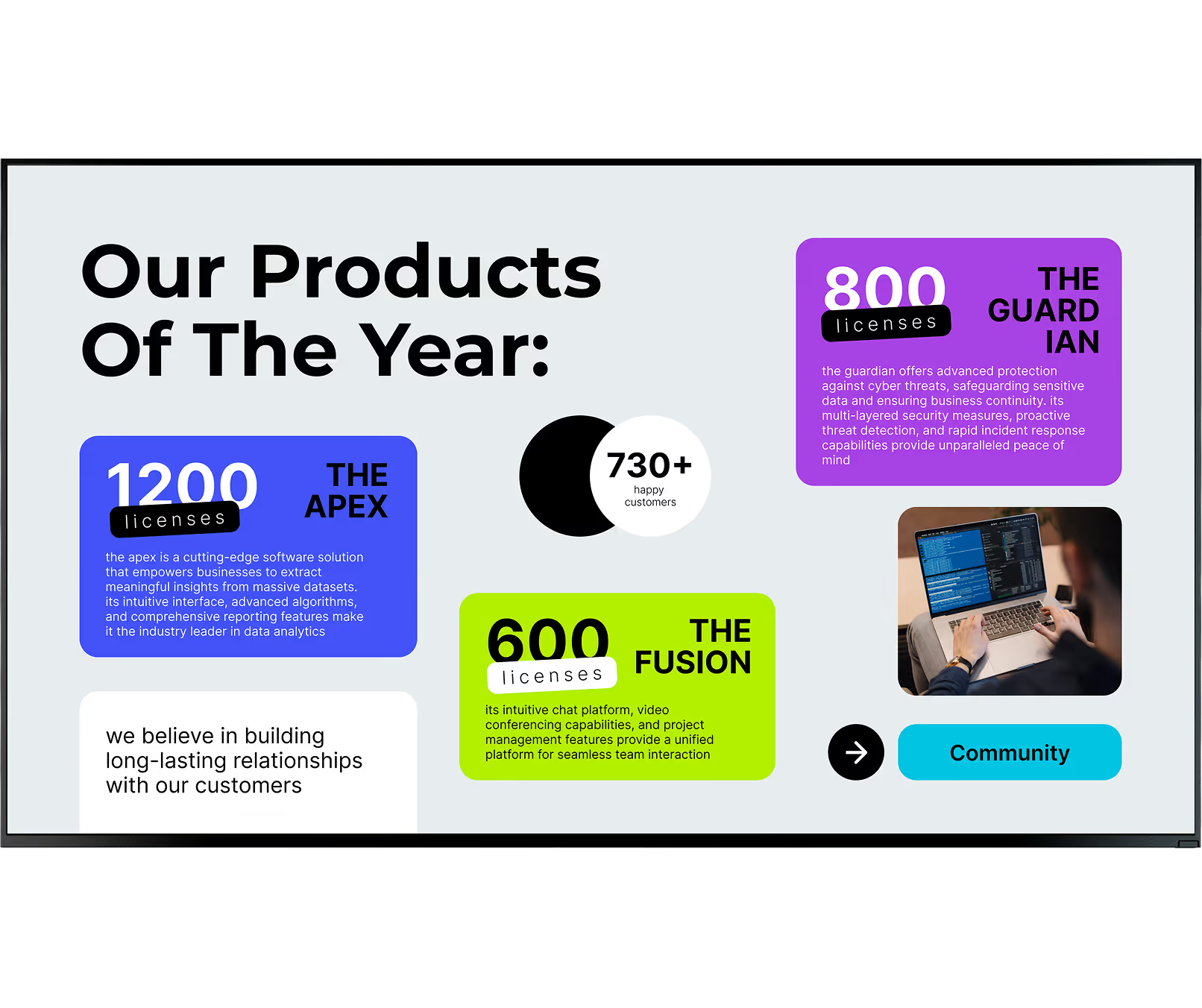
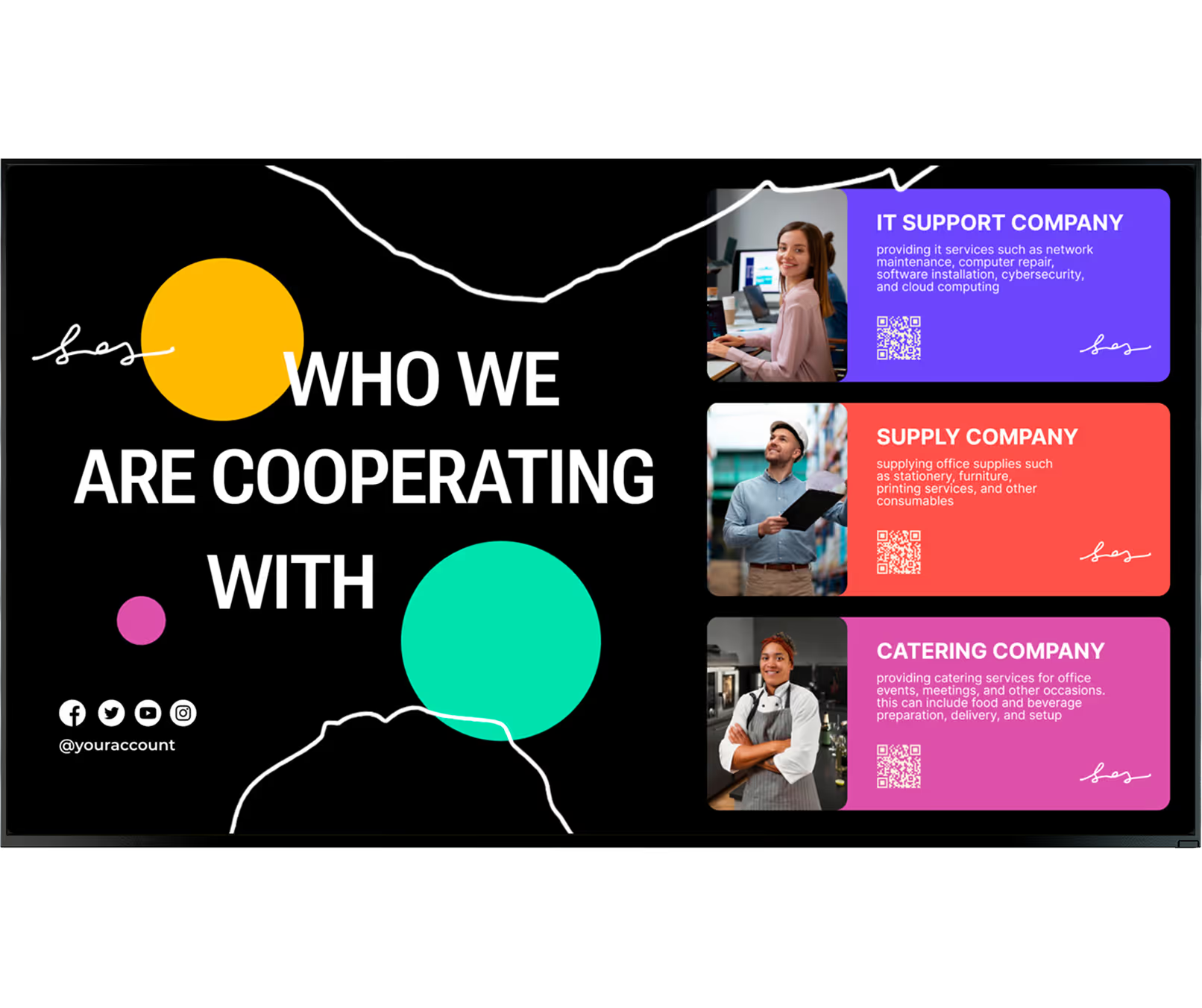
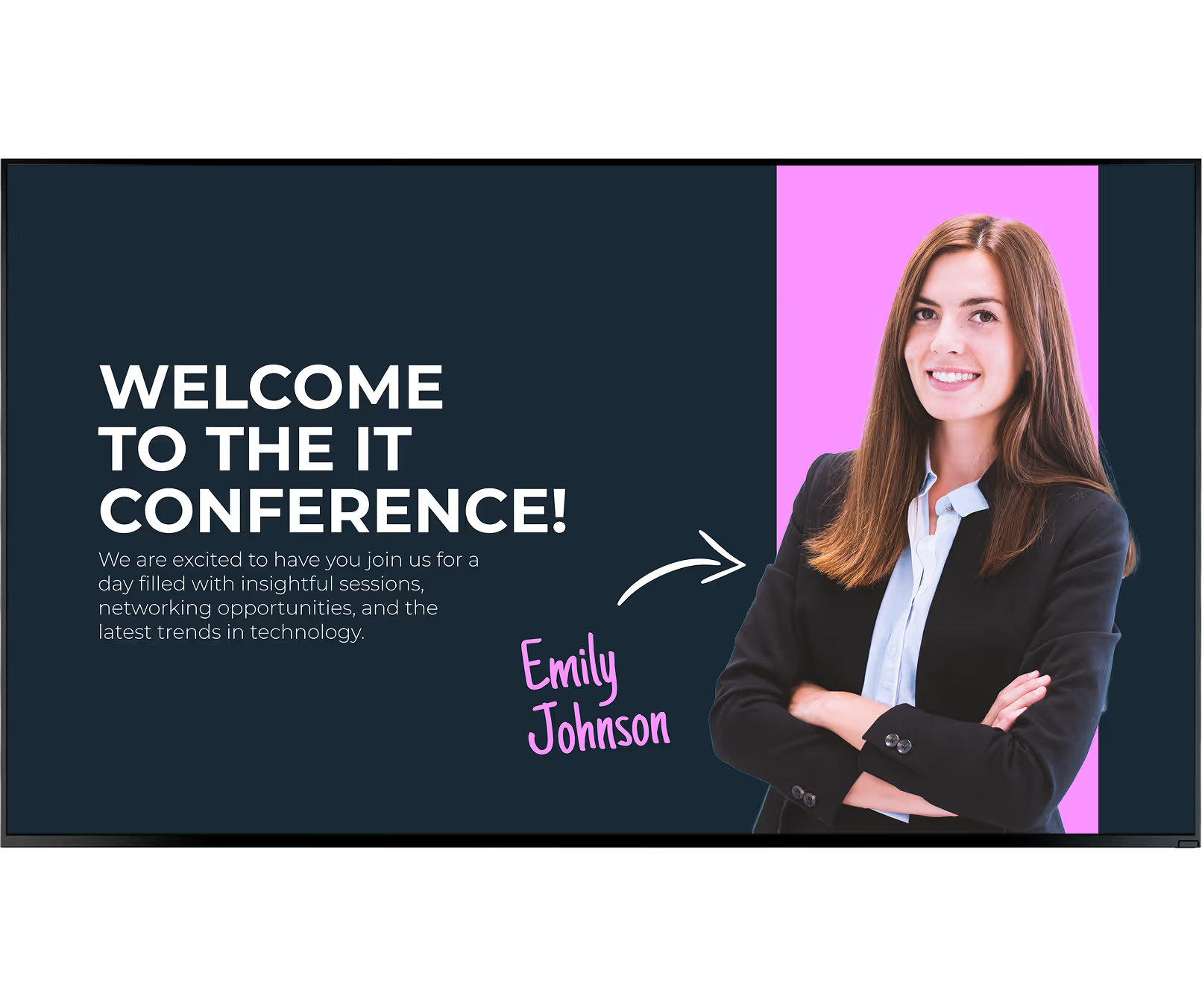
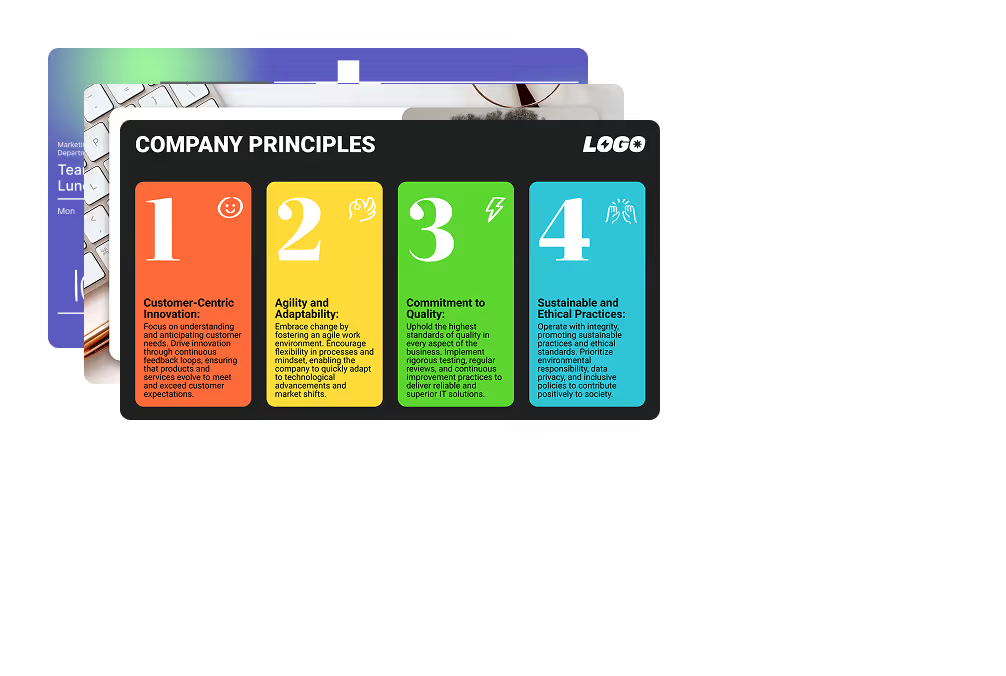
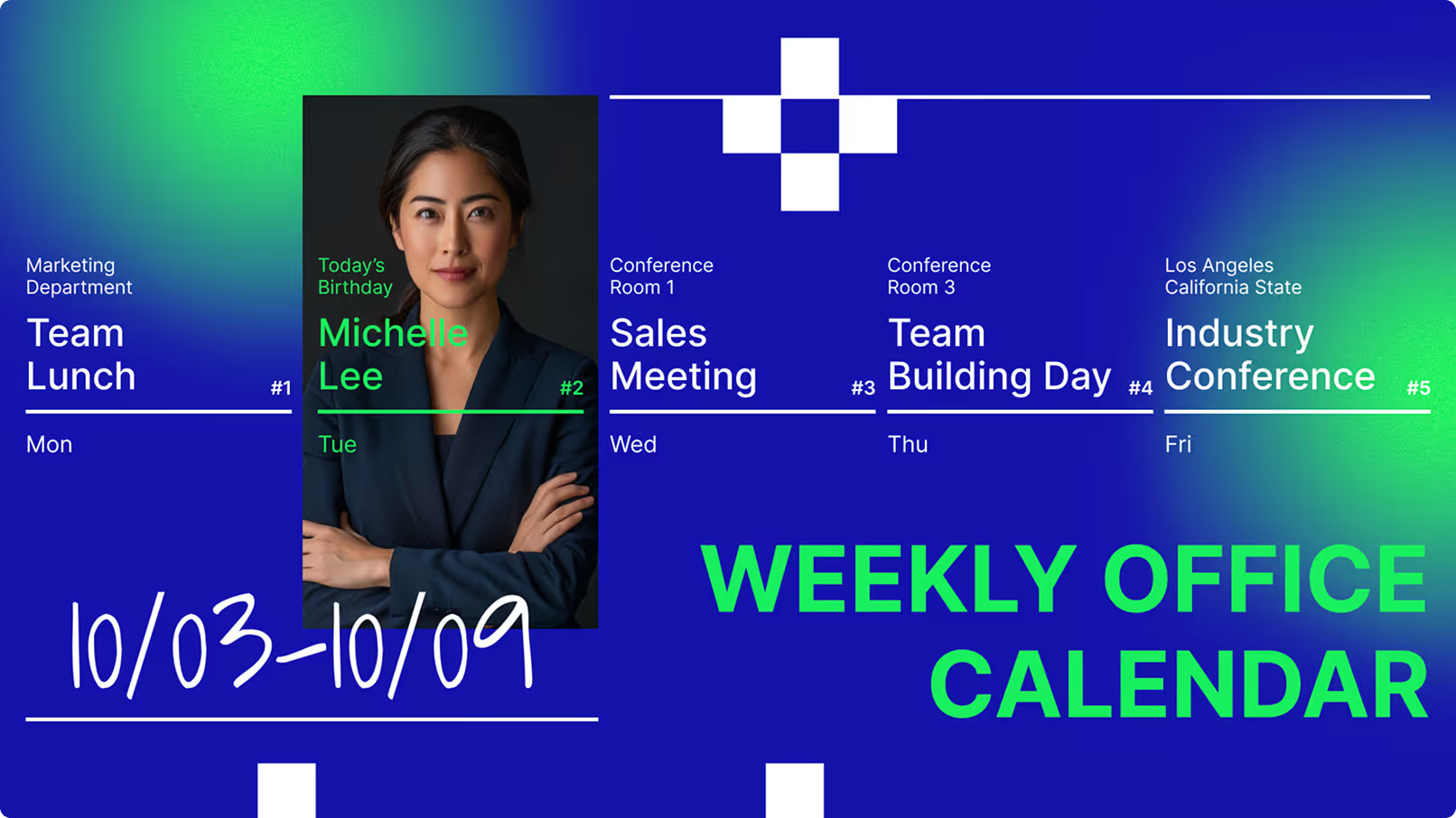
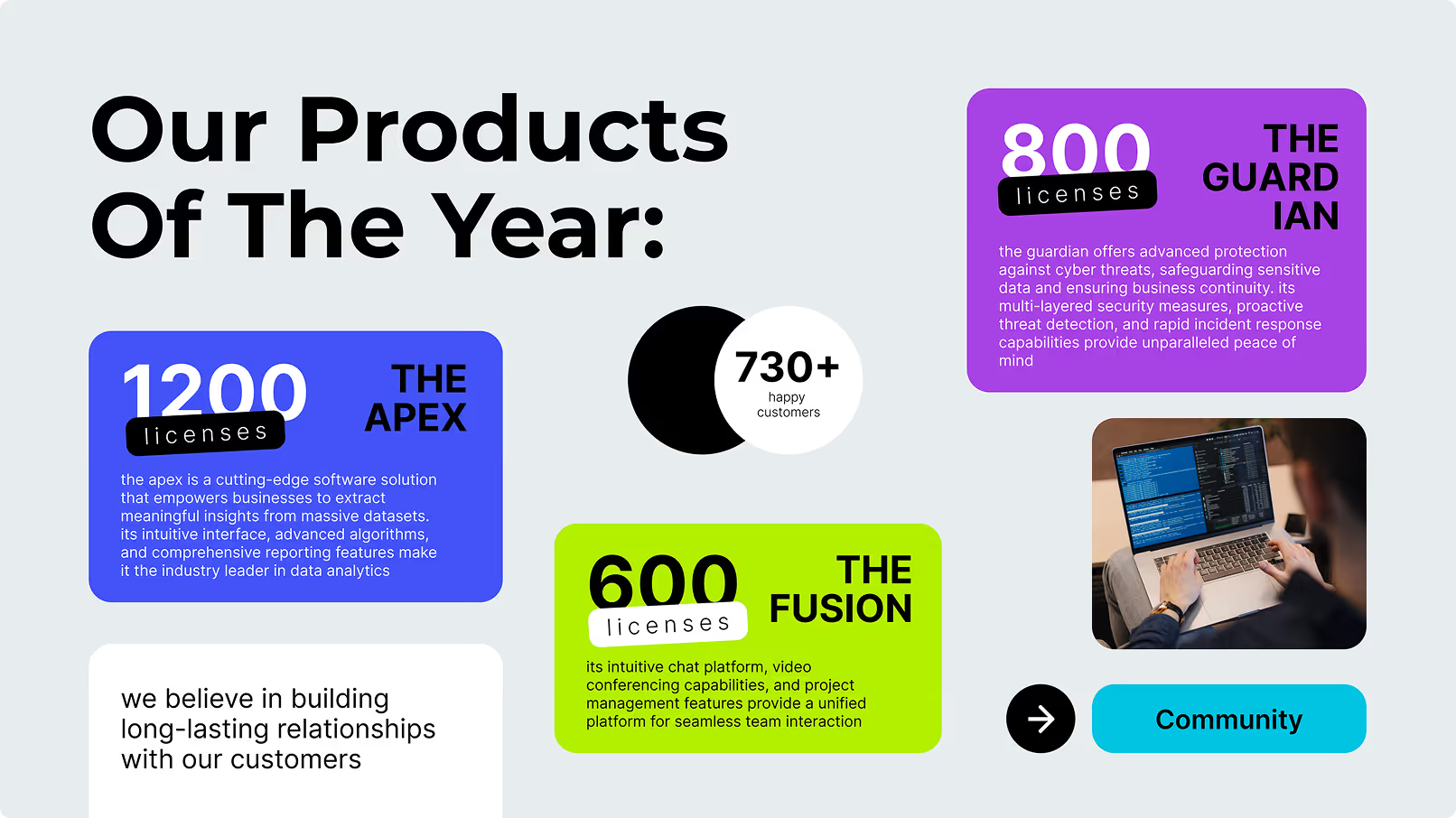
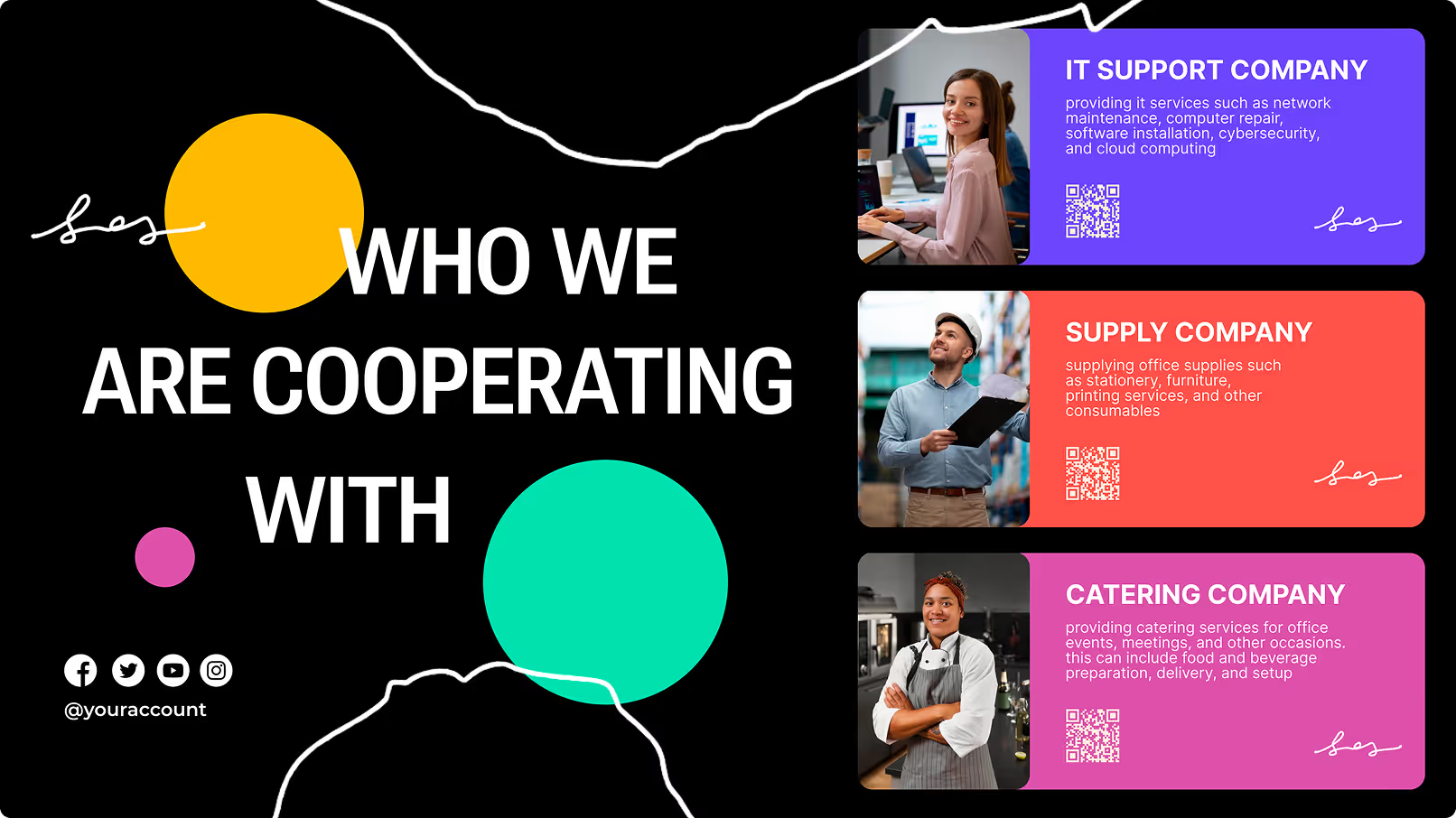
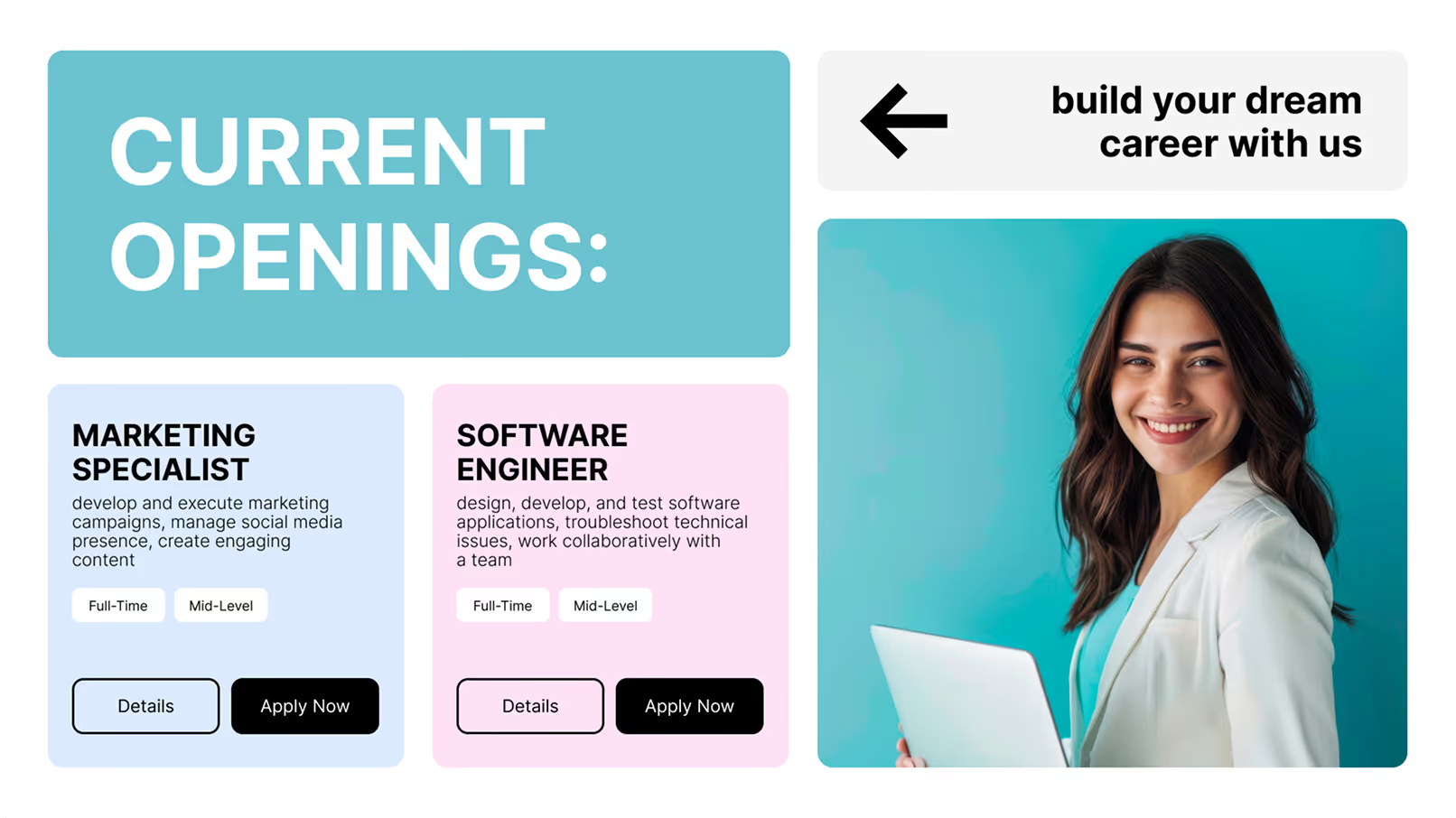
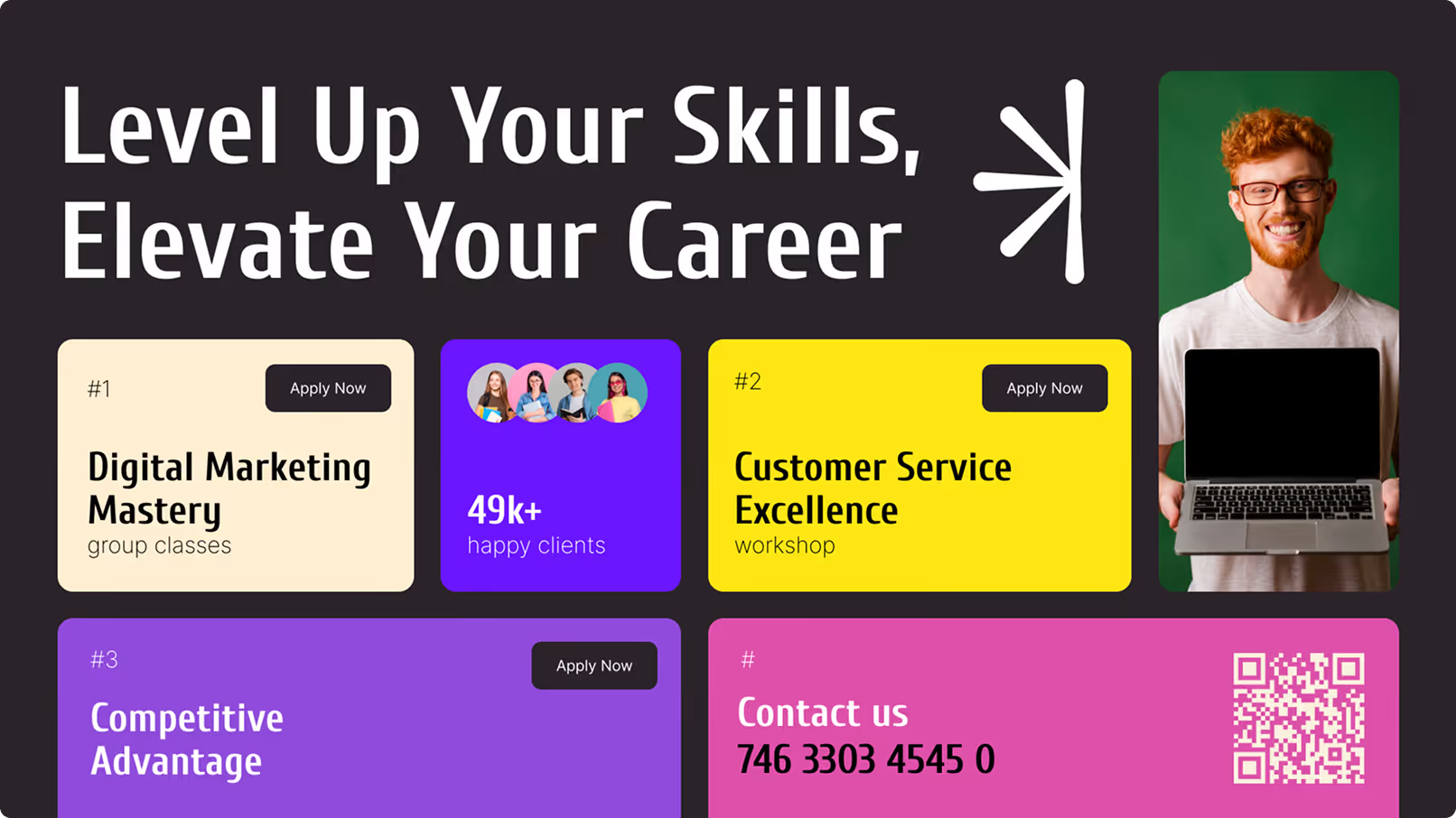
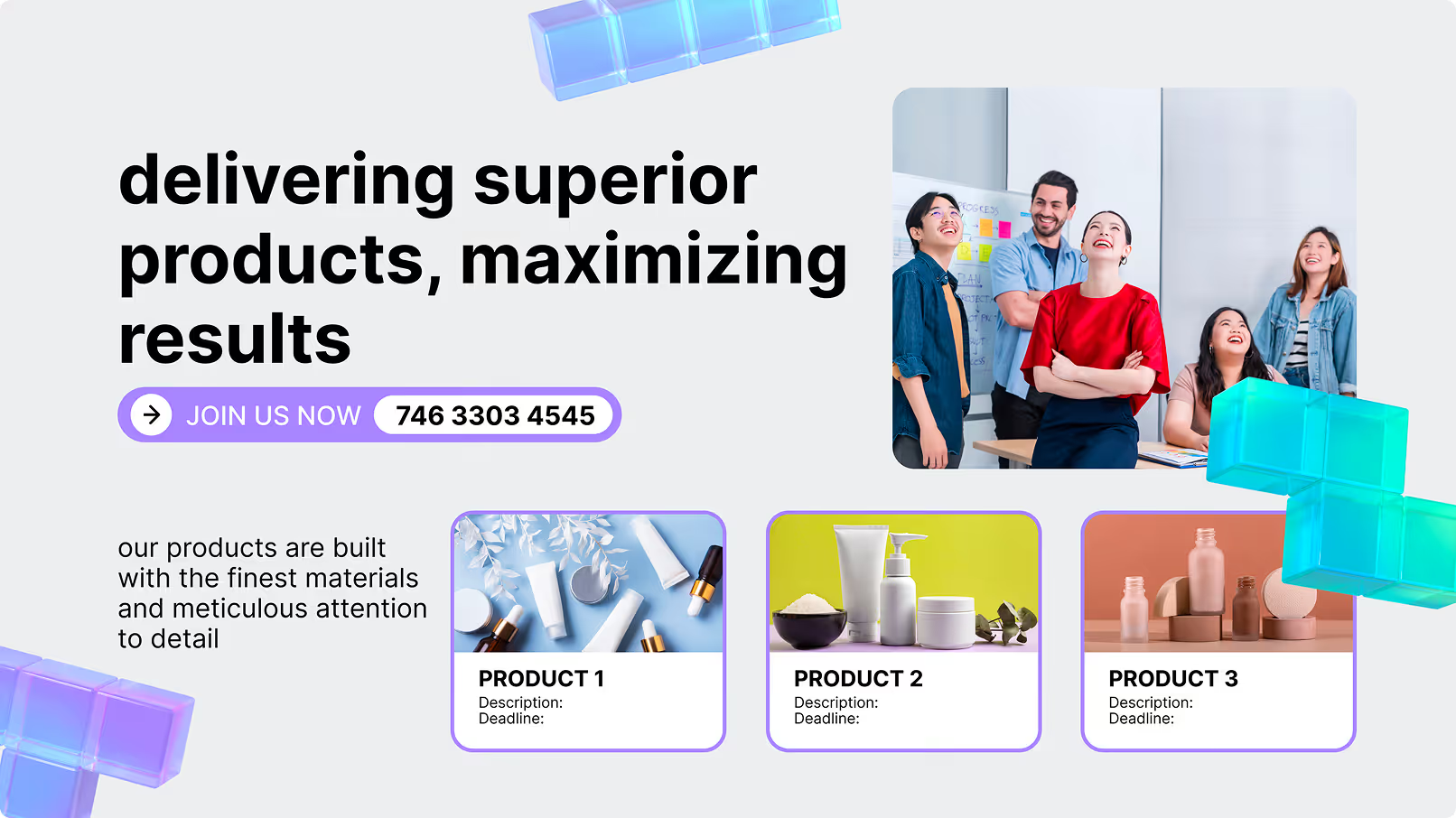
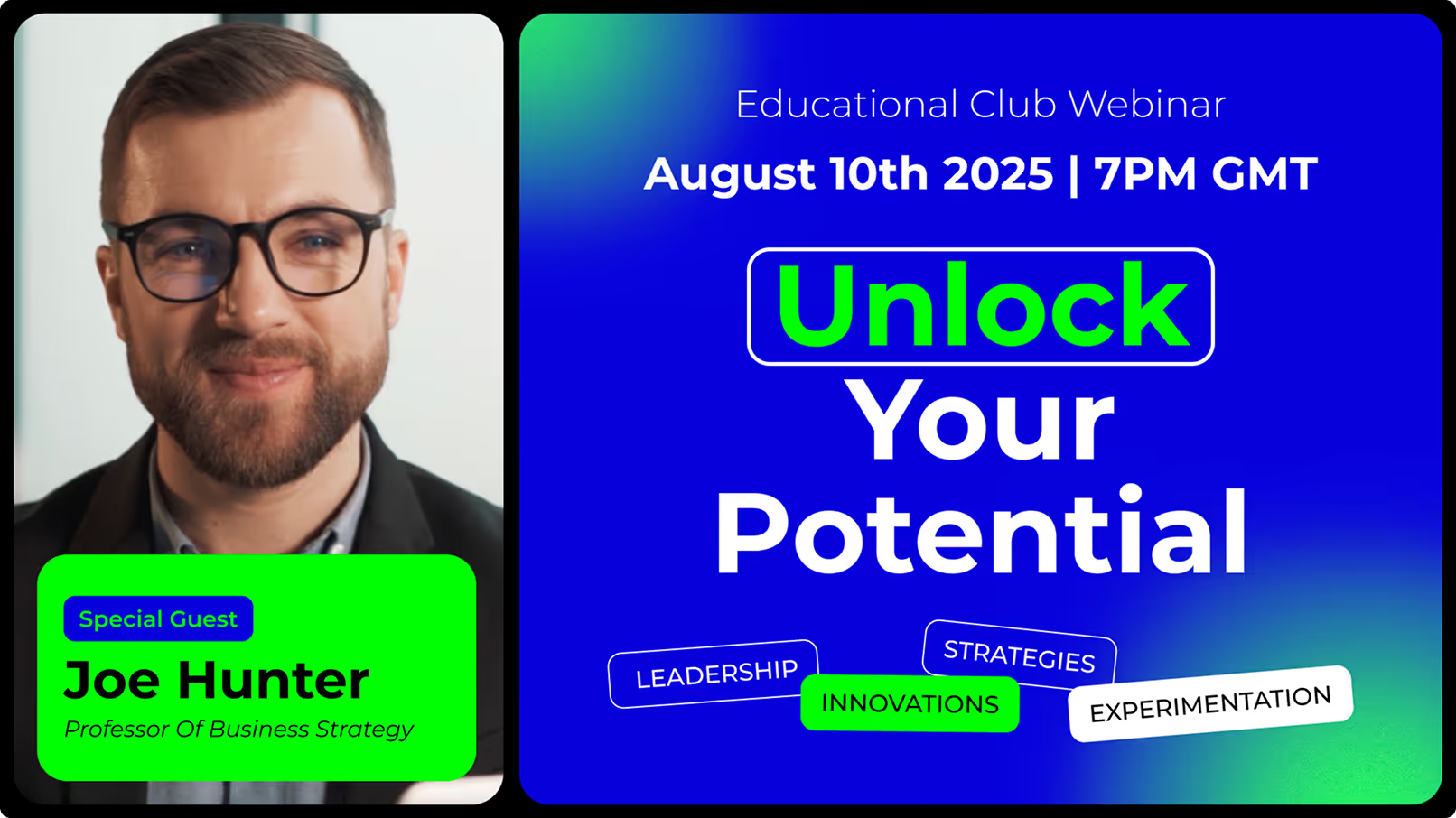
Ihr Kommunikationsteam sollte keinen Designer benötigen, um die Bildschirme auf dem neuesten Stand zu halten. Look DS enthält eine Bibliothek mit professionellen Vorlagen für Unternehmen — KPI-Dashboards, Overlays für Notfallwarnungen, Zeitpläne für Besprechungsräume, Layouts zur Mitarbeitererkennung und Willkommensbildschirme in der Lobby —, die in wenigen Minuten individuell angepasst werden können.

Wenden Sie Ihre Markenfarben und -schriften einmal an und jede Vorlage erbt sie automatisch. Lokale Teams wählen ein genehmigtes Layout aus, geben ihr Update ein und veröffentlichen es — keine Agentur, keine Wartezeiten, keine Probleme mit der Versionskontrolle.