🦷 DIGITAL SIGNAGE FÜR ZAHNARZTPRAXEN

Digital Signage für Zahnarztpraxen

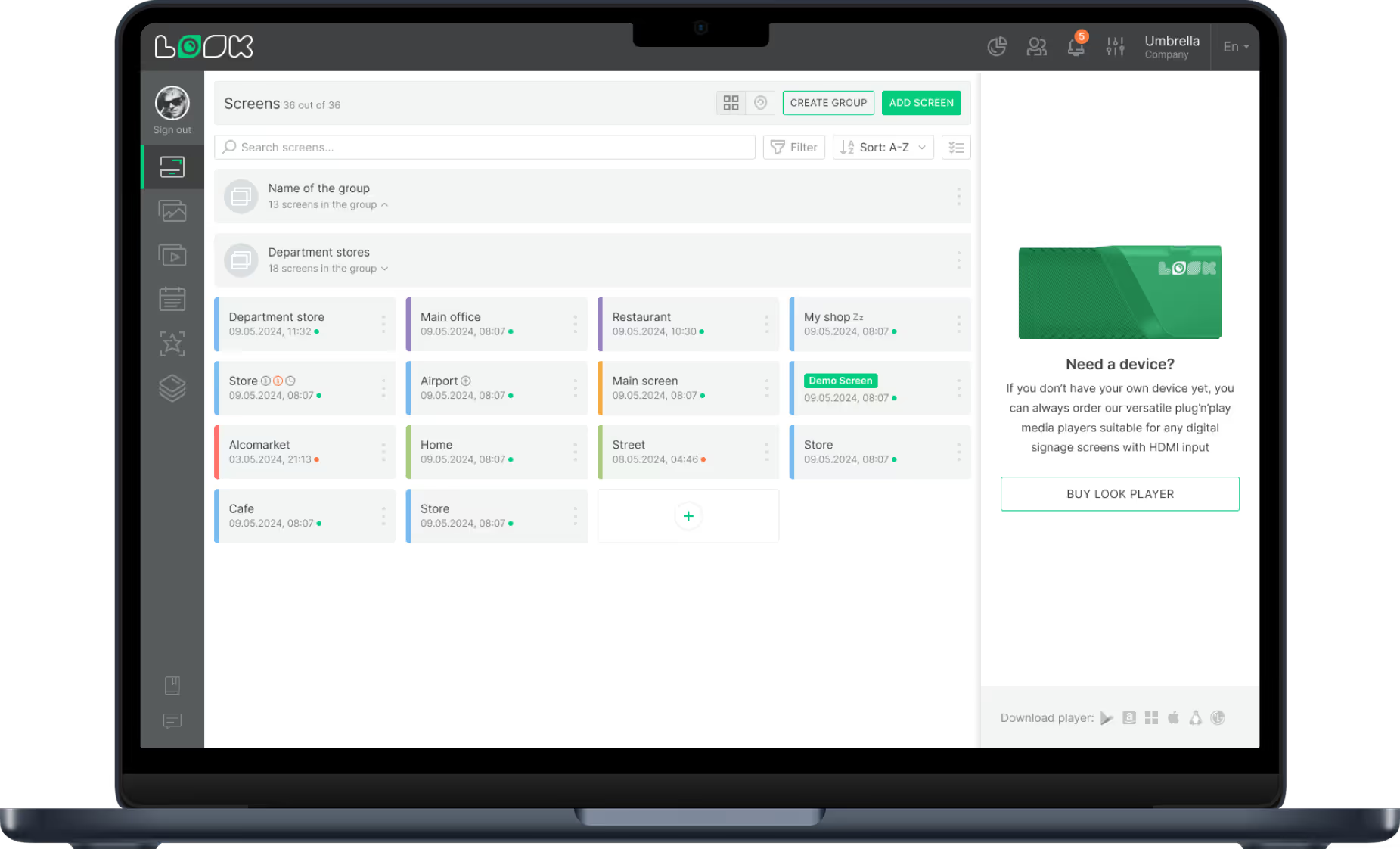
Öffnungszeiten, Leistungen und Hygienetipps bleiben auf jedem Bildschirm Ihrer Praxis aktuell. Mit Look DS steuert der Empfang Wartezimmer, Behandlungsräume und Kasse aus einem Browser und kann Änderungen im Voraus planen.

Ein Dashboard für jeden Raum der Praxis

Wartezimmer-, Behandlungsraum- und Kassenbildschirme aktualisieren sich aus demselben Konto.

Folien in Ihren eigenen Farben und Schriftarten

Starten Sie mit einer kostenlosen Vorlage und bearbeiten Sie Text und Fotos im Browser.

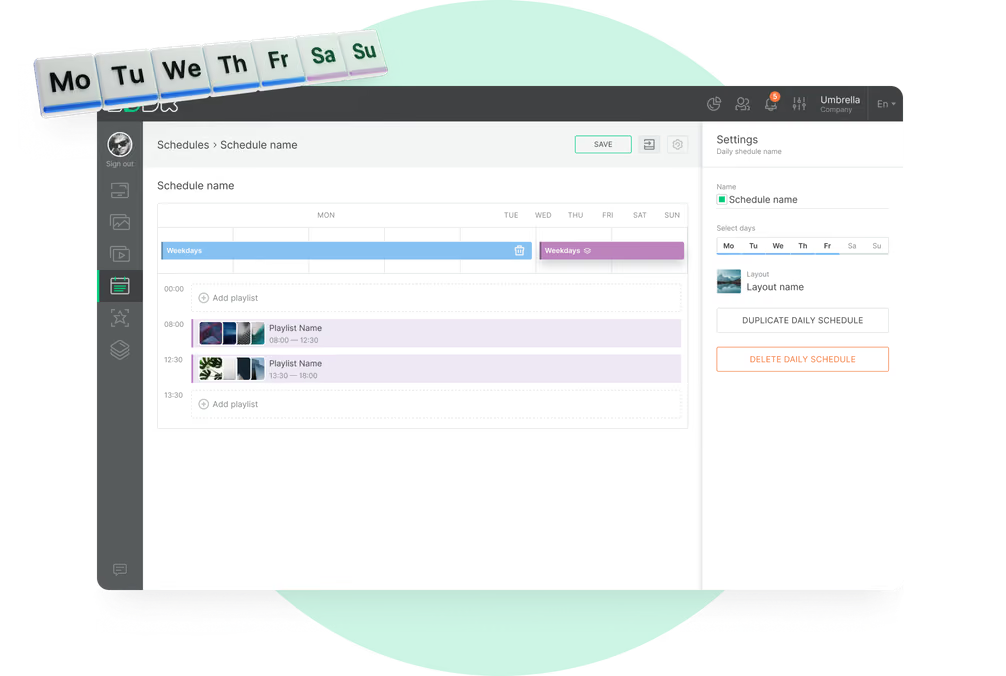
Inhalte, die dem Wochenrhythmus der Praxis folgen

Kindernachmittage, Hygienetage und saisonale Angebote schalten sich von selbst um.
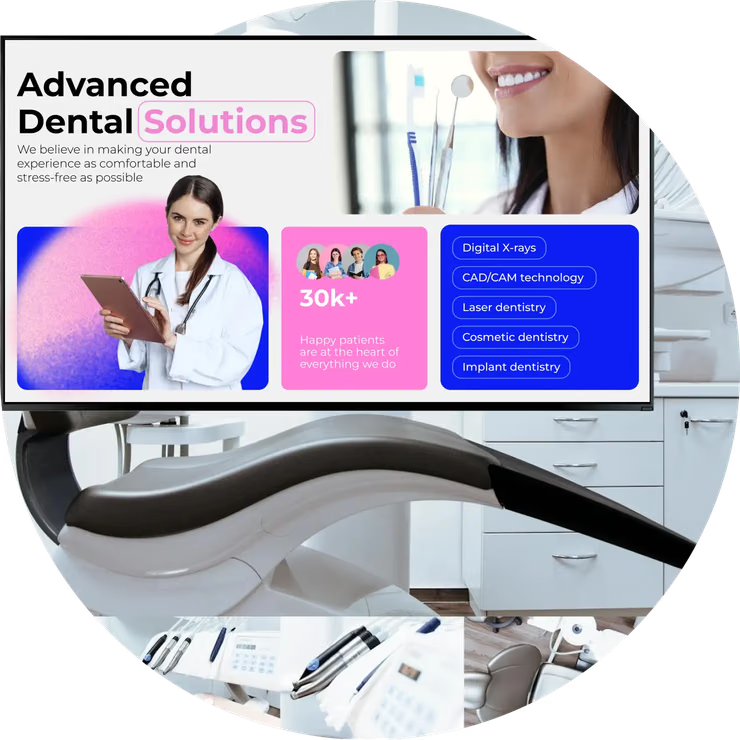
Digital Signage für Zahnarztpraxen mit Darstellung fortschrittlicher Lösungen und Patientenbetreuung.
  • Keine Kreditkarte erforderlich. Ab 6 $ pro Bildschirm/Monat bei Mengenrabatten.

  • Läuft auf Android, Windows, Linux, Tizen, webOS, Raspberry Pi und mehr.

  • 24/7 In-App-Support durch echte Menschen.

Captera-Bewertung
4.9
G2-Bewertung
5.0
60 000+
Bildschirme
11 000+
Nutzer
120+
Länder
Capterra Best Value · G2 High Performer
Software Advice · Kundensupport 2026

Jeden Bildschirm der Praxis so aktuell halten wie den Empfang

Digital Signage für Zahnarztpraxen ermöglicht es Praxen und Gruppen, Praxisinformationen, Mundhygieneaufklärung, Leistungsaktualisierungen und Team-Vorstellungen auf Bildschirmen in Wartezimmer, Behandlungsraum und Kasse über eine zentrale Plattform zu verwalten.
Ihr Empfang erstellt Folien direkt im Browser aus Vorlagen, ordnet sie in Playlists ein und plant sie nach Tag und Raum. Ändern Sie die Öffnungszeiten einmal, und Sie sehen die Änderung im Wartezimmer, am Behandlungsstuhl und an der Kasse.
Jeder Raum zeigt, was zu ihm passt, und die ganze Praxis wirkt dennoch wie eine Marke.

Kommt Ihnen das bekannt vor?

    • Ein rotes Kreuz in einem schwarzen Kreis

      Saisonale Angebote veralten schnell

    • Ein rotes Kreuz in einem schwarzen Kreis

      Patienten stellen immer wieder dieselben Versicherungsfragen

    • Ein rotes Kreuz in einem schwarzen Kreis

      Patienten kennen die Hälfte Ihrer Leistungen nicht

    • Ein rotes Kreuz in einem schwarzen Kreis

      Der Fernseher im Wartezimmer zeigt den Sender eines anderen

Bildschirm einer Zahnarztpraxis mit unbeschriftetem Restdateinamen auf dem Player Schwarzer USB-Stick mit 4 GB Speicherkapazität

Das bekommen Sie mit Look

    • Öffnungszeiten einmal geändert, überall aktuell

    • Versicherungs- und Zahlungsinformationen auf dem Bildschirm

    • Jede Leistung erklärt, während sie warten

    • Eigene Inhalte auf dem Fernseher im Wartezimmer

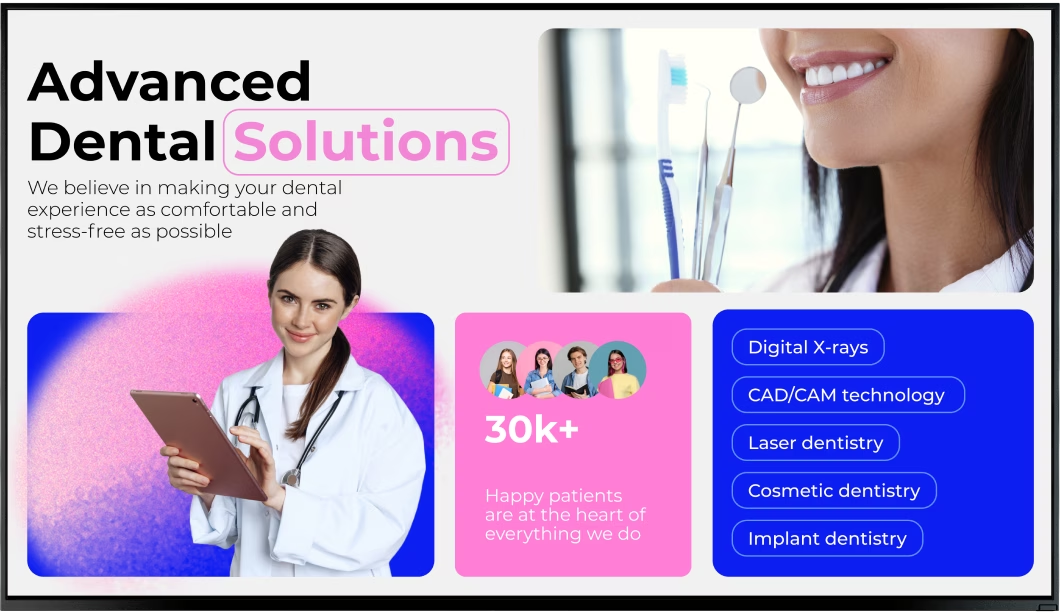
Bildschirm einer Zahnarztpraxis, der sauber ohne störende Überlagerung läuft Grünes Schild-Symbol mit weißem Häkchen
Jetzt mit Demo-Bildschirm testen
Demo-Bildschirm direkt im Browser starten

Von einem Fernseher im Wartezimmer zu jeder Praxis der Gruppe

Verbinden Sie einen Player, erstellen Sie eine Playlist und veröffentlichen Sie. Dieselben drei Schritte fügen die Behandlungsräume, die Kasse und die nächste Praxis zu einem verwalteten Bildschirmnetzwerk hinzu.
  • Bildschirme verbinden

    Installieren Sie die Look App auf einem kompatiblen Display oder stecken Sie den Look HDMI Player ein. Koppeln Sie den Bildschirm dann mit dem angezeigten Code.
  • Inhalte erstellen und planen

    Wählen Sie eine Zahnarztpraxis-Vorlage, fügen Sie Ihre Leistungen, Öffnungszeiten und Teamfotos hinzu, ordnen Sie die Folien in Playlists ein und planen Sie sie nach Tag und Raum.
  • In den gewählten Räumen veröffentlichen

    Veröffentlichen Sie aus jedem Browser an einen Bildschirm, eine Praxis oder alle Standorte. Bildschirm-Tags bestimmen, was Wartezimmer, Behandlungsraum und Kasse zeigen.
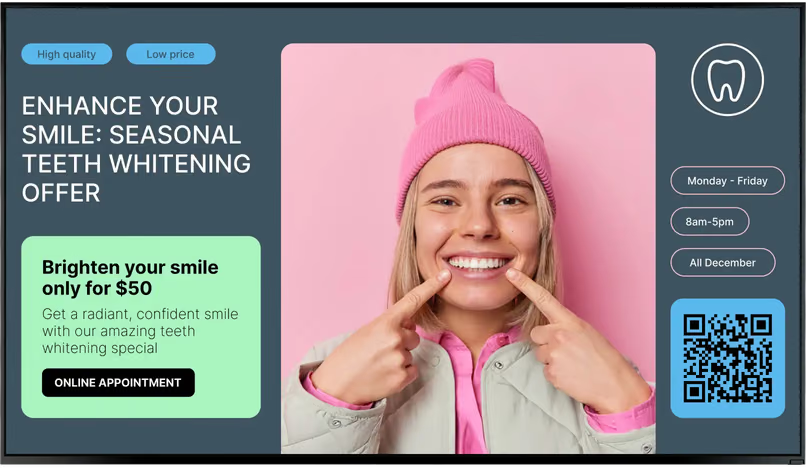
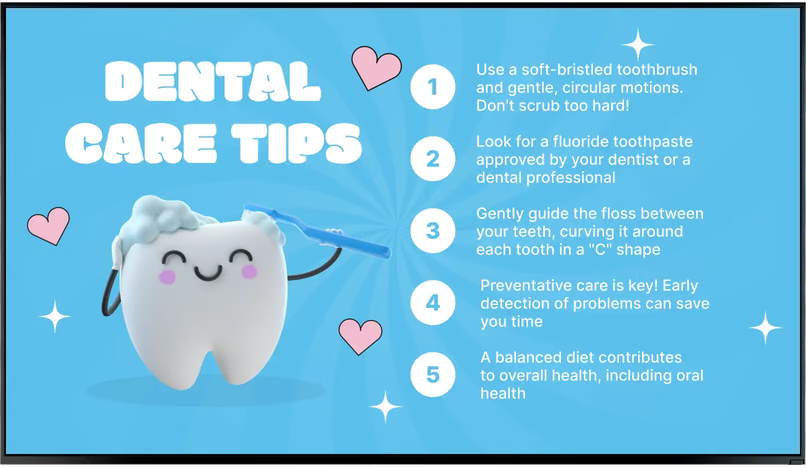
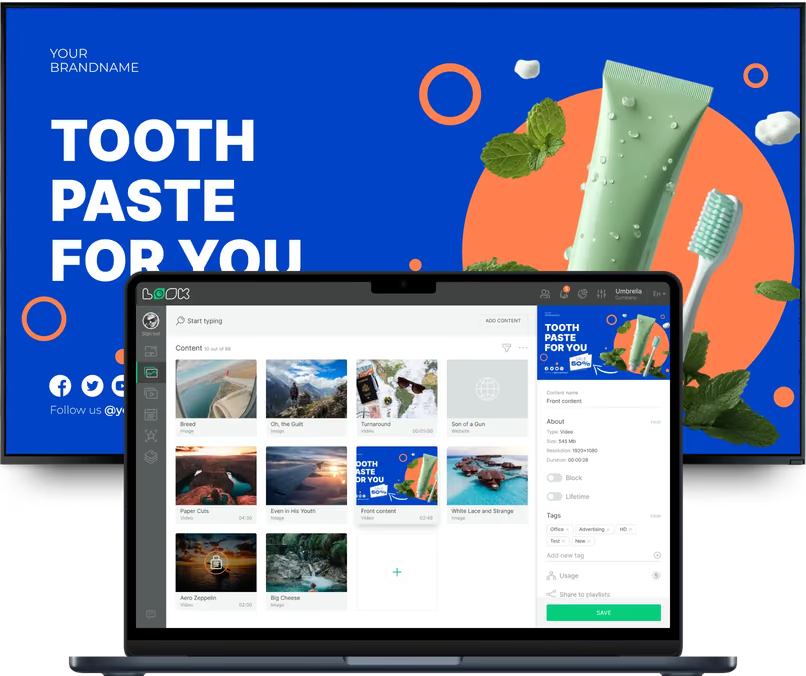
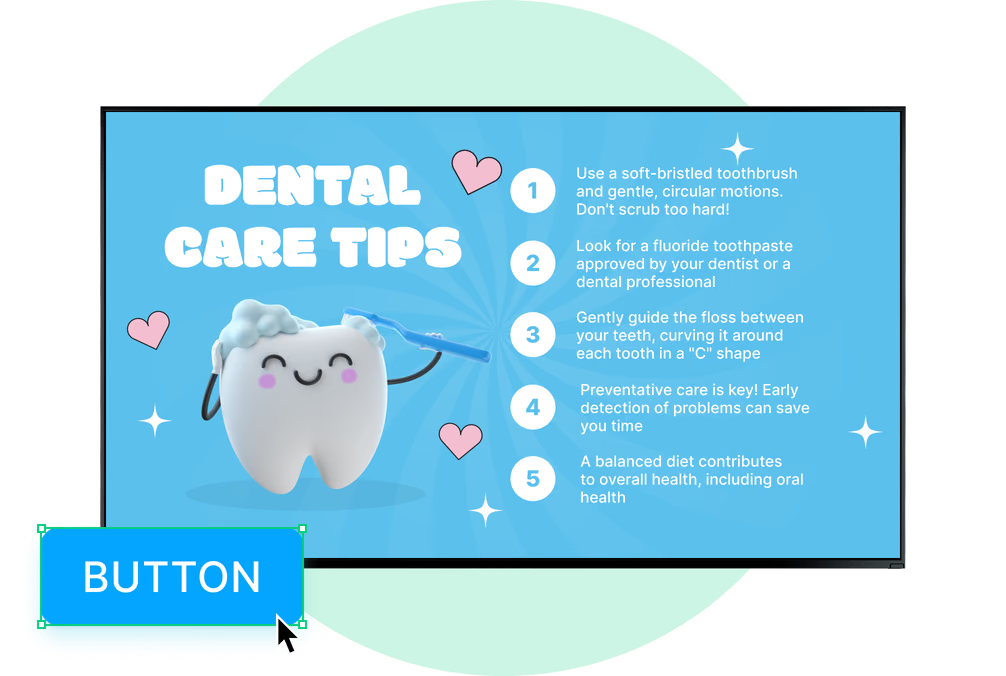
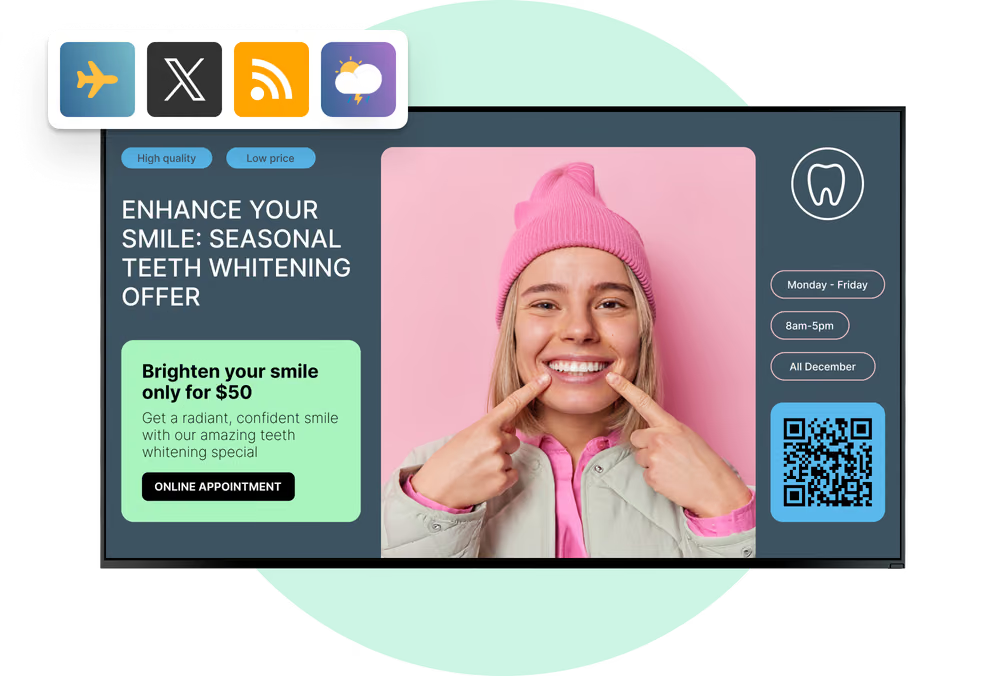
Saisonale Bleaching-Werbung mit einer lächelnden Frau Tafel mit Zahnpflegetipps mit fünf Schritten zum Zähneputzen und Zahnseideeinsatz Look CMS-Inhaltsbibliothek geöffnet über einer Zahnpasta-Werbetafel

Digital Signage für jeden Bereich einer Zahnarztpraxis

Ein Patient beim Check-in, eine Familie mit Kind im Wartezimmer oder jemand auf dem Behandlungsstuhl braucht jeweils etwas anderes vom Bildschirm. Look steuert jeden Bereich aus einem Konto, jeweils mit eigener Playlist und eigenem Zeitplan, und hält Personalinhalte getrennt von dem, was Patienten sehen.

Empfang und Check-in-Schalter

Geben Sie Patienten bei der Ankunft die wichtigsten Informationen.
Der Bildschirm am Schalter zeigt, wonach Patienten bei der Ankunft fragen: Öffnungszeiten, akzeptierte Versicherungen und Zahlungsoptionen, was zum ersten Termin mitzubringen ist, und einen QR-Code, der die Formulare für Neupatienten öffnet.
Ein Mehrzonen-Layout hält Praxisinformationen, den Hinweis des Tages und eine aktuelle Bewertungspunktzahl gemeinsam sichtbar auf einem Display.
Passt am besten für: Öffnungszeiten, Versicherungs- und Zahlungsoptionen, Check-in-Schritte, QR-Code für Neupatientenformulare, Google-Bewertungen

Wartezimmer

Helfen Sie Patienten, sich zu entspannen und etwas zu lernen, während sie warten.
Hier verbringen Patienten die meiste Zeit, daher übernimmt dieser Bildschirm den Großteil der Aufklärung: wie man richtig putzt und Zahnseide benutzt, warum regelmäßige Kontrollen wichtig sind, und Leistungen, die sie vielleicht nicht kennen, von Bleaching bis Implantate.
Dazwischen sorgt ruhiges Naturvideo für eine entspannte Stimmung. Halten Sie sich an eine Botschaft pro Folie, mit Text, der auch vom hintersten Stuhl aus lesbar ist.
Passt am besten für: Mundhygienetipps, Leistungen und Behandlungen, Team-Vorstellungen, ruhiges Video, WLAN-QR-Code

Kinderecke und Kinderbehandlungsbereich

Inhalte für die jüngsten Patienten.
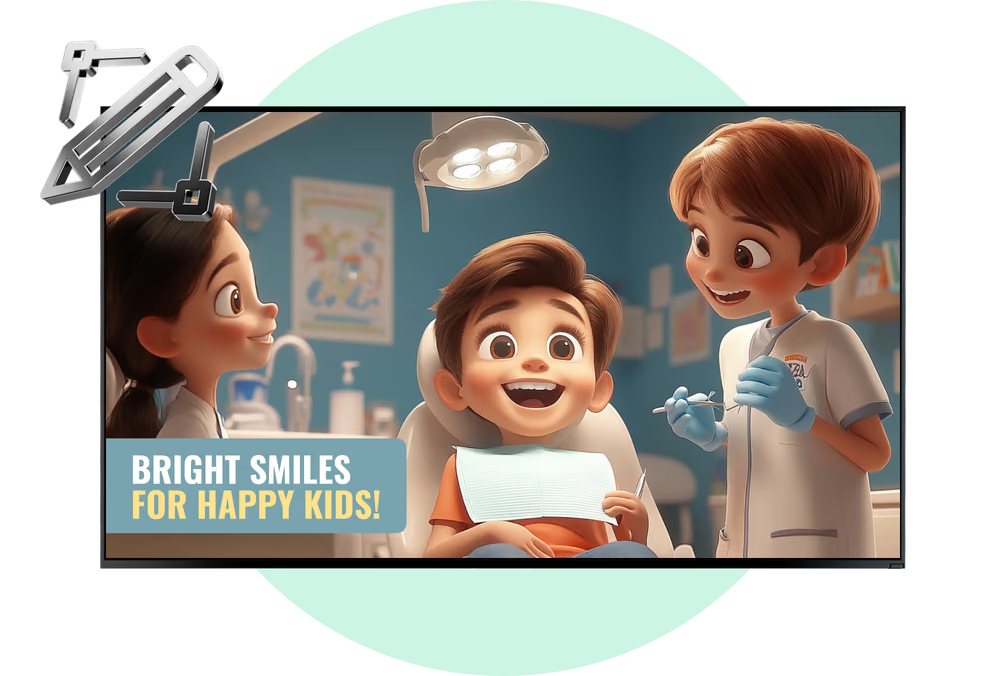
Ein bunter Zahnputztipp im Cartoon-Stil kommt bei einem Sechsjährigen schneller an als jedes Faltblatt. Der Bildschirm in der Kinderecke kann zahnfreundliche Snack-Ideen, kurze Putzvideos und eine Vorschau auf den ersten Termin zeigen.
Geben Sie diesem Bildschirm eine eigene Playlist, damit sich Kinderinhalte niemals mit Implantat- oder Finanzierungsfolien vermischen.
Passt am besten für: Putztipps, gesunde Snack-Ideen, kindgerechte Videos, Erklärungen zum ersten Termin

Behandlungsräume und der Behandlungsstuhl

Sorgen Sie für ein ruhigeres Erlebnis am Behandlungsstuhl.
Ein Decken- oder Wandbildschirm im Behandlungsraum gibt dem Patienten während einer Reinigung etwas zum Anschauen: ruhiges Video oder eine kurze Erklärung zum Eingriff, bevor er beginnt.
Jeder Behandlungsraum hat seine eigene Playlist, sodass der Prophylaxeraum und der Implantat-Beratungsraum jeweils Inhalte zeigen, die zum dort stattfindenden Termin passen.
Passt am besten für: Ruhiges Video, Erklärungen zum Eingriff, Vorschau auf die Nachsorge, Informationen zur Mundgesundheit

Kasse und Behandlungskoordination

Nachsorge und den nächsten Termin aufs Handy mitgeben.
An der Kasse denken Patienten an die Kosten und den nächsten Termin. Der Bildschirm dort behandelt Zahlungs- und Finanzierungsoptionen, die Erinnerung an die nächste Kontrolle und die Nachsorge für die heutige Behandlung.
Patienten können auf der Folie einen QR-Code scannen, um Ihre Buchungsseite oder das vollständige Nachsorge-Faltblatt auf ihrem Handy zu öffnen, bevor sie gehen.
Passt am besten für: Zahlungs- und Finanzierungsoptionen, Nachsorgeschritte, Erinnerungen an Kontrollen, Empfehlungsprogramm, QR-Code zur Buchung

Personalraum und Sterilisationsbereich

Informieren Sie das gesamte Team über einen Bildschirm.
Notizen aus der Morgenbesprechung, welche Zahnärzte heute im Dienst sind, Hinweise zur Infektionskontrolle, Schulungstermine und ein Dankeschön an die Prophylaxeassistentin, die eine Schicht übernommen hat, gehören alle auf einen Personalbildschirm.
Er läuft mit einer eigenen Playlist, getrennt von den Patientenbildschirmen, und die Calendar-App zieht den Teamplan direkt aus Google Calendar oder Outlook.
Passt am besten für: Notizen aus der Besprechung, diensthabende Zahnärzte, Hinweise zur Infektionskontrolle, Schulungstermine, Teamanerkennung

So verwenden Sie die Look Digital Signage-Software

Der Look-Service funktioniert problemlos auf jeder Hardware, unabhängig davon, ob Sie den Kauf planen oder bereits verwenden
Oder

Installieren Sie die KOSTENLOSE Look App

Verwandeln Sie jeden Fernseher oder jedes kompatible Gerät in Digital Signage, indem Sie die kostenlose Look-App installieren.
WindowsAmazon SignageAndroidGoogle TVLinuxAmazon Fire OSmacOSWebOSTizen OSRaspberry Pi OS
Unterstützte Betriebssysteme

Plug Look HDMI-Player

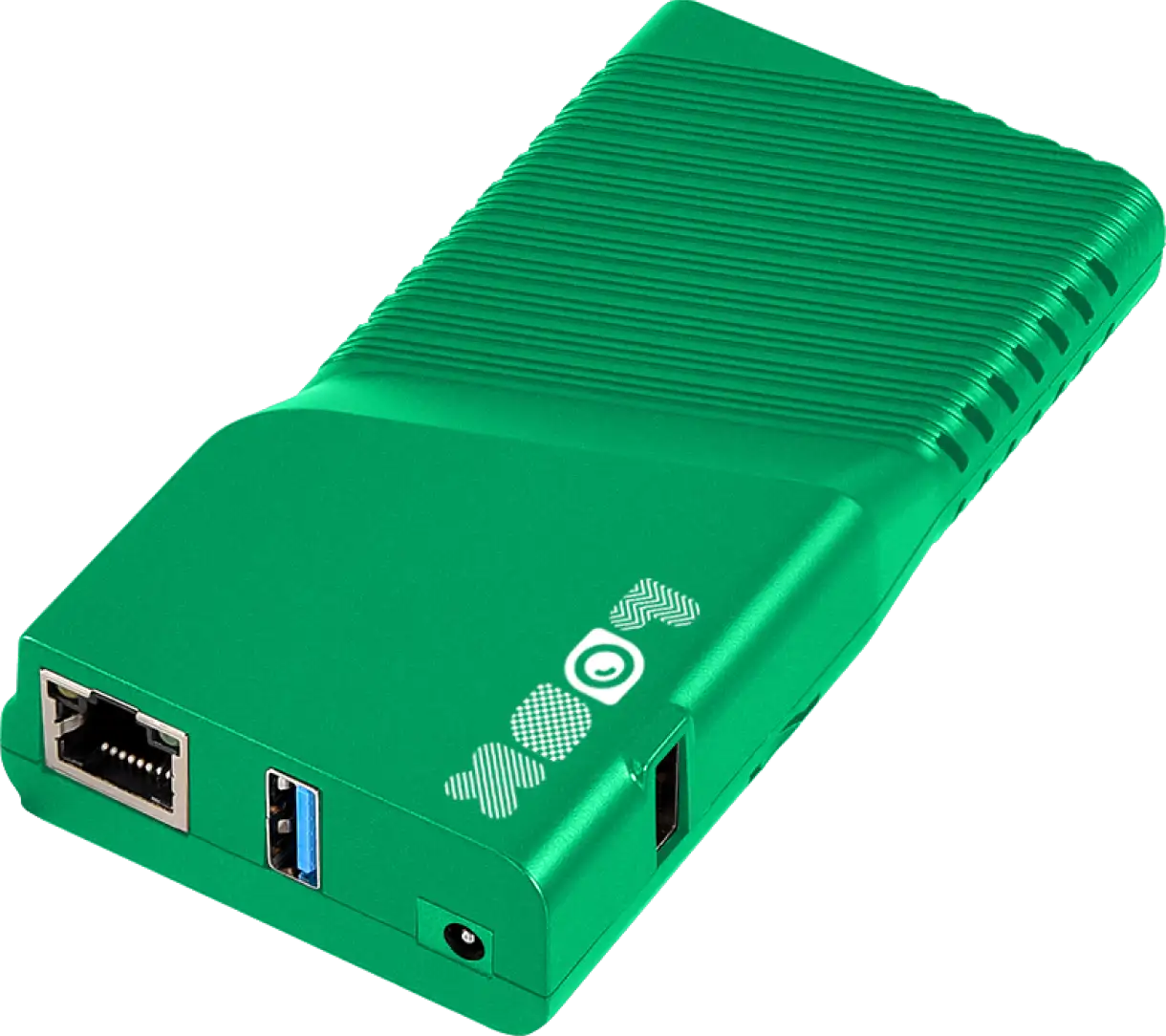
Schließen Sie den Plug & Play Look Player für eine sofortige Einrichtung an den HDMI-Eingang Ihres Displays an. Weltweiter Versand.
Jetzt kaufenSiehe HDMI Player

Erfolgsgeschichten

Hören Sie von unseren begeisterten Kunden! Schauen Sie sich ihre inspirierenden Zitate darüber an, wie unser Service ihre Digital Signage-Implementierungen verändert hat.
Captera-Bewertung
4.9
G2-Bewertung
5
Ich bin dankbar für die Gelegenheit, mit Look zusammenzuarbeiten, und das hat uns wirklich verändert, weil es uns geholfen hat, auf eine viel frischere Art und Weise als älteres Unternehmen rüberzukommen.
Michael Guzman
Wir haben 22 Standorte und keine Probleme mit der Look-Software. Es ist so einfach zu bedienen und verfügt über viele nützliche Tools, die wir in unserem Tagesgeschäft verwenden. Alles in allem war unsere Erfahrung erstklassig.
Ervin Piotrowski
Wir haben viele verschiedene Lösungen für unsere Plattform ausprobiert. Nach vielen Versuchen und Fehlern haben wir festgestellt, dass Look Digital Signage ein hervorragendes Tool für unsere Zwecke ist.
Pyry Salminen
60 000+
Bildschirme
11 000+
Nutzer
120+
Länder

Die wichtigsten Funktionen

Worauf sollten Sie bei Digital-Signage-Software für Zahnarztpraxen achten?

Ein Bildschirm in der Zahnarztpraxis sollte für den Empfang zwischen Patienten leicht zu aktualisieren sein, sich wie ein Teil der Praxis anfühlen und eine datenschutzbewusste Kommunikation unterstützen. Gruppen brauchen zudem, dass jede Praxis markentreu bleibt und dabei ihre eigenen Öffnungszeiten und Teaminformationen behält.
Für Zahnarztpraxen und Zahnarztgruppen zählen diese Fähigkeiten:

Kostenlose Vorlagen

Zahnarztpraxis-Vorlagen für Leistungen, Hygienetipps und Praxisinformationen

Hinterlegen Sie Logo, Schriftarten und Markenfotos einmal in gemeinsamen Ordnern, und sie stehen für jede Vorlage bereit. Das Zahnarztpraxis-Set enthält, was Praxen üblicherweise zeigen, etwa Öffnungszeiten, akzeptierte Versicherungen, Leistungen von Kontrollen bis Zahnschienen, Putz- und Zahnseidetipps und Team-Vorstellungen. Tragen Sie Ihre Angaben ein, achten Sie darauf, dass der Text vom hintersten Stuhl aus lesbar ist, und veröffentlichen Sie.
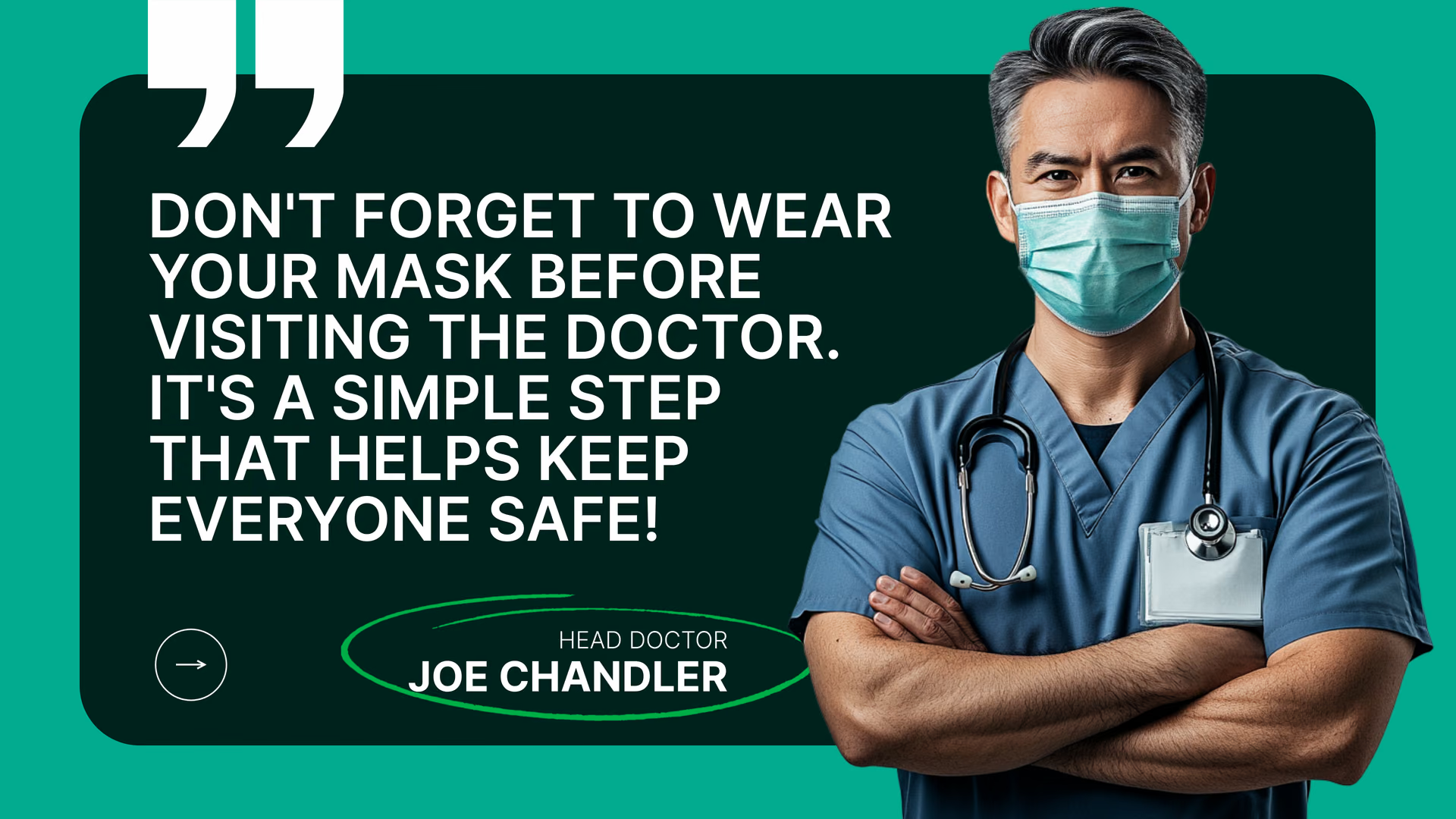
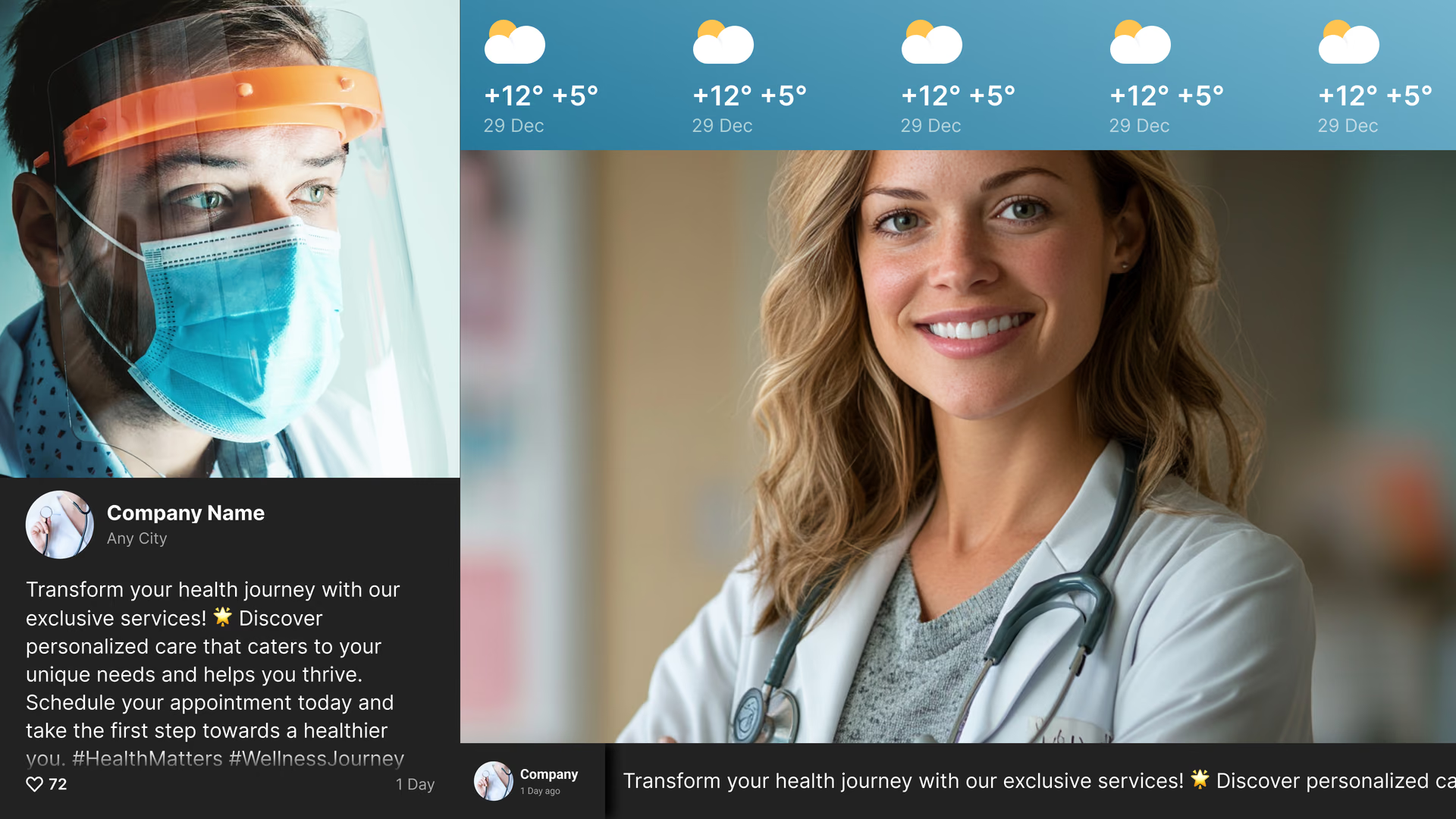
Erinnerungshinweis der Chefärztin zum Tragen einer MaskeSocial-Media-Beitrag einer Ärztin für persönliche Betreuung mit lokaler WettervorhersageNotfallwarnung mit Hinweis zur Brandevakuierung

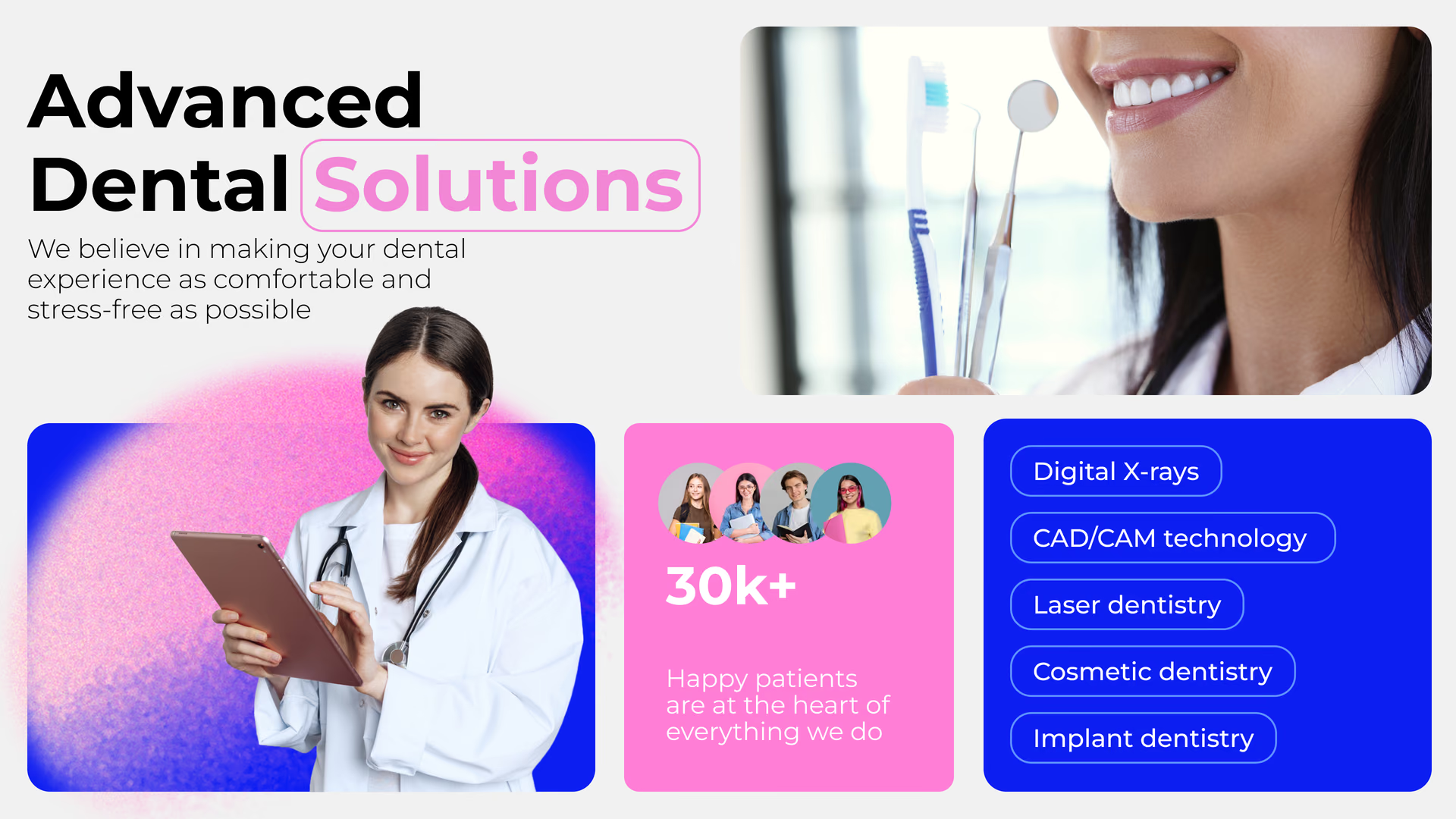
Social-Media-Beitrag einer Ärztin für persönliche Betreuung mit lokaler WettervorhersageNotfallwarnung mit Hinweis zur BrandevakuierungWerbetafel „Advanced Dental Solutions“ mit Patientenstatistiken


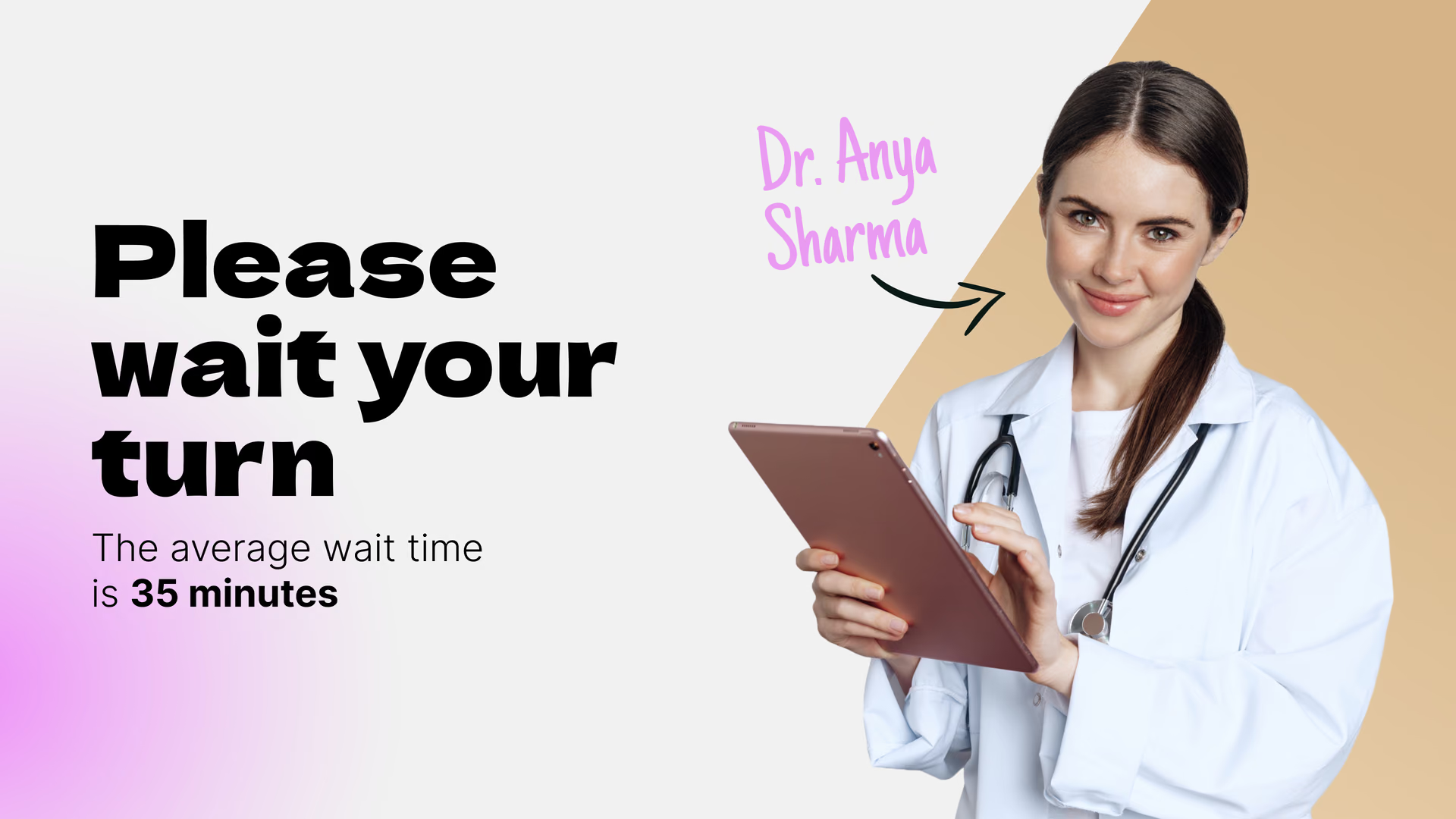
Notfallwarnung mit Hinweis zur BrandevakuierungWerbetafel „Advanced Dental Solutions“ mit PatientenstatistikenHinweis „Bitte warten Sie, bis Sie an der Reihe sind“ mit durchschnittlicher Wartezeit
Werbetafel „Advanced Dental Solutions“ mit PatientenstatistikenHinweis „Bitte warten Sie, bis Sie an der Reihe sind“ mit durchschnittlicher WartezeitZahnpasta-Werbetafel mit 50% Rabatt
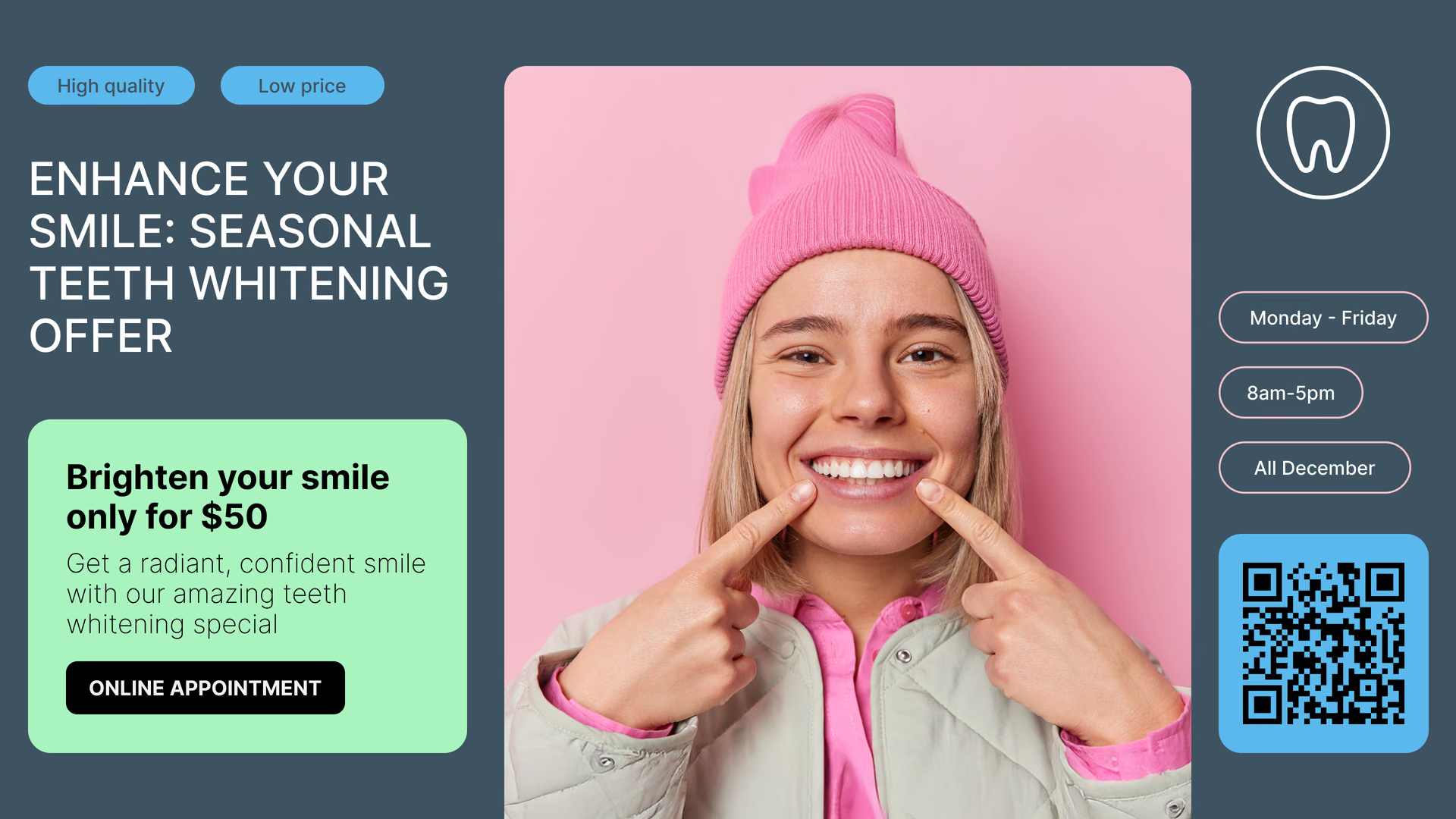
Hinweis „Bitte warten Sie, bis Sie an der Reihe sind“ mit durchschnittlicher WartezeitZahnpasta-Werbetafel mit 50% RabattSaisonale Bleaching-Werbung mit einer lächelnden Frau
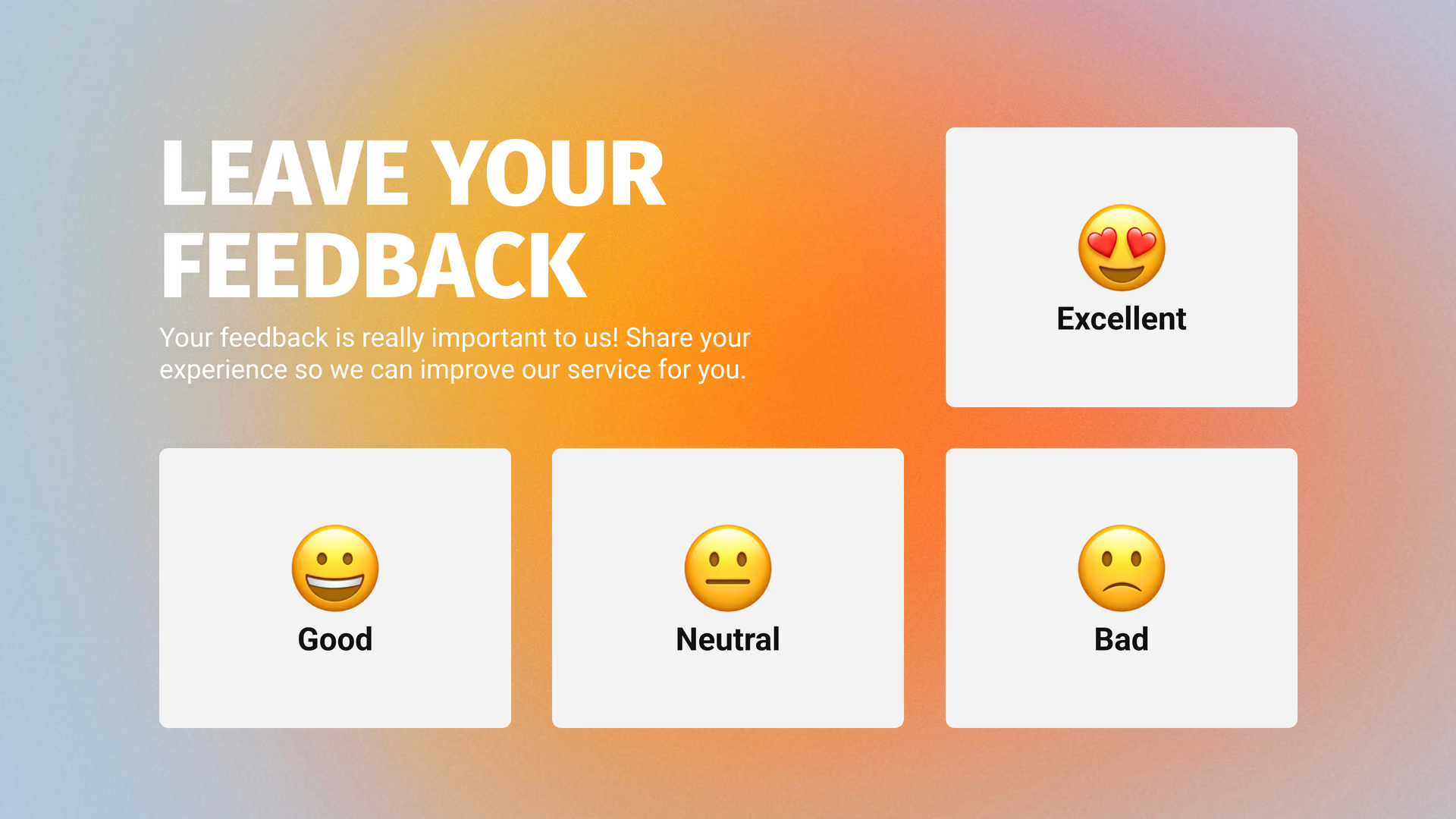
Zahnpasta-Werbetafel mit 50% RabattSaisonale Bleaching-Werbung mit einer lächelnden FrauFeedback-Umfrage mit den Bewertungen ausgezeichnet, gut, neutral und schlecht
Saisonale Bleaching-Werbung mit einer lächelnden FrauFeedback-Umfrage mit den Bewertungen ausgezeichnet, gut, neutral und schlechtErinnerungshinweis der Chefärztin zum Tragen einer Maske
Feedback-Umfrage mit den Bewertungen ausgezeichnet, gut, neutral und schlechtErinnerungshinweis der Chefärztin zum Tragen einer MaskeSocial-Media-Beitrag einer Ärztin für persönliche Betreuung mit lokaler Wettervorhersage

Integrierte Apps

Apps, die Bildschirme in Zahnarztpraxen von selbst aktuell halten

Fügen Sie einer Playlist eine App wie jeden anderen Inhalt hinzu, und sie aktualisiert Bewertungen, Beiträge und die Wettervorhersage des Tages automatisch, solange sie verbunden ist. Kombinieren Sie Live-Apps mit zwischengespeicherten Bildern oder Videos für essenzielle Informationen wie Öffnungszeiten, um eine verlässliche und ausgewogene Playlist zu erhalten.

Häufig gestellte Fragen zu Digital Signage in Zahnarztpraxen

Wo sollte eine Zahnarztpraxis Digital-Signage-Bildschirme platzieren?

Überall dort, wo Patienten warten oder ruhig sitzen. An erster Stelle stehen Empfang und Wartebereich: Hier fallen die meisten Fragen und die längsten Wartezeiten an. Ein Deckenbildschirm oder Wandbildschirm im Behandlungsraum gibt dem Patienten vom Stuhl aus etwas zum Anschauen. Ein Bildschirm an der Kasse eignet sich für Nachsorgehinweise und die Erinnerung an die nächste Kontrolle, und einer im Personalraum hält das Team auf dem Laufenden. Look steuert sie alle aus einem Konto, und Bildschirm-Tags bestimmen, was in welchem Raum läuft.

Was sollte eine Zahnarztpraxis auf ihren Bildschirmen zeigen?

Beginnen Sie mit dem, wonach am häufigsten am Empfang gefragt wird: Öffnungszeiten, akzeptierte Versicherungen und Zahlungsoptionen, was zum ersten Termin mitzubringen ist. Dann lassen Sie Mundhygienetipps rotieren sowie Leistungen, die Patienten vielleicht nicht kennen, etwa Bleaching, Zahnschienen oder Implantate, und kurze Vorstellungen Ihrer Zahnärzte und Prophylaxeassistentinnen. Halten Sie eine Botschaft pro Folie und stellen Sie längere Inhalte hinter einen QR-Code, der auf dem Handy des Patienten öffnet.

Können Bildschirme nervösen Patienten im Wartezimmer und auf dem Behandlungsstuhl helfen?

Sie geben Patienten etwas anderes zum Fokussieren als den nächsten Termin. Im Wartezimmer erleichtern Naturvideos, eine ruhige Schleife entspannter Folien und ein klarer Hinweis, was als Nächstes passiert, das ungewisse Warten. Über dem Behandlungsstuhl kann ein Deckenbildschirm während einer Reinigung dasselbe ruhige Video zeigen, und ein Kinderbehandlungsraum kann eine eigene kindgerechte Playlist laufen lassen. Bildschirme unterstützen, wie Ihr Team ängstliche Patienten beruhigt, sie ersetzen es nicht.

Wie bewerben wir kosmetische und elektive Behandlungen auf dem Bildschirm?

Behandeln Sie den Bildschirm als Patientenaufklärung, nicht als Werbetafel. Eine Folie, die erklärt, was Bleaching, Veneers oder Zahnschienen bedeuten, wie lange die Behandlung dauert und an wen man sich wenden kann, bewirkt mehr als ein Rabattbanner. Erstellen Sie sie im Content Creator mit Ihren eigenen Fotos und Schriftarten, fügen Sie einen QR-Code zur Behandlungsseite hinzu, und geben Sie einem saisonalen Angebot ein Enddatum, damit es von selbst wieder verschwindet. Prüfen Sie örtliche Vorschriften zu Gesundheitswerbung, bevor Sie Vorher-Nachher-Fotos verwenden.

Können wir unsere Zahnärzte und unser Personal auf dem Bildschirm vorstellen?

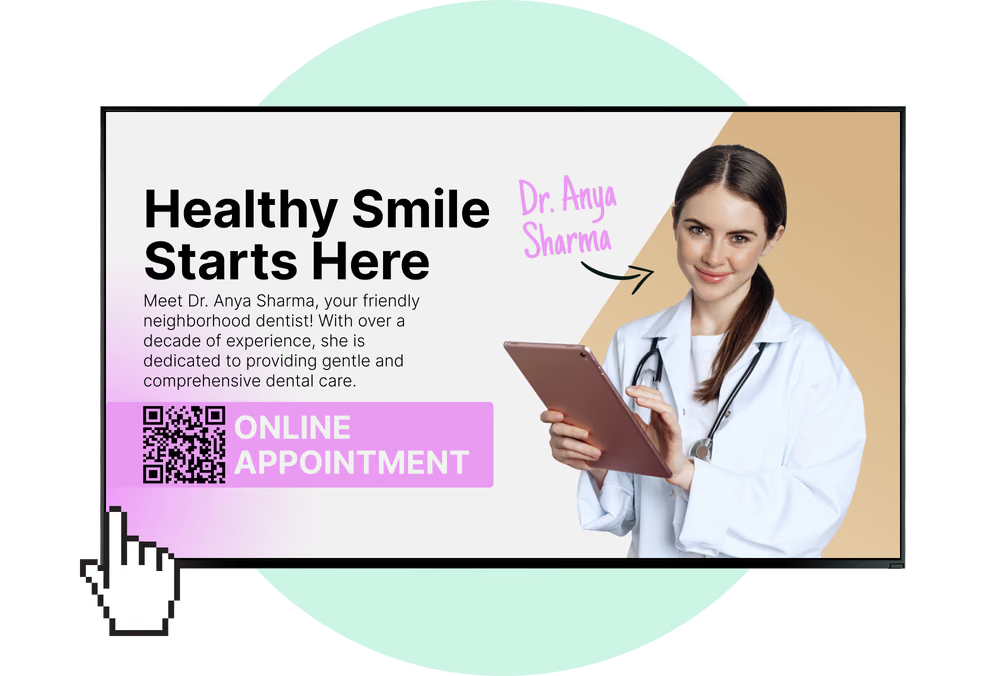
Ja, und es ist eine der einfachsten Folien, die man erstellen kann. Ein Foto, ein Name, ein Fachgebiet und eine Zeile zu jedem Zahnarzt, jeder Prophylaxeassistentin oder Assistenz hilft einem neuen Patienten zu erkennen, wen er gleich trifft. Starten Sie mit einer kostenlosen Vorlage, tauschen Sie Foto und Text im Browser aus, und platzieren Sie die Team-Folien in der Wartezimmer-Playlist zwischen Hygienetipps und Leistungsinformationen. Kommt oder geht jemand, ändern Sie nur eine Folie.

Kann sich der Inhalt nach Wochentag oder Tageszeit ändern?

Ja. Intelligente Planung lässt einen Wochenplan mit Zeitfenstern auf jedem Bildschirm laufen, jeweils in der eigenen Zeitzone dieses Bildschirms. Sind die Nachmittage für Kinder reserviert, kann das Wartezimmer nach der Schule auf kindgerechten Inhalt umschalten und am nächsten Morgen zurück zu Erwachsenenthemen. Eine Back-to-School-Kontrollkampagne, ein Bleaching-Angebot oder ein Hinweis auf eine Feiertagsschließung können jeweils ein Start- und Enddatum erhalten, sodass sie von selbst erscheinen und wieder verschwinden.

Kann Look sich mit unserer Praxisverwaltungssoftware verbinden?

Nicht über einen nativen Konnektor. Look bietet eine Zapier-App, einen Aktionstrigger, ausgehende Webhooks und Embeddable Code, sodass Inhalte einen Bildschirm erreichen können, wenn Ihre Praxisverwaltungs- oder Terminsoftware Daten über Zapier senden kann oder eine für die Anzeige gebaute Webseite bereitstellt. Die meisten Praxen aktualisieren Bildschirminhalte einfach von Hand. So oder so sollten Patientennamen und Termindetails von keinem für Patienten sichtbaren Bildschirm zu sehen sein.

Wie halten wir Patientendaten von den Bildschirmen im Wartezimmer fern?

Indem Sie sie von vornherein nicht dort platzieren. Öffentliche Bildschirme sollten niemals Patientennamen, Termine, Behandlungspläne oder Salden zeigen. Wenn Sie Patienten aus dem Wartezimmer aufrufen, tun Sie das persönlich. Prüfen Sie den Sichtwinkel jedes Bildschirms von den Stellen aus, an denen Patienten stehen oder sitzen, auch an der Kasse. Look steuert, wer in welchem Bereich des CMS veröffentlichen darf, aber was auf dem Bildschirm erscheint, ist eine Entscheidung der Praxis.

Ist Look HIPAA-konform?

Die HIPAA-Konformität liegt in der Verantwortung der Praxis für ihre gesamte Technologieumgebung, und der einfachste Weg, Signage aus dem Geltungsbereich herauszuhalten, ist, niemals Patientengesundheitsdaten auf einem Bildschirm zu zeigen. Look bietet Kontrollen, die eine sichere Bildschirmverwaltung unterstützen: AWS-Hosting mit einer monatlichen Verfügbarkeits-SLA von 99.9%, Berechtigungen je Bereich für jeden Nutzer, SAML-2.0-Single-Sign-On, Anmeldewarnungen und eine On-Premise-Option für Praxen, die das CMS auf eigenen Servern haben möchten.

Können wir Google-Bewertungen und soziale Medien auf den Bildschirmen zeigen?

Ja. Die Google-Bewertungen-App zeigt Ihre aktuelle Bewertung und die neuesten Rezensionen im Wartezimmer, wo Patienten entscheiden, ob sie den nächsten Termin buchen. Instagram zeigt die eigenen Beiträge Ihrer Praxis, YouTube spielt Videos zur Mundgesundheit ab, und Wi-Fi share bringt das Gästenetzwerk als QR-Code auf den Bildschirm. Apps benötigen eine Internetverbindung, um sich zu aktualisieren. Halten Sie essenzielle Inhalte wie Öffnungszeiten als Bild oder Video in derselben Playlist.

Können Patienten vom Bildschirm aus Feedback geben oder einen Termin buchen?

Der Bildschirm kann es anstoßen, und das Handy des Patienten schließt es ab. Fügen Sie einer Folie einen QR-Code hinzu, und er öffnet Ihre Online-Buchungsseite, Ihren Bewertungslink oder eine Patientenumfrage, die Sie bereits anderswo führen. Auf berührungsempfindlichen Displays lassen Button-Widgets Patienten durch Leistungsinformationen tippen, und der Bildschirm kehrt nach einer Leerlaufzeit zu seiner Schleife zurück. Look sammelt keine Formulare, Umfrageantworten oder Zahlungen auf dem Bildschirm selbst.

Welche Hardware brauchen wir, und können wir den vorhandenen Fernseher nutzen?

Die meisten Praxen starten mit Displays, die sie bereits besitzen. Die kostenlose Look App läuft auf Android, Google TV, Windows, Linux, Raspberry Pi, LG webOS, Samsung Tizen, Amazon Signage, Fire OS und macOS, und der Look HDMI Player verwandelt jedes Display mit HDMI-Eingang in einen verwalteten Bildschirm. Gewerbliche Displays mit LG webOS und Samsung Tizen führen den Player direkt auf dem Bildschirm aus, sodass keine zusätzliche Box hinter dem Fernseher versteckt werden muss.

Was passiert mit den Bildschirmen, wenn das Internet der Praxis ausfällt?

Bereits auf dem Player zwischengespeicherte Bilder und Videos spielen weiter, sodass die Schleife im Wartezimmer nicht schwarz wird, und der Player synchronisiert sich erneut, sobald die Verbindung zurückkehrt. Apps, Webinhalte und Livestreams benötigen das Internet und pausieren, bis es wieder da ist. Halten Sie Öffnungszeiten, Hygienetipps und ruhige Videos als zwischengespeicherte Medien auf den wichtigsten Bildschirmen, etwa am Empfang und in den Behandlungsräumen.

Können wir mehrere Zahnarztpraxen verwalten und steuern, wer veröffentlicht?

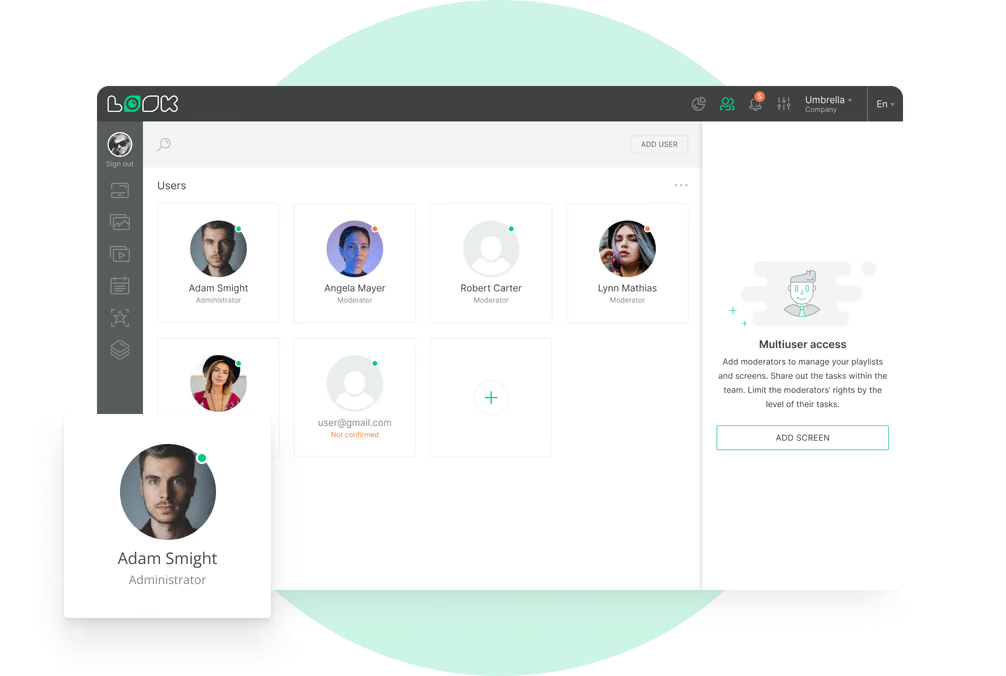
Ja. Jeder Standort liegt in einem Konto, Bildschirme sind nach Tags und Gruppen sortiert, und jeder Bildschirm folgt seiner eigenen Zeitzone. Eine gruppenweite Kampagne geht mit einer Veröffentlichung hinaus, während jede Praxis ihre eigenen Öffnungszeiten und Team-Folien behält. Es gibt drei Nutzerrollen mit Zugriffsrechten je CMS-Bereich, dazu SAML-2.0-Single-Sign-On. Der Zugriff ist nach Bereich, nicht nach Bildschirm eingeschränkt, entscheiden Sie also vorab, wer Veröffentlichungsrechte erhält, bevor Sie Zugänge vergeben.

Was kostet Digital Signage für eine Zahnarztpraxis?

Look Digital Signage beginnt bei 6 $ pro Bildschirm und Monat, und der Preis pro Bildschirm sinkt mit jedem weiteren Bildschirm. Die kostenlose Testphase läuft 14 Tage und erfordert keine Kreditkarte. Praxen, die das CMS auf eigenen Servern haben möchten, können die On-Premise-Bereitstellung mit einer einmaligen, lebenslangen Lizenz wählen. Die Hardwarekosten hängen vom Aufbau ab; viele Praxen fügen nur einen Player zu einem bereits vorhandenen Fernseher im Wartezimmer hinzu.

Was ist Digital Signage für Zahnarztpraxen?

Digital Signage für Zahnarztpraxen ist eine Möglichkeit, vernetzte Bildschirme in einer Praxis über ein einziges Dashboard zu betreiben: Mundhygienetipps, Leistungsinformationen, Team-Vorstellungen, Öffnungszeiten und beruhigende Inhalte im Wartezimmer und in den Behandlungsräumen. Mit Look Digital Signage erstellt das Personal Folien aus Vorlagen im Browser, plant sie nach Tag und Raum und veröffentlicht sie an einen Bildschirm, eine Praxis oder alle Standorte einer Gruppe.