🚪 Sinalização da sala de reuniões

Sinalização digital para salas de reuniões e conferências

Conflitos na reserva de quartos, reuniões fantasmas e conversas estranhas no corredor desperdiçam tempo e frustram as equipes. A sinalização digital para salas de reunião automatiza o agendamento, transferindo a disponibilidade em tempo real diretamente de seus calendários digitais para telas do lado de fora de cada porta. Veja o status da sala em um piscar de olhos, reserve na hora e gerencie toda a sua rede de telas a partir de um único painel, sem configurações complexas.
Captera Rating
4,9
G2 Rating
5

🌍 Mais de 120 países

retail

Segundos

para que uma alteração de calendário apareça na tela da sala do lado de fora da porta — sem necessidade de atualização manual

Capacidade de sincronização de calendário Look DS

$0

custo por atualização do cronograma — sem impressão de horários de sala de papel, sem tinta, sem distribuição diária do administrador

versus horários tradicionais de salas impressas

0

reservas duplas — as telas permanecem perfeitamente sincronizadas com seu sistema central de reservas em todos os momentos

fonte única de verdade para todos os quartos

1 → ∞

salas gerenciadas a partir de um único painel na nuvem — escale de uma sala piloto para um campus global inteiro

Capacidade da plataforma Look DS

O que é sinalização digital de sala de reunião?

Programação automatizada em telas do lado de fora de cada porta

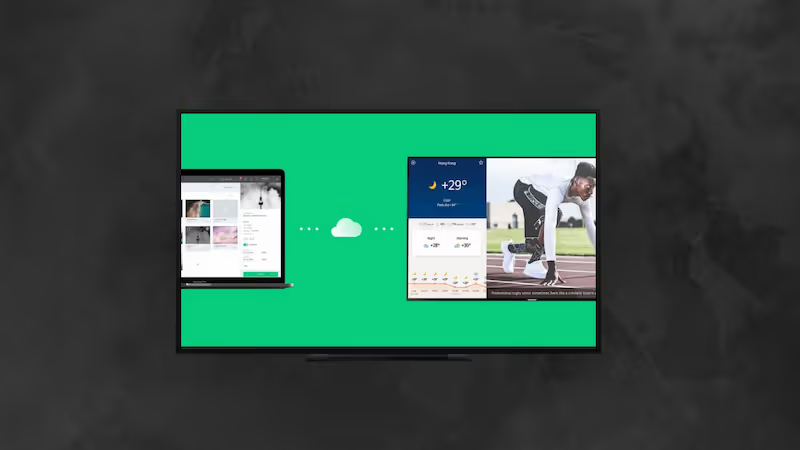
A sinalização digital para salas de reunião geralmente consiste em telas pequenas montadas fora de cada sala, geralmente combinadas com telas maiores no interior. Uma plataforma como o Look CMS atua como seu hub central, extraindo dados de agendamentos de calendários digitais como o Microsoft Outlook ou o Google Workspace. Qualquer alteração feita em um calendário digital é atualizada na tela fora da sala em segundos.

Essa configuração é ideal para escritórios corporativos, negócios em crescimento e espaços de trabalho compartilhados

onde as áreas de reunião estão em alta demanda. Isso afasta sua equipe de atualizações lentas e manuais para um sistema automatizado. Se você usa telas sensíveis ao toque ou telas básicas, o objetivo é simples: fornecer informações claras em um piscar de olhos para que sua equipe possa navegar facilmente pelo escritório.

Gerenciamento de salas digital versus tradicional

Abordagem tradicional

Agendas impressas desatualizadas instantaneamente

Andando por aí verificando quartos vazios

Reservas duplas e confrontos

Reuniões fantasmas bloqueiam a disponibilidade real

A equipe de TI perde tempo com atualizações manuais

Não há dados sobre o uso real do quarto

Look DS

Green checkmark inside a black circle.

A sincronização do calendário atualiza as telas em segundos

Green checkmark inside a black circle.

Status da cor visível do fundo do corredor

Green checkmark inside a black circle.

Uma única fonte de verdade impede conflitos

Green checkmark inside a black circle.

A liberação automática libera quartos não confirmados

Green checkmark inside a black circle.

Equipe não técnica o executa automaticamente

Green checkmark inside a black circle.

As análises comprovam o ROI imobiliário
Green shield icon with a white check mark on a black rounded square background representing security or verification.

3 componentes principais

1

Hardware

Telas pequenas montadas fora de cada sala (tela sensível ao toque ou tinta eletrônica), além de painéis maiores no quarto. Os sinais de tela sensível ao toque geralmente são do tamanho de um tablet e são alimentados por Power over Ethernet (PoE) para uma instalação limpa e com um único cabo.

2

Software (CMS)

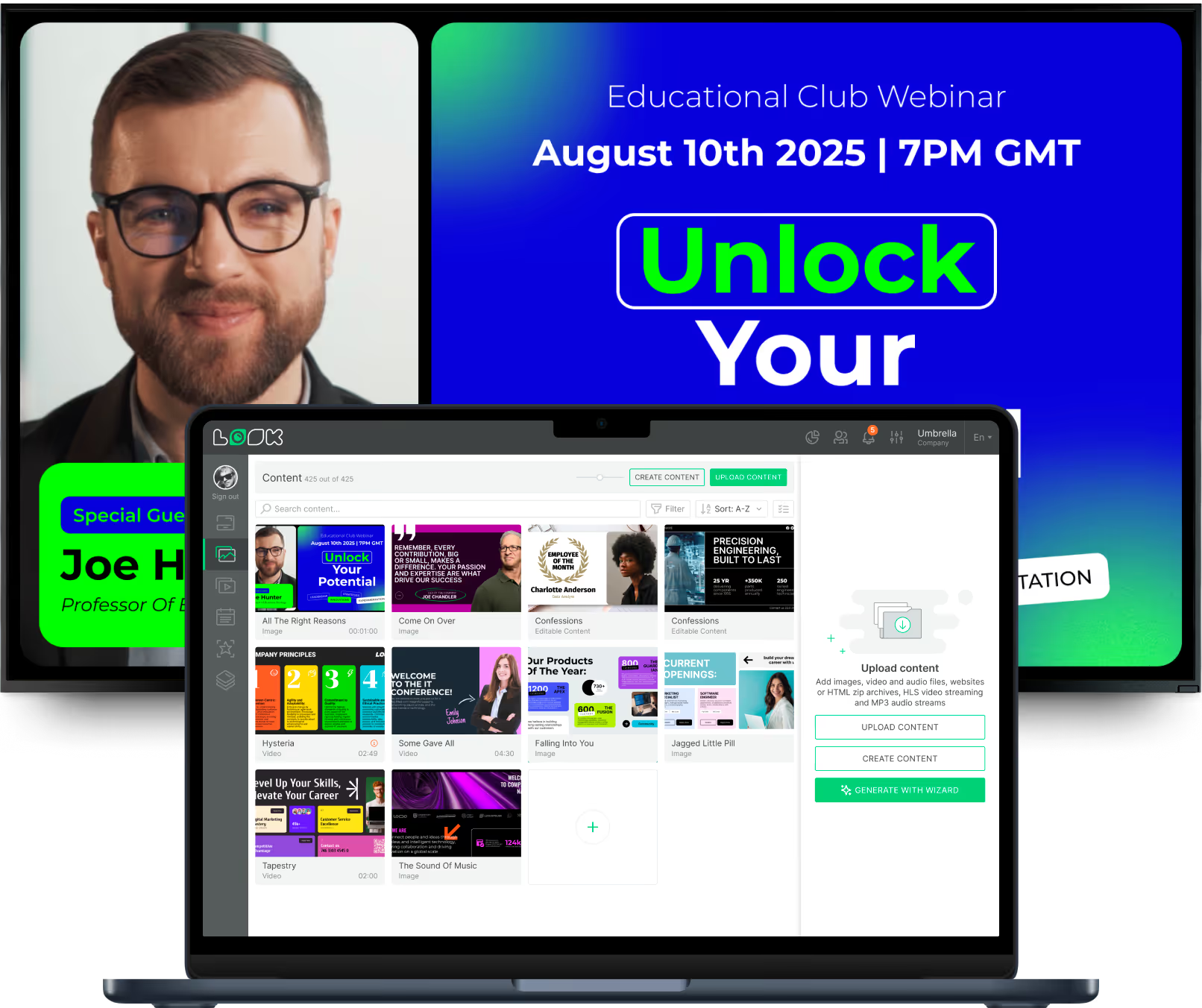
O Look CMS se conecta ao seu calendário do Microsoft 365 ou do Google Workspace. A sincronização bidirecional significa que qualquer alteração de reserva — feita em uma mesa ou na tela — é atualizada instantaneamente em qualquer lugar. Gerencie todos os monitores a partir de um painel de controle na nuvem.

3

Conteúdo

Horários de salas ao vivo, indicadores de status de reservas, anúncios da empresa quando as salas estão vazias, mapas de orientação e alertas de emergência — tudo programado automaticamente e atualizado em tempo real conforme seu escritório muda.

Benefícios

Seis maneiras pelas quais a sinalização da sala de reuniões otimiza seu local de trabalho

Melhora a utilização do espaço

A análise de reprodução e os dados do painel ajudam você a identificar quais quartos estão mais reservados, quais raramente são usados e quais horários permanecem vazios. Com esses dados, você pode comprovar o ROI do seu imóvel e ajustar os layouts dos quartos para atender às necessidades reais. As atualizações ao vivo devolvem os quartos cancelados ao pool de reservas instantaneamente.
Switch icon

Evita reservas duplas

Reservas duplas atrasam as equipes e criam conversas estranhas no corredor. A sinalização digital impede isso ao ficar perfeitamente sincronizada com seu sistema central de reservas. Se o organizador da reunião não fizer o check-in a tempo, a sala será automaticamente liberada para outra pessoa, mantendo a programação precisa e as reuniões dentro do prazo.
icon_XL_smile

Aumenta a colaboração

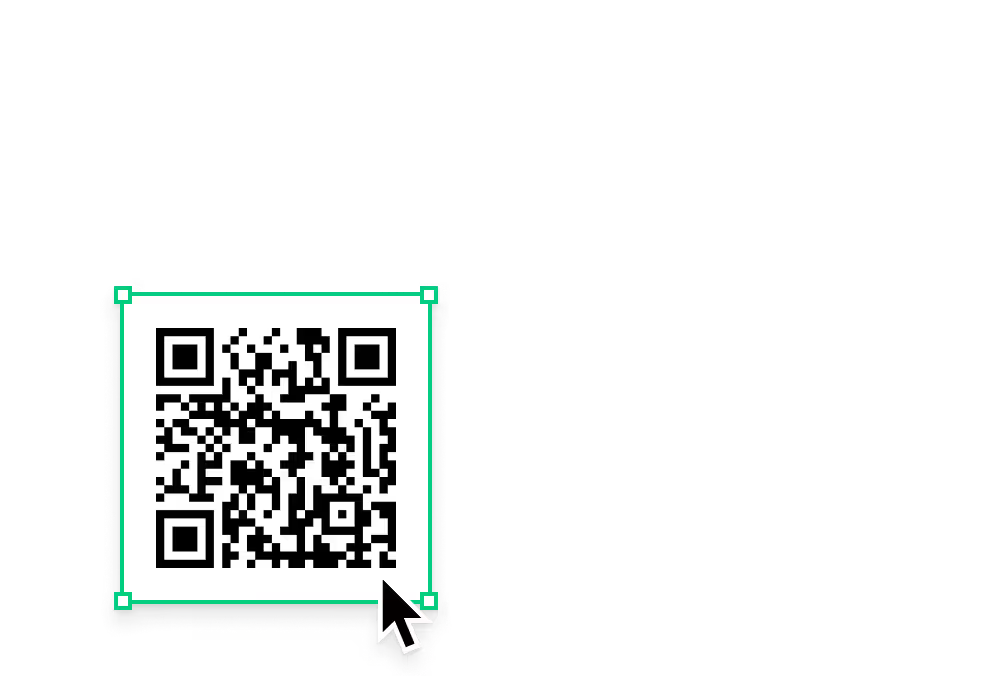
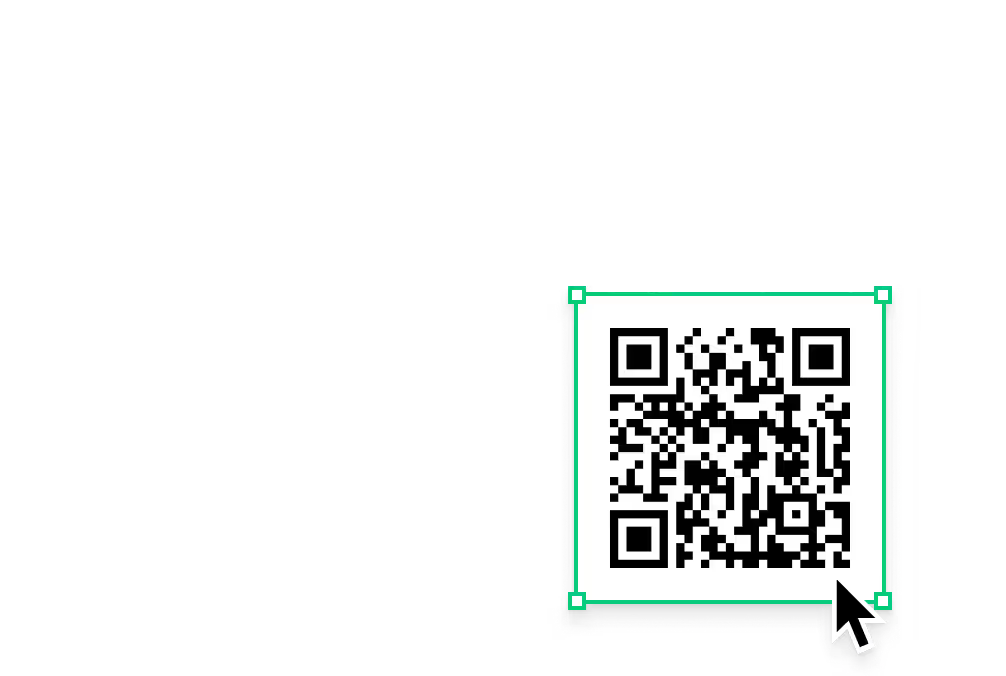
Ao facilitar a localização e a reserva de quartos, a sinalização digital apoia o trabalho em equipe espontâneo. Os sinais interativos permitem que você reserve um quarto diretamente na tela para uma sincronização rápida. Os códigos QR nos monitores permitem que os funcionários reservem quartos diretamente de seus telefones sem abrir um laptop, economizando tempo e mantendo o foco no trabalho.
Percent icon

Reduz a carga de trabalho administrativa

Os métodos mais antigos de gerenciamento de salas forçam a equipe de TI ou os administradores do escritório a perder tempo imprimindo agendas em papel. A sinalização digital foi criada para que a equipe não técnica possa executá-la facilmente — a maioria das atualizações diárias acontece automaticamente a partir do sistema de calendário. Os administradores gerenciam todos os layouts de tela, conteúdo e tempo de atividade do dispositivo em um painel na nuvem.
Polar Star Icon

Permite alertas rápidos de emergência

A segurança é uma prioridade em qualquer local de trabalho. A sinalização digital se conecta a sistemas de alerta de emergência para enviar instantaneamente avisos ou instruções para todas as telas do prédio. As substituições de conteúdo significam que até mesmo as pessoas em salas fechadas ou com isolamento acústico verão mensagens de segurança imediatamente nas telas dos quartos. Esse recurso geralmente é exigido pelos planos de conformidade.
Eye

Melhora a experiência do visitante

Os visitantes geralmente acham confusos os grandes escritórios. A sinalização digital na recepção e fora das salas de reunião mostra mensagens de boas-vindas, nomes de reuniões e instruções claras. Uma experiência consistente e de marca em todas as telas mostra que sua empresa está organizada, deixando uma impressão altamente positiva em clientes e candidatos a emprego.
like
Black and white QR code with a cursor pointer on the bottom right corner.
Flayer
Alert
Digital signage for school, megaphone

Para quem é

A configuração certa de sala de reuniões para cada espaço de trabalho

Ambientes de escritório diferentes têm diferentes demandas de reserva, restrições de hardware e necessidades de conteúdo. Aqui estão as seis configurações em que a sinalização digital da sala de reuniões oferece o maior impacto.

Corporativo

Escritórios corporativos

Áreas de reunião de alta demanda com atividade constante no calendário. A sincronização completa do calendário com o Microsoft 365 ou o Google Workspace mantém cada sinal de porta preciso. As telas de resumo dos corredores próximas aos elevadores orientam funcionários e visitantes por vários andares sem precisar pedir instruções.

Ágil

Salas Huddle e mesas quentes

Espaços pequenos e de alta rotatividade precisam de reservas rápidas e ad hoc. As placas de tela sensível ao toque permitem reservas instantâneas no local. Os códigos QR são vinculados à reserva móvel para que as equipes possam ocupar uma sala de reunião em segundos, e a liberação automática evita que reservas fantasmas bloqueiem a disponibilidade real.

Executiva

Salas de diretoria e suítes executivas

Impressione clientes e candidatos com telas de boas-vindas personalizadas que exibem o nome da empresa do visitante e os detalhes do evento. Os controles de reserva protegidos por PIN restringem quem pode modificar as reservas, e os monitores de grande formato nos quartos servem como sinalização quando as reuniões não estão ocorrendo.

Coworking

Espaços de trabalho compartilhados e flexíveis

Ambientes de coworking gerenciam reservas em muitos inquilinos diferentes. A sinalização digital com acesso baseado em funções permite que cada empresa gerencie seus próprios quartos enquanto o operador do local controla a rede geral. Os monitores de tinta eletrônica em paredes de vidro oferecem instalação sem fio, alimentada por bateria, sem necessidade de cabeamento.

Campus

Edifícios grandes e de vários andares

Grandes edifícios precisam de mais do que sinais de portas. As telas de corredores de várias zonas próximas às entradas principais e aos elevadores listam os quartos próximos com disponibilidade ao vivo, enquanto mapas interativos do piso orientam os visitantes da recepção até o destino. Gerencie todas as telas em todos os andares a partir de um painel central.

TI corporativa

Ambientes regulamentados e híbridos

Organizações com políticas de TI rígidas podem escolher entre uma solução baseada em nuvem ou implantação no local do Look DS. Ambas as opções oferecem sincronização completa do calendário e gerenciamento remoto. O modelo de implantação flexível garante que você atenda aos requisitos internos de hospedagem e segurança sem comprometer os recursos.

Use cases
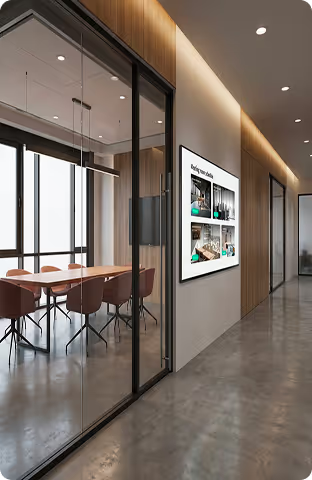
Where meeting room signage makes the biggest difference

Sinais de porta de sala

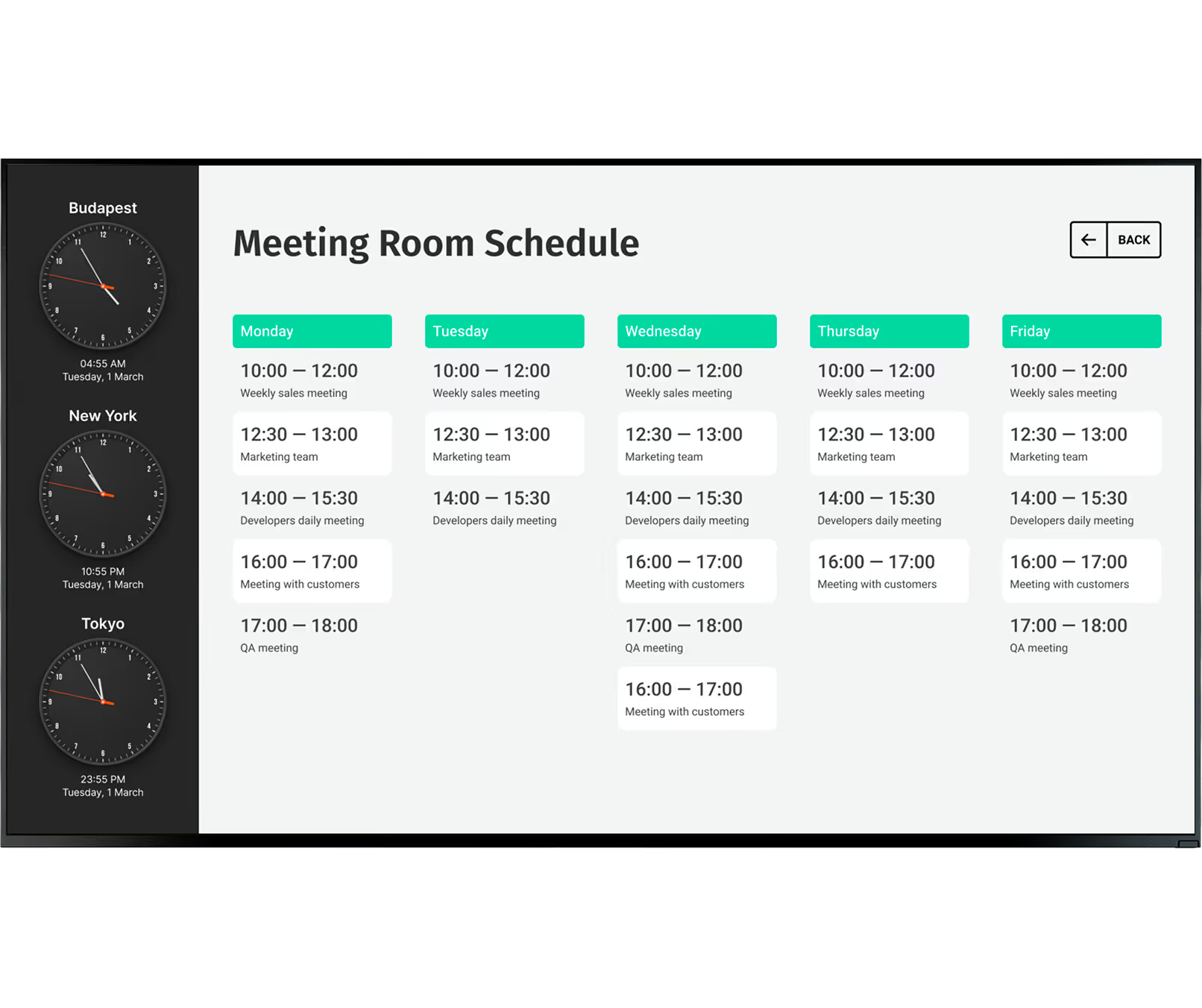
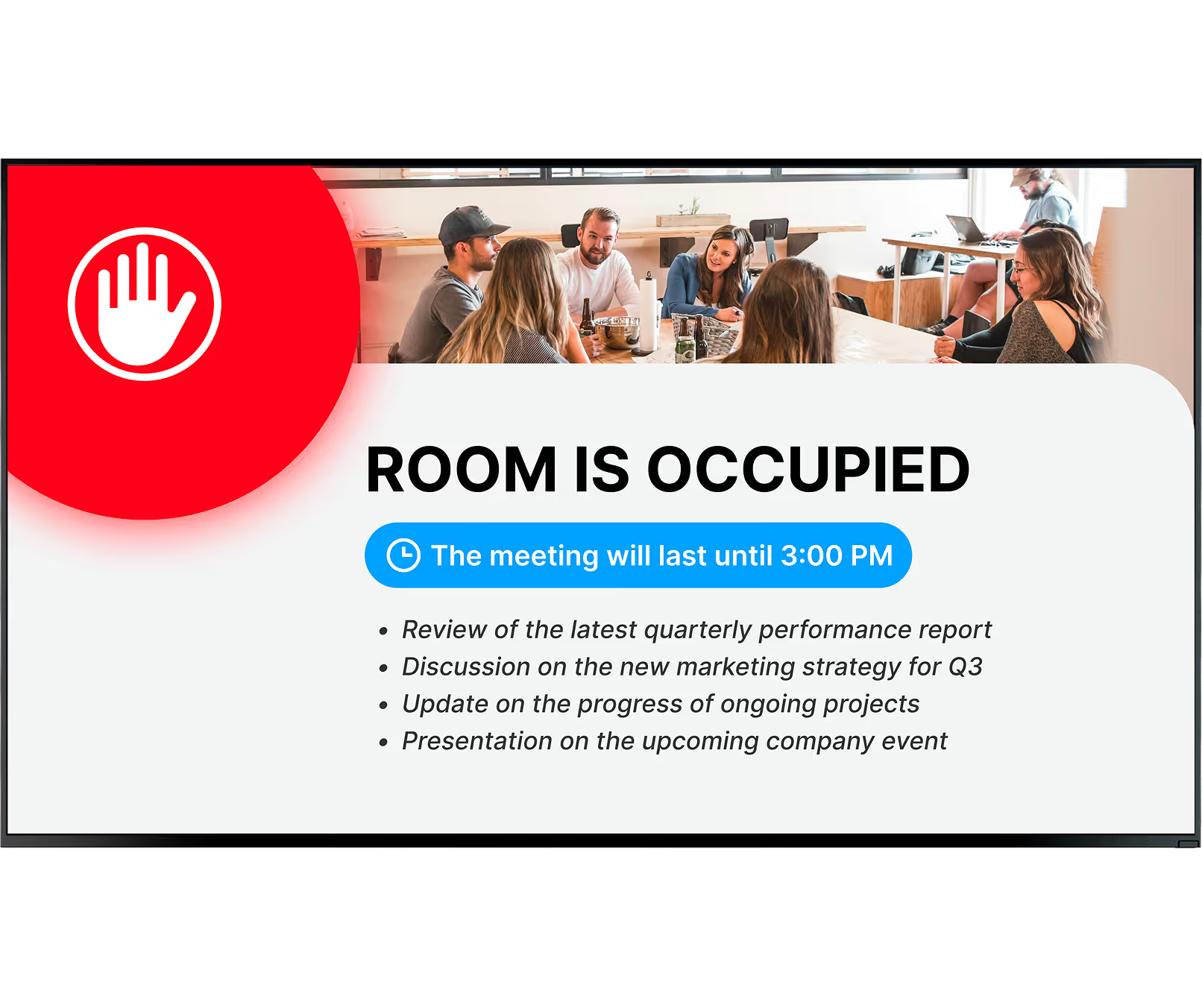
Telas pequenas montadas fora de cada sala ao nível dos olhos (aproximadamente 60 polegadas do chão) mostram a disponibilidade em tempo real, o título da reunião, o organizador e o horário atual. Faixas de LED codificadas por cores — vermelhas para ocupadas, verdes para gratuitas — tornam o status da sala legível do outro lado do corredor, sem parar para ler.

Telas de resumo do corredor

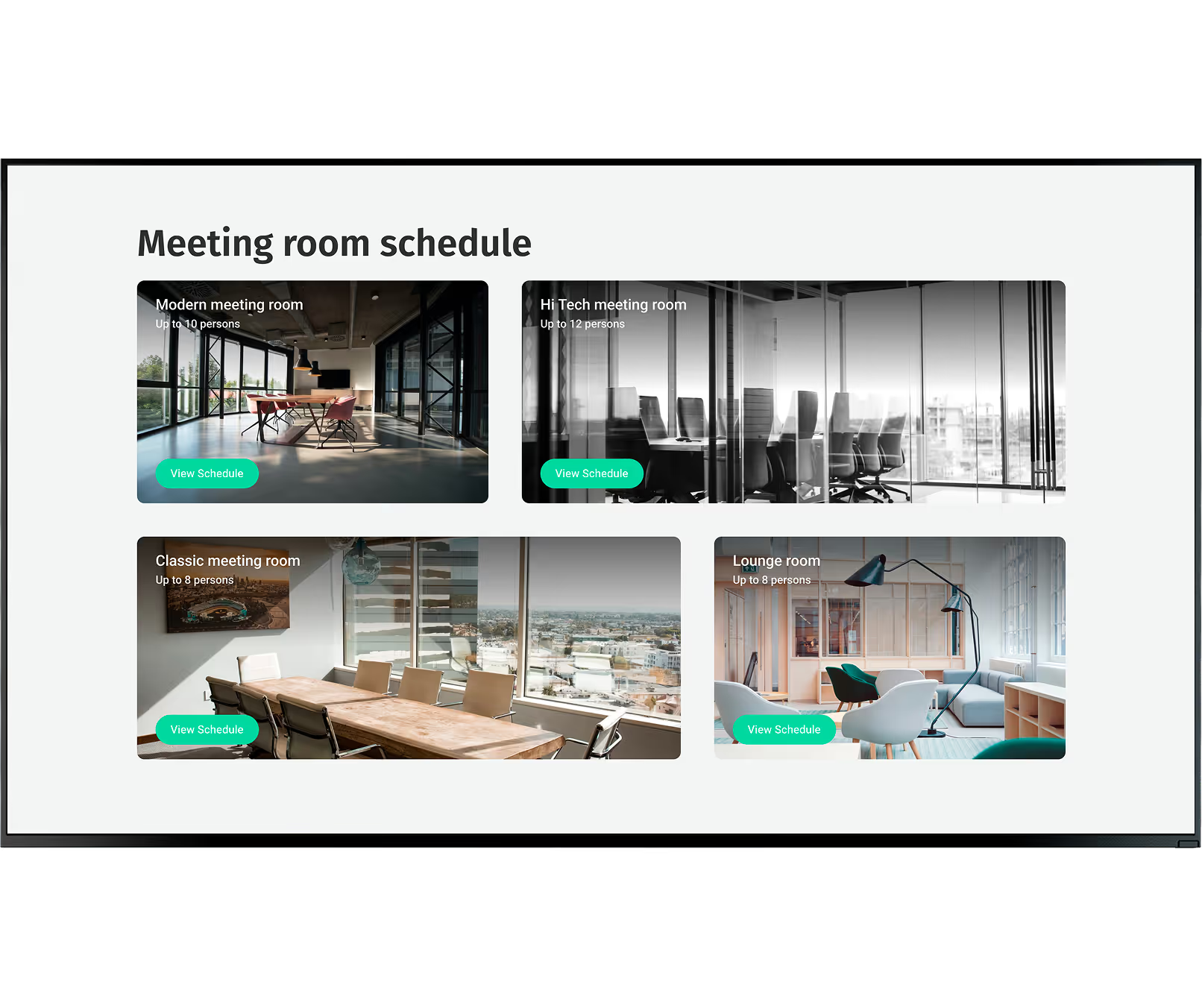
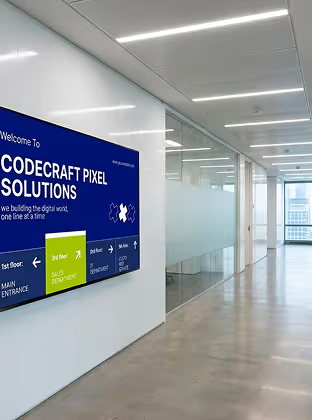
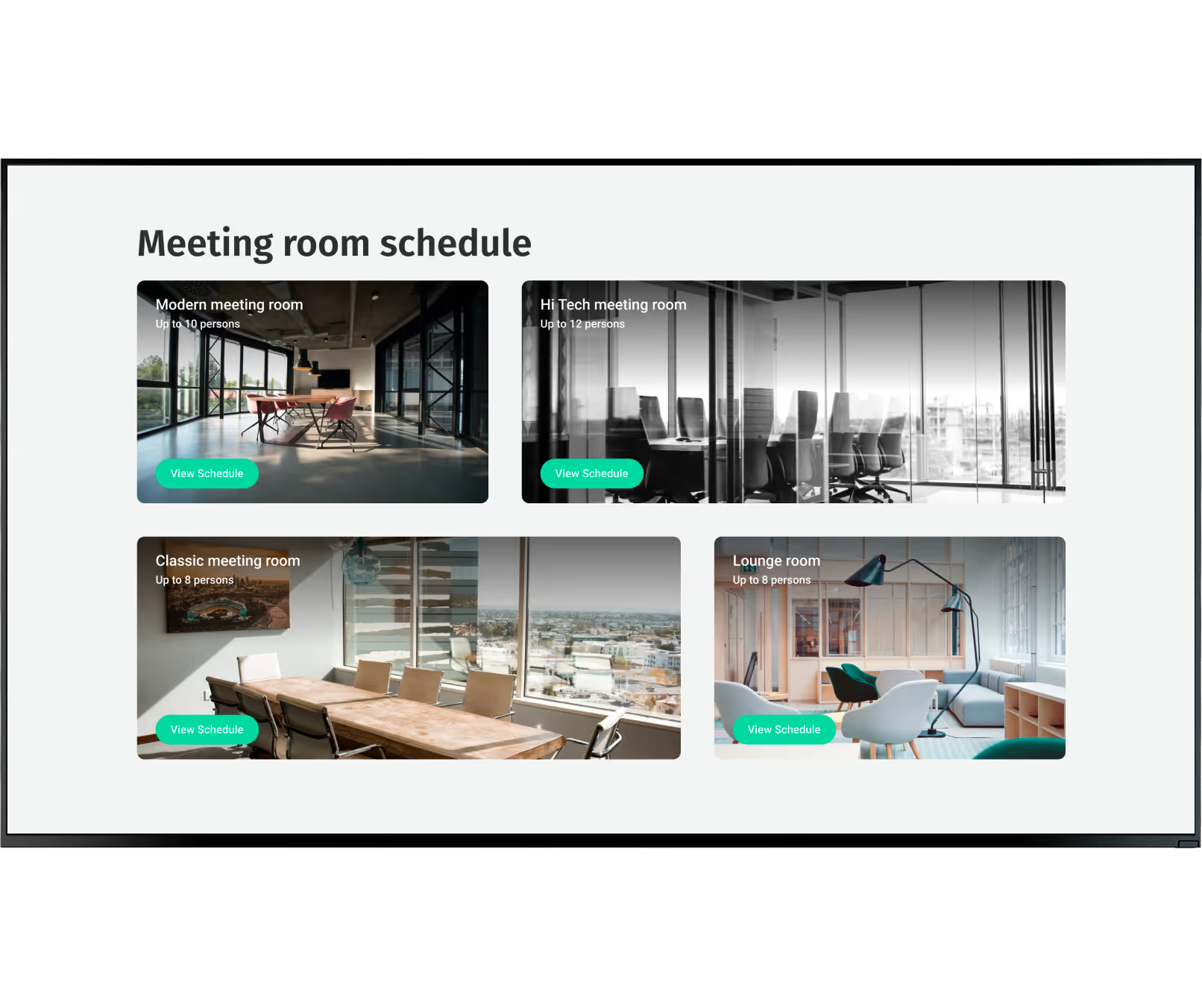
Usando layouts de tela, você pode criar telas de várias zonas perto de elevadores e corredores principais que listam todas as salas próximas com disponibilidade ao vivo. Essas telas orientam visitantes e funcionários sem a necessidade de orientações constantes da equipe de recepção, reduzindo a necessidade de perambular em grandes edifícios.

Monitores grandes no quarto

TVs inteligentes e painéis de LED dentro das salas de reunião funcionam como sinalização digital quando as reuniões não estão ocorrendo. Instale o gratuito Aplicativo Look ou conecte um Look HDMI Player para reutilizar o hardware que você já possui. Quando inativas, as telas da sala podem mostrar anúncios da empresa, KPIs ou conteúdo de marca em vez de ficarem no escuro.

Mapas de orientação interativos

Mapas interativos do piso em telas maiores do saguão ou da entrada mostram layouts de andar a andar e guiam os visitantes até a sala de reuniões sem precisar de um membro da equipe. Um roteamento visual claro reduz a necessidade de perambular e cria uma primeira impressão profissional para os hóspedes que chegam a edifícios desconhecidos.

Telas de recepção e lobby

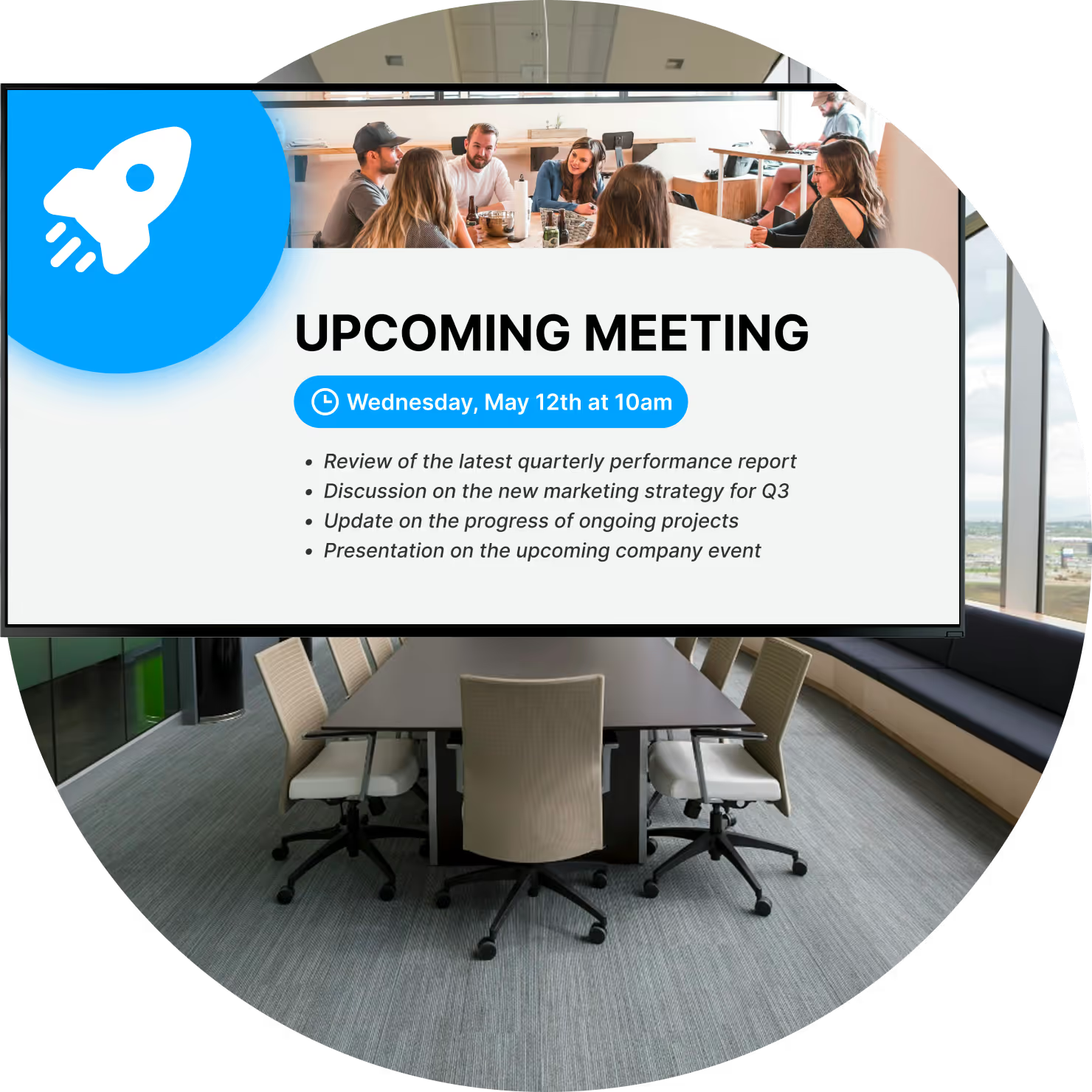
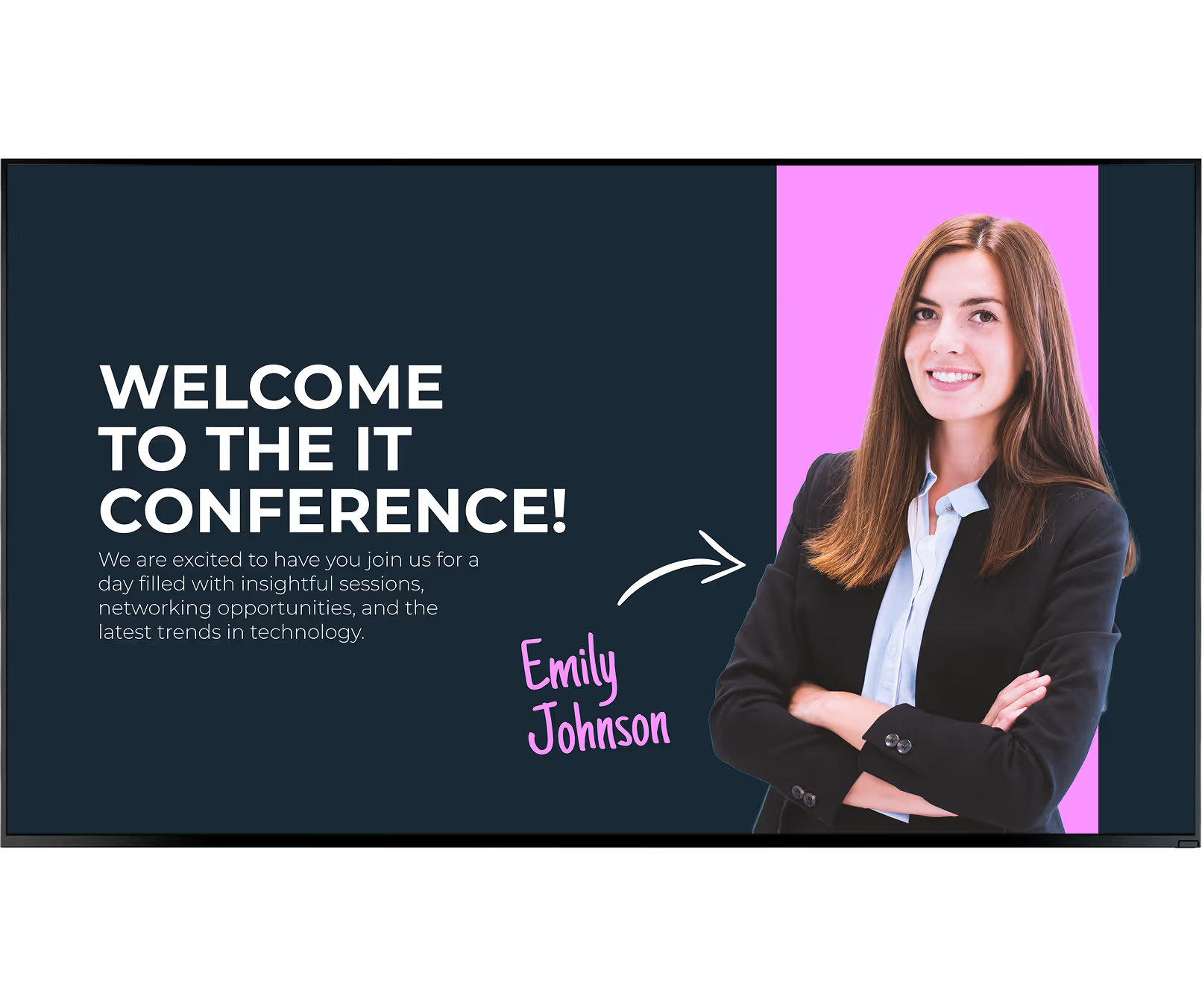
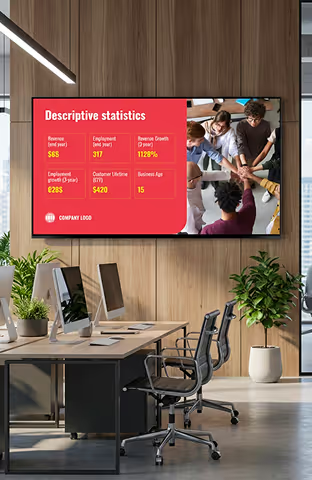
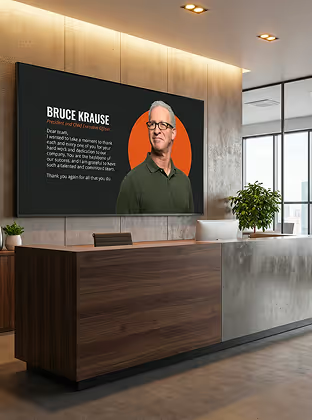
As telas de recepção exibem mensagens de boas-vindas com nomes de visitantes e empresas, detalhes da reunião e imagens da marca. Para uma reunião do conselho, as telas desse corredor recebem os convidados com o logotipo da empresa e os detalhes do evento. Essa experiência organizada deixa uma impressão altamente positiva em clientes e candidatos a emprego.

Telas do corredor do departamento

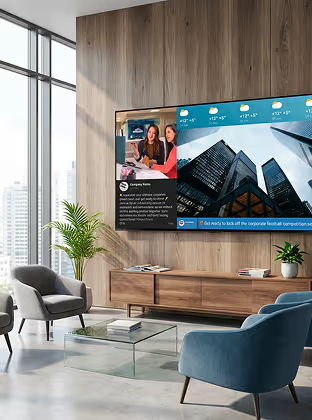
Mensagens direcionadas significam que diferentes áreas do escritório parecem genuinamente relevantes para as equipes que trabalham lá. Um corredor de salas de vendas pode mostrar classificações de desempenho recentes, enquanto um corredor de engenharia exibe atualizações de projetos. Isso mantém as telas úteis e incentiva a equipe a verificá-las durante todo o dia.

Hardware e configuração

Duas maneiras simples de colocar conteúdo em suas telas

Green shield icon with a white check mark on a black rounded square background representing security or verification.

Instale o aplicativo Look gratuito

Instale o aplicativo Look gratuito em qualquer smart TV compatível ou tela existente na sala para começar a veicular conteúdo sem hardware adicional. Ideal para telas de grande formato em salas que já têm suporte inteligente para sistema operacional e para reutilizar o hardware que você já possui.

Android
Windows
Fire OS
Samsung Tizen
LG webOS
Raspberry Pi
Amazon Signage
Amazon Signage
Icon Linux
Linux
macOS
macOS
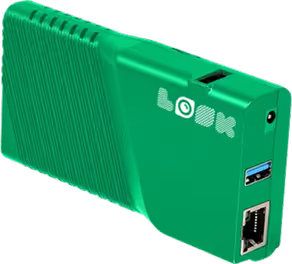
Green rectangular electronic device with ventilation slots, two USB ports, an Ethernet port, and the word 'LOOK' printed on it.

Conecte o reprodutor HDMI Look

Conecte o Look HDMI Player a qualquer monitor equipado com HDMI para implantação instantânea. Projetado para ambientes sempre ativos com cache de conteúdo local, gerenciamento remoto e tempo de atividade garantido, ideal para telas de resumo de corredores e placas de portas que precisam permanecer ativas 24 horas por dia.

Qualquer monitor com HDMI
Telas de LED
Paredes de vídeo
Plug and play

Os ambientes das salas de reunião variam de acordo com a instalação.

As placas de tela sensível ao toque alimentadas via Power over Ethernet (PoE) oferecem reservas interativas com um único cabo e são ideais para placas de portas que exigem controles de check-in e extensão. Os monitores de tinta eletrônica funcionam com baterias por meses e são montados sem fio em paredes de vidro ou drywall sem cabeamento, o que os torna perfeitos para áreas de mesa quente ou salas onde não é possível usar cabos. Reutilize as TVs existentes no quarto com o aplicativo Look para aumentar o valor do hardware sem nenhum gasto adicional de capital.

Veja o guia completo de hardware →

Como funciona

Ao vivo e funcionando em três etapas

  • Content

    Conecte-se ao seu calendário

    Vincule o Look CMS à sua conta do Microsoft 365 ou do Google Workspace usando permissões padrão. Qualquer reserva feita em uma mesa ou em um aplicativo móvel aparece na placa da porta do quarto em segundos — sem entrada manual de dados, sem necessidade de manutenção de um sistema de agendamento separado.
  • Schedule

    Monte monitores e personalize

    Coloque as telas fora das salas ao nível dos olhos (aproximadamente 60 polegadas), adicione telas de resumo do corredor perto de elevadores e reutilize as TVs da sala com o aplicativo Look ou o HDMI Player. Escolha um modelo pronto, personalize as cores e as fontes da sua marca e publique em todas as telas ao mesmo tempo.
  • Playlists

    Gerencie tudo remotamente

    Envie atualizações de software, atualize o conteúdo e verifique a integridade do dispositivo em toda a sua rede a partir de um painel central, sem a necessidade de visitas ao local. Organize as telas em grupos lógicos por prédio ou andar para que um aviso de segurança global seja exibido em todos os lugares enquanto um anúncio local permanece relevante.

Características principais

Tudo o que um operador de sala de reunião precisa

icon_XL_clock

Exibição da disponibilidade do quarto em tempo

Indicadores visuais claros — geralmente faixas de luz LED ao longo da borda da tela — mostram o status da sala no final do corredor. Vermelho para ocupados, verde para grátis. Cada tela mostra o título da reunião, o organizador e o horário atual, impedindo que as pessoas batam nas portas para perguntar quando uma sala estará livre.
apps icon

Sincronização de calendário (Microsoft 365 e Google Workspace)

A sincronização bidirecional com o Microsoft 365 e o Google Workspace significa que as alterações nas reservas — feitas em uma mesa, no celular ou na placa da sala — são atualizadas em qualquer lugar em segundos. Alguns sistemas obtêm reservas de várias ferramentas de eventos ao mesmo tempo, criando uma programação simples e consistente em todas as salas.
Touch Icon

Reserva, check-in e liberação automática na tela

Se uma sala estiver aberta, qualquer pessoa pode tocar na tela para reservá-la por um horário definido. Os anfitriões podem estender ou encerrar as reuniões diretamente da placa. Se o organizador da reunião não fizer o check-in a tempo, a sala será automaticamente liberada e devolvida ao pool de reservas, eliminando reuniões fantasmas.
icon_XL_navigation

Orientação e sinalização direcional

Usando layouts de tela, você pode criar telas de resumo de várias zonas perto de elevadores que listam salas próximas e reuniões atuais. Crie mapas interativos em telas maiores para mostrar os layouts andar a andar, guiando os visitantes sem a ajuda da equipe e reduzindo a necessidade de perambular pelo prédio.
Bubble icon

Mensagens e anúncios direcionados

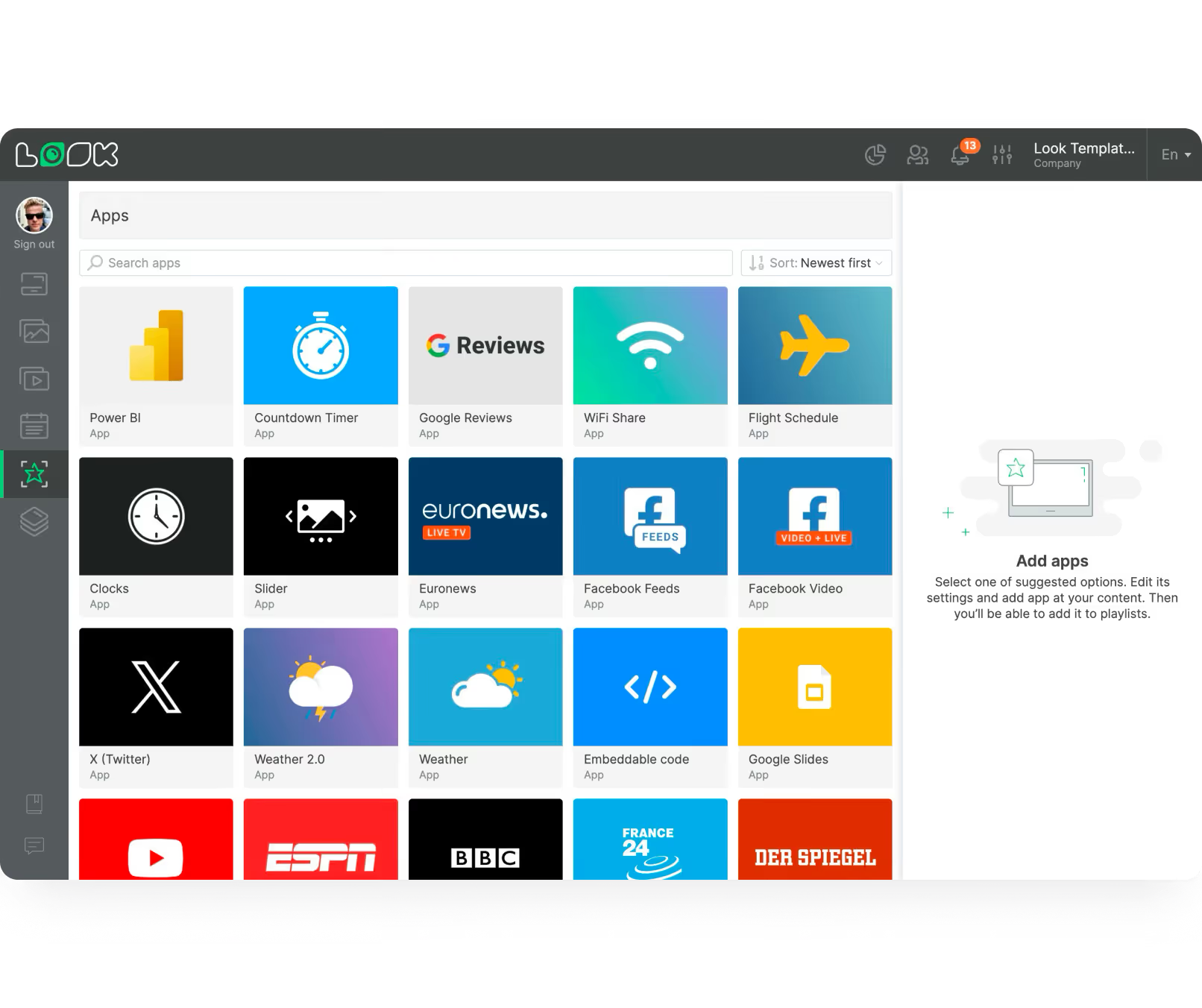
Envie conteúdo específico somente para telas específicas. Uma tela próxima ao departamento de marketing pode mostrar as metas da campanha, enquanto uma tela do lobby dá as boas-vindas a um cliente visitante. O Smart Scheduling permite que os administradores criem playlists personalizadas para cada tela, transformando cada porta em um ponto de contato de comunicação inteligente e relevante.
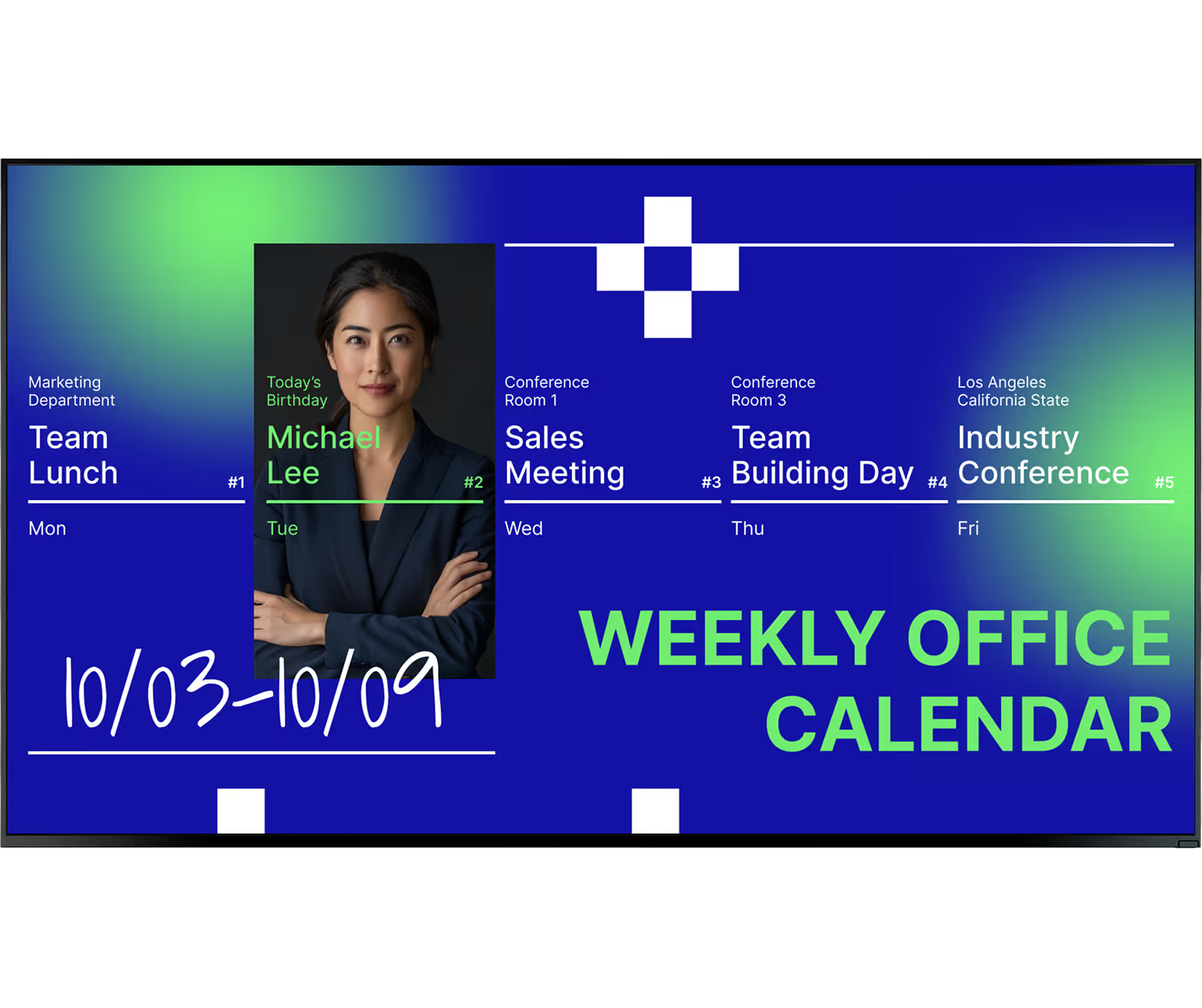
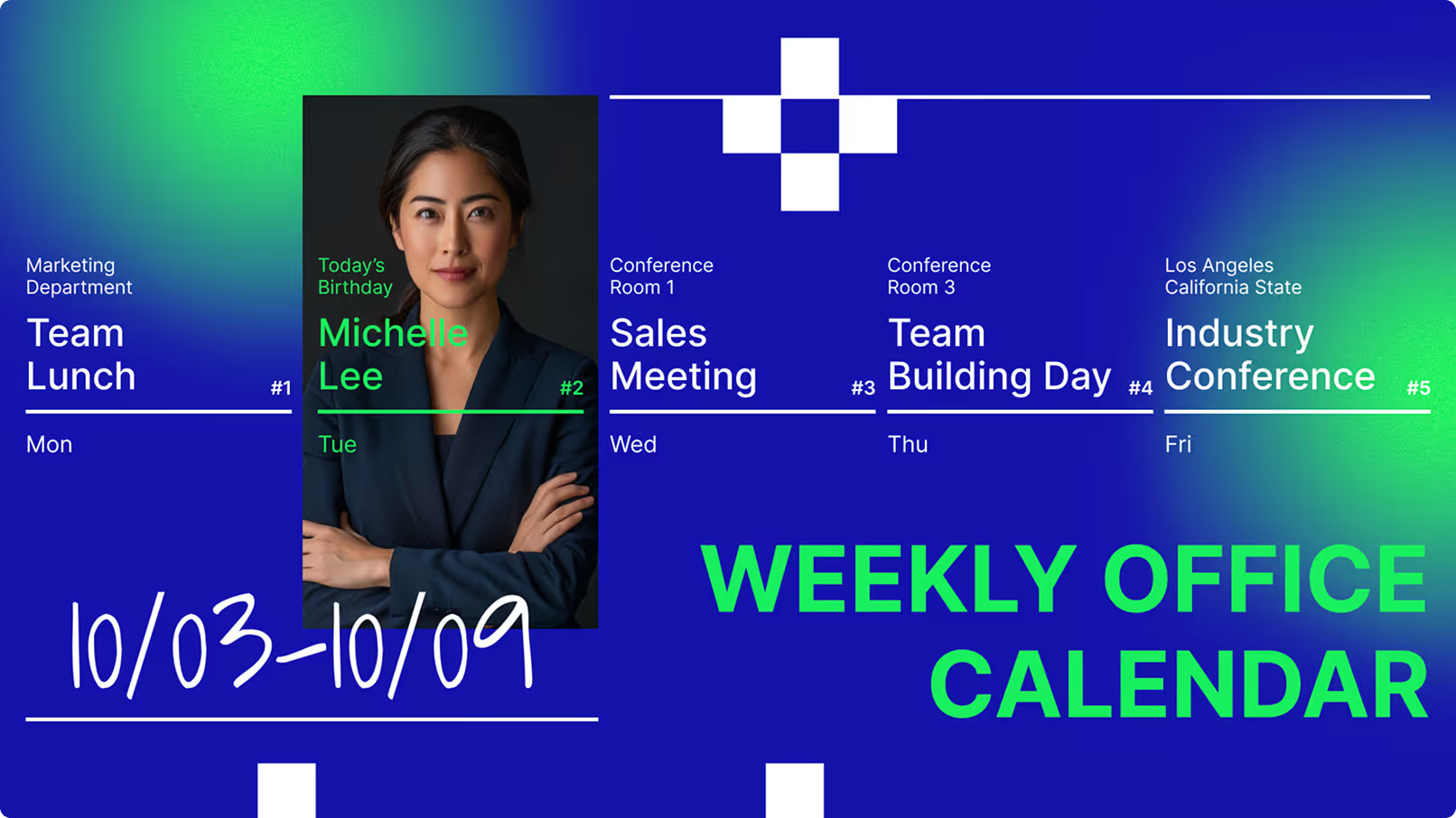
Weekly office calendar from October 3 to 9 with events: Team Lunch on Monday, Michael Lee's birthday on Tuesday, Sales Meeting on Wednesday, Team Building Day on Thursday, and Industry Conference in Los Angeles on Friday.
Polar Star Icon

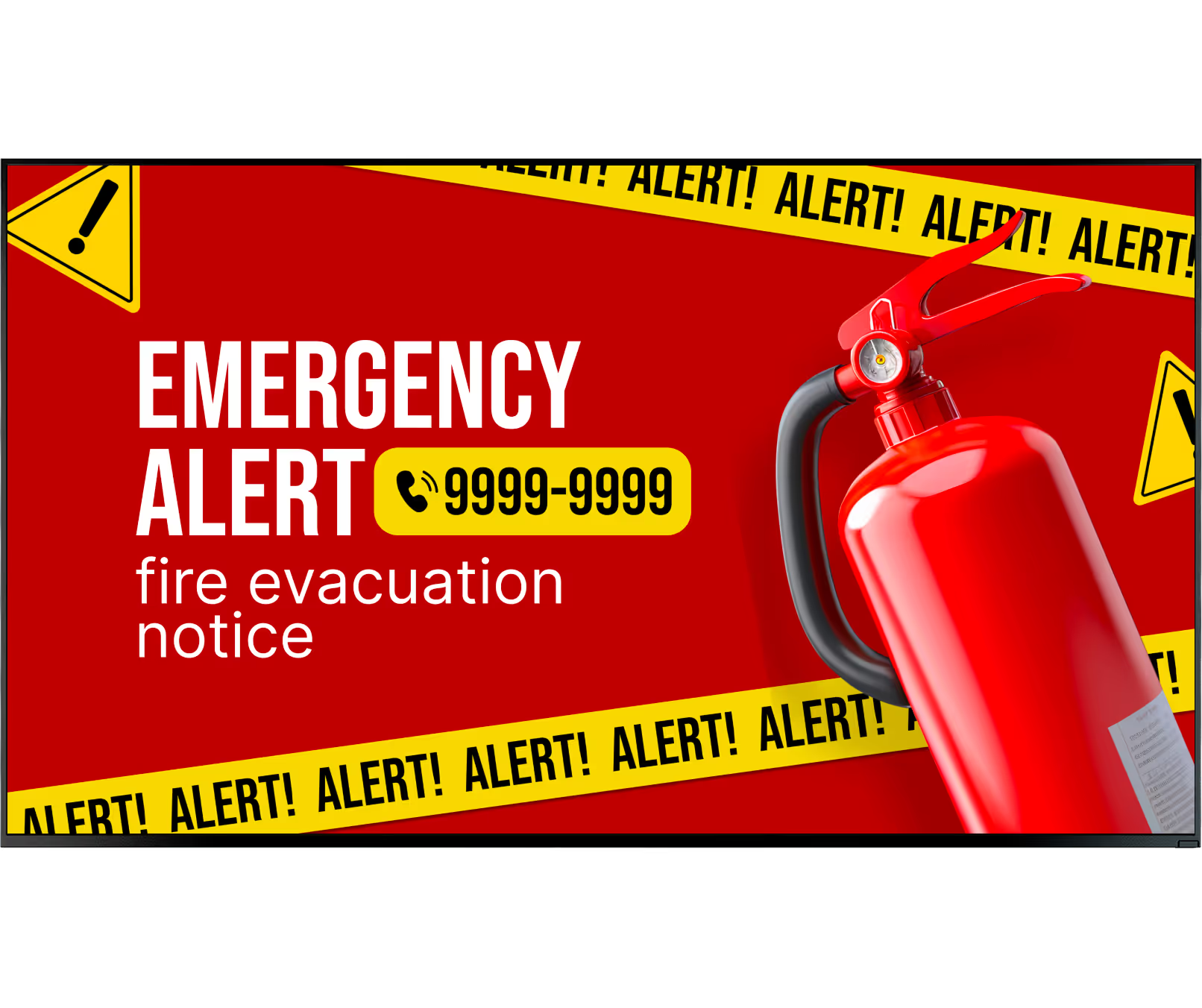
Substituição de alerta de emergência

Durante emergências, o sistema substitui os horários normais para exibir instruções de segurança ou rotas de evacuação em todas as telas do prédio simultaneamente. As substituições de conteúdo garantem que até mesmo as pessoas em salas fechadas ou com isolamento acústico vejam mensagens críticas de segurança imediatamente nas telas dos quartos.

Implantação na nuvem e no local

O Look DS oferece uma plataforma baseada em nuvem para atualizações remotas fáceis e escalabilidade perfeita. Para indústrias regulamentadas ou organizações com políticas internas rígidas de hospedagem, a Look também oferece uma opção de sinalização digital local. Ambas as opções oferecem sincronização completa do calendário e gerenciamento remoto.
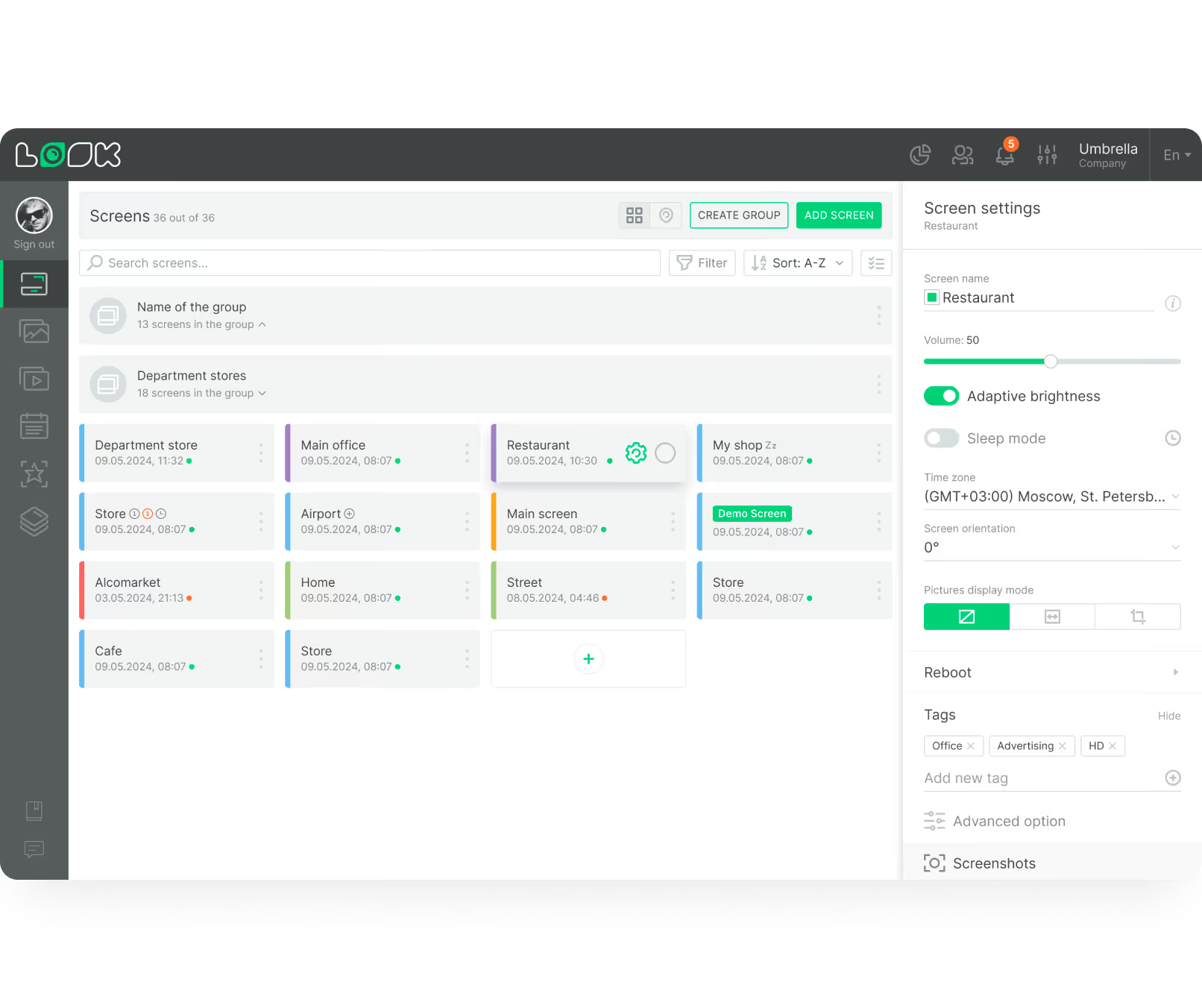
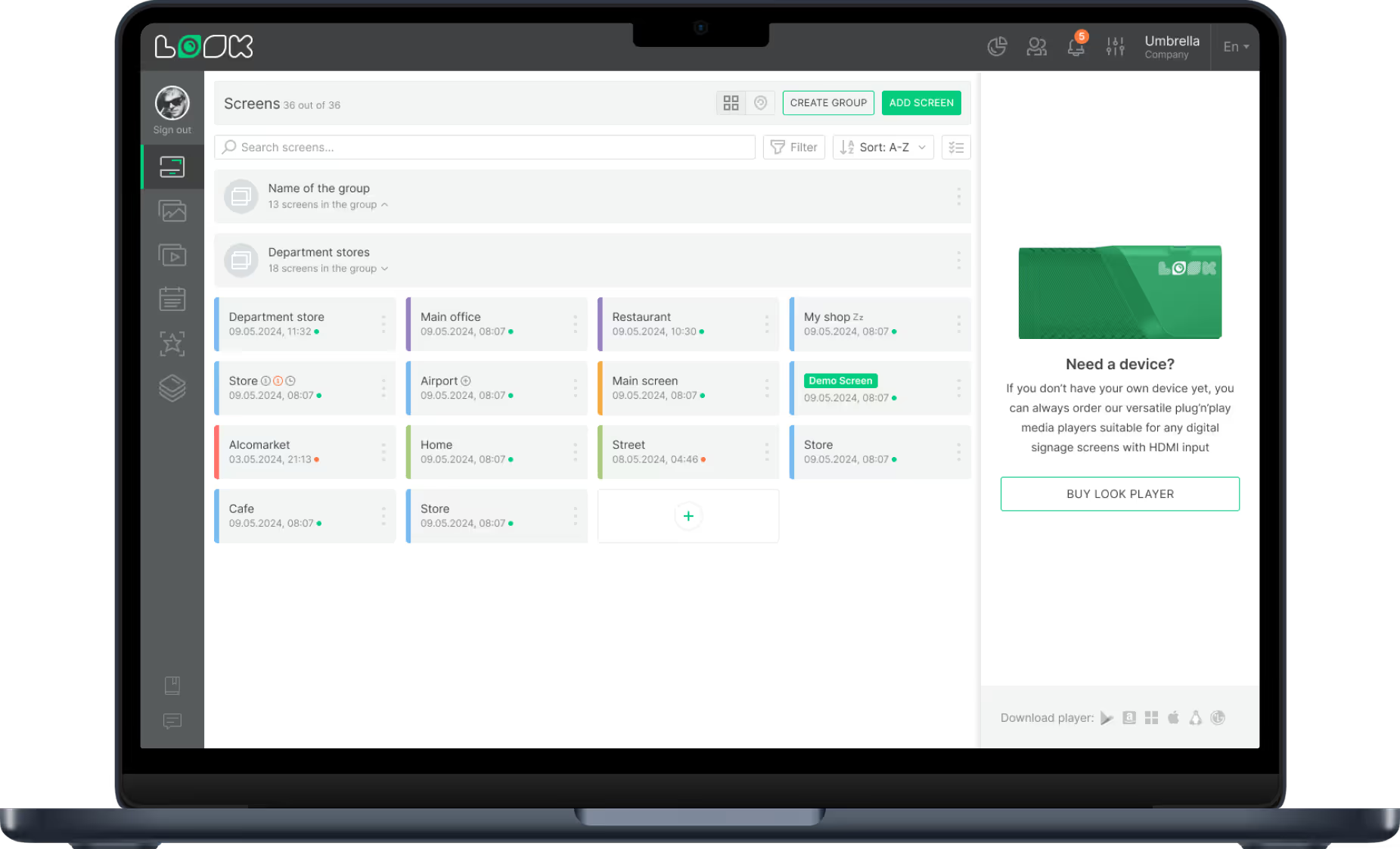
Dashboard screen showing a list of 36 grouped screens with details and status indicators for managing display settings including volume and adaptive brightness for a screen named Restaurant.

Análise e relatórios espaciais

O Playback Analytics e os dados do painel permitem identificar quais quartos estão mais reservados, quais raramente são usados e quais horários permanecem vazios. Use esses dados para comprovar o ROI de seus gastos com imóveis, defender mudanças no layout e demonstrar o valor do seu investimento em gerenciamento de quartos.
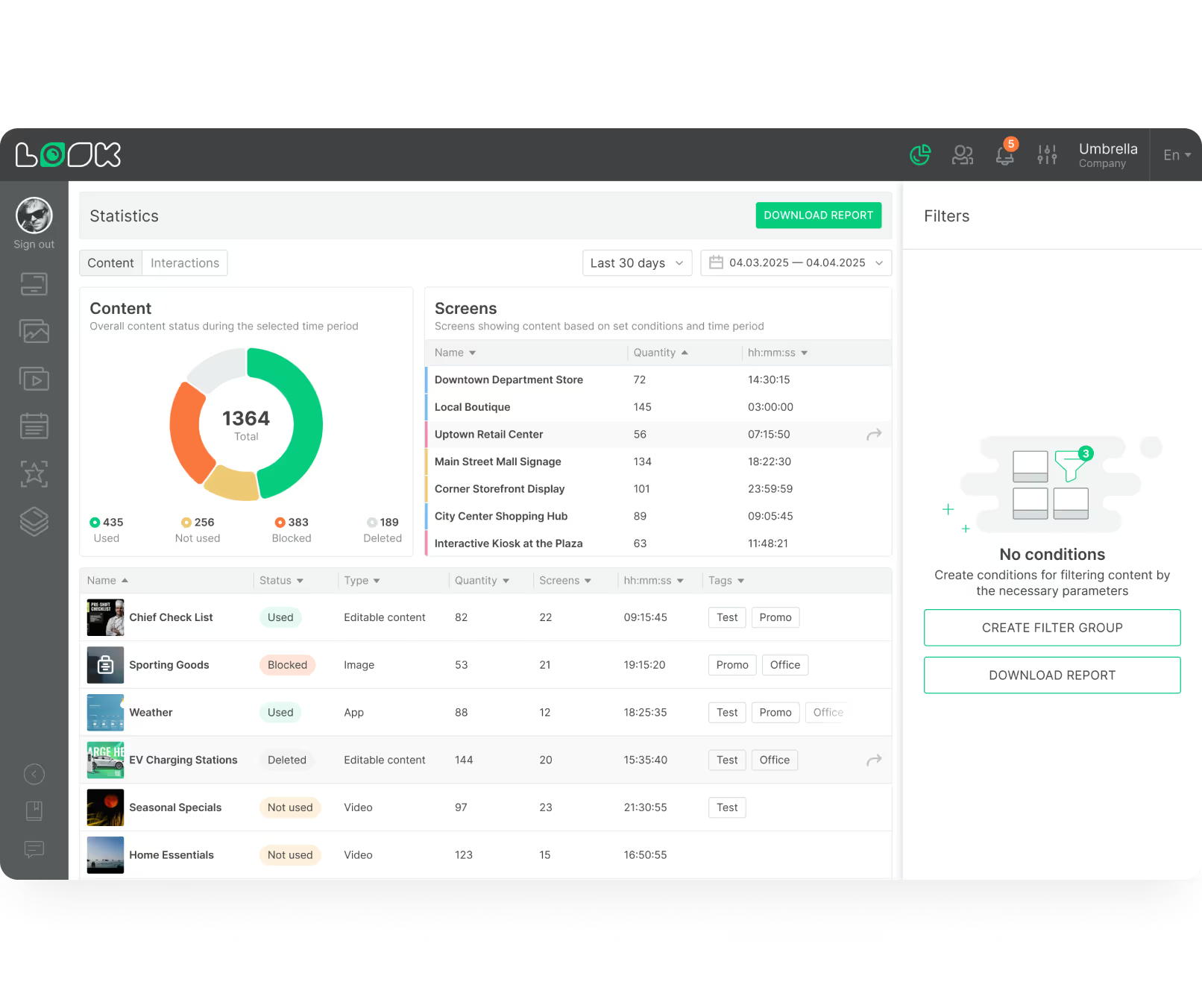
Dashboard interface showing content statistics with a pie chart of used, not used, blocked, and deleted content, a table listing screen names with quantities and durations, and a content list with status, type, quantity, screens, time, and tags.
megaphone
LB Apps icons
cursor
Digital Signage for Entertainment, exit
Weekly office calendar from October 3 to 9 with events: Team Lunch on Monday, Michael Lee's birthday on Tuesday, Sales Meeting on Wednesday, Team Building Day on Thursday, and Industry Conference in Los Angeles on Friday.
megaphone
Alert
Dashboard screen showing a list of 36 grouped screens with details and status indicators for managing display settings including volume and adaptive brightness for a screen named Restaurant.
UI Screen cards
Dashboard interface showing content statistics with a pie chart of used, not used, blocked, and deleted content, a table listing screen names with quantities and durations, and a content list with status, type, quantity, screens, time, and tags.

Content best practices

Six tips for a successful meeting room rollout

01

Monte telas ao nível dos olhos

Onde você coloca as telas tem um grande impacto no sucesso. Monte monitores fora de cada sala a aproximadamente 60 polegadas do chão para que qualquer pessoa que passe possa ler o status da sala e os detalhes da reunião rapidamente. Em áreas movimentadas, adicione telas de resumo maiores perto dos corredores principais para orientar as pessoas mais rapidamente sem interromper a equipe.

02

Crie um forte hábito de check-in

Qualquer sistema só ajuda se as pessoas realmente o usarem. Promova uma cultura de check-in clara para que os funcionários saibam que os quartos não confirmados serão automaticamente devolvidos ao pool de reservas. Quando os funcionários entendem essa regra, eles interagem com as telas naturalmente, o que leva a um melhor uso do espaço para todos e a menos reuniões fantasmas.

03

Comece com um piloto (2—3 salas)

Começar com um pequeno piloto em apenas duas ou três salas é a melhor maneira de obter feedback. Ele permite que suas equipes de TI e instalações aprendam o sistema — testando a sincronização de calendários, personalizando modelos e verificando a integridade do dispositivo — antes de implementá-lo em todo o prédio. Um piloto reduz o risco e acelera a implantação completa.

04

Agrupe telas por andar ou departamento

Organizar suas telas em grupos lógicos por prédio ou departamento torna o gerenciamento de conteúdo muito mais rápido. Você pode enviar um aviso de segurança global para cada tela ao mesmo tempo ou atualizar apenas as telas em um único andar. Essa estrutura se expande de forma limpa de um escritório de um andar para um campus global sem criar sobrecarga de gerenciamento.

05

Personalize o conteúdo quando as salas estiverem vazias

Quando os quartos não estão em uso, os monitores não devem ficar em branco. Crie uma playlist para compartilhar notícias da empresa, mensagens de líderes ou elogios da equipe. Telas próximas à equipe de vendas podem mostrar classificações de desempenho; corredores de engenharia podem mostrar marcos do projeto. Conteúdo relevante e direcionado transforma cada tela em uma ferramenta de comunicação ativa.

06

Defina metas antes da implantação

Antes de lançar, defina o que você deseja alcançar. Você está principalmente tentando impedir reservas duplas ou também quer melhorar a orientação dos visitantes e as comunicações internas? Metas claras facilitam a escolha dos recursos certos, a priorização das telas a serem implantadas primeiro e a medição do sucesso após o lançamento.

Erros comuns

Quatro armadilhas de sinalização de salas de reuniões a serem evitadas

Nenhuma política de check-in — as reuniões fantasmas persistem

Sem a exigência de check-in, as salas permanecem marcadas como reservadas mesmo quando a reunião foi cancelada ou quando o organizador não compareceu. As reuniões fantasmas bloqueiam a disponibilidade real e frustram as equipes que não conseguem encontrar um espaço livre nos horários de pico.

Correção: ative a liberação automática para reservas não confirmadas e promova o hábito de check-in em toda a empresa. Quando os funcionários sabem que os quartos não verificados estão livres, eles interagem com as telas naturalmente.

Ignorando a orientação em grandes edifícios

Implantar apenas placas nas portas e pular as telas de orientação do corredor significa que os visitantes ainda percorrem o prédio em busca de reuniões. A equipe da recepção acaba gastando tempo dando instruções que uma tela poderia manipular automaticamente.

Correção: adicione telas de resumo de várias zonas perto de elevadores e corredores principais. Crie mapas interativos em telas maiores do saguão para guiar os hóspedes da recepção até o destino sem a ajuda da equipe.
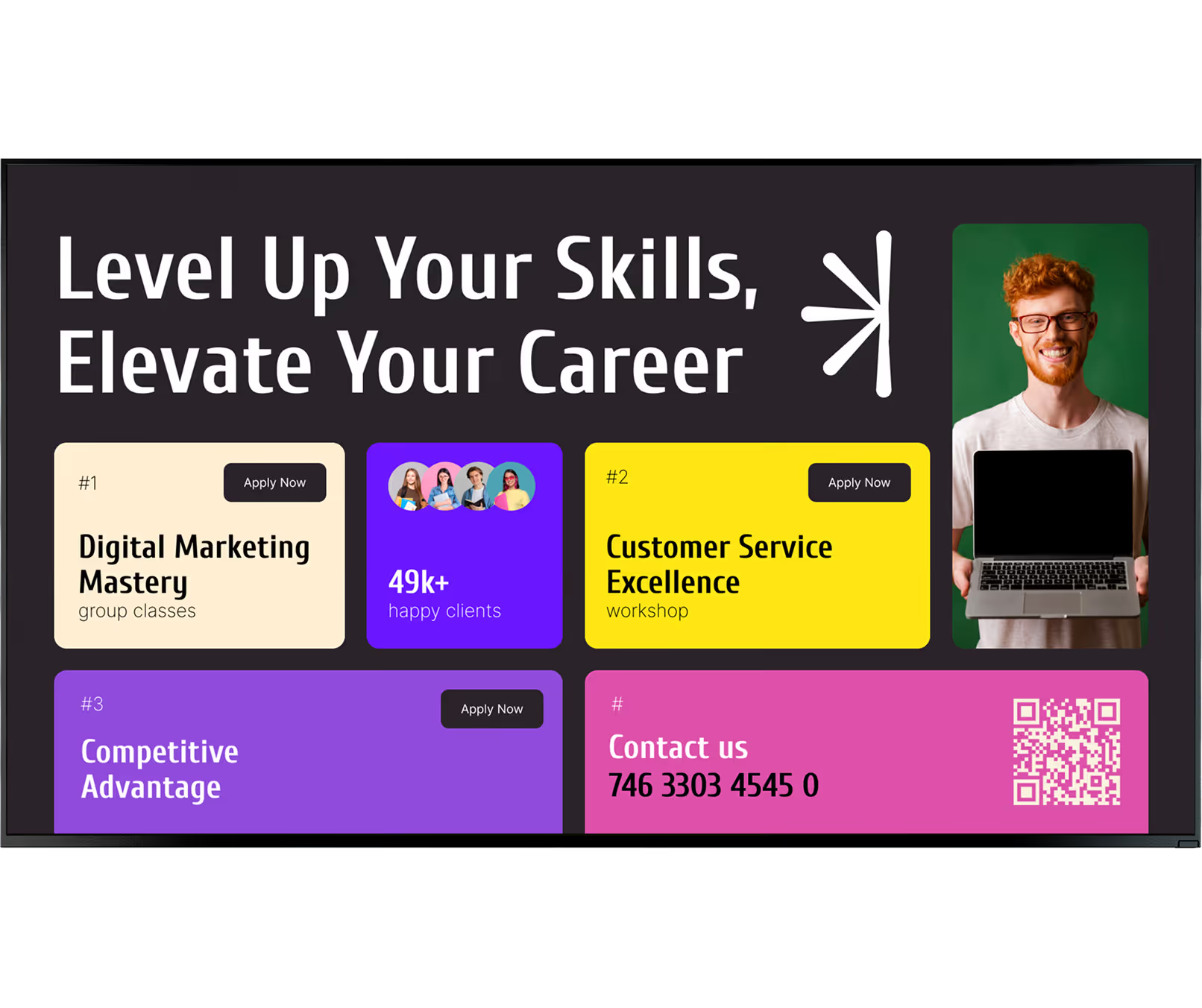
Usando o mesmo conteúdo genérico em todas as telas

Enviar conteúdo idêntico para todas as telas do prédio perde a oportunidade de tornar a sinalização genuinamente útil. As equipes param de prestar atenção às mensagens que não são relevantes para elas e as telas se transformam em ruído de fundo.

Correção: use a segmentação por CMS e o Smart Scheduling para personalizar o conteúdo por departamento e andar. Os corredores de vendas mostram os KPIs; as áreas de engenharia mostram as atualizações do projeto; a recepção mostra as boas-vindas aos visitantes.

Ignorando totalmente a fase piloto

Implementar sinalização digital em todas as salas de uma só vez antes de testar a sincronização de calendários, a personalização de modelos e a confiabilidade do dispositivo cria uma implementação estressante. Problemas que poderiam ter sido detectados em um piloto de duas salas acabam afetando todo o andar.

Correção: comece com um piloto de 2 a 3 salas. Use-o para testar a sincronização do calendário, coletar feedback da TI e das instalações e ajustar os modelos antes de escalar para o prédio inteiro.
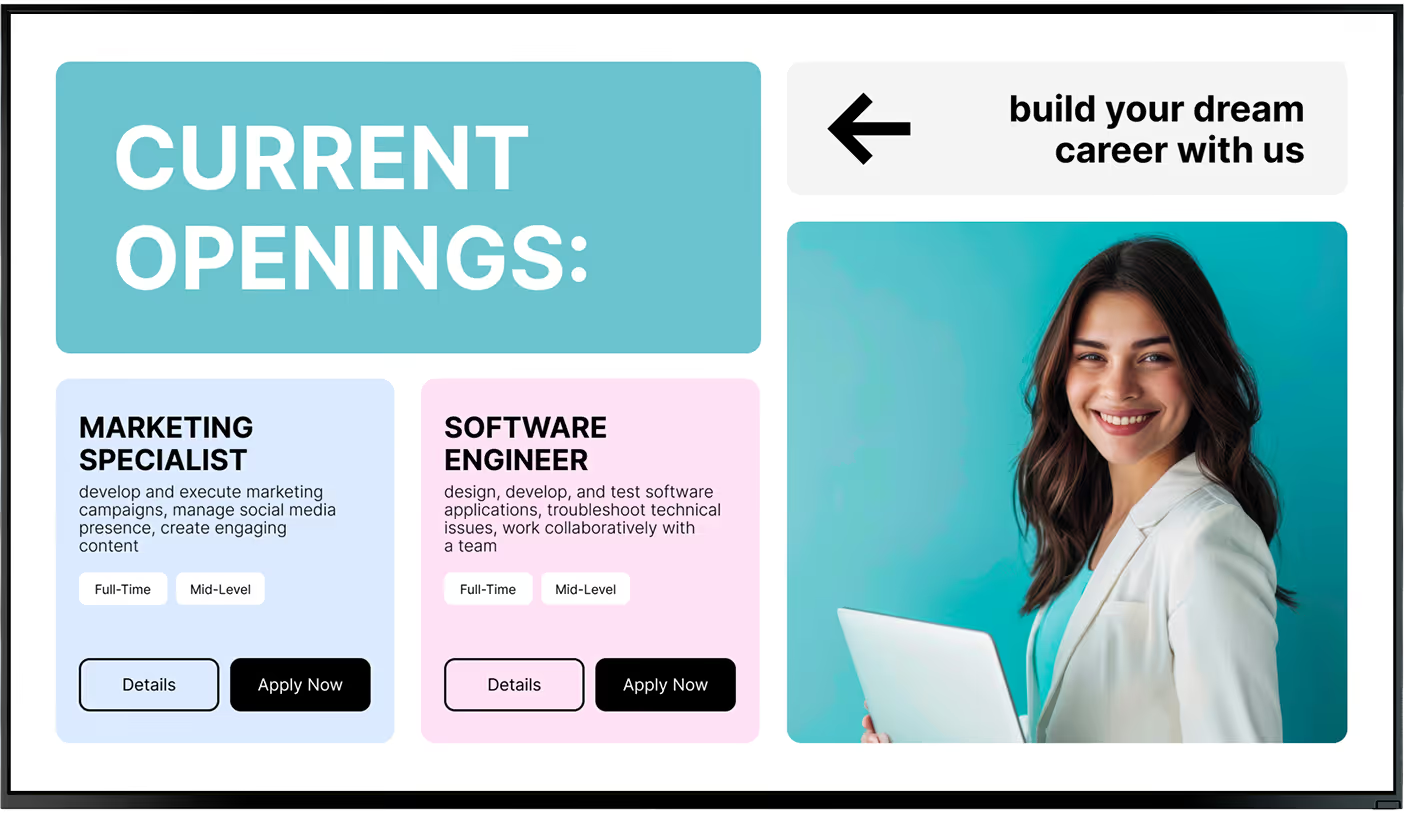
Testemunhos

Equipes que transformaram o gerenciamento de suas salas de reunião

Captera Rating
4,9
G2 Rating
5

Em termos de utilização do sistema, as outras opções que achei eram um pouco desajosas e o Look não era apenas acessível mas muito fácil de implementar e pôr em funcionamento.

Michael Bowers
Xtreme Express LLC

O Look tem um bom preço, é um serviço baseado na nuvem de software muito fácil de usar, onde pode atualizar os seus ecrãs de onde quer que esteja. Podemos definitivamente recomendar a outros!

Jonathan Florin
Florin Partners

A nossa experiência com a Look foi simplesmente excelente. Conseguimos oferecer aos nossos clientes uma nova solução rica em funcionalidades que pode satisfazer os seus vários requisitos em termos de sinalização digital, com um custo mensal relativamente acessível.

Bruno Sabatella
Feedback
Mais de 60.000
Ecrãs
Mais de 1.000
Utilizadores
Mais de 120
Países

PERGUNTAS FREQUENTES

Perguntas frequentes

Quais tipos de quartos se beneficiam mais da sinalização digital?

Qualquer espaço compartilhado se beneficia, mas salas com alta rotatividade, como salas de reuniões, salas de reuniões e espaços polivalentes, apresentam as maiores melhorias. Essas áreas geralmente têm mais conflitos de reserva, portanto, atualizações de status claras e em tempo real ajudam imensamente. Espaços de trabalho flexíveis e mesas de trabalho também se beneficiam de telas menores que facilitam a reserva ad hoc em escritórios movimentados.

É possível exibir mensagens de emergência nas placas dos quartos?

Sim A maioria das plataformas modernas pode ser vinculada a ferramentas de notificação de emergência. Durante uma emergência, o sistema substitui os horários normais para exibir instruções de segurança ou rotas de evacuação em todas as telas do prédio. Isso garante que todos vejam informações críticas imediatamente, incluindo pessoas em salas fechadas ou à prova de som nos monitores do quarto. Esse recurso geralmente é uma parte necessária dos planos de segurança e conformidade em edifícios maiores.

A sinalização da sala de reunião funciona com o Microsoft Teams Rooms e o Google Workspace?

Sim As ferramentas modernas de sinalização funcionam em estreita colaboração com plataformas de espaço de trabalho, como o Microsoft Teams Rooms e o Google Workspace. A integração mantém a experiência de reserva suave e consistente, independentemente de a equipe usar seu laptop, um aplicativo móvel ou o painel externo. A sincronização bidirecional significa que qualquer alteração feita na tela da sala também é retornada instantaneamente ao calendário digital do usuário.

Quais opções de hardware estão disponíveis para sinalização de salas de reunião?

As principais opções são placas de sala com tela sensível ao toque (do tamanho de um tablet, alimentadas via PoE, com faixas de status de LED), telas de tinta eletrônica (alimentadas por bateria por meses, sem fio, ideais para paredes de vidro) e painéis maiores de LCD ou LED na sala que funcionam como sinalização quando as reuniões não estão em uso. Os principais fatores na escolha incluem brilho da tela, ângulos de visão, durabilidade e se você precisa de recursos de reserva interativos ou apenas de uma exibição de status.

Como você personaliza o conteúdo de sinalização para diferentes equipes ou eventos?

A personalização é feita diretamente no CMS. Usando o Smart Scheduling, os administradores podem criar playlists personalizadas para telas específicas. Para uma reunião do conselho, as telas desse corredor podem receber os convidados com o logotipo da empresa e os detalhes do evento. Nas operações diárias, diferentes departamentos podem ver seus próprios KPIs ou atualizações locais, garantindo que o conteúdo seja sempre relevante para o espectador.

A equipe não técnica pode gerenciar as telas?

Sim A sinalização digital é construída para que uma equipe não técnica possa executá-la facilmente. A maioria das atualizações diárias acontece automaticamente a partir do sistema de calendário. Os administradores podem alterar os layouts de tela, enviar novos conteúdos e verificar o tempo de atividade do dispositivo em um painel na nuvem sem visitar as telas pessoalmente. Modelos prontos significam que qualquer pessoa pode criar conteúdo profissional sem começar do zero ou precisar de habilidades de design.

Como faço para começar a implantação de uma sala de reunião?

A maioria dos provedores permite que você experimente o software antes de se comprometer. Agende uma demonstração ou inicie um teste gratuito com o Look Digital Signage para testar a sincronização do calendário, explorar os modelos e ver você mesmo o painel central. Começar com um pequeno piloto em apenas duas ou três salas é a melhor abordagem: permite que suas equipes de TI e instalações aprendam o sistema antes de implementá-lo em todo o prédio. Depois que o hardware estiver conectado, vincule o CMS ao seu sistema de calendário, personalize modelos e compartilhe uma atualização rápida com sua equipe para que todos saibam como usar a nova configuração.

Ainda tem perguntas?

Nossa equipe pode orientá-lo em uma demonstração completa adaptada à configuração da sua sala de descanso, desde pilotos em tela única até lançamentos em vários locais.

Fale com nossa equipe

Ou navegue na base de conhecimento para documentação técnica e guias de configuração.

Modelos

Modelos prontos para cada tela de sala de reunião

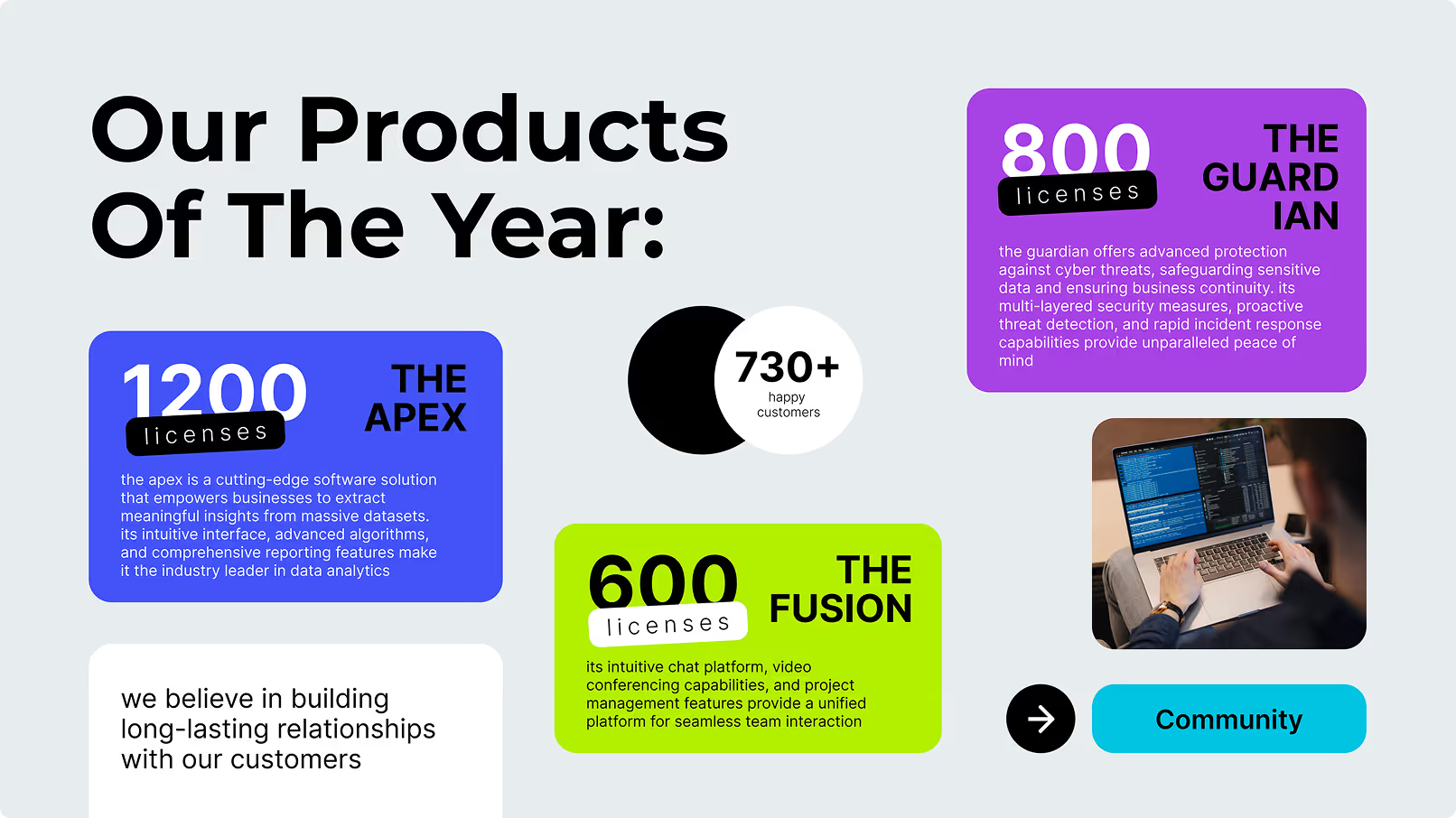
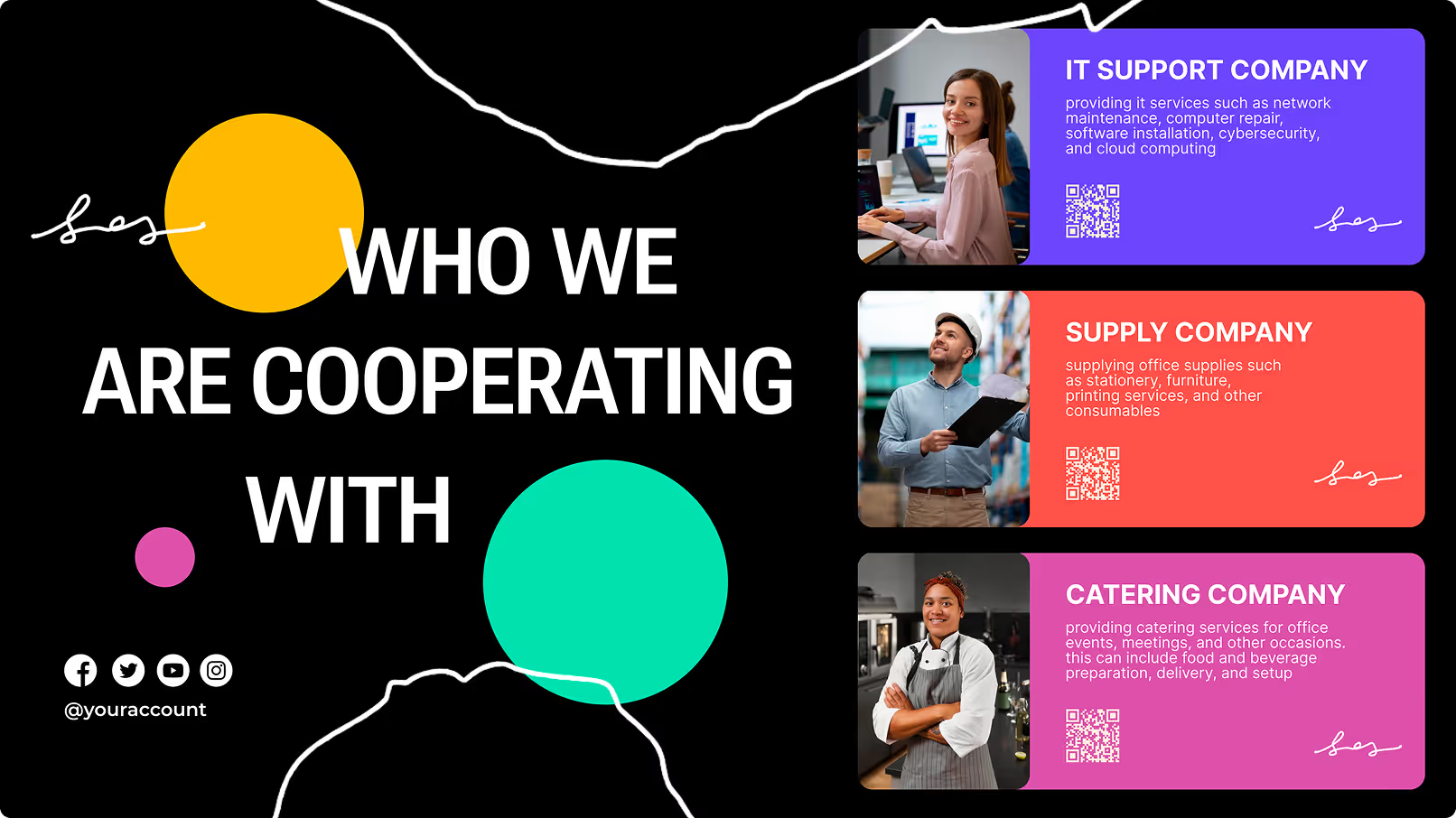
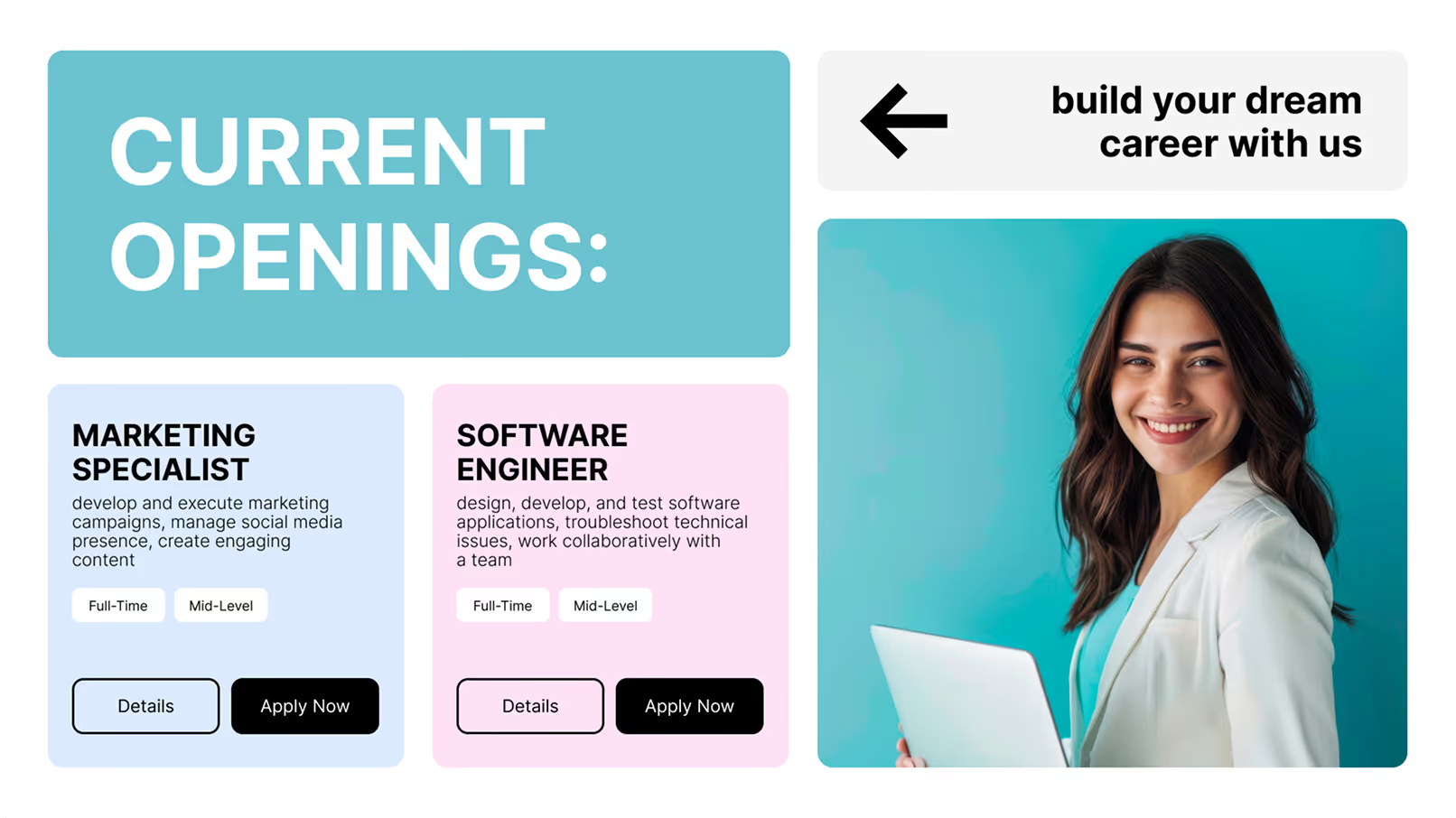
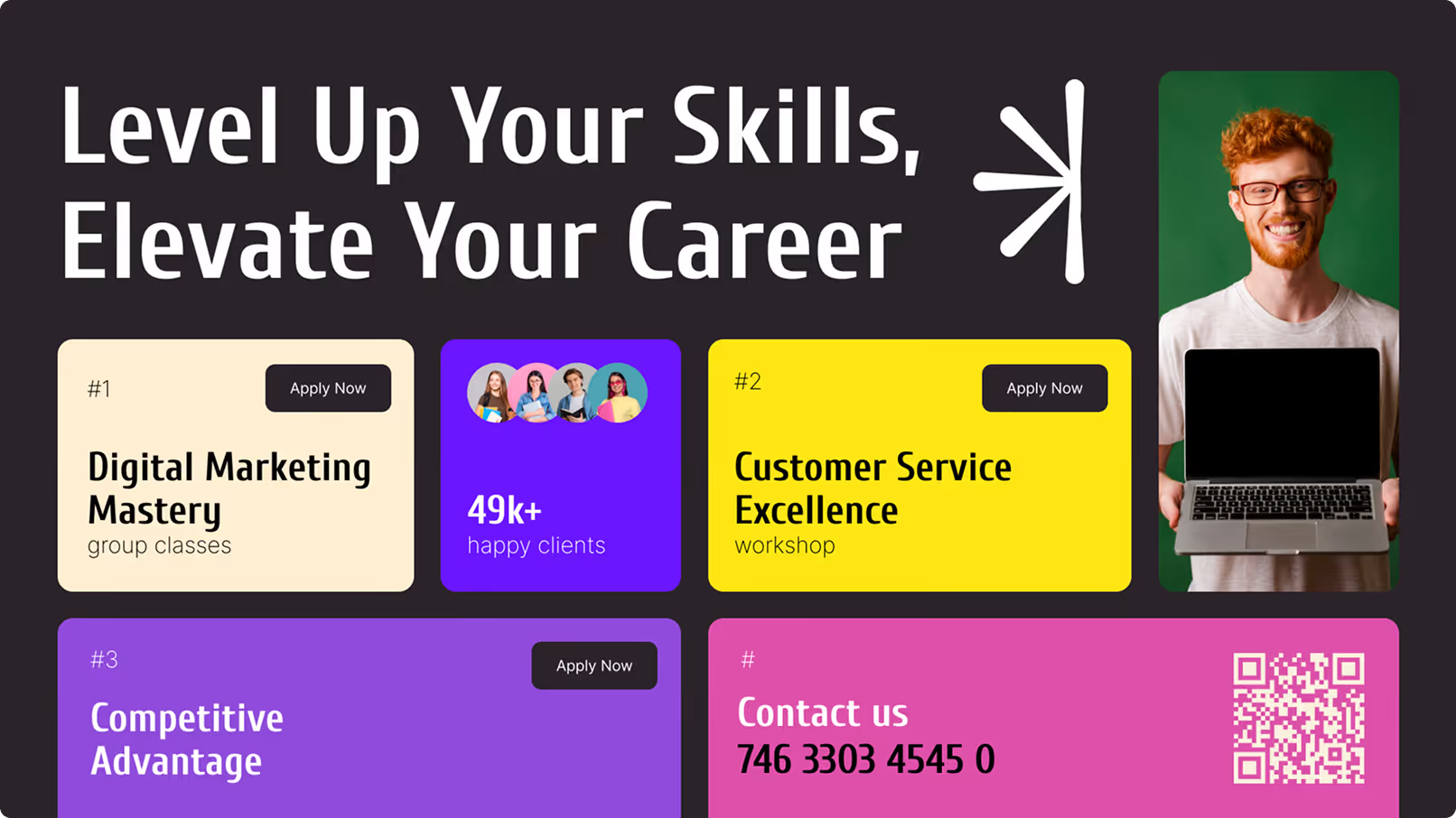
Pule a tela em branco. O Look DS inclui uma biblioteca de modelos criados especificamente para ambientes de salas de reuniões e conferências — agendas diárias, exibições de status de salas, telas de boas-vindas aos visitantes, resumos de reservas em corredores e slides de anúncios da empresa. Projetado para telas de escritório paisagísticas e pronto para criar sua marca em minutos.

Os administradores podem escolher rapidamente um modelo, personalizar as cores e as fontes e publicá-lo em telas específicas. Essa configuração simples permite que qualquer pessoa crie conteúdo profissional sem começar do zero, sem necessidade de experiência em design.