Screen Layout Scenes
Scènes est un outil qui vous permet de créer de nombreuses mises en page indépendantes au sein d'un seul projet et de passer de l'une à l'autre à l'aide de boutons. Vous pouvez utiliser Scenes pour créer des scénarios interactifs complexes tels que des sites Web multipages ou des applications mobiles.
Navigation dans les scènes
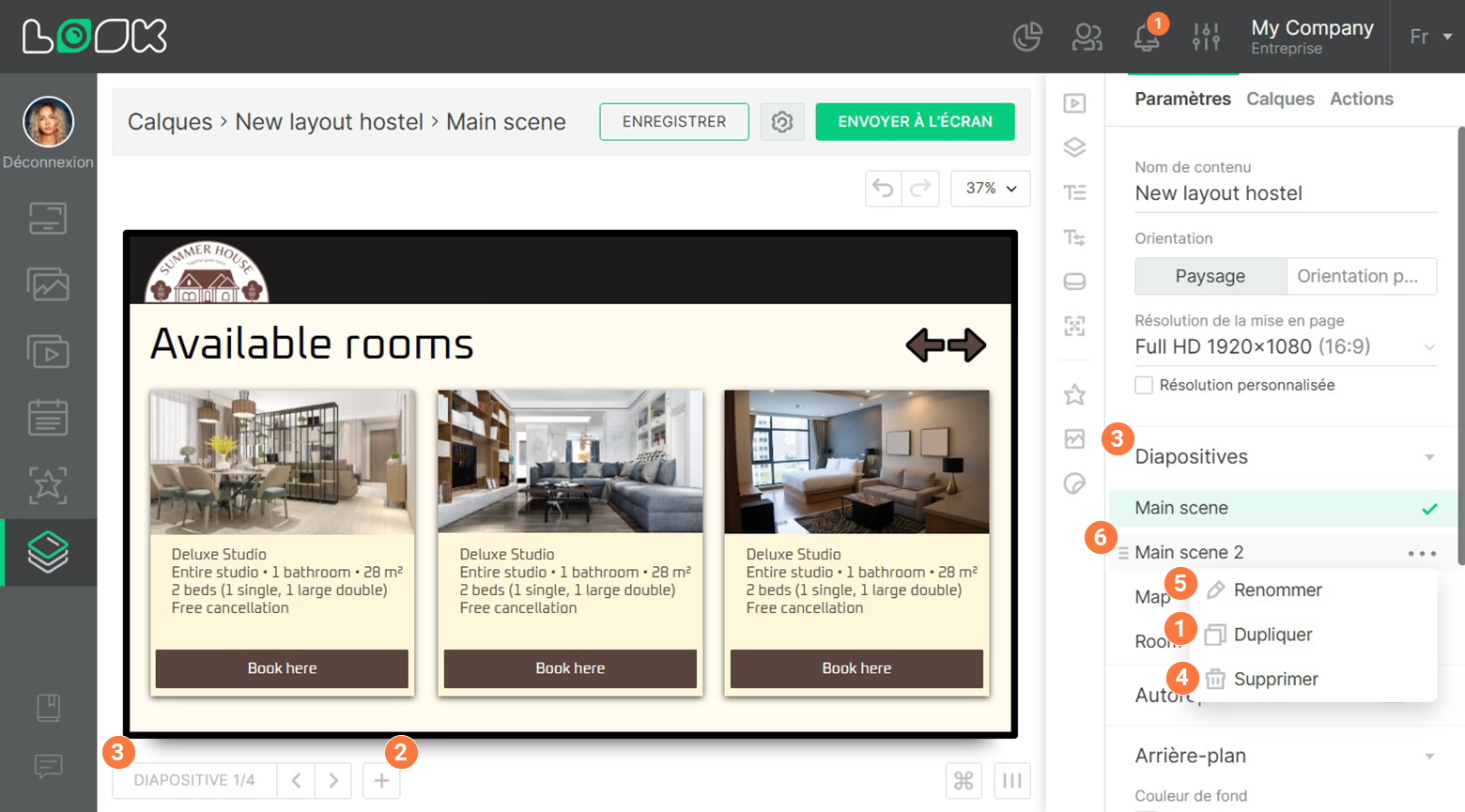
- Copier une scène. Pour copier la scène actuelle, sélectionnez Dupliquer depuis le menu déroulant de la liste des scènes (Paramètres de mise en page > Menu latéral).
- Création d'une nouvelle scène. Le Créer une nouvelle scène L'icône de la barre d'outils située sous l'espace de travail est chargée de créer la nouvelle scène.
- Liste de toutes les scènes. Vous pouvez consulter la liste de toutes les scènes dans le panneau latéral des paramètres de mise en page ou en cliquant sur Scène bouton situé sous l'espace de travail.
Vous pouvez également passer d'une scène à l'autre en utilisant les combinaisons de touches de raccourci ((Alt) ← et (Alt) →).
- Supprimer la scène. La suppression de la scène s'effectue à l'aide du menu déroulant de la liste des scènes.
- Renommer les scènes. Vous pouvez renommer les scènes en sélectionnant Renommer dans le menu déroulant de la liste des scènes dans le panneau des paramètres de droite.
- Ordre des scènes. Pour modifier l'ordre de lecture des scènes, faites simplement glisser la poignée vers la gauche du nom de la scène dans la liste des scènes.
Ouverture de la scène en appuyant sur un bouton
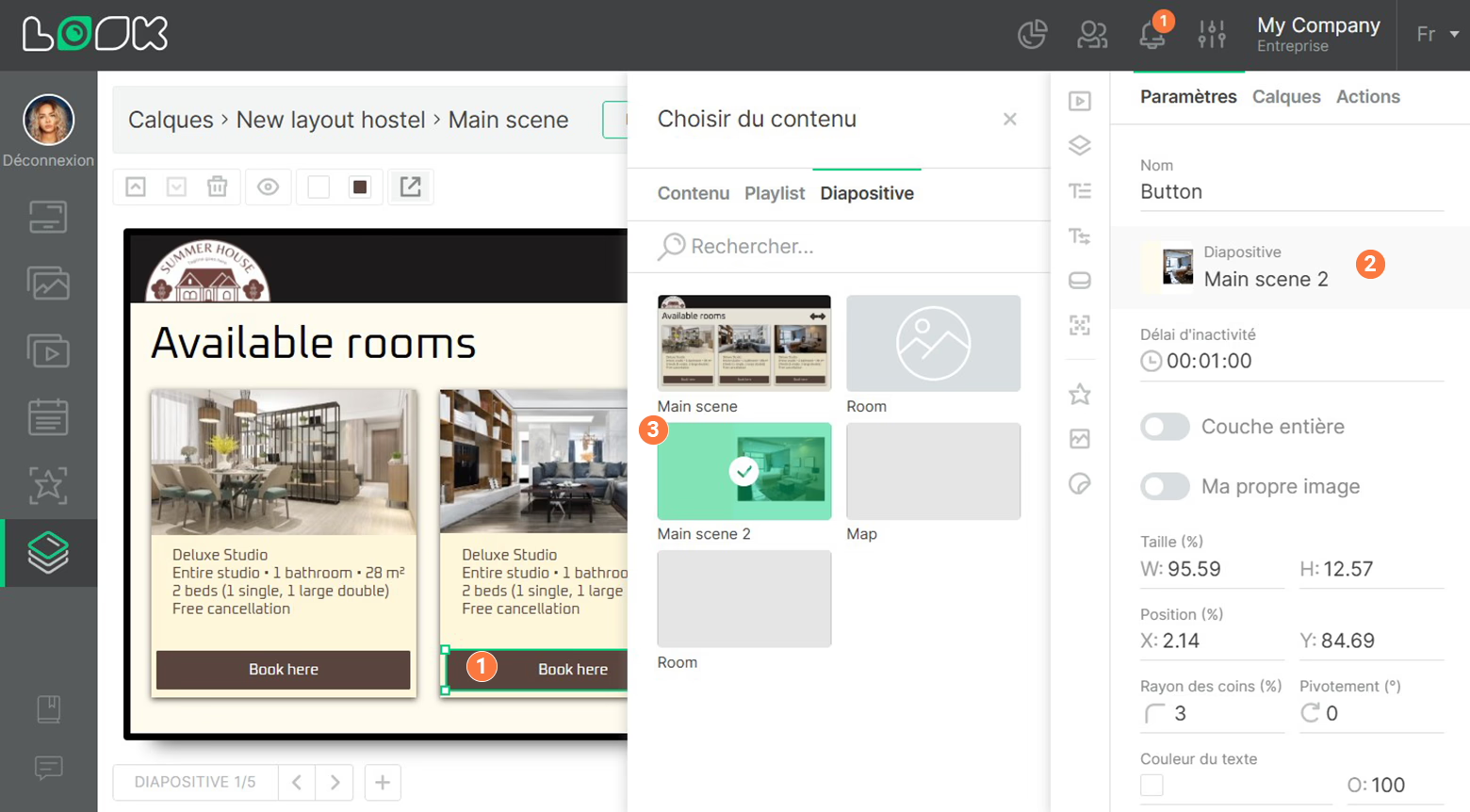
Pour ouvrir la scène en appuyant sur bouton, cliquez sur Scènes dans le menu latéral supplémentaire, sélectionnez le contenu de la touche et sélectionnez la scène qui doit s'ouvrir une fois que vous avez appuyé sur ce bouton.
Copie des objets entre les scènes
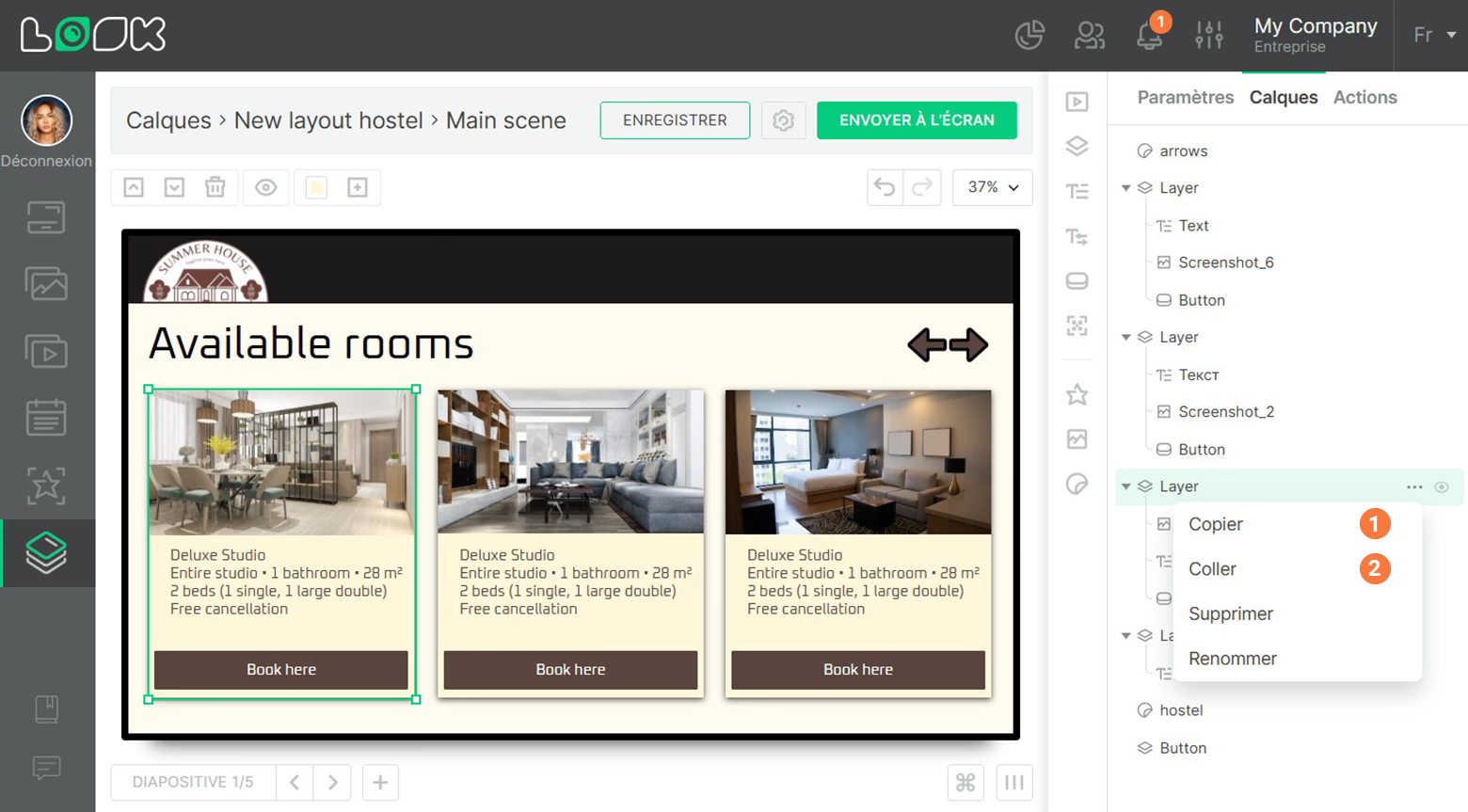
Vous pouvez copier des widgets ou des couches séparés avec tout leur contenu et les coller dans la scène en cours ou dans une autre scène. Pour copier un widget ou une couche, mettez en surbrillance l'objet souhaité et sélectionnez Copier (touches de raccourci (Ctrl + C)) dans le menu déroulant de la liste des couches. Pour coller l'objet, utilisez (Ctrl + V) combinaison de touches de raccourci ou sélectionnez Coller bouton dans le menu déroulant des couches.
Rotation automatique de la scène
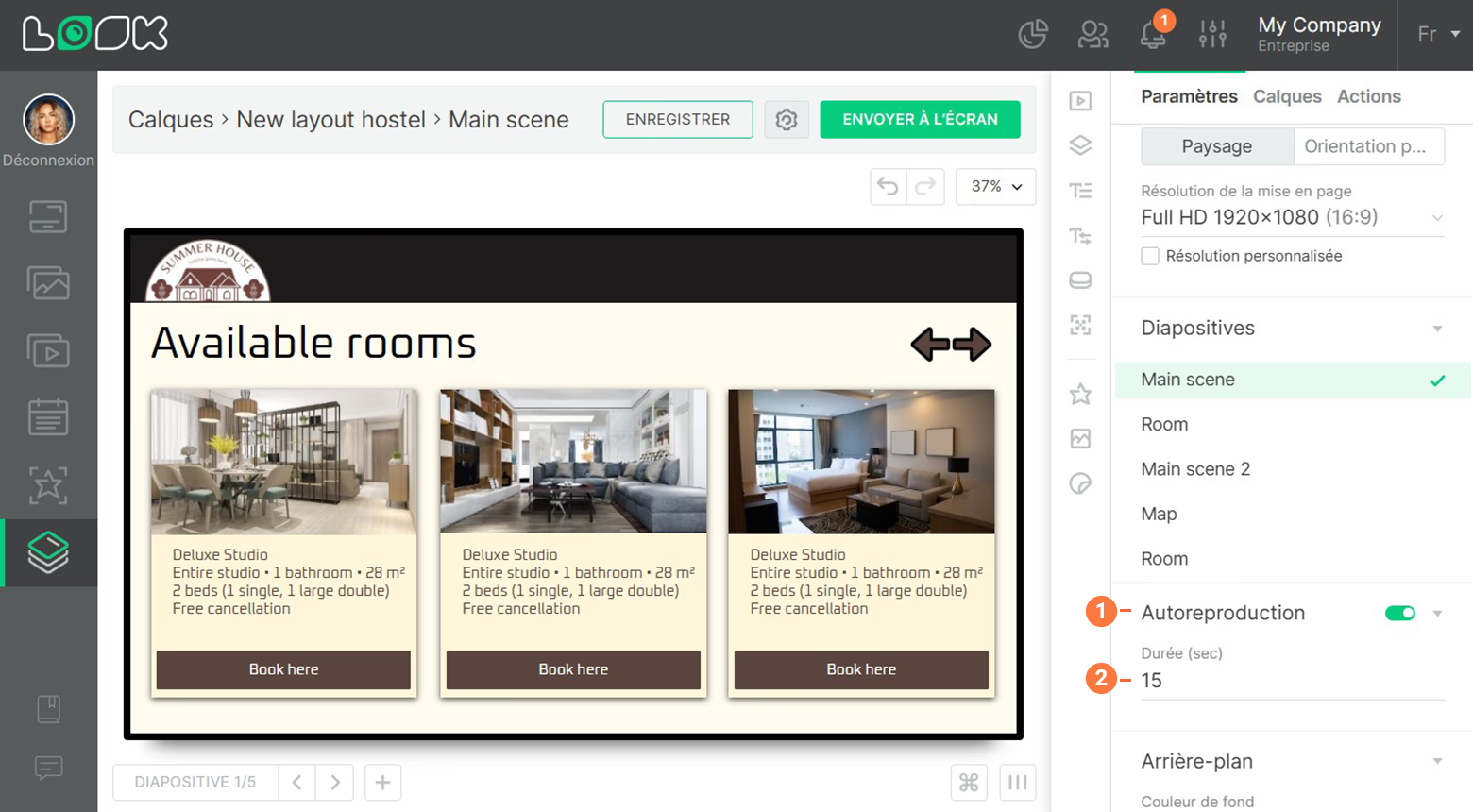
Vous pouvez activer la rotation automatique des scènes afin qu'elles changent automatiquement après une période définie.
- Activez le Lecture automatique basculez en dessous de la liste des scènes dans les paramètres de mise en page.
- Définissez le délai (en secondes) après lequel la scène passera automatiquement à la scène suivante de la liste.