Produkt
So funktioniert'sFunktionenAppsKostenlose Digital Signage-VorlagenGeräte für digitale BeschilderungDigital Signage vor Ort
Lösungen
Wählen Sie Ihr Unternehmen
retail
Einzelhandel

Supermarkt und Einkaufszentrum

Lebensmittelladen

Zoohandlung

corporate
Korporativ

Tagungs- und Konferenzraum

HR

Lobby

Pausenraum

education
Bildung

Schule

Universität

event
Ereignisse
Digital signage for government, preview
Regierung
Hospitality
Gastlichkeit

Urlaubsort

Hotel

Nachtclub

Spa

Schönheitsindustrie

digital signage for healthcare
Gesundheitswesen

Krankenhaus

Medizinisches Zentrum

Veterinär

Pharmazie

Zahnmedizinisch

Wartezimmer

Manufacturing Preview
Herstellung
menu
Digitales Menü

Schnellrestaurant (QSR)

Café

Bar

Fahren Sie durch

Pizzeria

Imbisswagen

Digital signage for restaurants, preview
Restaurant, Café und Bar
Digital Signage for Entertainment, amusement parks
Unterhaltung

Arena und Stadion

Kino

Museum

Freizeitpark

Kasino

fitness
Fitness
banking
Bankwesen
advert
Werbung

Digital außer Haus (DOOH)

Innen

transportation
Transport

Flughafen

Tankstelle

Busstation

Bahnhof

Parken

Car Dealership
Autohaus
real estate preview
Immobilien
Digital signage for church, Preview
Kirche
Ressourcen
AnwendungsfälleFAQWissensbasisBlogherunterladbare
Firma
Über unsWiederverkäuferprogrammWeißes EtikettKontakte
Preisgestaltung
AI Wizard
neue
EinloggenKostenlos ausprobieren
Deutsche Sprache
Deutsch
Englische Sprache
English
Italienische Sprache
Italian
Spanische Sprache
Spanish
Portugiesische Sprache
Portuguese
Französische Sprache
French
Deutsche Sprache
Deutsch
Russische Sprache
Русский
Zuhause
Wissensbasis
Bildschirm-Layouts
Bildschirmlayout-Szenen

Bildschirmlayout-Szenen

Szenen ist ein Tool, mit dem Sie viele unabhängige Layouts innerhalb eines einzigen Projekts erstellen und zwischen ihnen wechseln können, indem Sie Schaltflächen. Sie können Szenen verwenden, um komplexe interaktive Szenarien wie mehrseitige Websites oder mobile Anwendungen zu erstellen.

Szenennavigation
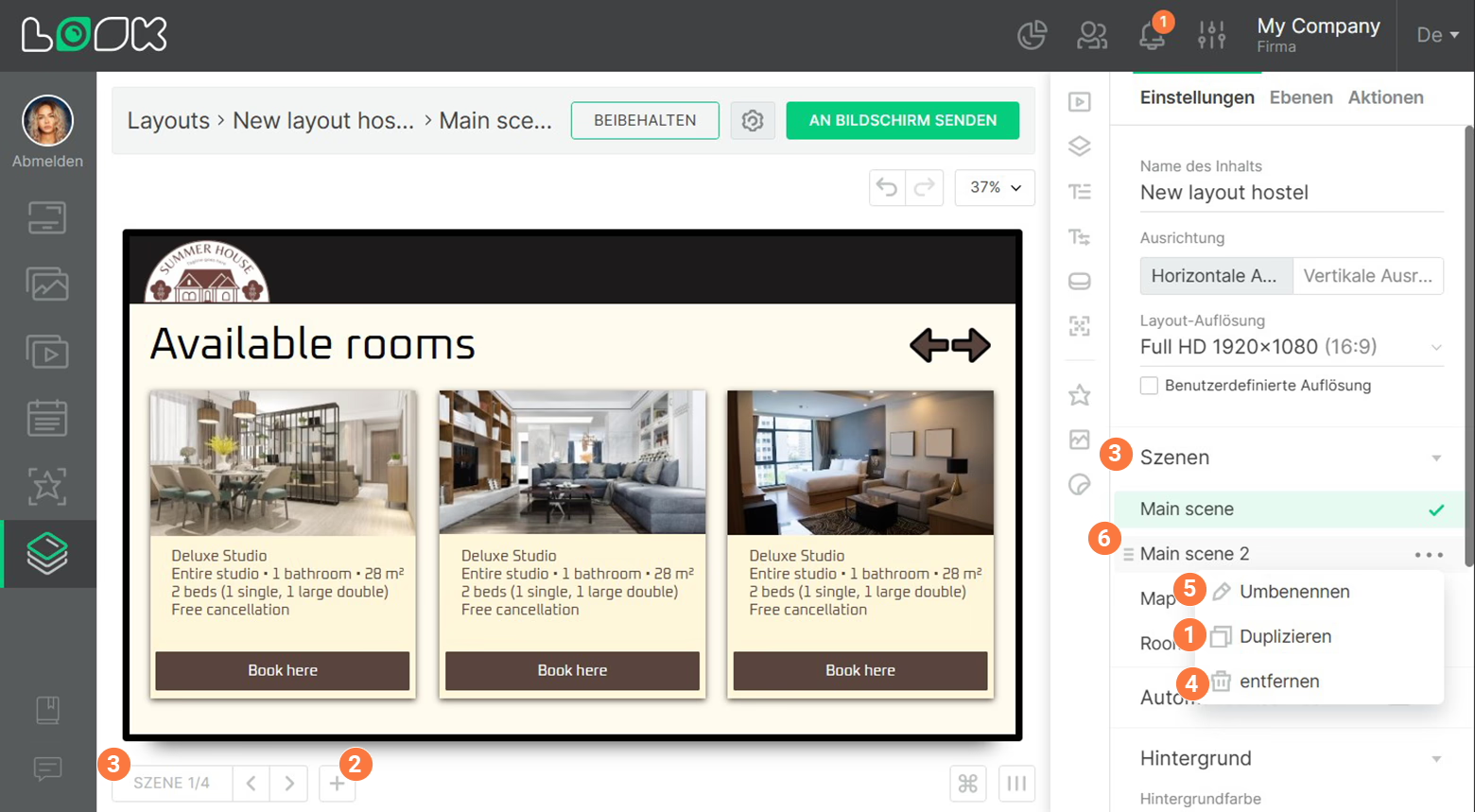
  1. ‍Eine Szene kopieren. Um die aktuelle Szene zu kopieren, wählen Sie Duplikat aus dem Drop-down-Menü der Szenenliste (Layout-Einstellungen > Seitenmenü).‍
  2. Schaffung einer neuen Szene. Das Neue Szene erstellen Das Symbol in der Werkzeugleiste unter dem Arbeitsbereich ist für die Erstellung der neuen Szene zuständig.‍
  3. Liste aller Szenen. Sie können die Liste aller Szenen im Seitenbereich der Layouteinstellungen anzeigen oder indem Sie auf das Szene Schaltfläche unter dem Arbeitsbereich.
Sie können auch mit den Hotkey-Kombinationen von einer Szene zur anderen wechseln ((Alt) ← und (Alt) →).‍
  1. ‍Szene löschen. Das Löschen der Szene erfolgt über das Dropdownmenü in der Szenenliste.‍
  2. Umbenennen der Szenen. Sie können die Szenen umbenennen, indem Sie Umbenennen aus dem Drop-down-Menü der Szenenliste im Einstellungsfeld auf der rechten Seite.
  3. Reihenfolge der Szenen. Um die Reihenfolge der Wiedergabe von Szenen zu ändern, ziehen Sie einfach den Griff links neben dem Szenennamen in der Szenenliste.

Öffnen der Szene per Knopfdruck
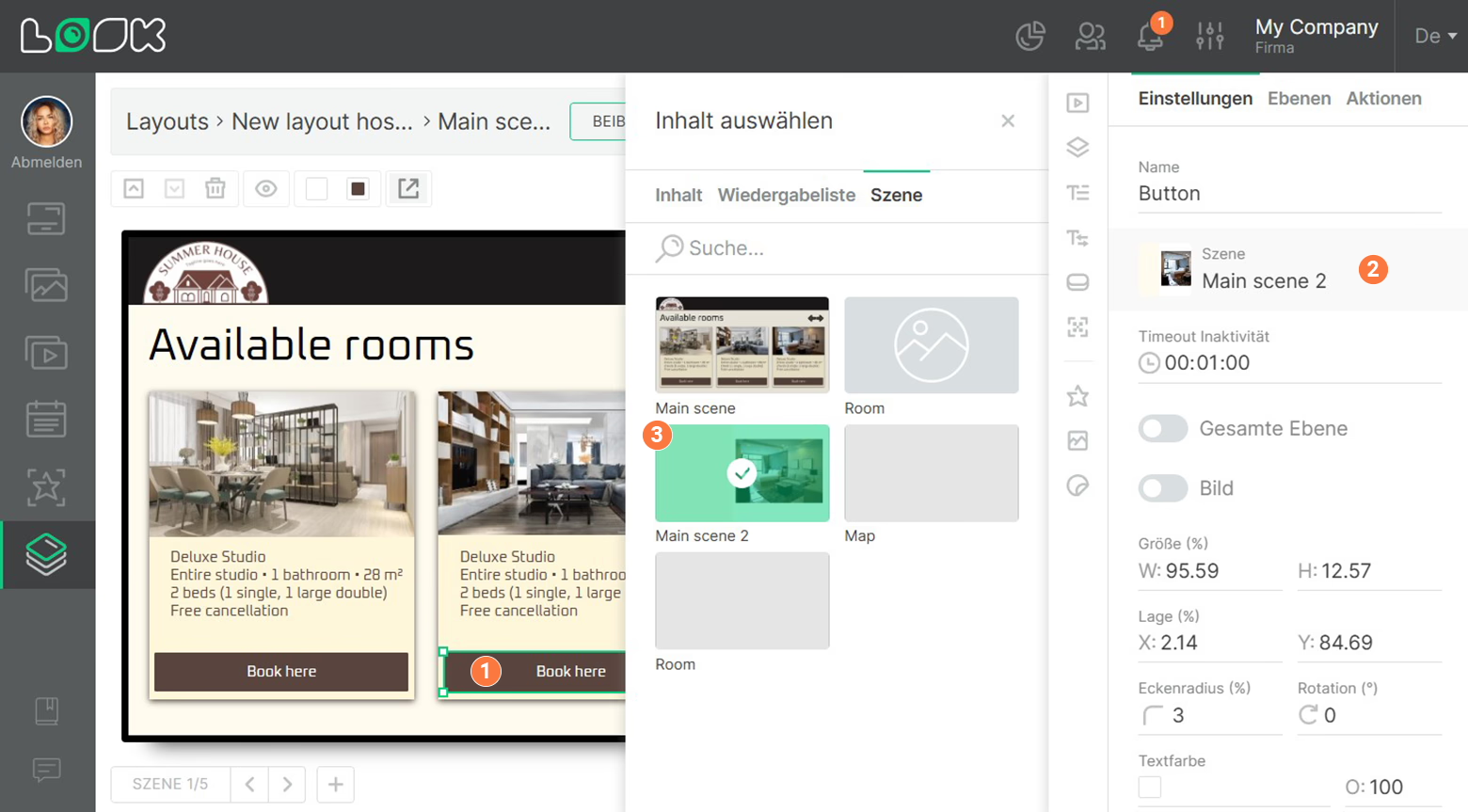
Um die Szene zu öffnen, drücken Sie a Knopf, klicken Sie auf Szenen Tippen Sie in das zusätzliche Seitenmenü, um den Hauptinhalt auszuwählen, und wählen Sie die Szene aus, die nach dem Drücken dieser Taste geöffnet werden soll.

Kopieren der Objekte zwischen den Szenen
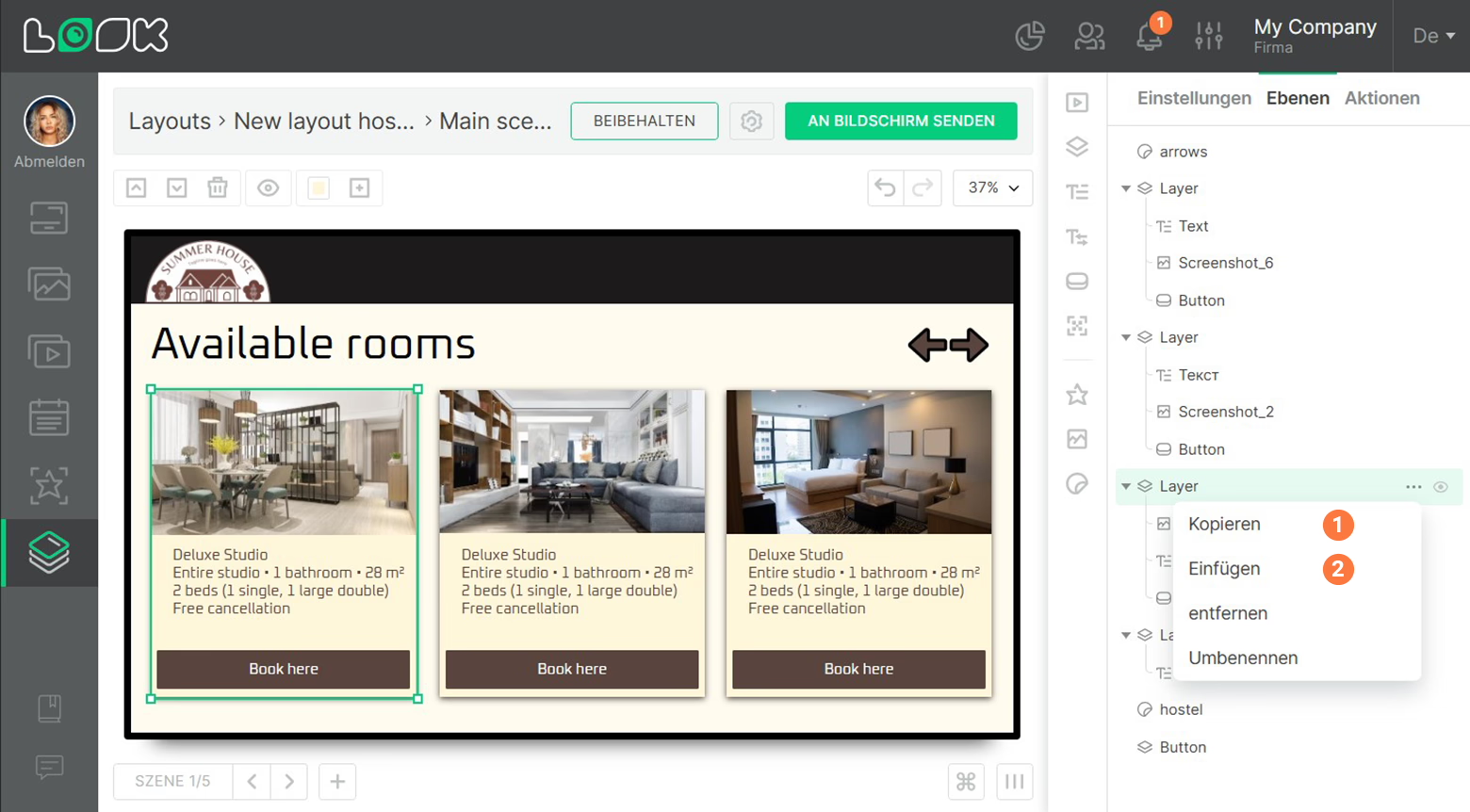
Sie können einzelne Widgets oder Ebenen mit ihrem gesamten Inhalt kopieren und in die aktuelle oder eine andere Szene einfügen. Um ein Widget oder eine Ebene zu kopieren, markieren Sie das gewünschte Objekt und wählen Sie Kopieren (Tastenkürzel ⌘ (Strg) C) aus dem Dropdown-Layer-Listenmenü. Um das Objekt einzufügen, verwenden Sie den ⌘ (Strg) V Hotkey-Kombination oder wählen Sie die Paste Schaltfläche aus dem Dropdown-Layer-Menü.

Automatische Drehung der Szene
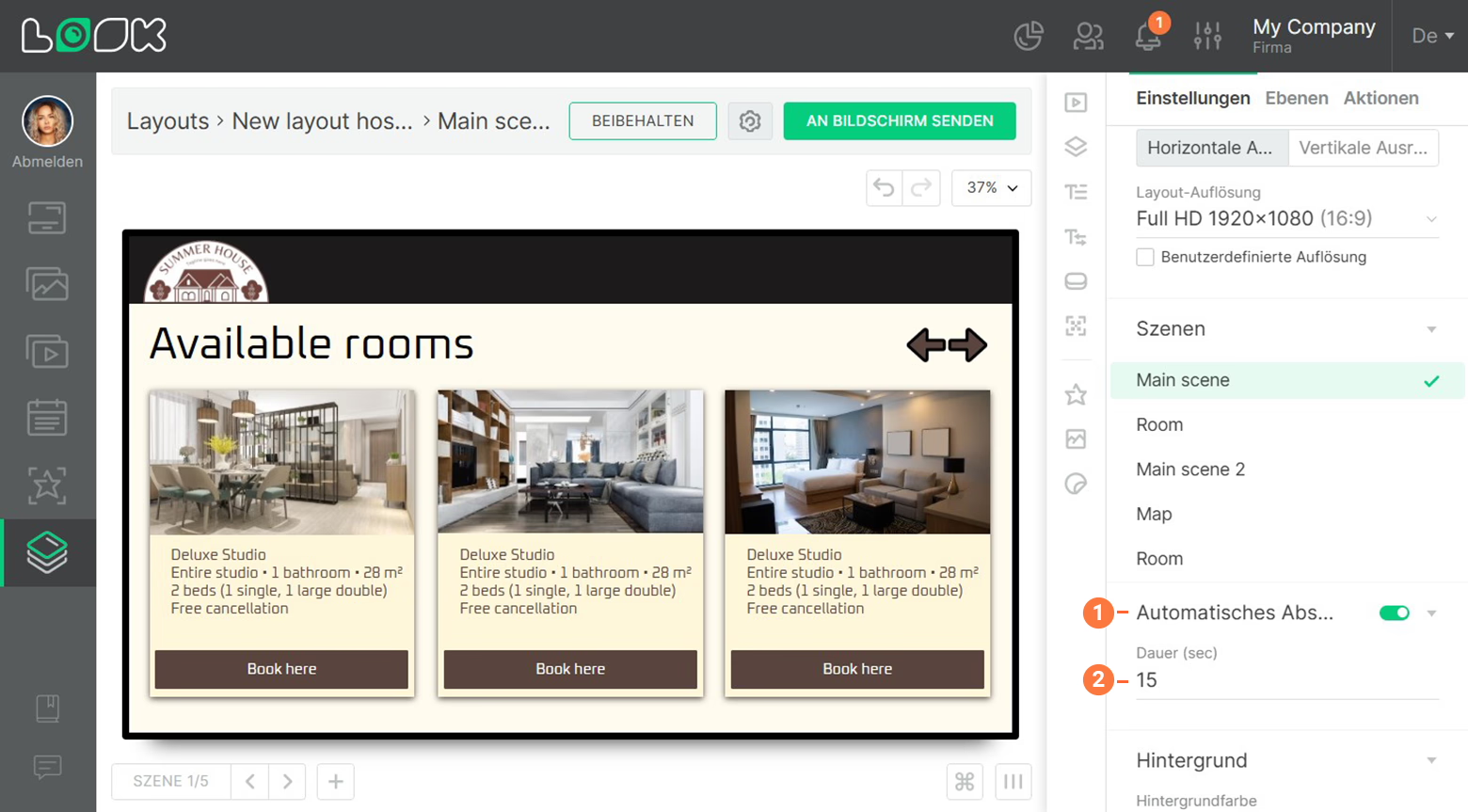
Sie können die automatische Drehung der Szene aktivieren, sodass die Szenen nach einer bestimmten Zeit automatisch wechseln.

  1. Schalten Sie das ein Automatisches Abspielen schalten Sie in den Layouteinstellungen unter die Szenenliste.
  2. Stellen Sie die Verzögerung (in Sekunden) ein, nach der die Szene automatisch zur nächsten Szene in der Liste wechselt.
Kannst du deine Antwort nicht finden?
Support kontaktieren
Bildschirm-Layouts
Bildschirmlayout-Oberfläche
Oberfläche des Bildschirmlayout-Editors
Einstellungen für das Bildschirmlayout
Visual screen layout editor
Bildschirmlayout-Playlist
Ebenen des Bildschirmlayouts
Schaltfläche „Bildschirmlayout“
Text für das Bildschirmlayout
Bildschirmlayout-Assets
Bildschirmlayoutliste der Ebenen
Bildschirmlayout zum Bildschirm oder Zeitplan hinzufügen
Adaptive Orientierung
Screen Layout Shortcut & Grid
Bildschirmlayout-Szenen
Bildschirmlayout QR-Code
Bildschirmlayoutmedien
Bildschirmlayout-Anwendungen
Ticker für das Bildschirmlayout
Kategorien
Erste Schritte
Erste Schritte
Hardware
Hardware
Bildschirme
Bildschirme
Firma
Firma
Aktionen
Aktionen
Inhalt
Inhalt
Playlist
Playlist
Fahrpläne
Fahrpläne
Bildschirm-Layouts
Bildschirm-Layouts
Apps
Apps
Fakturierung
Fakturierung
Produkt
So funktioniert'sFunktionenAI WizardZaubererAppsKostenlose Digital Signage-VorlagenGeräte für digitale BeschilderungDigital Signage vor OrtPreisgestaltung
Firma
Über unsWiederverkäuferprogrammWhite LabelKontakte
Lösungen
Einzelhandel Gastlichkeit BankwesenKorporativGesundheitswesen FitnessWerbung Bildung TransportEreignisseImmobilienHerstellungRestaurants, Cafés und BarsUnterhaltungAutohausRegierungKircheDigital Signage-Lösungen
Ressourcen
FAQAnwendungsfälleWissensbasisLook academy - EnglishBlogWas ist Digital SignageDisplays für digitale BeschilderungherunterladbareAlternativenProblembehebungRSS
Instagram linkFacebook linkX iconLinkedIn linkYouTube Icon
Look DS LLC. Address: 1201 N Orange Street Suite #7003, Wilmington, DE 19801, United States
info@lookdigitalsignage.com
capterra-best-valueSoftware Sugest Awardsoftware-advice-customer-supportget-app-category-leaderG2-spring-2025-HighPerformer-Small-Businesscapterra-short-list-2025
Look Digital Signage Software Logo Footer
Datenschutzrichtlinie
Allgemeine Geschäftsbedingungen
Vereinbarung zum Servicelevel
©2026 LOOK DS LLC