Bildschirm-Layouts. Bearbeitbarer Inhalt
Das Bearbeitbarer Inhalt -Widget ermöglicht es Ihnen, bearbeitbare Inhalte direkt in ein Bildschirm-Layout einzubetten – genau wie andere Widgets (Apps, Medien). Dies ist besonders nützlich für Multi-Zonen-Layouts, bei denen jede Zone ihren eigenen, unabhängigen Inhalt abspielen muss.
Widget hinzufügen
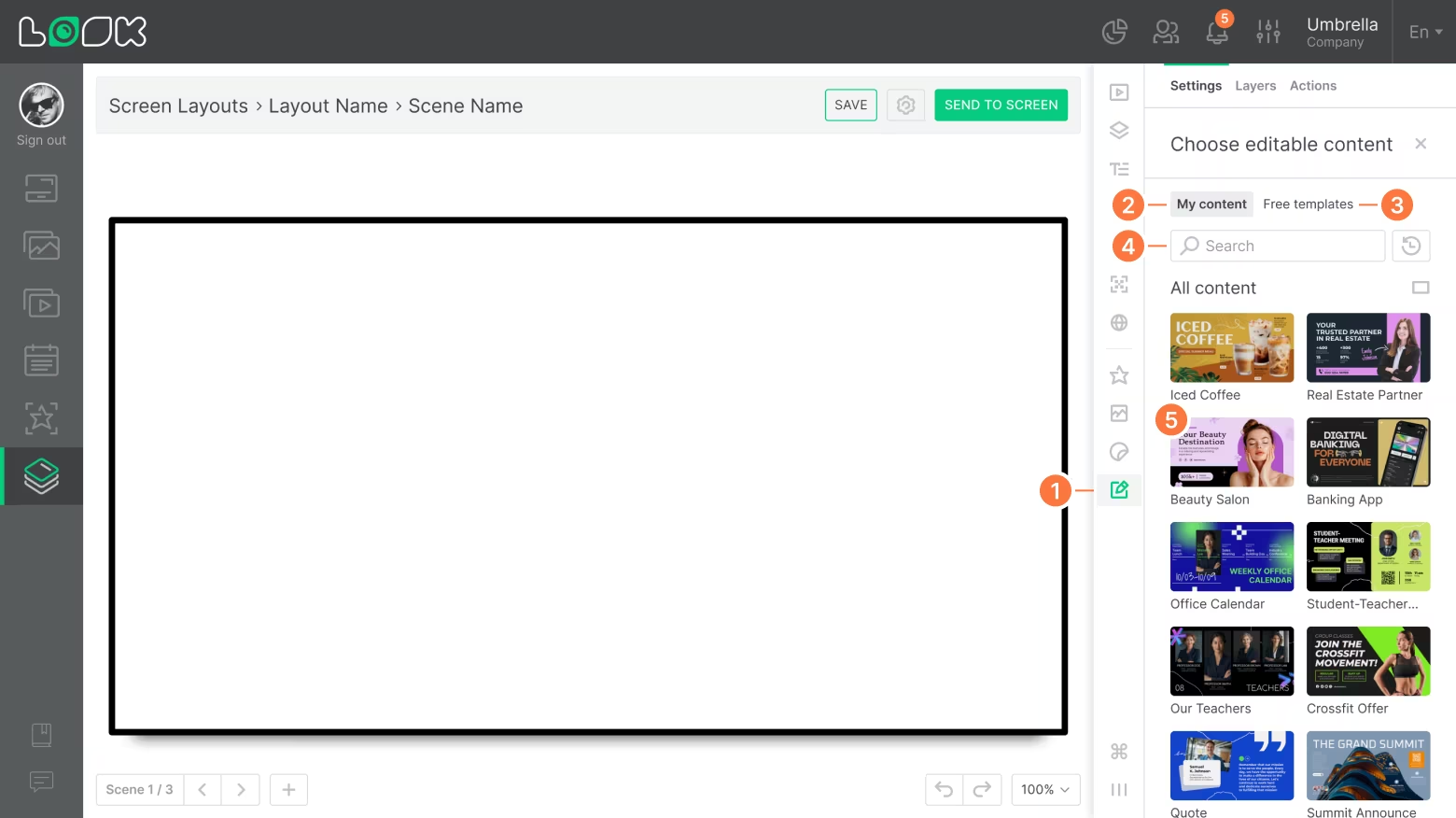
- Klicken Sie auf das Bearbeitbarer Inhalt -Symbol in der Symbolleiste. Die Seitenleiste „ Bearbeitbaren Inhalt auswählen “ wird mit zwei Registerkarten geöffnet.
- Meine Inhalte — alle Inhalte, die Sie bereits erstellt oder Ihrer Bibliothek hinzugefügt haben.
- Kostenlose Vorlagen — vorgefertigte Vorlagen von Look. Wenn Sie eine Vorlage hinzufügen, wird diese automatisch in Ihrer Inhaltsbibliothek gespeichert.
- Suche, Sortierung und Ausrichtungsauswahl sind in beiden Registerkarten verfügbar.
- Klicken Sie auf eine Inhaltsvorschau, um sie auf der Arbeitsfläche zu platzieren.
Widget-Einstellungen
Nach dem Hinzufügen kann das Widget im rechten Bereich unter der Registerkarte „ Einstellungen “ konfiguriert werden.
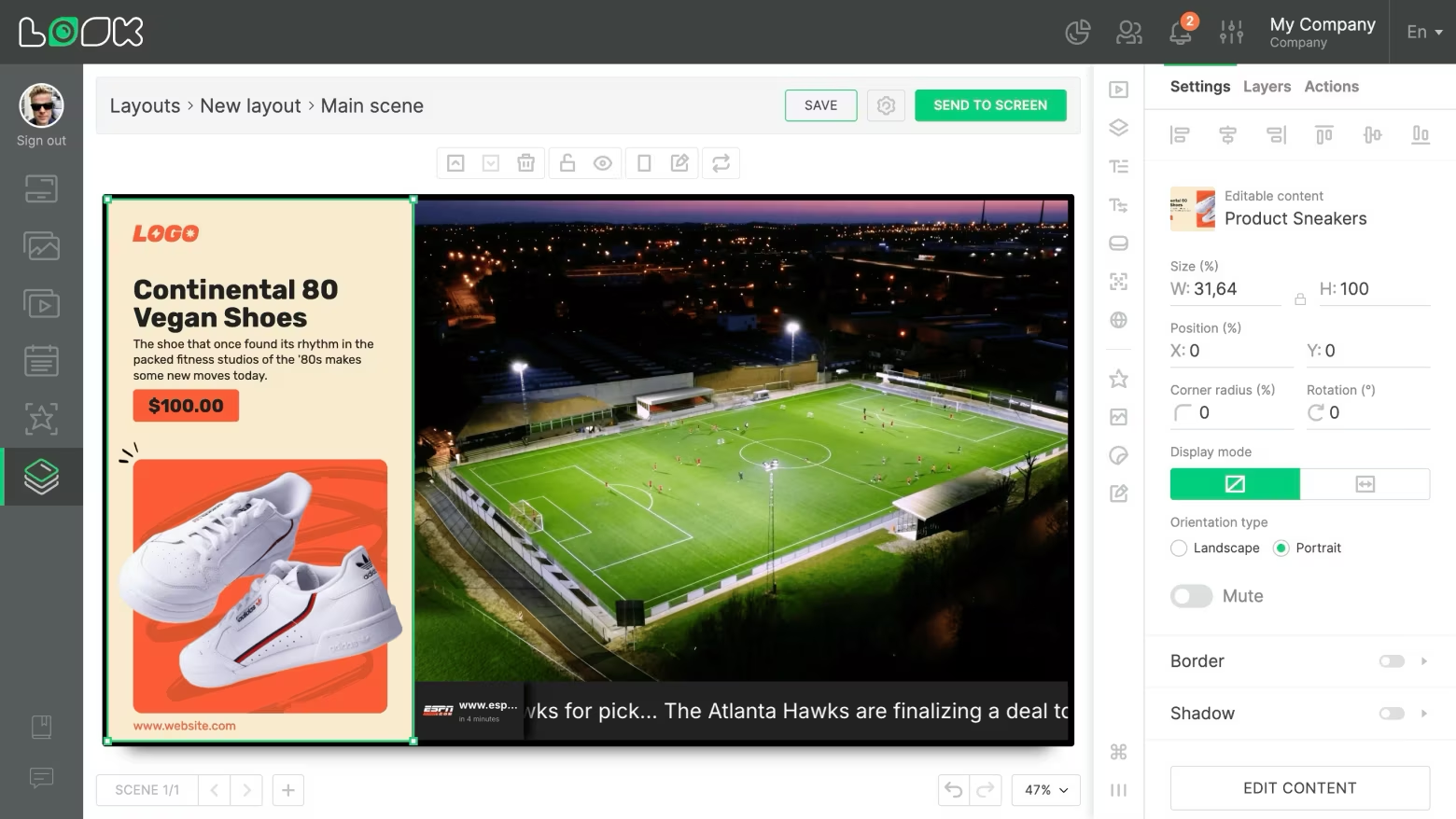
Anzeigemodus — steuert, wie Inhalte im Widget angezeigt werden:
- Original-Seitenverhältnis (Standard) — bewahrt das ursprüngliche Seitenverhältnis des Inhalts.
- Strecken — skaliert Inhalte frei, ohne die Proportionen beizubehalten.
Ausrichtungstyp — wechselt die Ausrichtung des Inhalts (Querformat / Hochformat) unter Beibehaltung des ursprünglichen Seitenverhältnisses. Nicht verfügbar im Strecken -Modus.
Stummschalten — deaktiviert den Ton des Widgets.
Standardmäßige Größen- und Positionsparameter sind ebenfalls verfügbar: Größe, Position, Radius, Rotation, Rand, Schatten.
Wenn der Inhalt gelöscht wurde
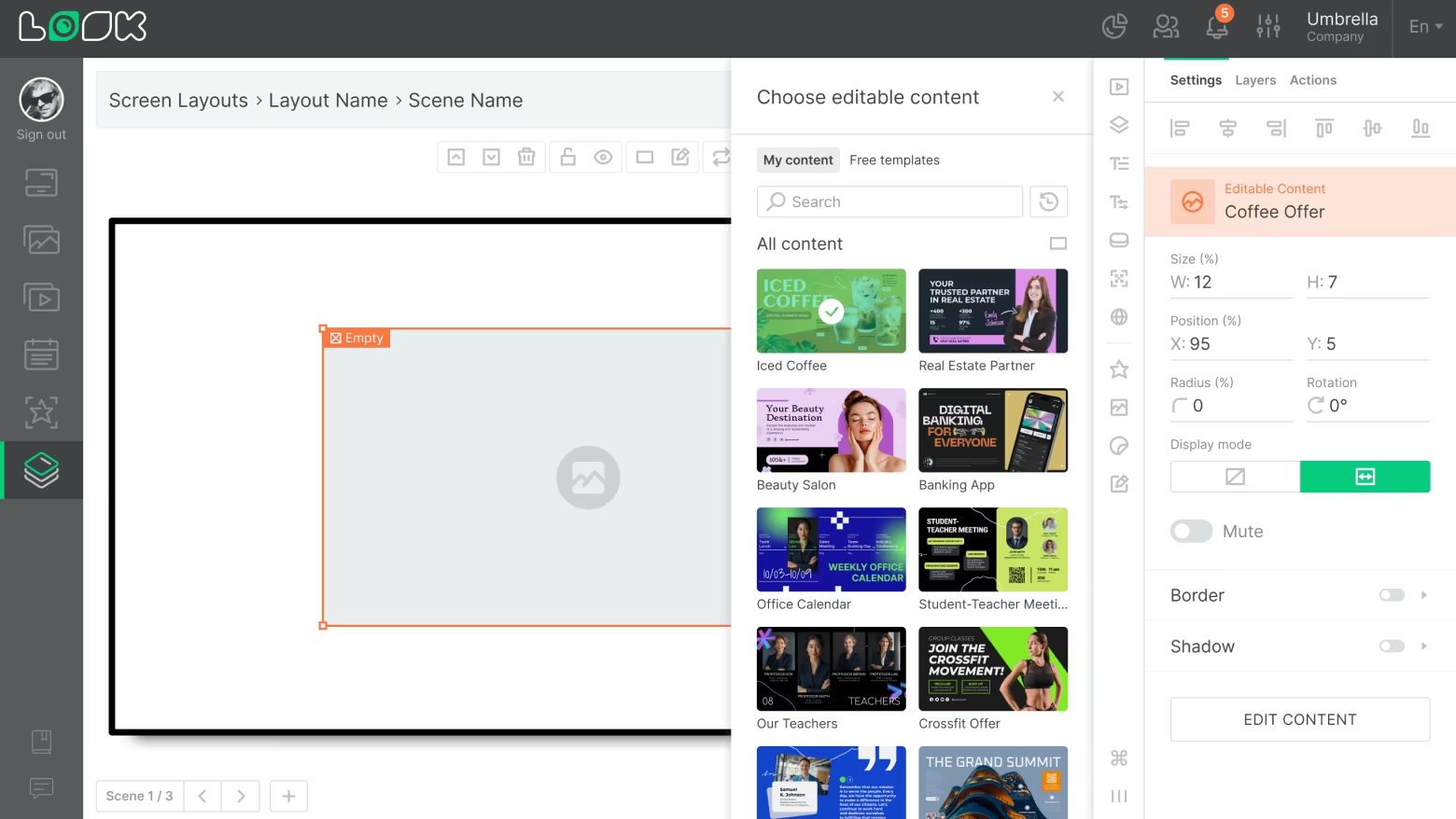
Wenn der in einem Widget verwendete Inhalt aus der Bibliothek entfernt wurde, erscheint das Widget auf der Arbeitsfläche leer mit einem Leer -Label und einem orangefarbenen Rand. Sie können im rechten Bereich einen anderen Inhalt auswählen, um ihn zu ersetzen.
Inhalt bearbeiten
Um den Editor für den ausgewählten Inhalt zu öffnen, klicken Sie auf die Inhalt bearbeiten -Schaltfläche unten im rechten Bereich. Wenn es ungespeicherte Änderungen im Layout gibt, werden Sie vom System aufgefordert, diese vor dem Fortfahren zu speichern.
Sobald Sie sich im Inhaltseditor befinden, erscheint eine Zurück zum Bildschirm-Layout -Schaltfläche – verwenden Sie diese, um nach dem Bearbeiten schnell zum Layout zurückzukehren.