Bildschirmlayout-Assets
Das Widget „Vermögenswerte“ ermöglicht es Ihnen, dem Layout Ihr eigenes Bild hinzuzufügen (Logo, Aufkleber, Emoji oder andere dekorative Elemente im JPG- oder PNG-Format).
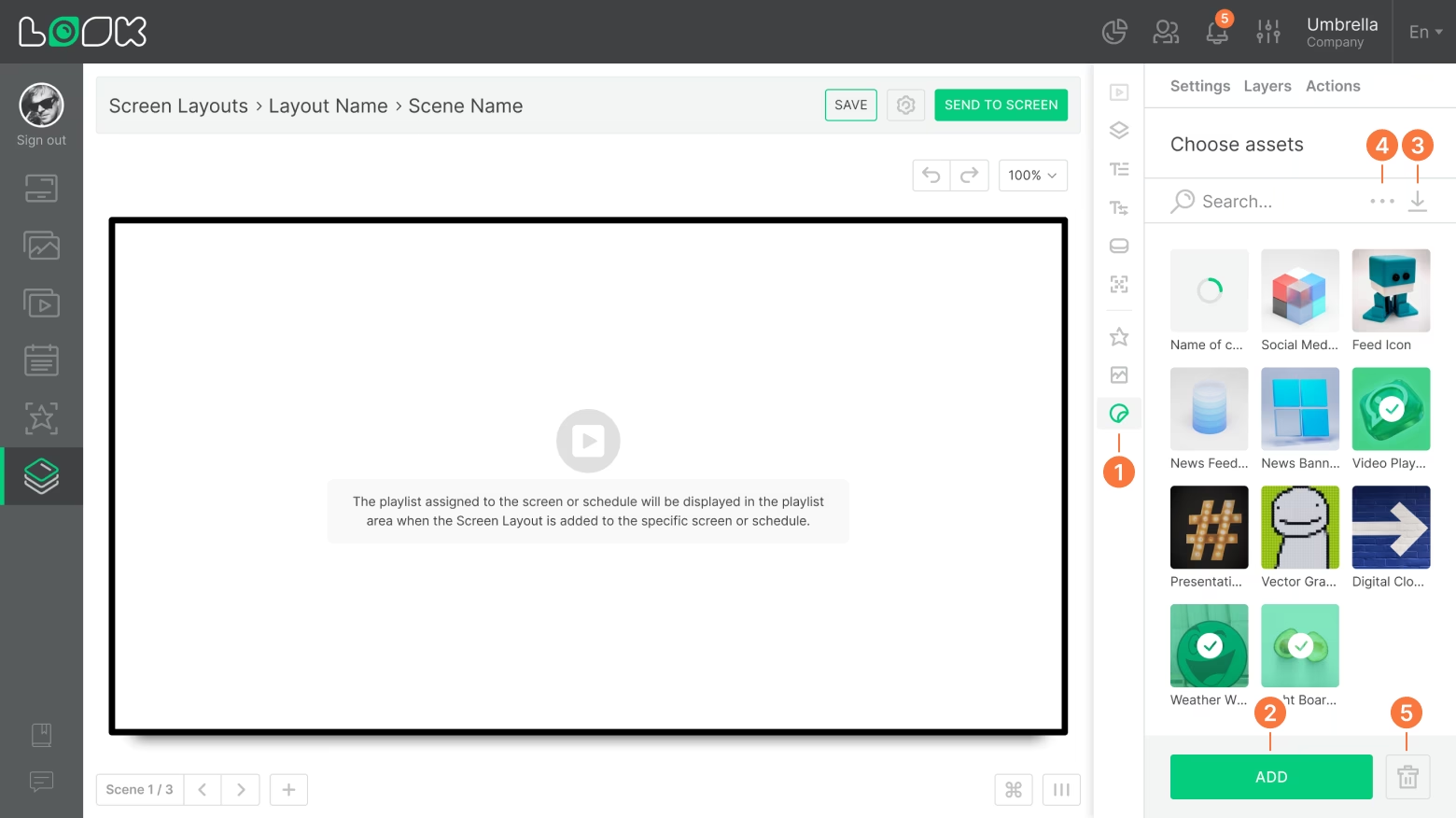
- Um ein eigenes Bild hinzuzufügen, klicken Sie auf Assets Schaltfläche in der Werkzeugleiste oder benutze den A Hotkey.
- Wählen Sie im sich öffnenden Seitenbereich das gewünschte Asset aus und klicken Sie auf Hinzufügen, oder ziehen Sie es einfach auf den Arbeitsbereich.
- Um ein neues Asset hochzuladen, klicken Sie auf Assets hochladen Symbol auf der rechten Seite der Suchleiste.
- Um Assets in chronologischer oder alphabetischer Reihenfolge zu sortieren, verwenden Sie das Dropdownmenü, indem Sie auf das Dreipunktsymbol in der Suchleiste klicken.
- Um ein Asset zu löschen, wählen Sie es aus und klicken Sie auf Entfernen Symbol in der Seitenleiste.
Gelöschte Assets werden aus allen Layouts entfernt, in denen sie verwendet wurden.
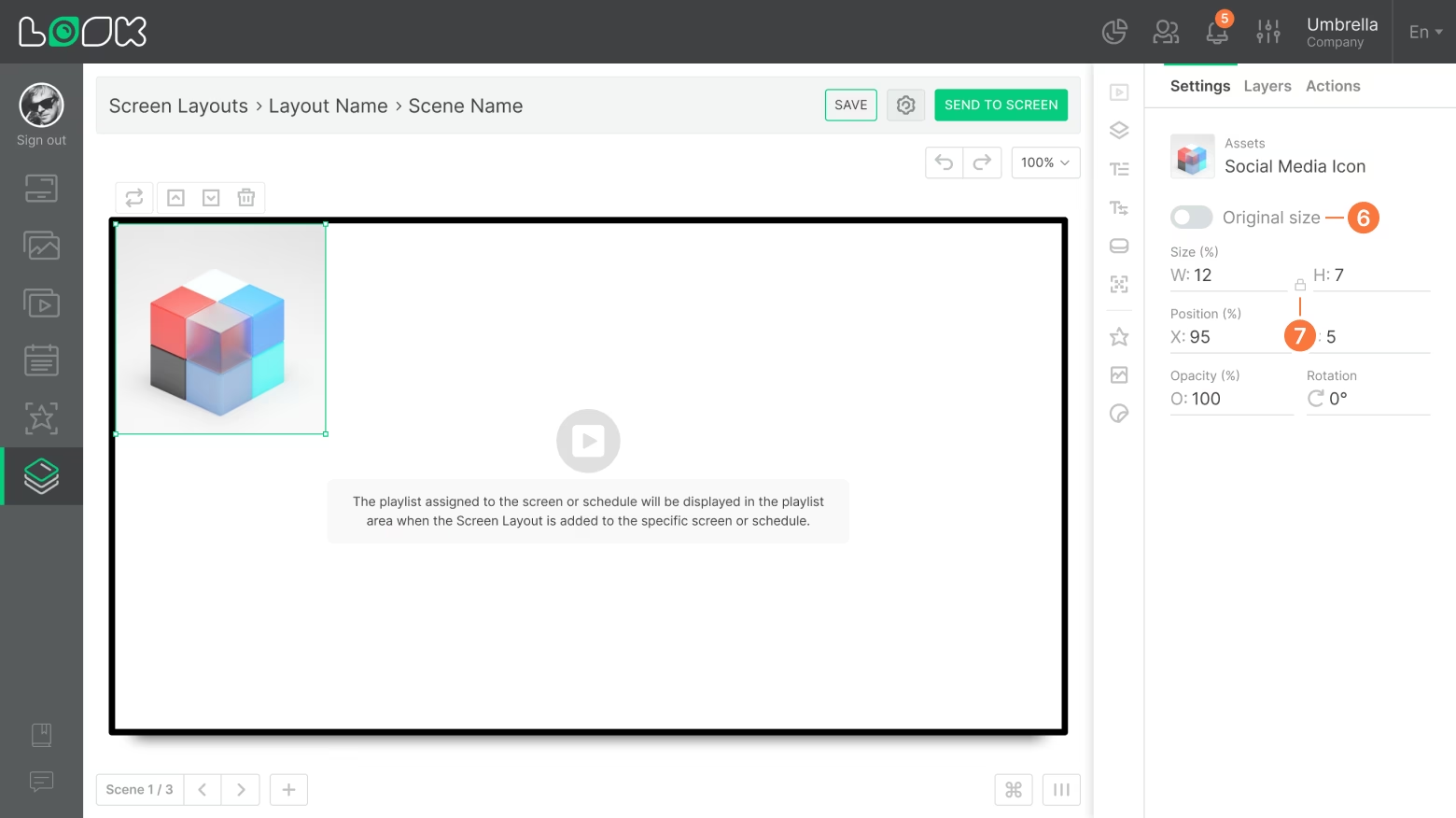
- Um Assets in ihrer ursprünglichen Auflösung anzuzeigen, aktivieren Sie Original Größe Option.
- Um die Proportionen beim Ändern der Größe eines Elements beizubehalten, aktivieren Sie das Original Seitenverhältnis beibehalten Symbol zwischen den Größenfeldern.
Kannst du deine Antwort nicht finden?
Support kontaktieren