Bildschirmlayout zum Bildschirm oder Zeitplan hinzufügen
Bildschirmlayouts können entweder zu einem Bildschirm oder zu einem Zeitplan hinzugefügt werden. Sie können zusammen mit einer Playlist spielen oder als eigenständiger Inhalt.
Hinzufügen eines Layouts zu einem Bildschirm
Sie können einem Bildschirm ein Bildschirmlayout hinzufügen, während Sie dieses Layout bearbeiten.
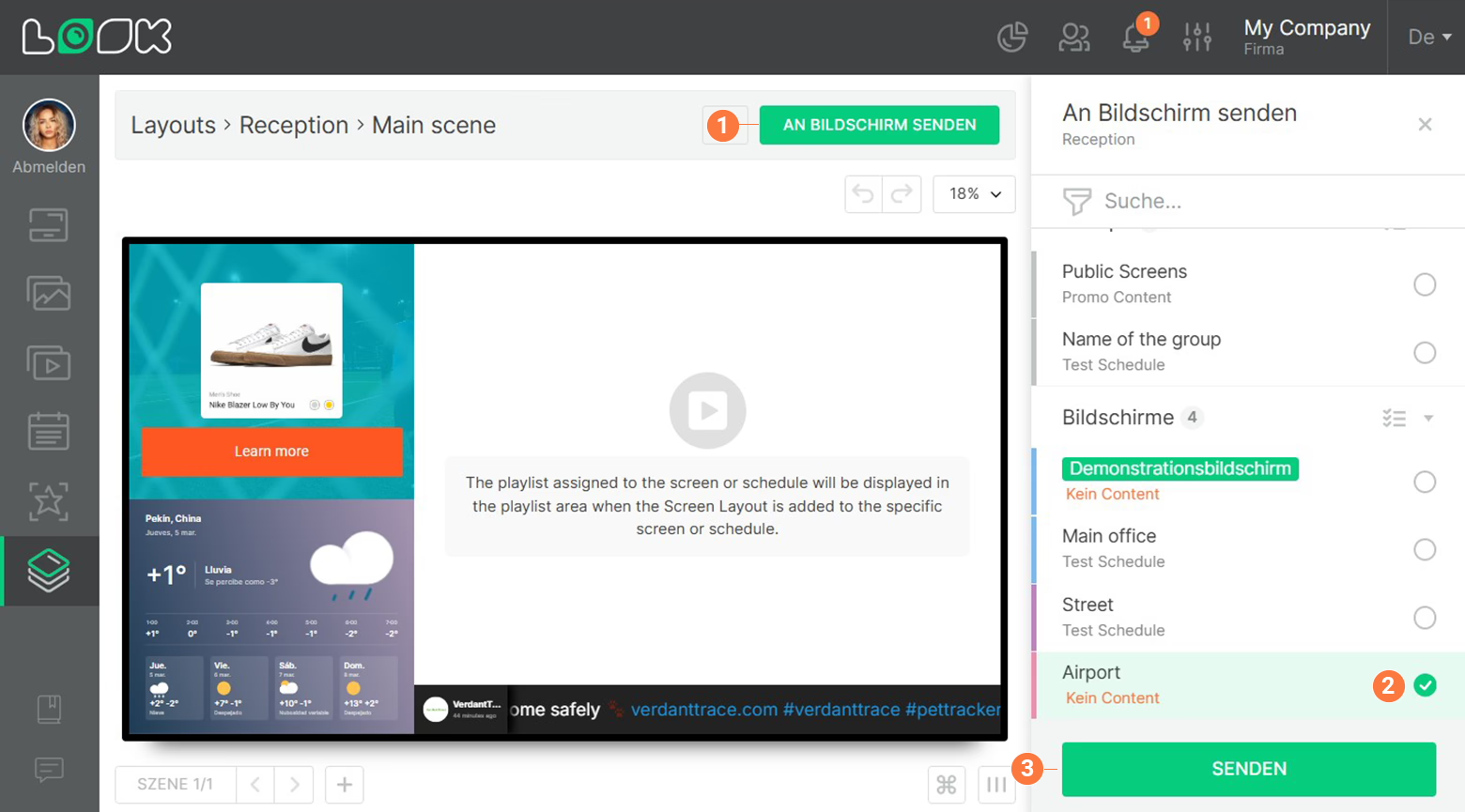
- Klicken Sie An Bildschirm senden im Navigationsbereich des Abschnitts.
- Wählen Sie in der rechten Seitenleiste den Zielbildschirm aus der Liste aus und klicken Sie auf Senden oder Ersetzen.
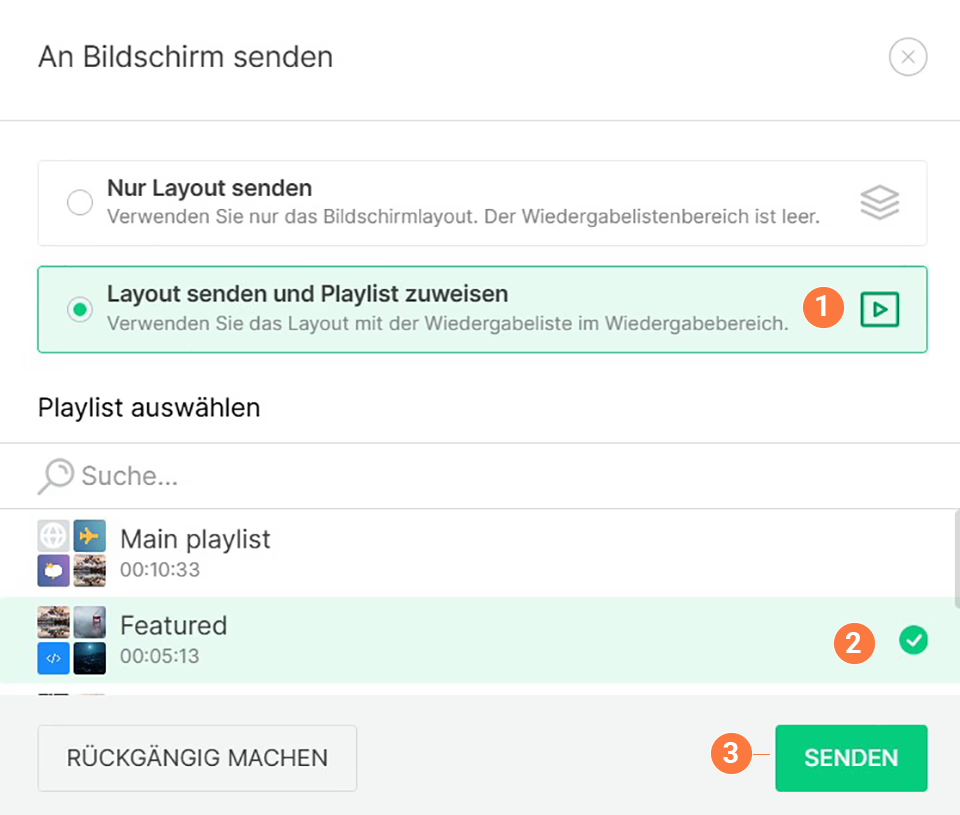
- Wenn das Layout ein Playlist-Widget enthält, wird ein Dialog geöffnet, in dem Sie auswählen können, welche Playlist das Layout auf dem ausgewählten Bildschirm oder der ausgewählten Bildschirmgruppe abspielen soll.
Du kannst auch füge ein Bildschirmlayout direkt aus dem Zielbildschirmbereich hinzu.
Hinzufügen eines Layouts zu einem Zeitplan
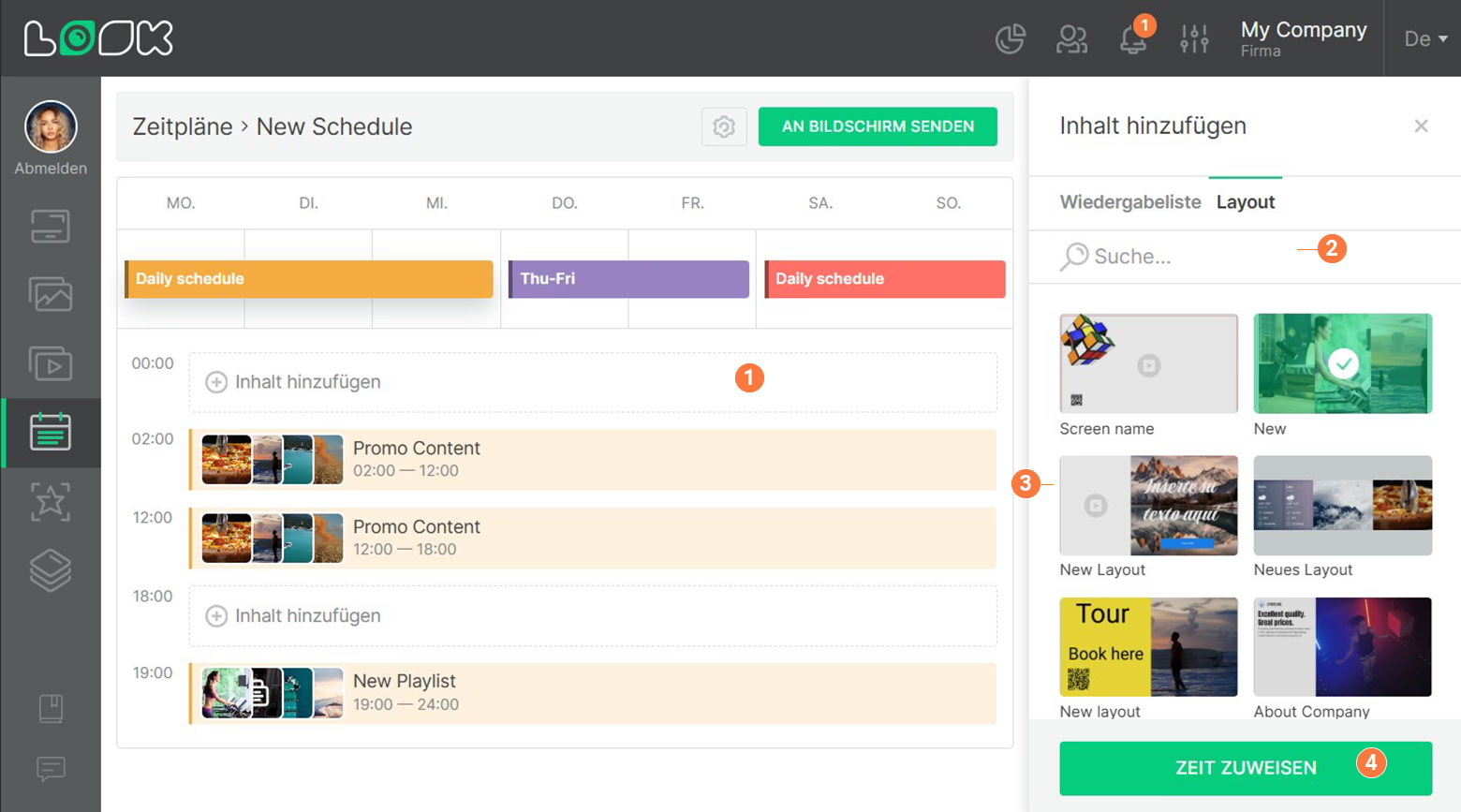
- Öffnen Sie den gewünschten Zeitplan in der Zeitpläne Abschnitt.
- Klicken Sie Inhalt hinzufügen in einem verfügbaren Zeitfenster des Tagesablaufs.
- Gehen Sie in der sich öffnenden Seitenleiste zur Bildschirmlayout Tab, wählen Sie das Layout aus und klicken Sie auf Zeit zuweisen.
- Sobald der Zeitbereich festgelegt ist, können Sie wählen, welche Playlist während dieses Zeitfensters abgespielt werden soll (sofern das Layout Folgendes beinhaltet ein Playlist-Widget).
- Klicken Sie Beibehalten.
Kannst du deine Antwort nicht finden?
Support kontaktieren