Bildschirmlayout-Anwendungen
Mit dem Anwendungen-Widget, können Sie kostenlose Anwendungen hinzufügen wie Wetter, Flugpläne, Uhren, und viele mehr.
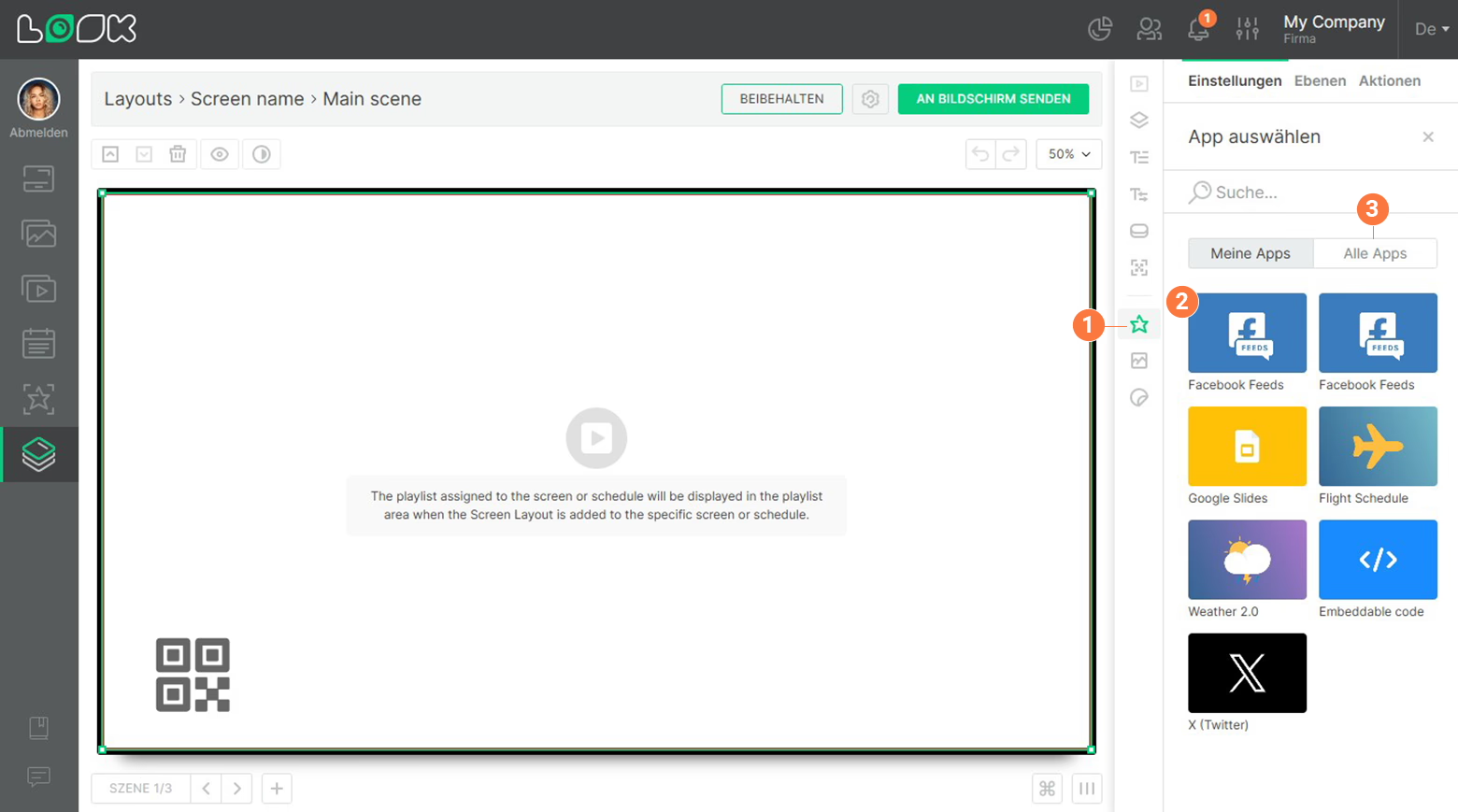
- Klicken Sie auf Anwendungen Symbol oder drücken A auf Ihrer Tastatur, um eine Anwendung auszuwählen.
- Wählen Sie im Seitenbereich eine der zuvor hinzugefügten Apps aus und klicken Sie auf die App, um sie der Zeichenfläche hinzuzufügen.
- Wenn Sie eine neue App hinzufügen möchten (oder wenn Sie noch keine Apps haben), öffnen Sie die Alle Apps Tippen Sie in der Seitenleiste auf, wählen Sie die App aus, die Sie benötigen, und fügen Sie sie hinzu, indem Sie die erforderlichen Einstellungen eingeben — genau wie im Hauptmenü Bereich Apps.
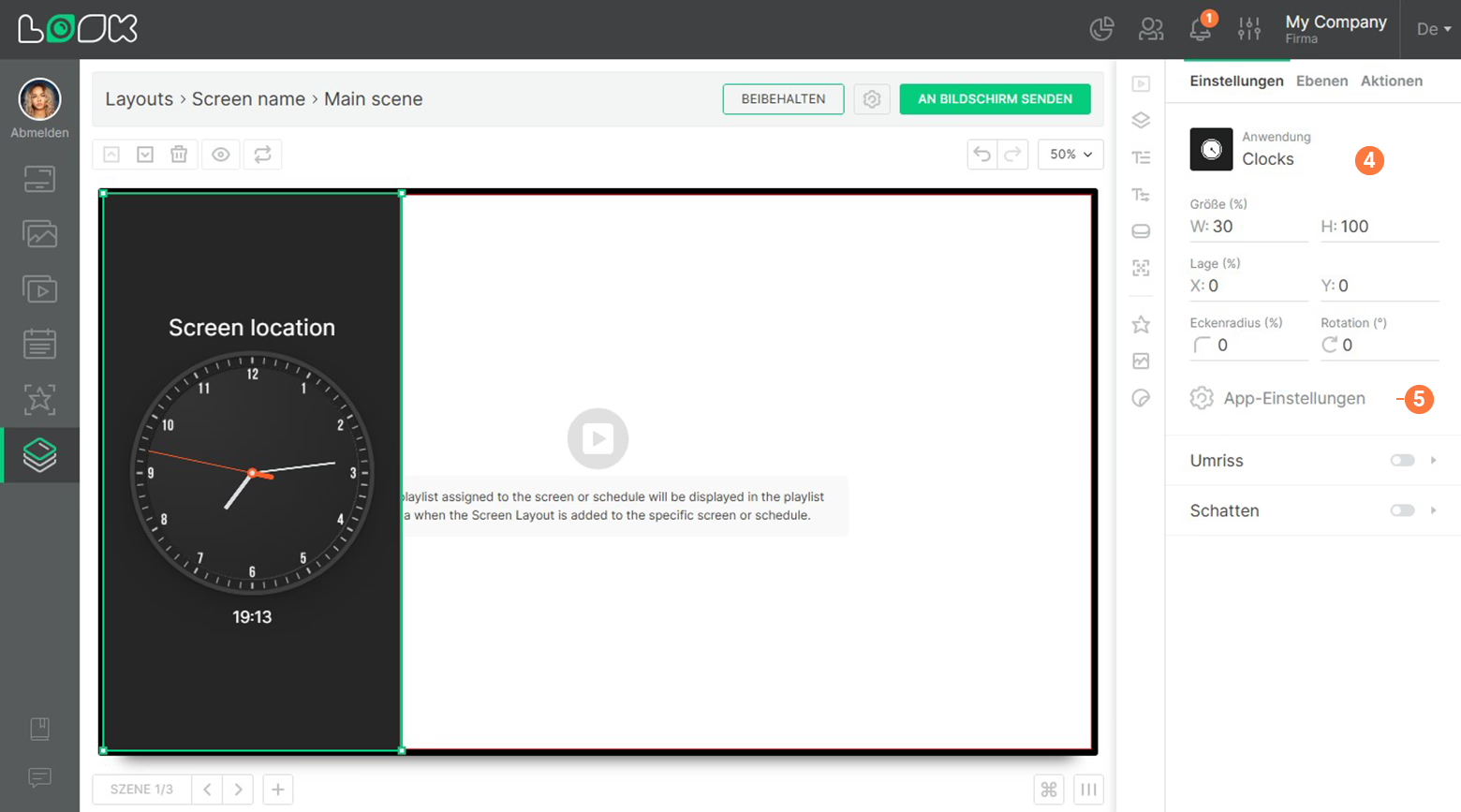
- Die Hauptseitenleiste bietet Standardeinstellungen, die für die meisten Widgets verfügbar sind (Größe, Position, Eckenradius, Drehung, Rand und Schatten).
- Sobald die App zur Zeichenfläche hinzugefügt wurde, gibt es eine neue Option — App-Einstellungen — erscheint in den Haupteinstellungen, sodass Sie die bereits vorhandene App anpassen können.
Wenn du die Einstellungen einer vorhandenen App änderst, werden diese Änderungen überall angewendet, wo die App verwendet wird (in Playlisten, Bildschirmlayouts und auf dem Startbildschirm).
Kannst du deine Antwort nicht finden?
Support kontaktieren