Produkt
So funktioniert'sFunktionenAppsKostenlose Digital Signage-VorlagenGeräte für digitale BeschilderungDigital Signage vor Ort
Lösungen
Wählen Sie Ihr Unternehmen
retail
Einzelhandel

Supermarkt und Einkaufszentrum

Lebensmittelladen

Zoohandlung

corporate
Korporativ

Tagungs- und Konferenzraum

HR

Lobby

Pausenraum

education
Bildung

Schule

Universität

event
Ereignisse
Digital signage for government, preview
Regierung
Hospitality
Gastlichkeit

Urlaubsort

Hotel

Nachtclub

Spa

Schönheitsindustrie

digital signage for healthcare
Gesundheitswesen

Krankenhaus

Medizinisches Zentrum

Veterinär

Pharmazie

Zahnmedizinisch

Wartezimmer

Manufacturing Preview
Herstellung
menu
Digitales Menü

Schnellrestaurant (QSR)

Café

Bar

Fahren Sie durch

Pizzeria

Imbisswagen

Digital signage for restaurants, preview
Restaurant, Café und Bar
Digital Signage for Entertainment, amusement parks
Unterhaltung

Arena und Stadion

Kino

Museum

Freizeitpark

Kasino

fitness
Fitness
banking
Bankwesen
advert
Werbung

Digital außer Haus (DOOH)

Innen

transportation
Transport

Flughafen

Tankstelle

Busstation

Bahnhof

Parken

Car Dealership
Autohaus
real estate preview
Immobilien
Digital signage for church, Preview
Kirche
Ressourcen
AnwendungsfälleFAQWissensbasisBlogherunterladbare
Firma
Über unsWiederverkäuferprogrammWeißes EtikettKontakte
Preisgestaltung
AI Wizard
neue
EinloggenKostenlos ausprobieren
Deutsche Sprache
Deutsch
Englische Sprache
English
Italienische Sprache
Italian
Spanische Sprache
Spanish
Portugiesische Sprache
Portuguese
Französische Sprache
French
Deutsche Sprache
Deutsch
Russische Sprache
Русский
Zuhause
Wissensbasis
Bildschirm-Layouts
Bildschirmlayout-Playlist

Bildschirmlayout-Playlist

Das Playlist-Widget ist ein Bereich im Bildschirmlayout, in dem die ausgewählte Playlist abgespielt wird, sobald das Layout zu einer Bildschirm oder planen.

  • Im Layoutbearbeitungsmodus ist der Playlist selbst ist nicht in das Widget eingebettet — es wird jedem separat zugewiesen Bildschirm oder planen nachdem das Layout angewendet wurde.
  • Das gleiche Layout kann verschiedene Playlisten in verschiedenen Kontexten verwenden (z. B. auf verschiedenen Bildschirmen oder in verschiedenen Zeitplänen).
Bearbeitung und Einstellungen der Playlist

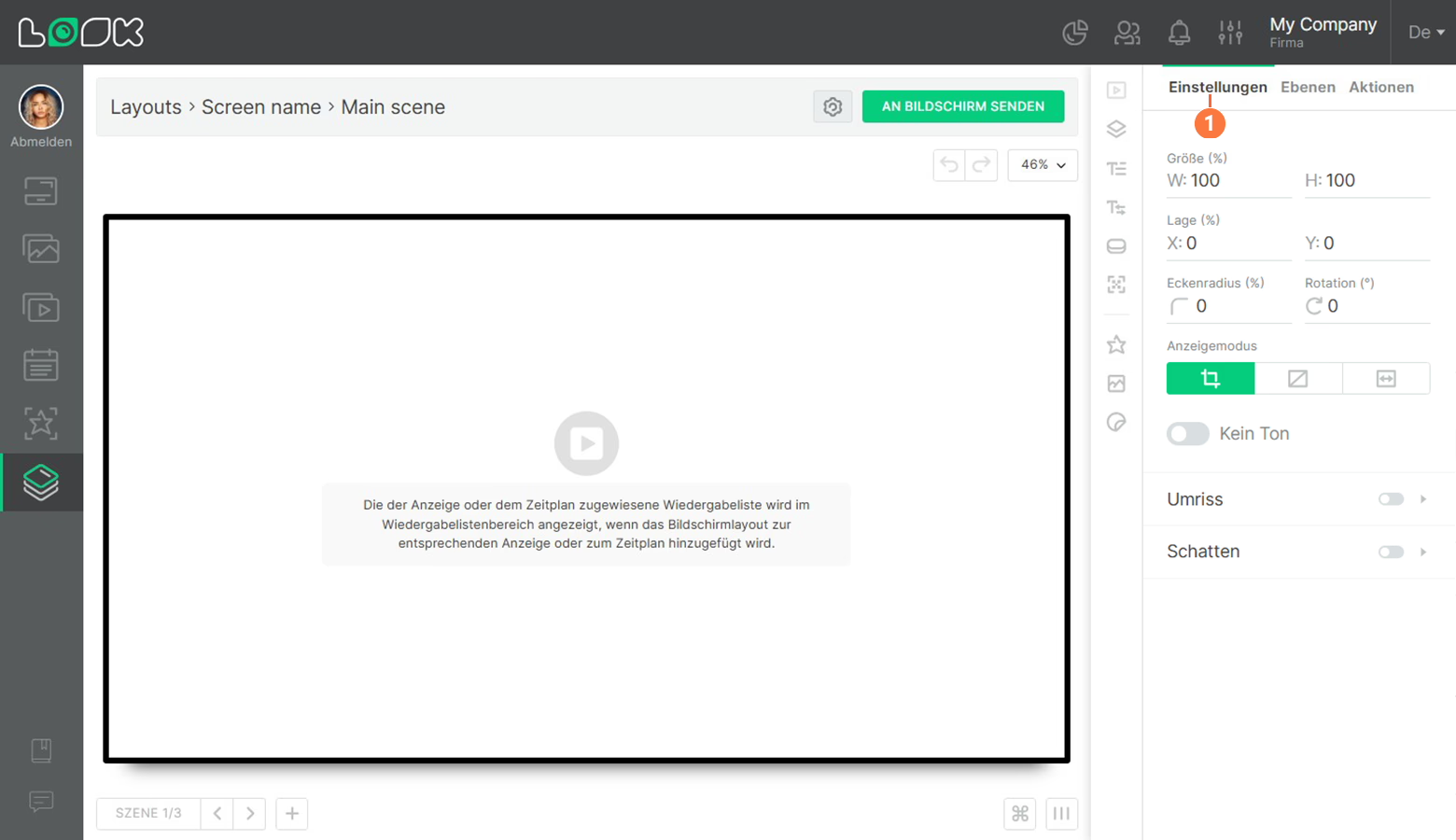
  1. Um zu den Einstellungen zu gelangen, wählen Sie eine Playlist aus dem Workspace oder aus der Ebenenliste aus und klicken Sie auf Einstellungen Tab.
Wechseln Sie schnell zu den Einstellungen einer beliebigen Ebene oder eines Widgets, indem Sie auf ein erforderliches Objekt doppelklicken.
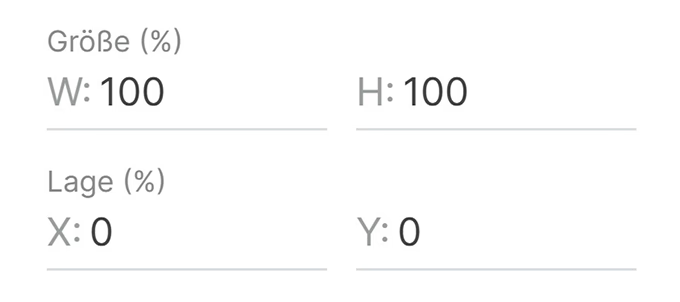
  1. Die erste Gruppe von Einstellungen ist für die Größe und Positionierung des Playlist-Bereichs verantwortlich. Alle Werte sind in Prozent angegeben.
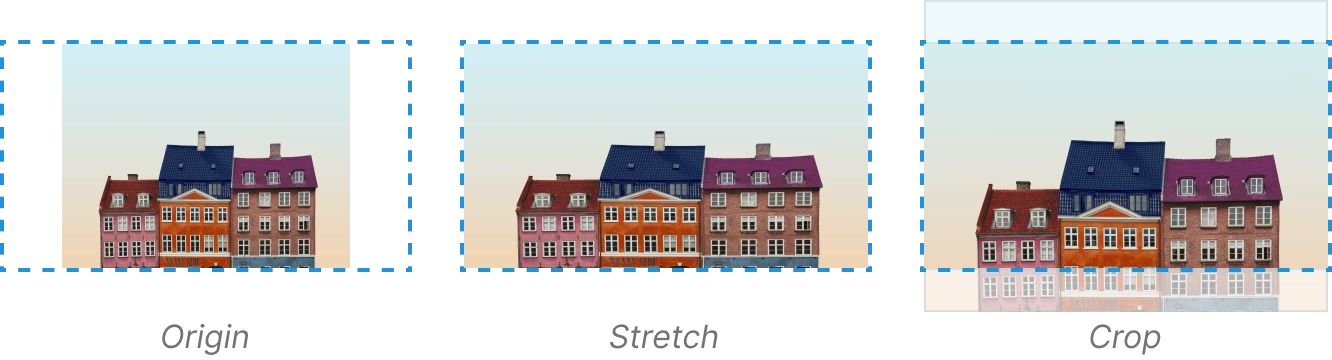
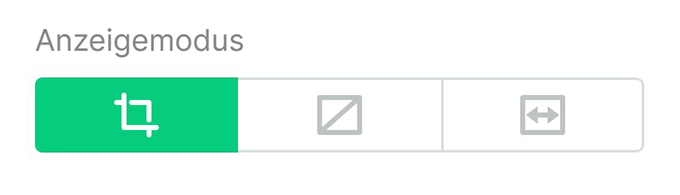
  1. ‍Anzeigemodus für Bilder — eine Einstellung, die dafür verantwortlich ist, wie Bilder im Playlist-Bereich angezeigt werden.
Display mode examples
  1. Wenn der Kein Ton Slider ist an, Inhalt des Playlist Die Ebene wird ohne Ton abgespielt.

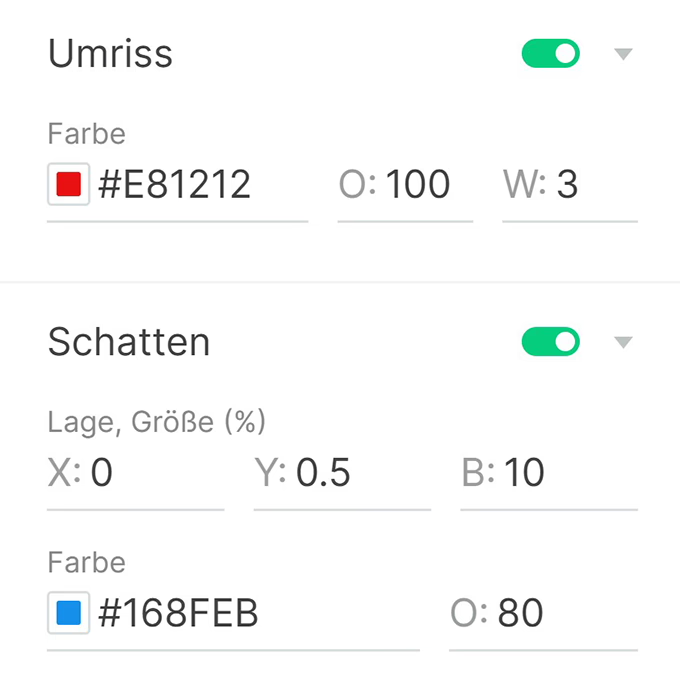
  1. Das Widget unterstützt auch Rand- und Schatteneinstellungen.
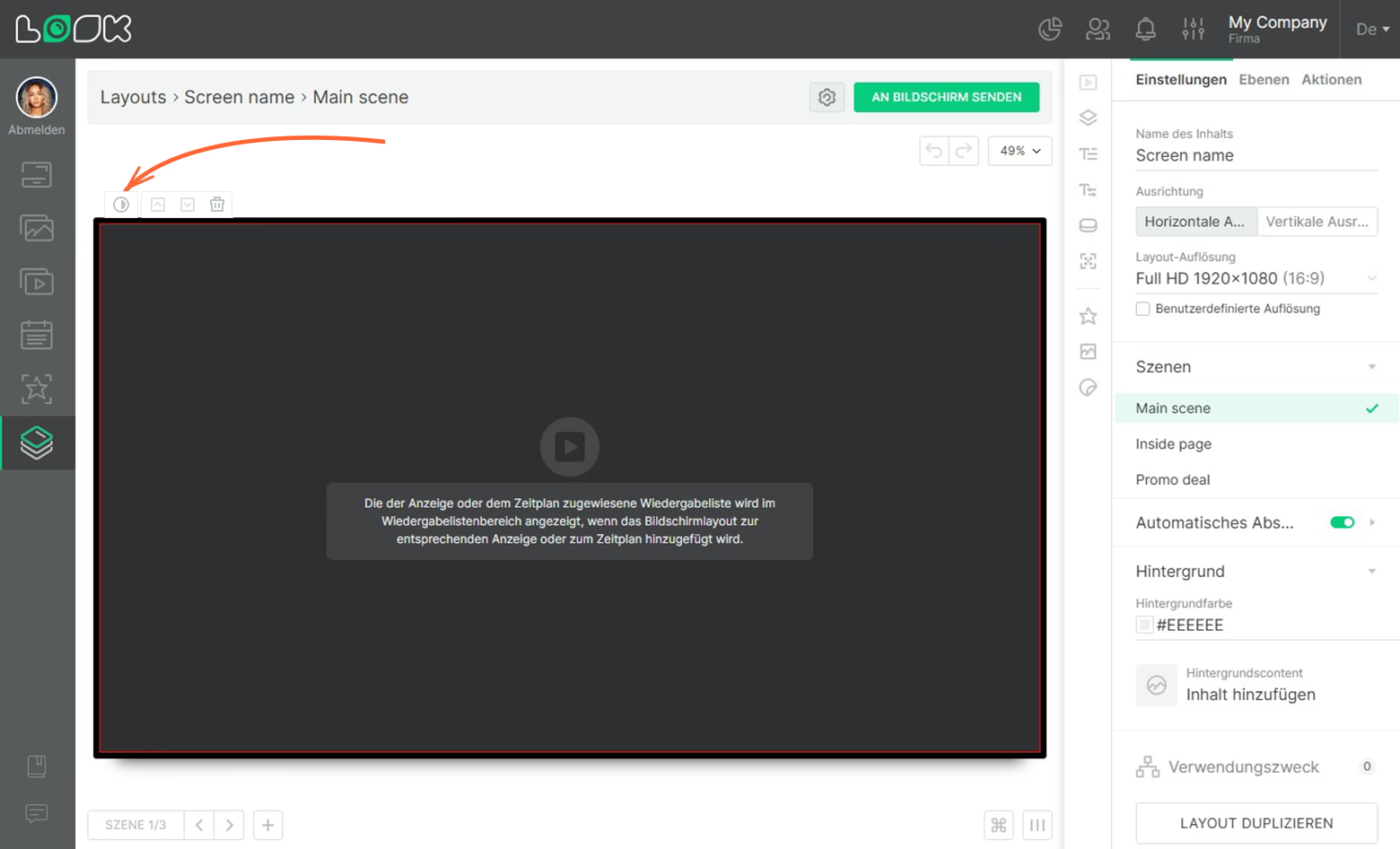
Playlist-Hintergrund umkehren

Da die Playlist im Layout nicht vordefiniert ist, musst du manchmal ihren Platzhalterhintergrund ändern (z. B. wenn nicht kontrastierender Text oder ein anderes Widget oben platziert wird). Verwenden Sie dazu den Hintergrundfarbe invertieren Schaltfläche in der Werkzeugleiste über der ausgewählten Playlist.
Kannst du deine Antwort nicht finden?
Support kontaktieren
Bildschirm-Layouts
Bildschirmlayout-Oberfläche
Oberfläche des Bildschirmlayout-Editors
Einstellungen für das Bildschirmlayout
Visual screen layout editor
Bildschirmlayout-Playlist
Ebenen des Bildschirmlayouts
Schaltfläche „Bildschirmlayout“
Text für das Bildschirmlayout
Bildschirmlayout-Assets
Bildschirmlayoutliste der Ebenen
Bildschirmlayout zum Bildschirm oder Zeitplan hinzufügen
Adaptive Orientierung
Screen Layout Shortcut & Grid
Bildschirmlayout-Szenen
Bildschirmlayout QR-Code
Bildschirmlayoutmedien
Bildschirmlayout-Anwendungen
Ticker für das Bildschirmlayout
Kategorien
Erste Schritte
Erste Schritte
Hardware
Hardware
Bildschirme
Bildschirme
Firma
Firma
Aktionen
Aktionen
Inhalt
Inhalt
Playlist
Playlist
Fahrpläne
Fahrpläne
Bildschirm-Layouts
Bildschirm-Layouts
Apps
Apps
Fakturierung
Fakturierung
Produkt
So funktioniert'sFunktionenAI WizardZaubererAppsKostenlose Digital Signage-VorlagenGeräte für digitale BeschilderungDigital Signage vor OrtPreisgestaltung
Firma
Über unsWiederverkäuferprogrammWhite LabelKontakte
Lösungen
Einzelhandel Gastlichkeit BankwesenKorporativGesundheitswesen FitnessWerbung Bildung TransportEreignisseImmobilienHerstellungRestaurants, Cafés und BarsUnterhaltungAutohausRegierungKircheDigital Signage-Lösungen
Ressourcen
FAQAnwendungsfälleWissensbasisLook academy - EnglishBlogWas ist Digital SignageDisplays für digitale BeschilderungherunterladbareAlternativenProblembehebungRSS
Instagram linkFacebook linkX iconLinkedIn linkYouTube Icon
Look DS LLC. Address: 1201 N Orange Street Suite #7003, Wilmington, DE 19801, United States
info@lookdigitalsignage.com
capterra-best-valueSoftware Sugest Awardsoftware-advice-customer-supportget-app-category-leaderG2-spring-2025-HighPerformer-Small-Businesscapterra-short-list-2025
Look Digital Signage Software Logo Footer
Datenschutzrichtlinie
Allgemeine Geschäftsbedingungen
Vereinbarung zum Servicelevel
©2026 LOOK DS LLC