Zeitplan erstellen und bearbeiten
Einen Zeitplan erstellen

- Klicken Sie auf der Registerkarte Zeitplan auf Einen Zeitplan hinzufügen knopf.
- Geben Sie einen Namen für den neuen Zeitplan ein und klicken Sie auf Beibehalten im geöffneten modalen Fenster.
- Reservieren Sie in der Tabelle mit dem Wochenplan die Tage für den Tagesplan und klicken Sie auf Den Tageszeitplan hinzufügen.
Ein Tagesplan ist ein Spielplan, der an bestimmten Wochentagen gespielt wird. Dieser Zeitplan kann viele enthalten Wiedergabelisten oder Bildschirmlayouts für verschiedene Zeitintervalle im Laufe des Tages geplant.
- Geben Sie einen Namen für den Tagesablauf ein und klicken Sie auf Hinzufügen.
- Unterhalb des Tagesablaufs öffnet sich eine Zeitleiste, in der du Playlisten oder Bildschirmlayouts hinzufügen kannst. Klicken Sie Inhalt hinzufügen.
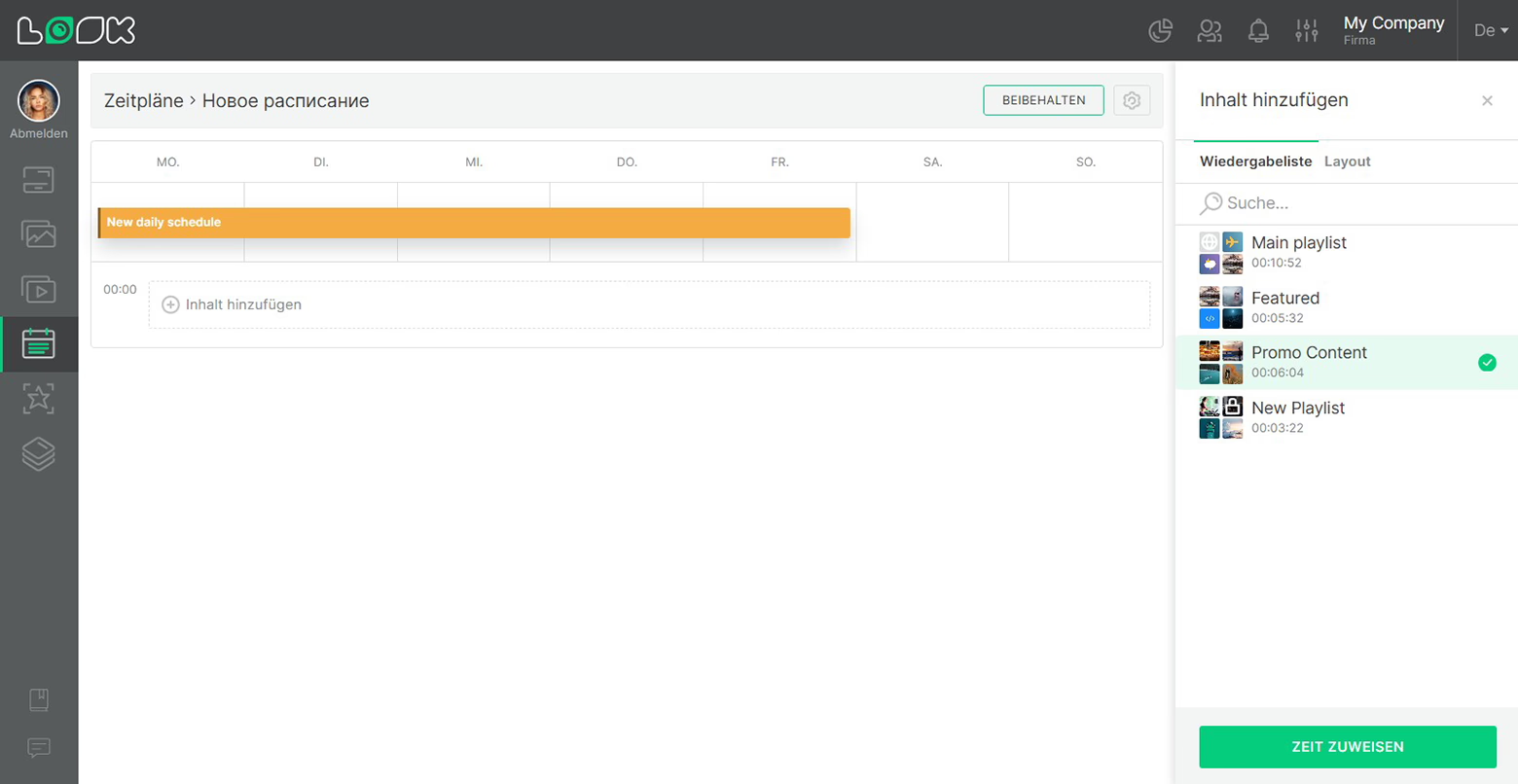
- Wählen Sie in der rechten Seitenleiste eine Playlist oder ein Bildschirmlayout aus und klicken Sie auf Zeit zuweisen, geben Sie dann den Zeitraum an, in dem der Inhalt abgespielt werden soll, und klicken Sie auf Beibehalten.
-
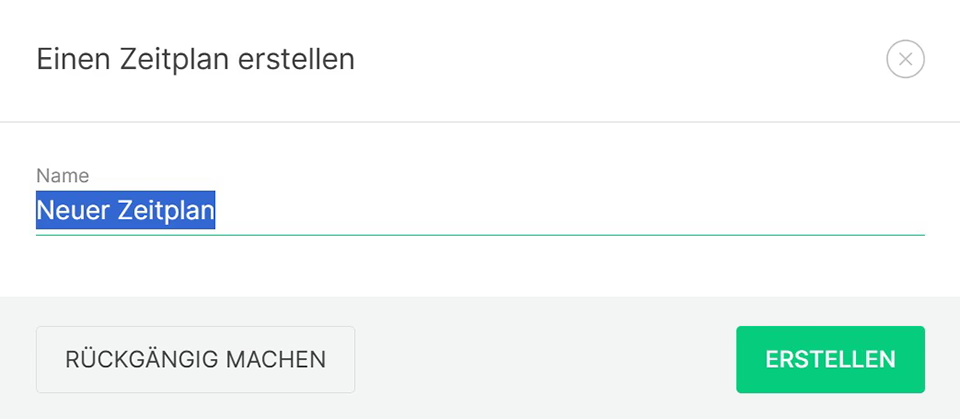
- Sie können mehrere Tagespläne erstellen und sie verschiedenen Wochentagen zuweisen.
Bearbeitung des täglichen Zeitplans
Einstellungen für den Tagesablauf
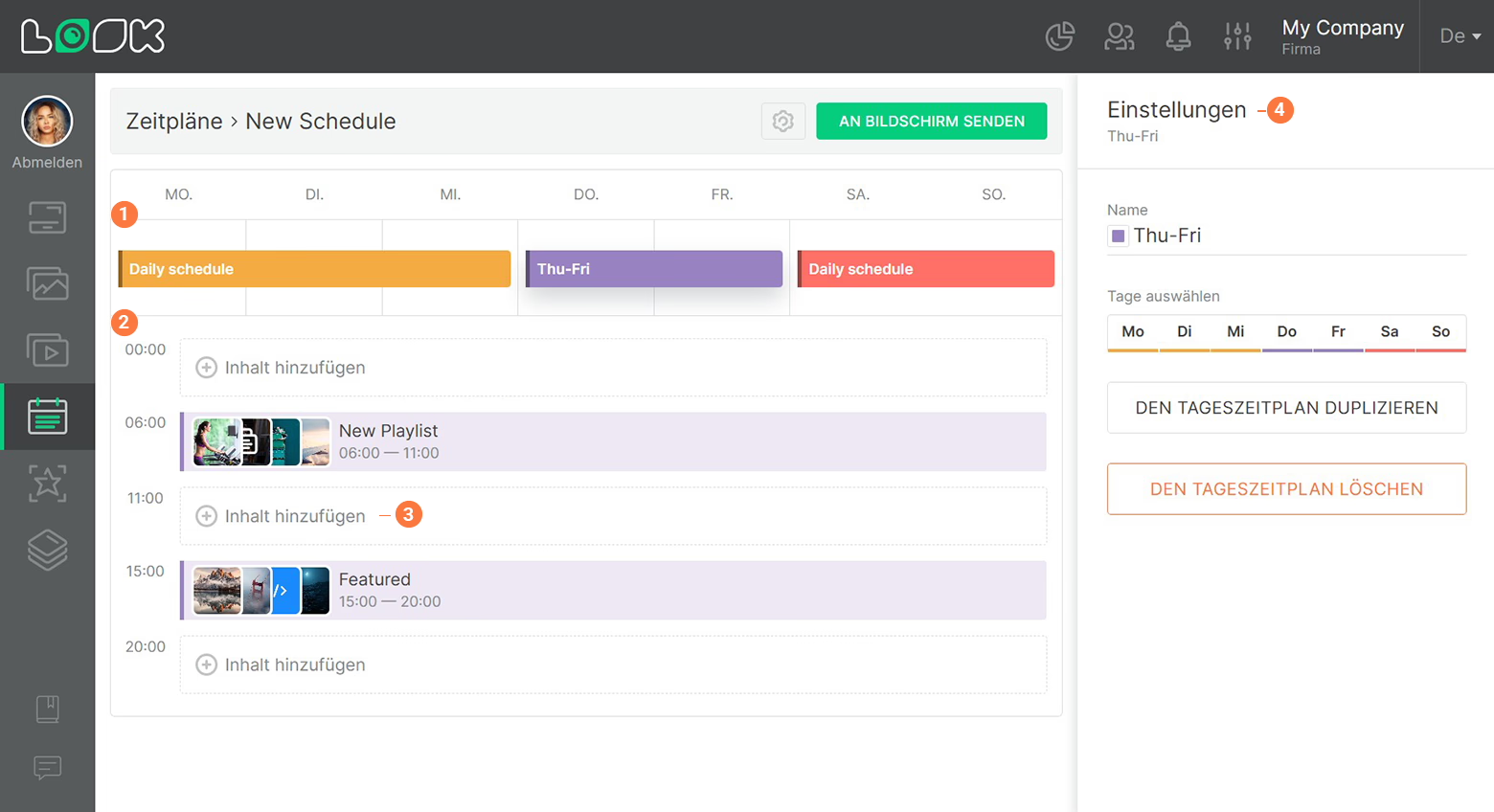
- Klicken Sie im Wochenkalender auf die Farbleiste des gewünschten Zeitplans, um mit der Bearbeitung des Tagesplans fortzufahren.
- Der gesamte Inhalt des Tagesplans auf der Zeitleiste wird unten geöffnet, der Inhalt ist in den Farben des ausgewählten Tagesplans eingefärbt.
- Leere beschriftete Zellen Inhalt hinzufügen — sind freie Zeitbereiche, die du hinzufügen kannst Wiedergabelisten oder Bildschirmlayouts.
Inhalte dürfen sich nicht zeitlich überschneiden. Wenn du also eine neue Playlist oder ein neues Bildschirmlayout zu einem bereits belegten Zeitraum hinzufügen möchtest, musst du zuerst den vorherigen Inhalt löschen oder seine Wiedergabezeit bearbeiten.
- Das rechte Seitenfeld enthält die ausgewählten Tagesplaneinstellungen.
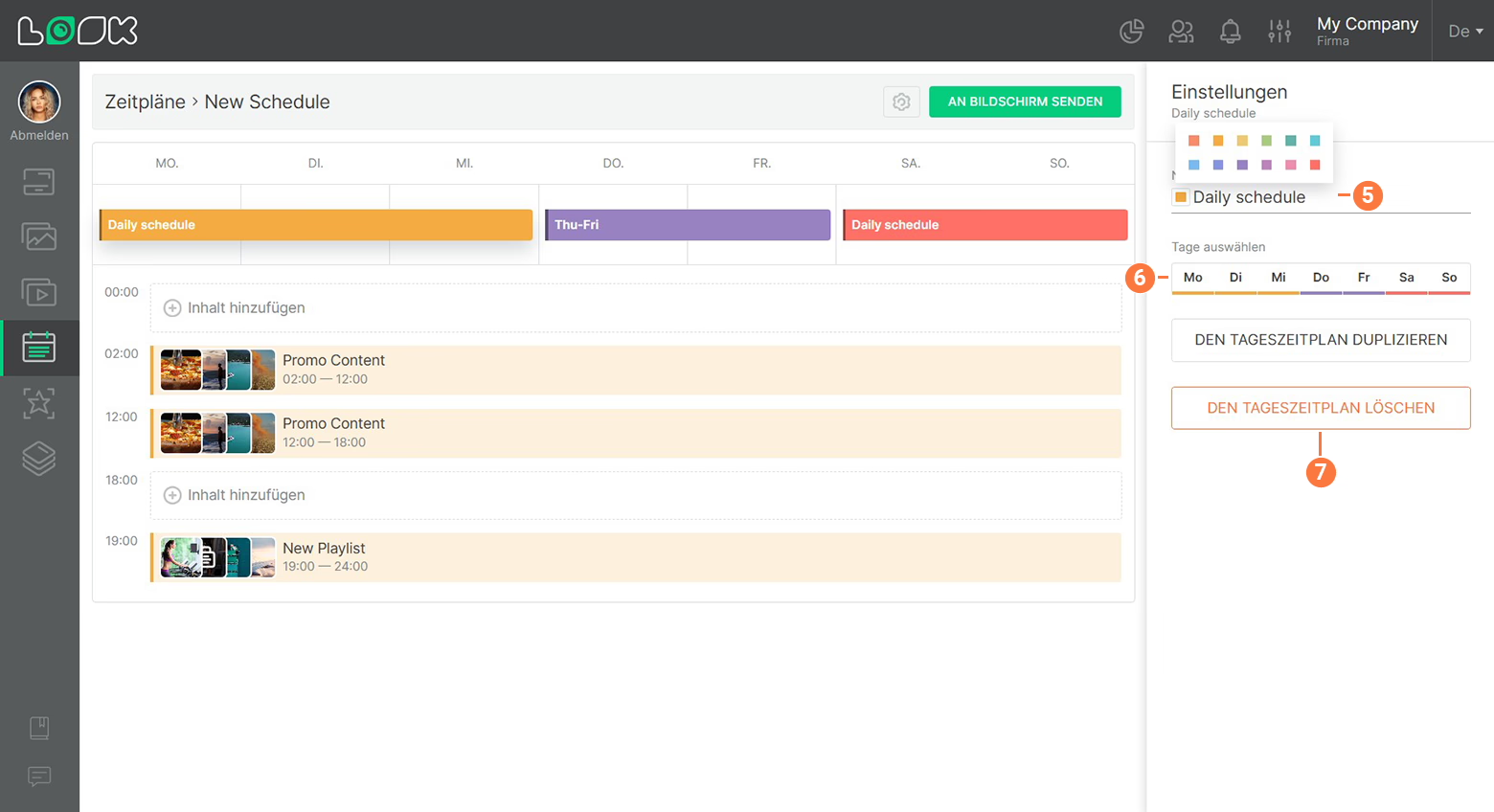
- Hier können Sie den Namen und das Farb-Tag des Tagesplans ändern.
- In einem Mini-Wochenkalender können Sie den gewünschten Wochentagen schnell einen Tagesplan entfernen oder diesen zuweisen.
- Sie können den Tagesablauf in den Einstellungen duplizieren oder löschen.
Inhalte des Tagesplans ersetzen und löschen
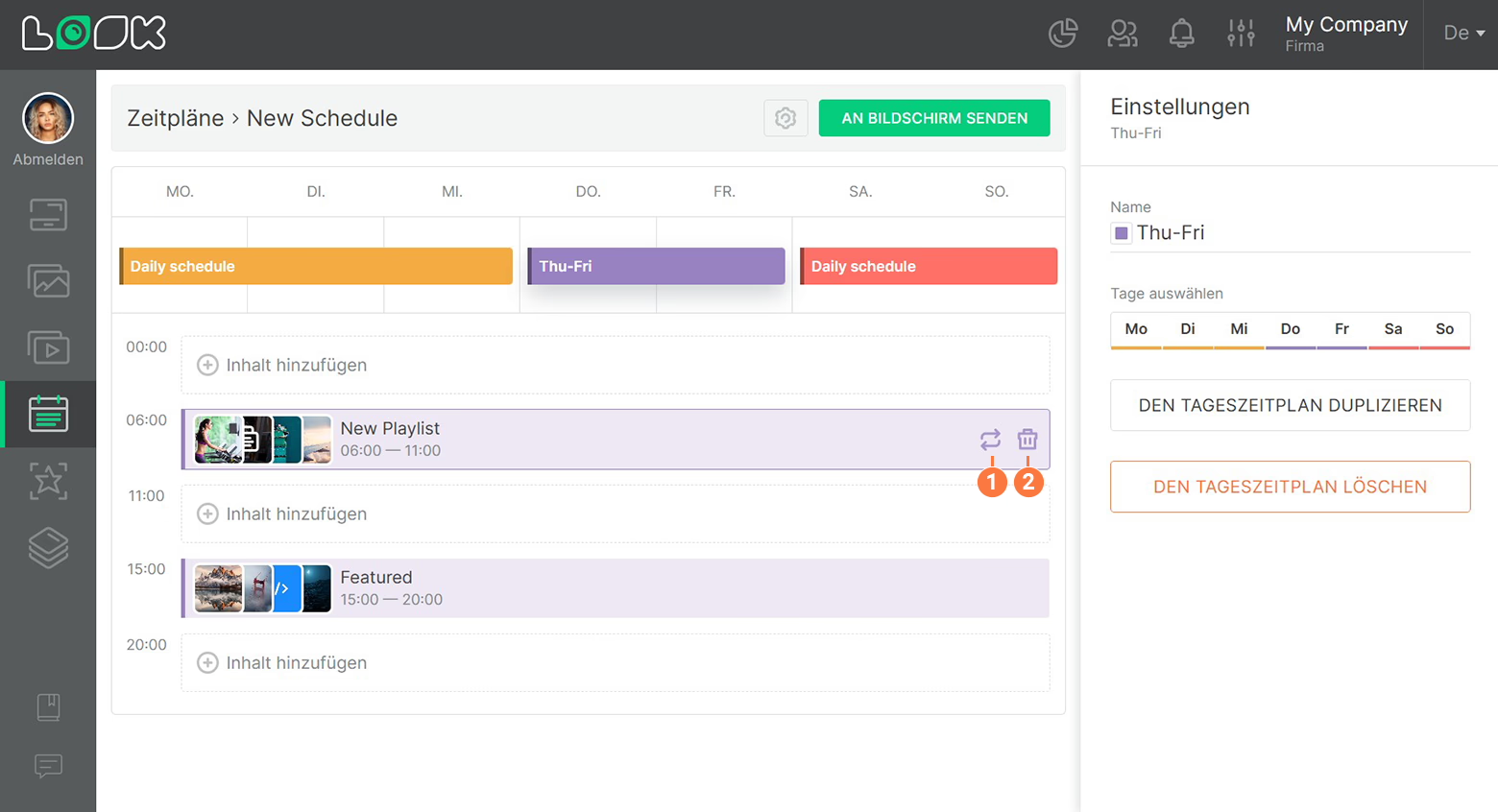
- Klicken Sie auf Ersetzen Symbol auf der rechten Seite des Playlist oder Bildschirmlayout um einen Inhalt durch einen anderen zu ersetzen, wählen Sie dann die neue Playlist oder das Bildschirmlayout in der rechten Seitenleiste aus und klicken Sie auf Ersetzen.
- Klicken Sie einfach auf Aus dem Zeitplan löschen Symbol auf der rechten Seite des Inhalts, um eine Playlist oder ein Bildschirmlayout aus dem Tagesablauf zu entfernen.
Den Zeitbereich des Inhalts bearbeiten
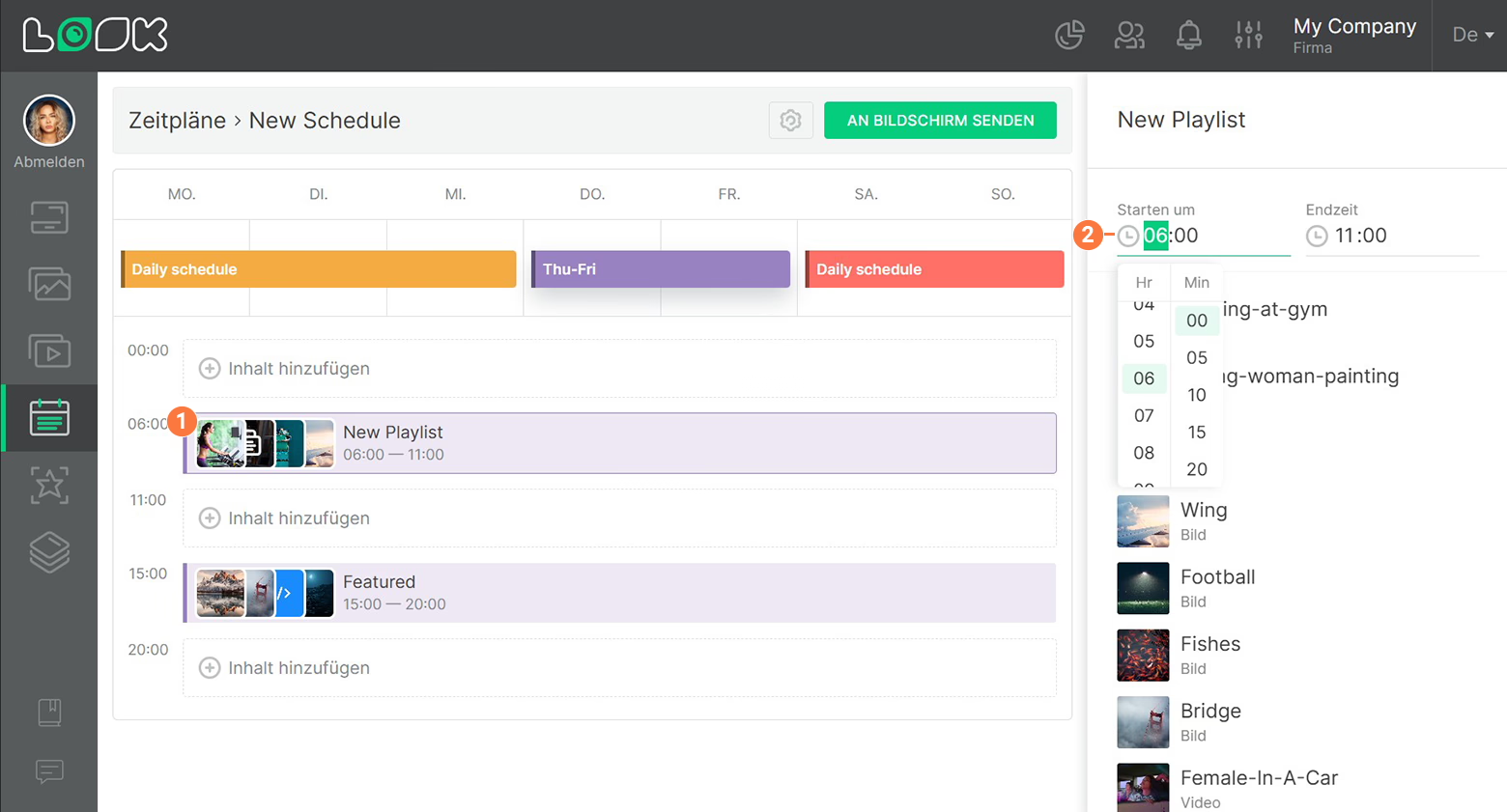
- Um die Einstellungen zu öffnen, klicken Sie im Zeitplan auf die gewünschte Playlist oder das Bildschirmlayout.
- Sie können die Start- und Endzeiten für diesen Inhalt in der sich öffnenden Seitenleiste bearbeiten.
Lesen Sie auch: Benutzeroberfläche für Zeitpläne, Hinzufügen eines Zeitplans zum Bildschirm, Einstellungen für den wöchentlichen Zeitplan
Kannst du deine Antwort nicht finden?
Support kontaktieren