Einstellungen für den wöchentlichen Zeitplan
Allgemeine Einstellungen
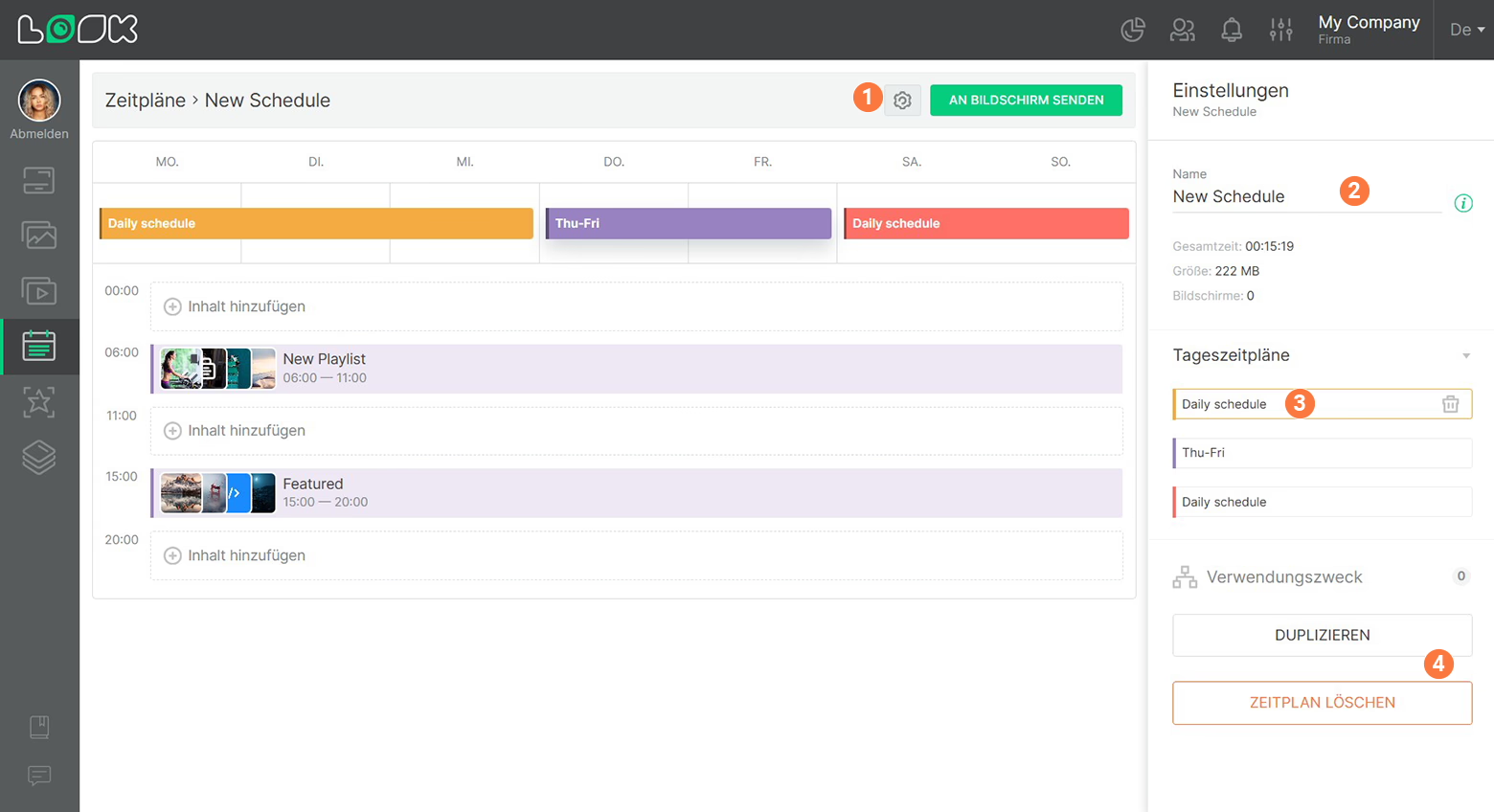
- Klicken Sie auf Einstellungen des Zeitplans Symbol in der Navigationsleiste der Zeitplanseite oder der Zeitplankarte, um die wöchentlichen Zeitplaneinstellungen zu öffnen.
- Im geöffneten Seitenbereich der Zeitplaneinstellungen ganz oben können Sie den Namen des Zeitplans bearbeiten und allgemeine Informationen dazu einsehen.
- Die Liste der Tagespläne, die als Teil des Wochenplans hinzugefügt wurden, befindet sich unten.
- Klicken Sie auf die Leiste des gewünschten Zeitplans, um die Tagesplaneinstellungen in der zusätzlichen Seitenleiste zu öffnen.
- Um einen Tagesplan aus einem Wochenplan zu löschen, klicken Sie auf entfernen Symbol.
- Schaltflächen zum Duplizieren oder Löschen des gesamten Wochenplans befinden sich unten.
Den Zeitplan verwenden
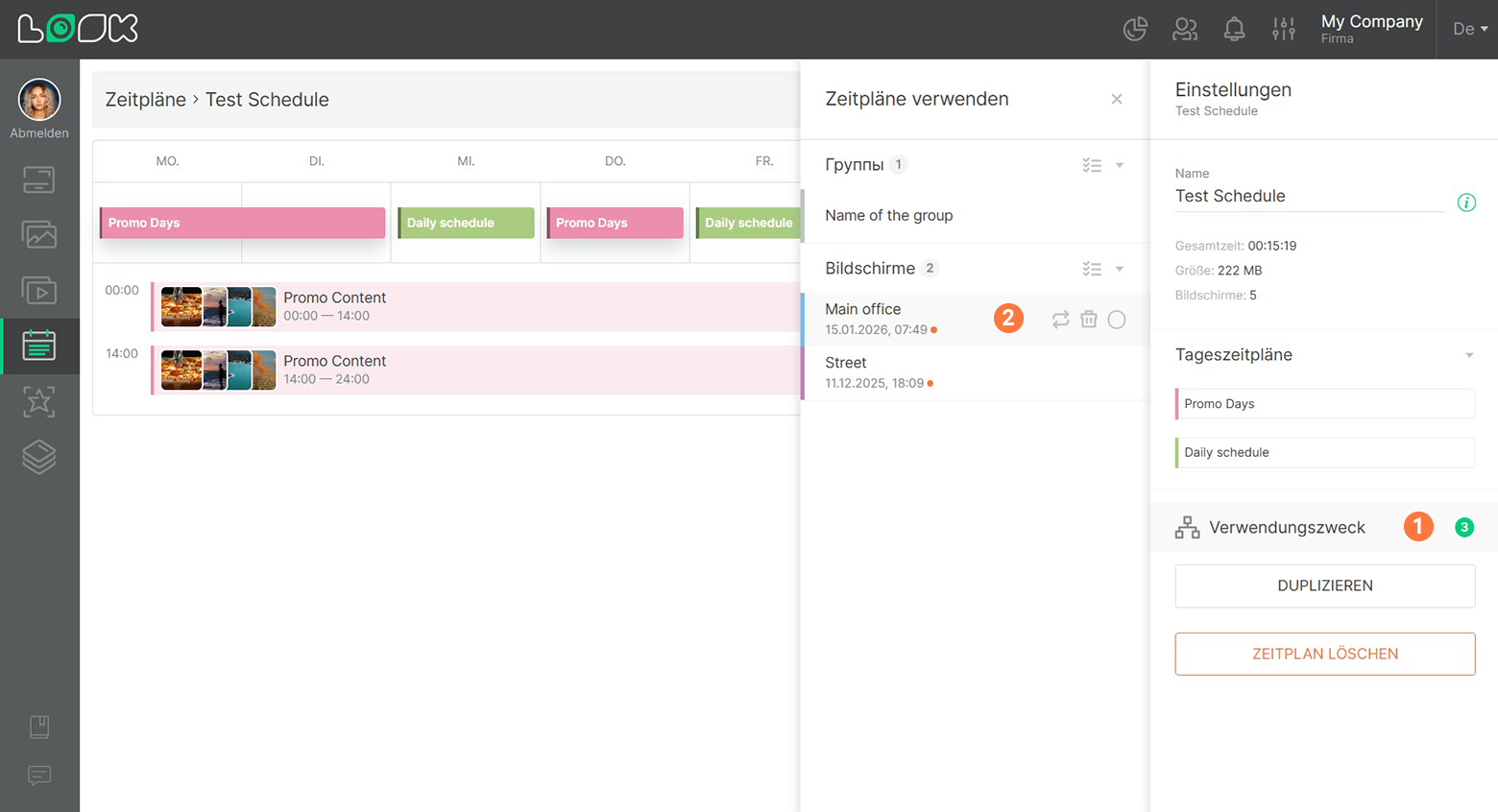
- Um das zu sehen Bildschirme und Gruppen in dem der Zeitplan bereits verwendet wird, klicken Sie auf Verwendung eintippen Einstellungen.
- In der zusätzlichen Seitenleiste, die geöffnet wird, befindet sich eine Liste von Bildschirmen, auf die der Zeitplan angewendet wird.
- Klicken Sie Ersetzen um den aktuellen Zeitplan durch eine Playlist oder einen anderen Zeitplan zu ersetzen.
- Klicken Sie entfernen wenn Sie den Zeitplan vom Bildschirm löschen möchten.
- Verwenden Sie die Mehrfachauswahloption, wenn Sie den Zeitplan auf mehreren Bildschirmen gleichzeitig ersetzen oder löschen möchten.
Lesen Sie auch: Benutzeroberfläche für Zeitpläne, Den Zeitplan erstellen und bearbeiten, Hinzufügen eines Zeitplans zum Bildschirm
Kannst du deine Antwort nicht finden?
Support kontaktieren