Adaptive Orientierung
Da alle Layoutgrößen- und Positionierungseinstellungen in Prozent angegeben werden, passen sich Layouts an jede Bildschirmauflösung an und behalten gleichzeitig ihre Proportionen und Position bei. Manchmal ist es jedoch erforderlich, das Layout an unterschiedliche Bildschirmauflösungen anzupassen. Wenn Sie beispielsweise mehrere Bildschirme in einem haben Gruppe von Bildschirmen mit unterschiedlichen Ausrichtungen: vertikal und horizontal.
Ausrichtung des Layouts
- Um zu sehen, wie das Layout in horizontaler und vertikaler Ausrichtung aussehen wird, verwenden Sie die Symbole links neben dem Einstellungssymbol im Seitennavigationsbereich.
- Alle Layoutänderungen werden automatisch auf beide Ausrichtungen angewendet. Um die horizontale und vertikale Layoutausrichtung separat anzupassen, klicken Sie auf das Kettensymbol Verknüpfung der Layoutausrichtungen aufheben. Wenn Sie die Verknüpfungen zwischen den Ausrichtungen aufheben, passen sich die vertikale und die horizontale Version des Layouts unabhängig voneinander an. Das bedeutet, dass Sie in einer Ausrichtung des Layouts das Seitenverhältnis und die Positionierung ändern sowie Ebenen und Widgets hinzufügen oder entfernen können, ohne dass sich dies auf das Aussehen des Layouts in der anderen Ausrichtung auswirkt.
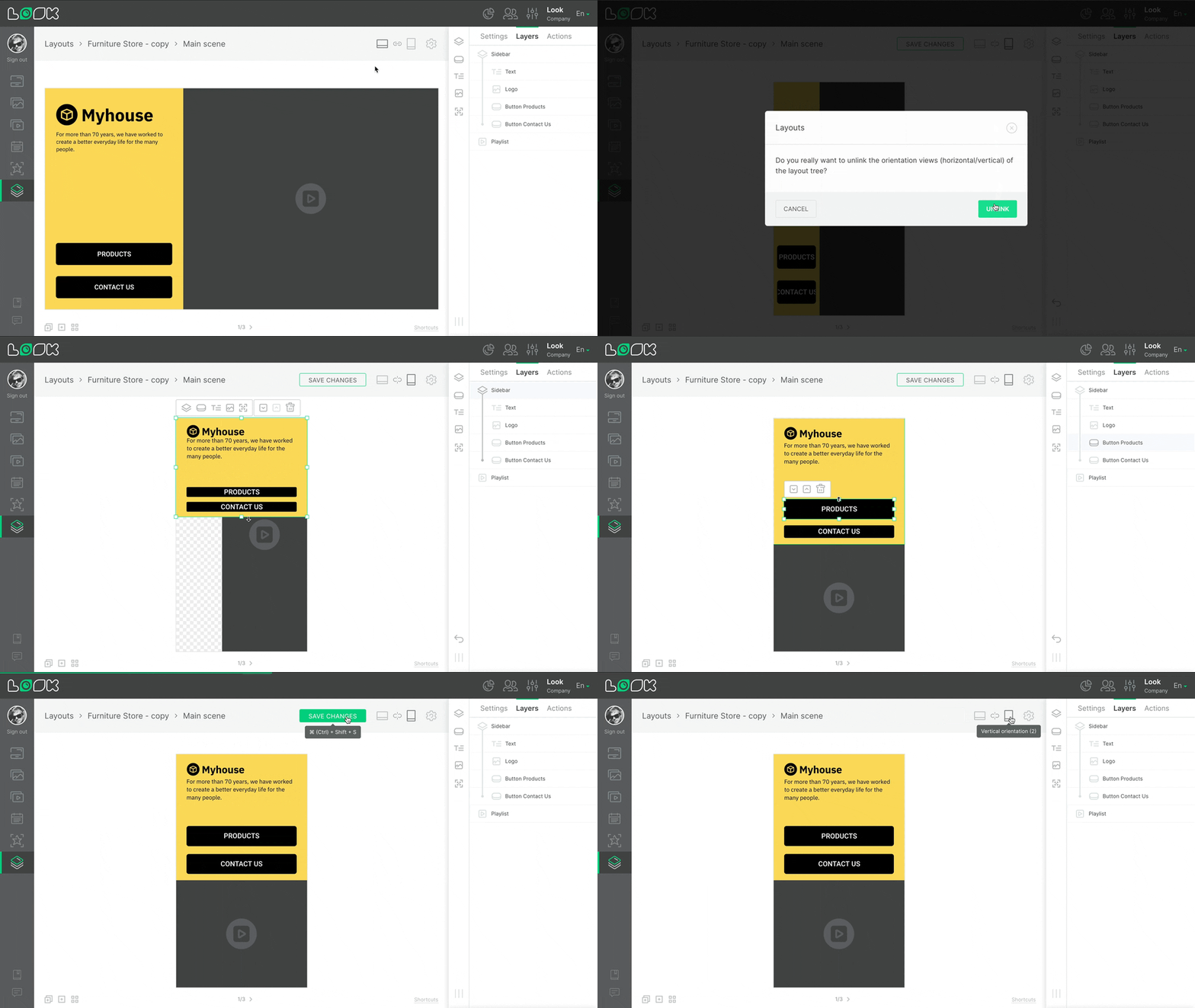
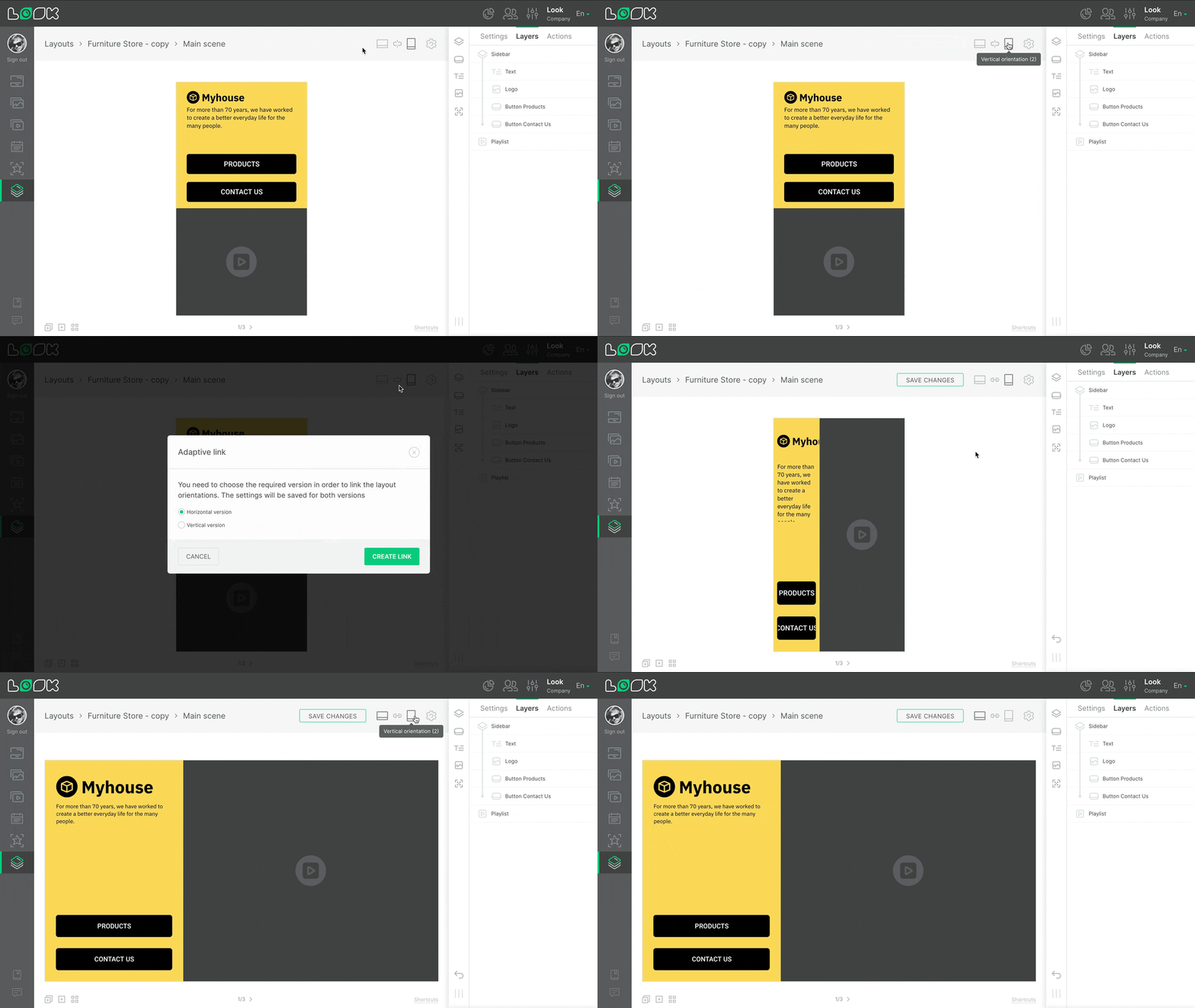
- Um die Verknüpfung zwischen der horizontalen und der vertikalen Ausrichtung des Layouts wiederherzustellen, klicken Sie auf Orientierungskette für das Link-Layout Symbol. Die Verbindung wird wiederhergestellt, und das modale Fenster fordert Sie auf, auszuwählen, welche Ausrichtungseinstellungen gespeichert werden sollen. Die Einstellungen für die entgegengesetzte Ausrichtung werden automatisch gelöscht.
Kannst du deine Antwort nicht finden?
Support kontaktieren