Produkt
So funktioniert'sFunktionenAppsKostenlose Digital Signage VorlagenDigital Signage GeräteDigital Signage vor Ort
Lösungen
Wählen Sie Ihr Unternehmen
retail
Einzelhandel

Supermarkt und Einkaufszentrum

Lebensmittelgeschäft

Zoohandlung

corporate
Unternehmen

Tagungs- und Konferenzraum

Personal

Lobby

Pausenraum

education
Bildung

Schule

Universität

event
Veranstaltungen
Digital signage for government, preview
Behörden
Hospitality
Gastgewerbe

Resort

Hotel

Nachtclub

Spa

Schönheitsbranche

digital signage for healthcare
Gesundheitswesen

Krankenhaus

Medizinisches Zentrum

Tierarztpraxis

Apotheke

Zahnarztpraxis

Wartezimmer

Manufacturing Preview
Fertigung
Modern glass building with illuminated entryway and light trails from passing cars.
Unternehmen
menu
Digitale Speisekarte

Schnellrestaurant (QSR)

Café

Bar

Drive-Through

Pizzeria

Food Truck

Digital signage for restaurants, preview
Restaurant, Café und Bar
Digital Signage for Entertainment, amusement parks
Unterhaltung

Arena und Stadion

Kino

Museum

Freizeitpark

Casino

fitness
Fitness
banking
Banken
advert
Werbung

Digital Out-of-Home (DOOH)

Innenbereich

transportation
Transport

Flughafen

Tankstelle

Bushaltestelle

Bahnhof

Parken

Car Dealership
Autohaus
real estate preview
Immobilien
Digital signage for church, Preview
Kirche
Ressourcen
AnwendungsfälleFAQWissensdatenbankBlogDownloads
Unternehmen
Über unsReseller-ProgrammWhite LabelKontakt
Preise
KI-Assistent
Neu
EinloggenKostenlos ausprobieren
Deutsche Sprache
Deutsch
Englische Sprache
English
Italienische Sprache
Italian
Spanische Sprache
Spanish
Portugiesische Sprache
Portuguese
Französische Sprache
French
Deutsche Sprache
Deutsch
Russische Sprache
Russisch
Kostenlos testen

14 Tage • Keine Kreditkarte • Jederzeit kündbar

  • Zuhause
  • Wissensbasis
  • Bildschirm-Layouts
  • Bildschirmlayoutmedien

Bildschirmlayoutmedien

Um Medien hinzuzufügen, klicken Sie auf das Medien Symbol in der Symbolleiste oder verwenden Sie die M Tastenkombination. Das Medien auswählen Panel wird auf der rechten Seite der Benutzeroberfläche angezeigt und ist in drei Registerkarten unterteilt.

Meine Medien
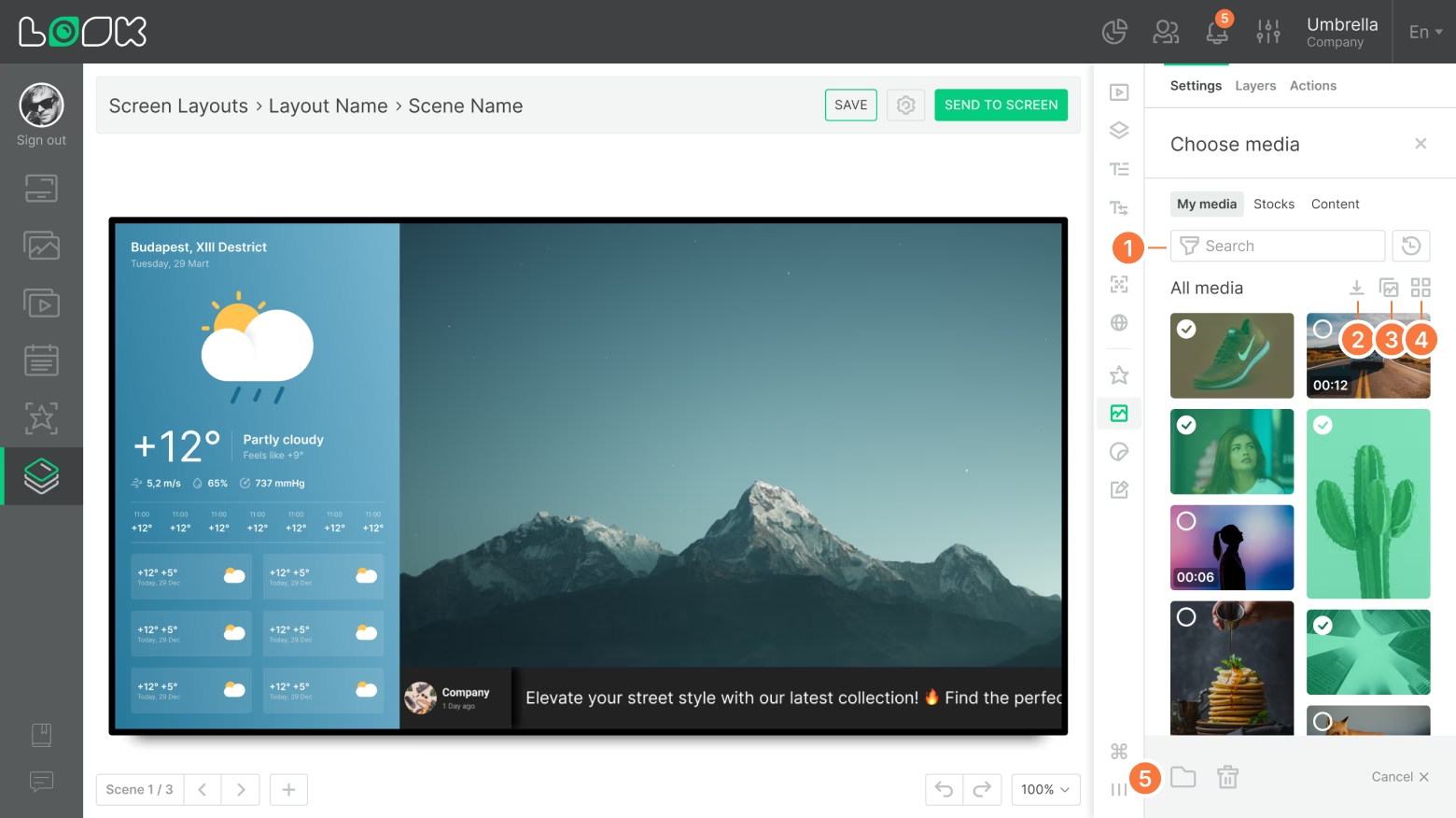
Media. My media

Ihre persönliche Mediensammlung – sie enthält jede Datei, die Sie manuell hochgeladen oder absichtlich in der Bibliothek gespeichert haben.

  1. Suchen und Filtern
    Dateien unterstützen die namensbasierte Suche, das Filtern nach Typ (Bild, Video) und Ausrichtung (Querformat, Hochformat) sowie das Sortieren. Der Zuletzt verwendet Modus ist standardmäßig aktiv und zeigt die zuletzt verwendeten Dateien oben an.
  2. Dateien hochladen
    Die Medien hochladen Schaltfläche öffnet den Systemdateidialog und akzeptiert Bilder und Videos.
  3. Ansichtsmodi: alle Medien oder Ordner
  4. Ansichtsmodi: Raster oder Liste
  5. Mehrfachauswahl
    Sobald mindestens eine Datei ausgewählt ist, wechseln alle anderen in den Mehrfachauswahlmodus. Eine Aktionsleiste erscheint am unteren Rand des Panels mit Optionen zum Verschieben in einen Ordner, Löschen oder Aufheben der Auswahl aller Elemente.
Aus der Bibliothek entfernen
Eine aus „Meine Medien“ entfernte Datei verschwindet aus der Bibliothek, bleibt aber auf dem Layout, wenn sie dort bereits platziert war.

Ordner
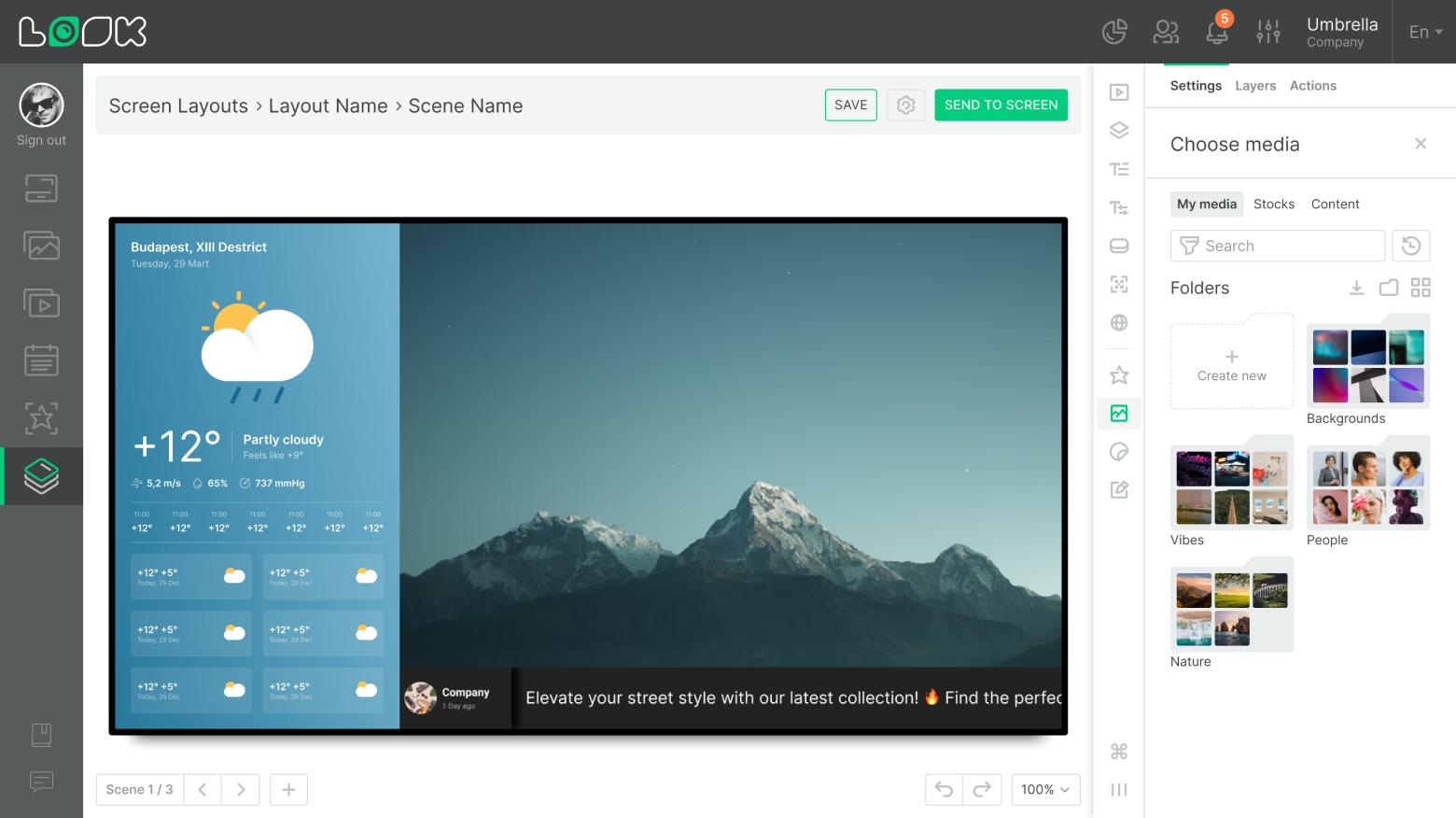
Media. Folders

Mediendateien können zur besseren Organisation in Ordner gruppiert werden. Ordner existieren neben der Hauptbibliothek (Alle Medien) – das Ablegen einer Datei in einem Ordner entfernt sie nicht aus der allgemeinen Ansicht. Eine einzelne Datei kann gleichzeitig in mehreren Ordnern vorhanden sein. Das Entfernen eines Ordners lässt alle seine Dateien in der Bibliothek intakt.

Sie können eine Mediendatei über das Kontextmenü der Vorschau, per Mehrfachauswahl oder über die schwebende Symbolleiste eines bereits auf dem Layout platzierten Medienelements in einen Ordner verschieben.

Stockmedien
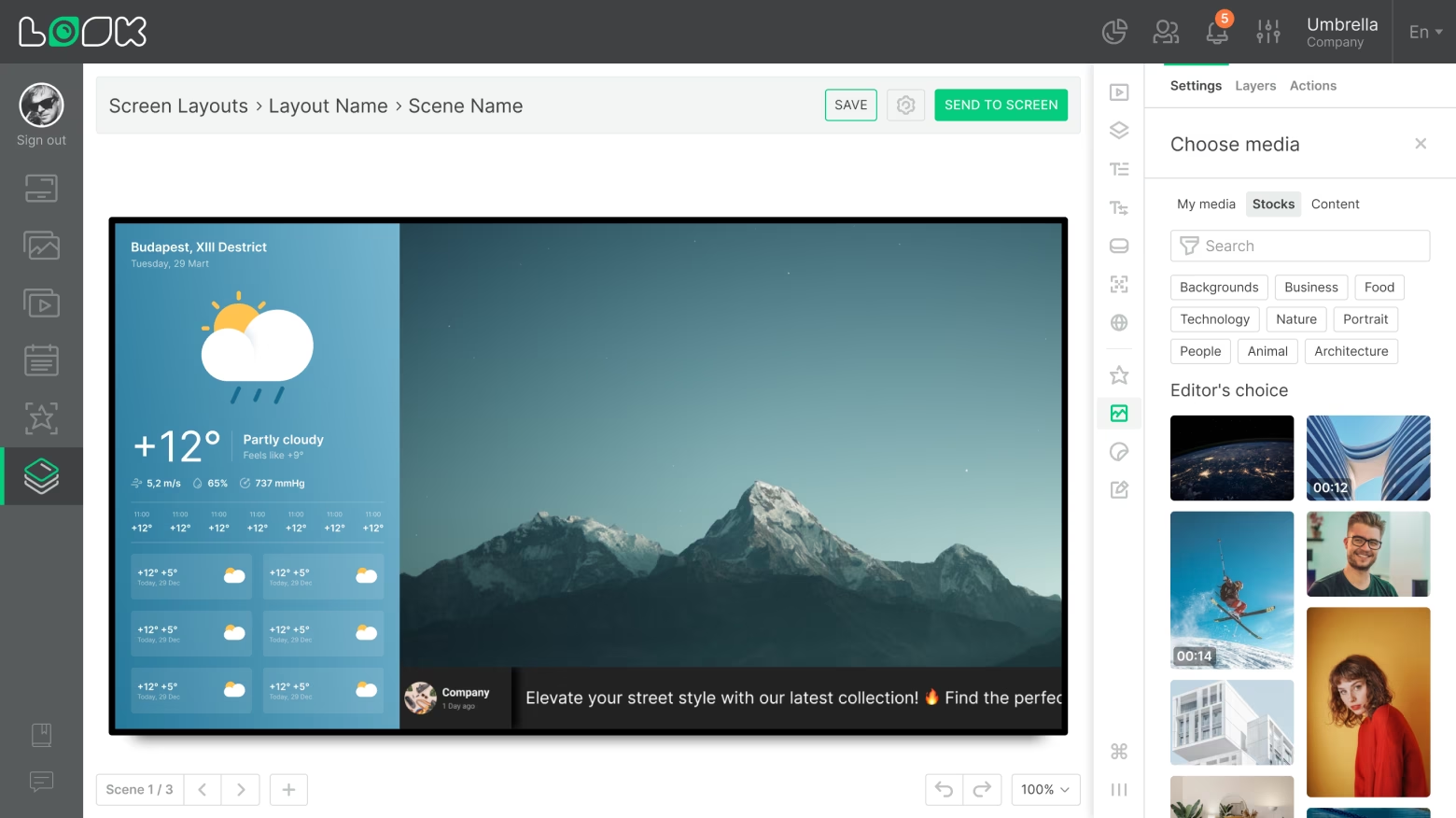
Media. Stocks

Ein Tab zum Entdecken und Hinzufügen von Medien aus Stock-Bibliotheken. Das Filtern nach Inhaltstyp (Bild, Video) und Ausrichtung wird unterstützt.

Standardmäßig werden Stock-Dateien, die auf einem Layout platziert werden, nicht in „Meine Medien“ gespeichert. Um sie in Ihrer persönlichen Bibliothek zu speichern, verwenden Sie das Kontextmenü der Vorschau oder die Mehrfachauswahl.

Inhalt
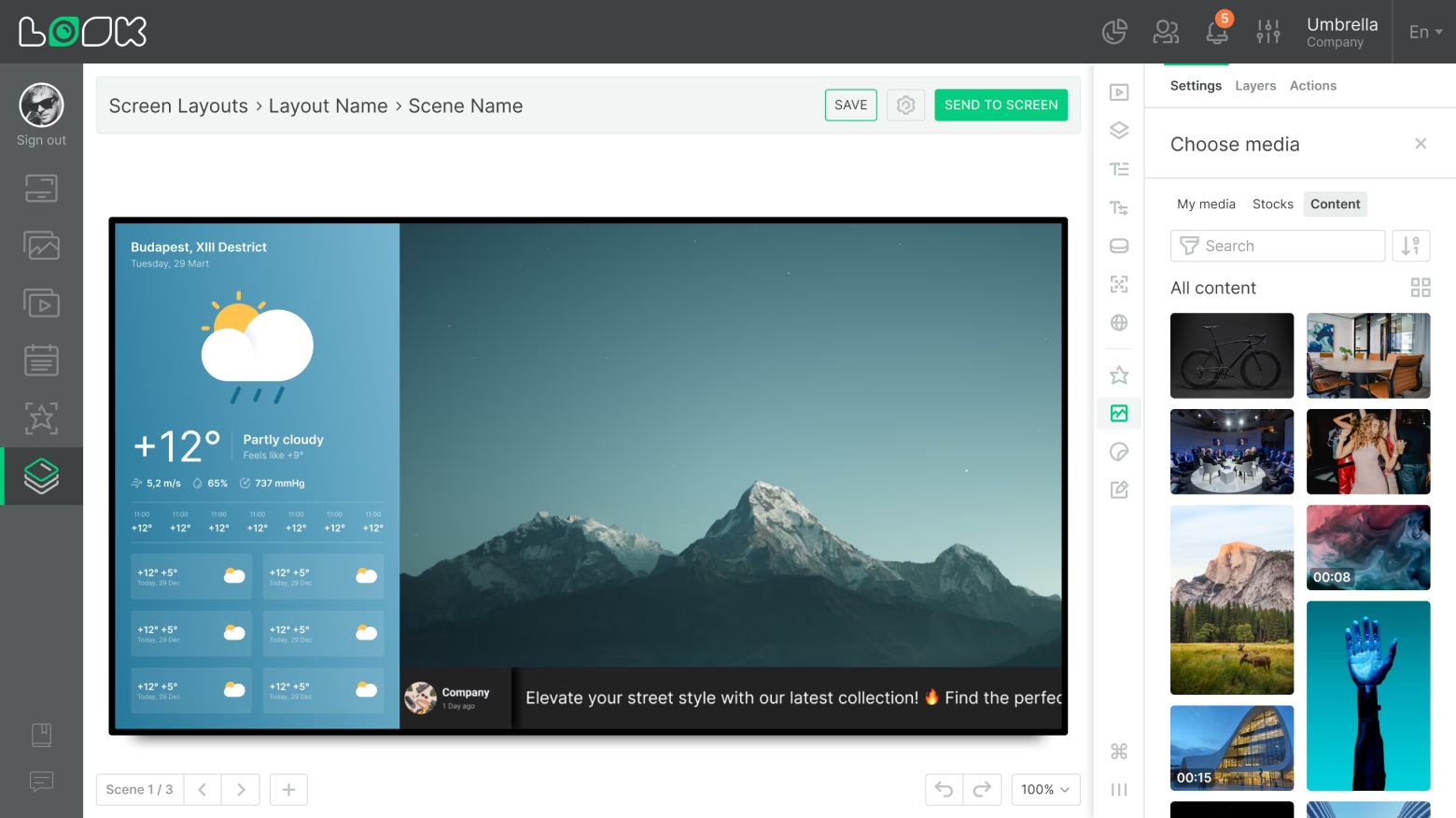
Media. Content

Ein Tab für den Zugriff auf Bilder und Videos aus Ihrem Haupt-Inhaltsbereich. Such-, Typ- und Ausrichtungsfilterung, Sortierung sowie die Möglichkeit, zwischen Gitter- und Listenansicht zu wechseln, sind hier verfügbar.

Standardmäßig werden Dateien aus dem Inhaltsbereich, die auf dem Layout platziert werden, nicht in „Meine Medien“ gespeichert. Sie können sie über das Kontextmenü der Vorschau oder die Mehrfachauswahl in die Bibliothek verschieben.

Mediendateien sind unabhängig von Ihrem Hauptinhalt: Das Löschen, Blockieren oder Ablaufenlassen einer Datei im Inhaltsbereich hat keine Auswirkungen auf Medien, die bereits dem Layout hinzugefügt wurden.

Medieneinstellungen
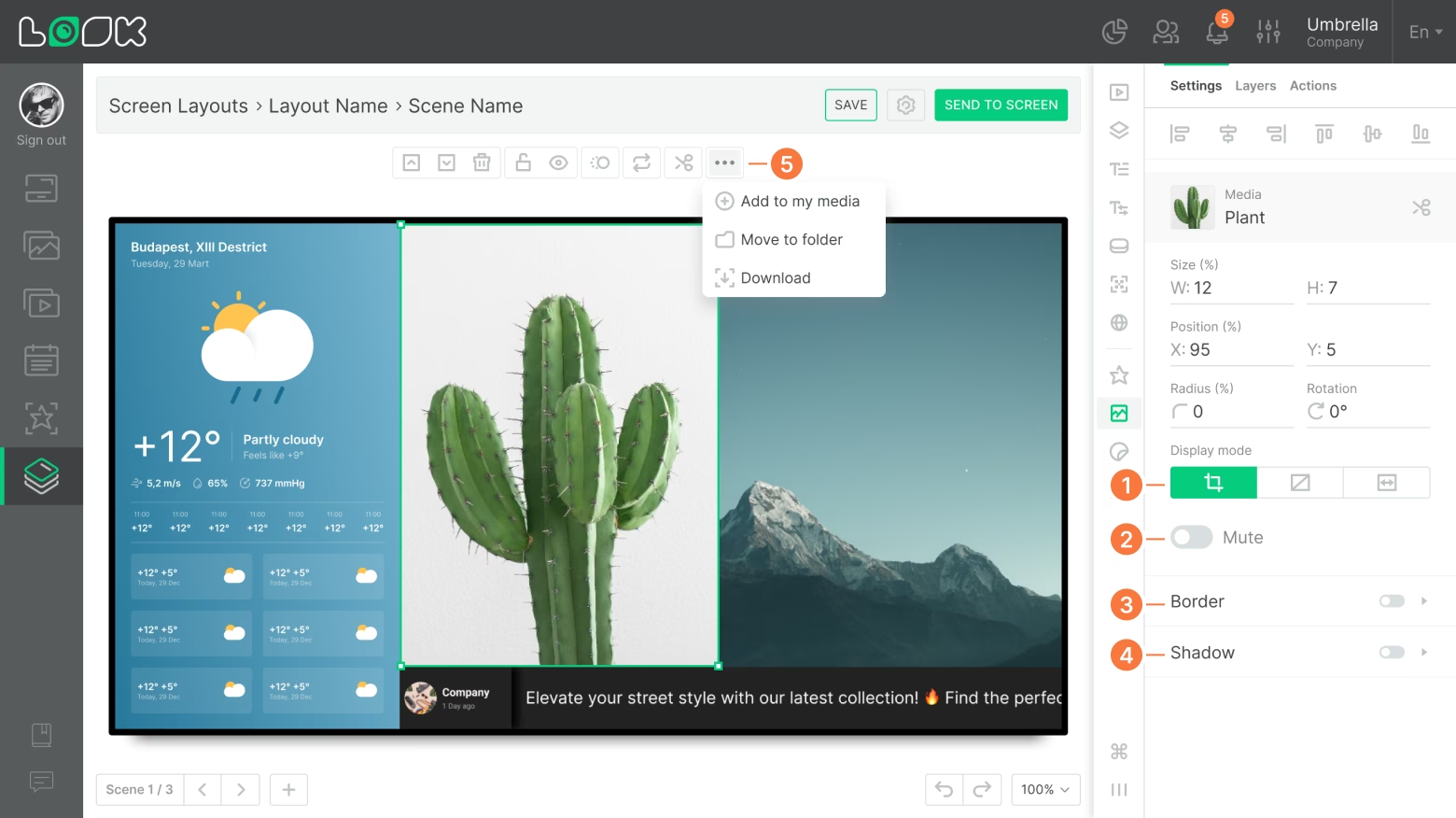
Media settings

Nachdem Medien auf dem Layout platziert wurden, werden ihre Konfigurationsoptionen in der rechten Seitenleiste verfügbar:

  1. Anzeigemodus – steuert, wie die Datei den Widget-Bereich ausfüllt: mittig zuschneiden, anpassen unter Beibehaltung des ursprünglichen Seitenverhältnisses oder über den gesamten Bereich strecken.
Display mode
  1. ‍Stummschalten – schaltet die Audiospur aus (nur bei Videodateien).
  2. ‍Rahmen — Rahmenstärke und Farbe.‍
  3. Schatten — Stärke, Farbton und Unschärfe des Schlagschattens.
  4. Die schwebende Symbolleiste eines ausgewählten Medienelements bietet auch Schnellaktionen: zu Meine Medien hinzufügen, in Ordner verschieben, herunterladen.

‍

Kannst du deine Antwort nicht finden?
Support kontaktieren
Bildschirm-Layouts
Bildschirmlayout-Oberfläche
Oberfläche des Bildschirmlayout-Editors
Einstellungen für das Bildschirmlayout
Visual screen layout editor
Bildschirmlayout-Playlist
Ebenen des Bildschirmlayouts
Schaltfläche „Bildschirmlayout“
Text für das Bildschirmlayout
Bildschirmlayout-Assets
Bildschirmlayoutliste der Ebenen
Bildschirmlayout zum Bildschirm oder Zeitplan hinzufügen
Adaptive Orientierung
Screen Layout Shortcut & Grid
Bildschirmlayout-Szenen
Bildschirmlayout QR-Code
Bildschirmlayoutmedien
Bildschirmlayout-Anwendungen
Ticker für das Bildschirmlayout
Bildschirm-Layouts. Bearbeitbarer Inhalt
Bildschirmlayouts. Web-Widget
Kategorien
Erste Schritte
Erste Schritte
Hardware
Hardware
Bildschirme
Bildschirme
Firma
Firma
Aktionen
Aktionen
Inhalt
Inhalt
Playlist
Playlist
Fahrpläne
Fahrpläne
Bildschirm-Layouts
Bildschirm-Layouts
Apps
Apps
Fakturierung
Fakturierung
Produkt
So funktioniert'sFunktionenKI-ZaubererAppsKostenlose Digital Signage-VorlagenGeräte für digitale BeschilderungDigital Signage vor OrtPreisgestaltung
Firma
Über unsWiederverkäuferprogrammWhite LabelKontakte
Lösungen
Einzelhandel Gastlichkeit BankwesenKorporativGesundheitswesen FitnessWerbung Bildung TransportEreignisseImmobilienHerstellungRestaurants, Cafés und BarsUnterhaltungAutohausRegierungKircheDigital Signage-LösungenUnternehmen
Ressourcen
FAQAnwendungsfälleWissensbasisLook academy - EnglischBlogWas ist Digital SignageherunterladbareAlternativenProblembehebungRSSBeste Digital Signage SoftwareUnterstützte Betriebssysteme
Instagram linkFacebook linkX iconLinkedIn linkYouTube Icon
Look DS LLC. Adresse: 1201 N Orange Street Suite #7003, Wilmington, DE 19801, Vereinigte Staaten
info@lookdigitalsignage.com
capterra-best-valueSoftware Sugest Awardsoftware-advice-customer-supportget-app-category-leaderG2-spring-2025-HighPerformer-Small-Businesscapterra-short-list-2025
Look Digital Signage Software Logo Footer
Datenschutzrichtlinie
Allgemeine Geschäftsbedingungen
Vereinbarung zum Servicelevel
© 2026 LOOK DS LLC