Medios de diseño de pantalla
Para añadir contenido multimedia, haz clic en el Multimedia icono en la barra de herramientas o usa el M atajo de teclado. El panel Seleccionar contenido multimedia aparecerá en el lado derecho de la interfaz, organizado en tres pestañas.
Mi contenido multimedia
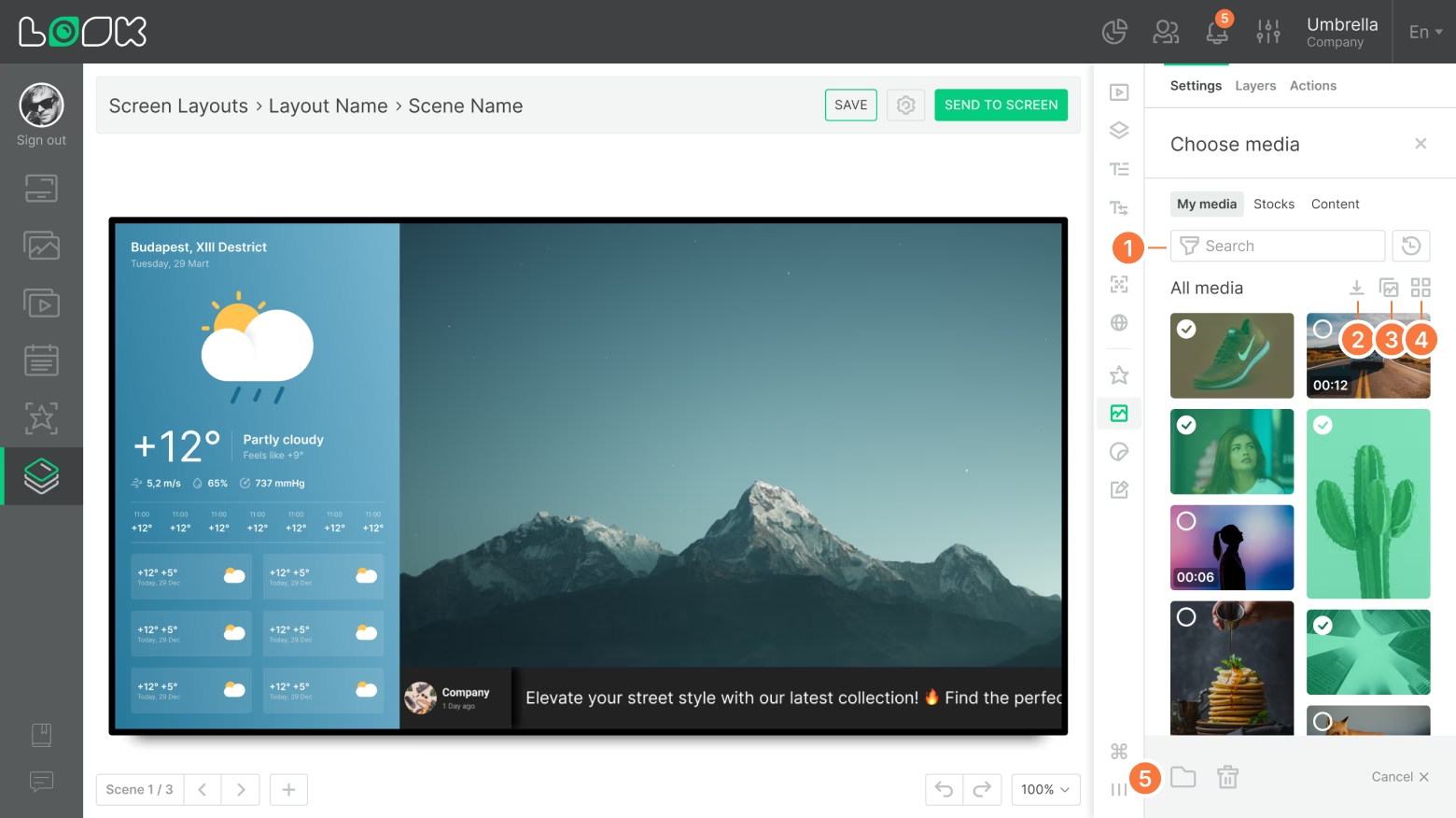
Tu colección personal de contenido multimedia — contiene cada archivo que has subido manualmente o guardado intencionadamente en la biblioteca.
- Búsqueda y filtrado
Los archivos admiten búsqueda por nombre, filtrado por tipo (Imagen, Vídeo) y orientación (Horizontal, Vertical), y ordenación. El modo Recientes está activo por defecto, mostrando los archivos más utilizados en la parte superior. - Subir archivos
El botón Subir contenido multimedia abre el cuadro de diálogo del sistema para archivos, aceptando imágenes y vídeos. - Modos de vista: todo el contenido multimedia o carpetas
- Modos de vista: cuadrícula o lista
- Selección múltiple
Una vez que se selecciona al menos un archivo, todos los demás entran en modo de selección múltiple. Una barra de acciones aparece en la parte inferior del panel con opciones para mover a una carpeta, eliminar o deseleccionar todo.
Eliminar de la biblioteca
Un archivo eliminado de Mis medios desaparece de la biblioteca, pero permanece en el diseño si ya había sido colocado allí.
Carpetas
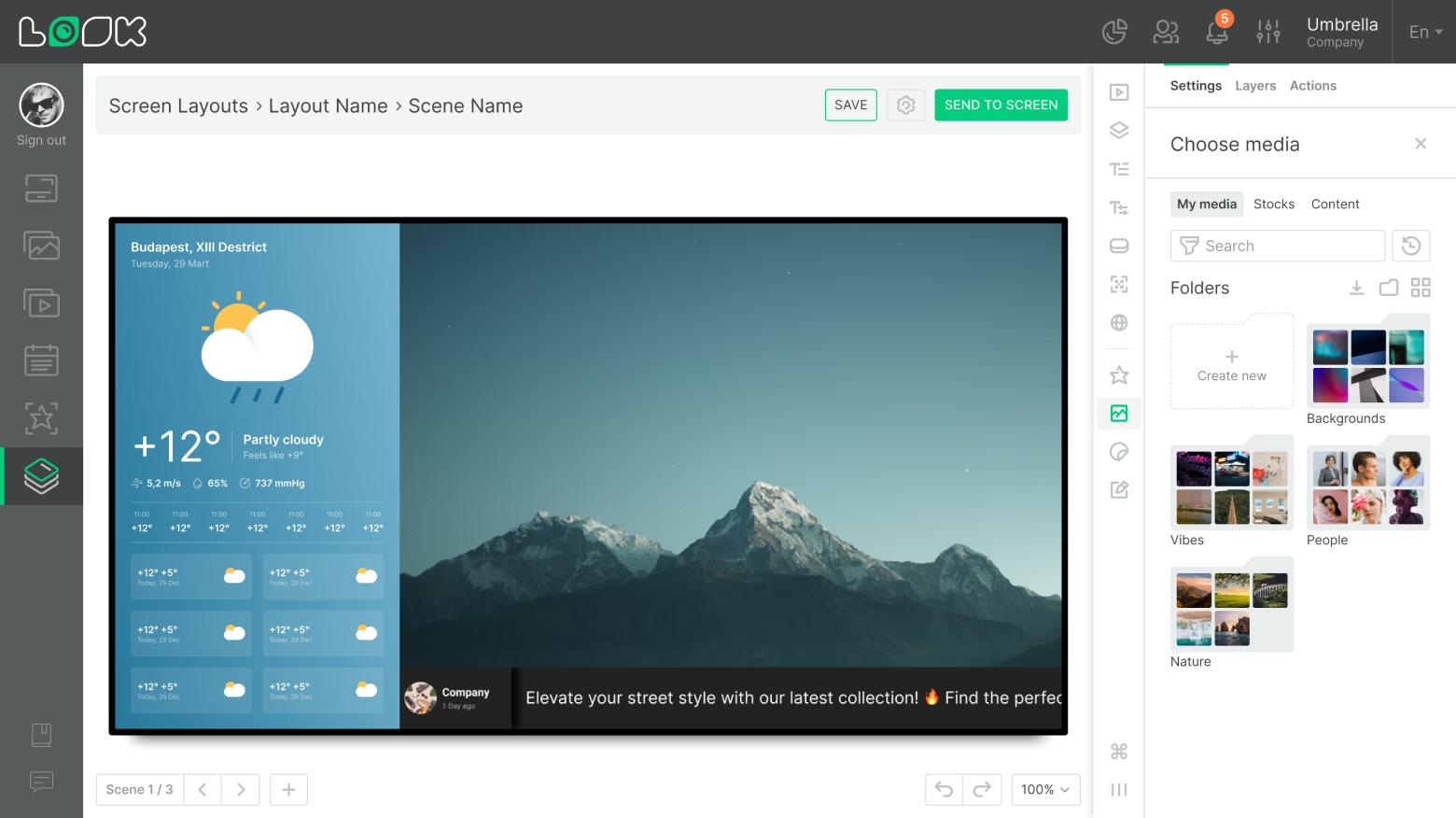
Los archivos multimedia se pueden agrupar en carpetas para una organización más sencilla. Las carpetas coexisten con la biblioteca principal (Todos los medios); colocar un archivo en una carpeta no lo elimina de la vista general. Un solo archivo puede existir en varias carpetas simultáneamente. Eliminar una carpeta deja todos sus archivos intactos en la biblioteca.
Puedes enviar un archivo multimedia a una carpeta a través del menú contextual de vista previa, mediante la selección múltiple o desde la barra de herramientas flotante de un elemento multimedia ya colocado en el diseño.
Stock
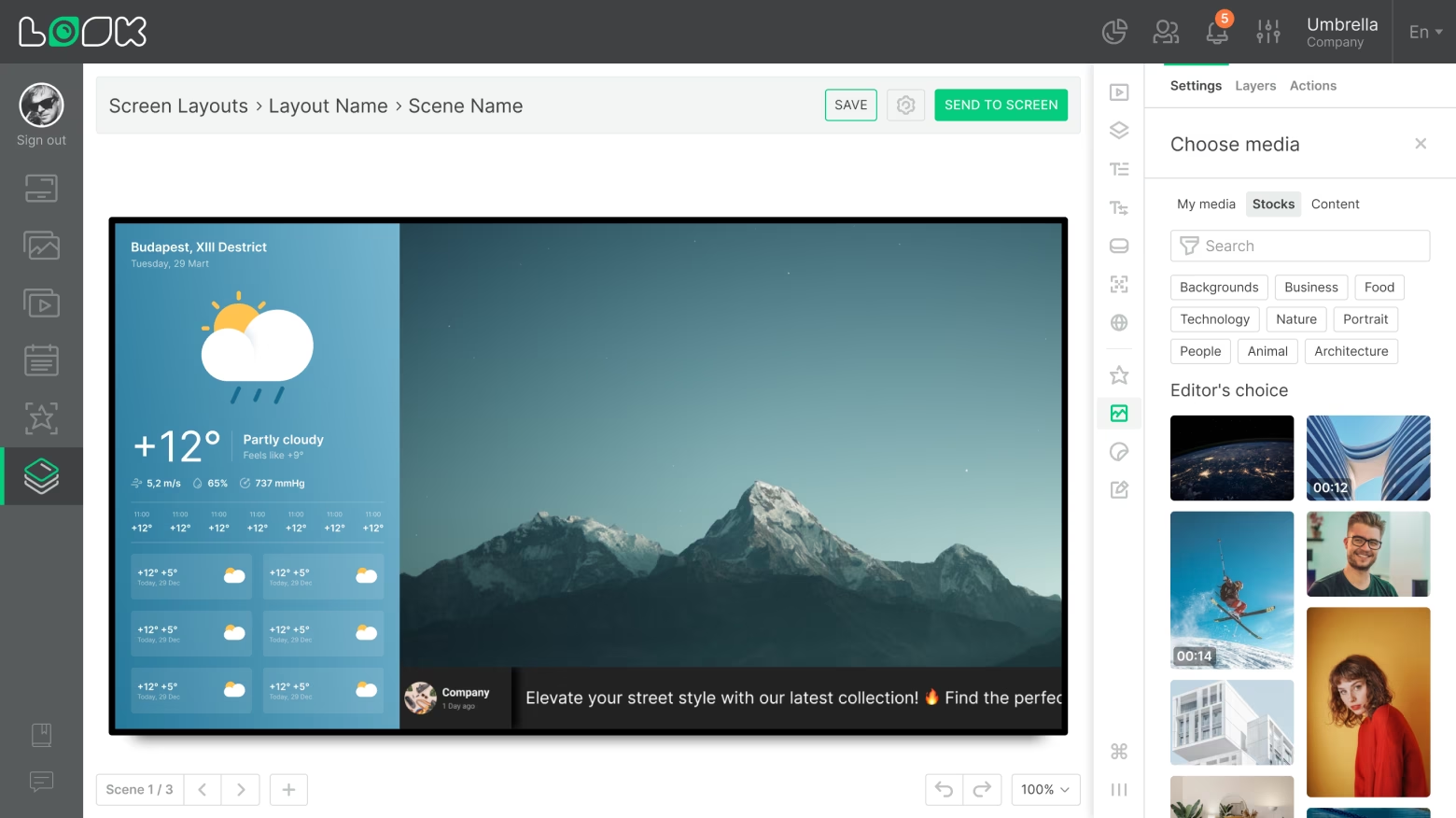
Una pestaña para descubrir y añadir medios de bibliotecas de stock. Se admite el filtrado por tipo de contenido (Imagen, Vídeo) y orientación.
Por defecto, los archivos de stock colocados en un diseño no se almacenan en Mis medios. Para guardarlos en tu biblioteca personal, usa el menú contextual de vista previa o la selección múltiple.
Contenido
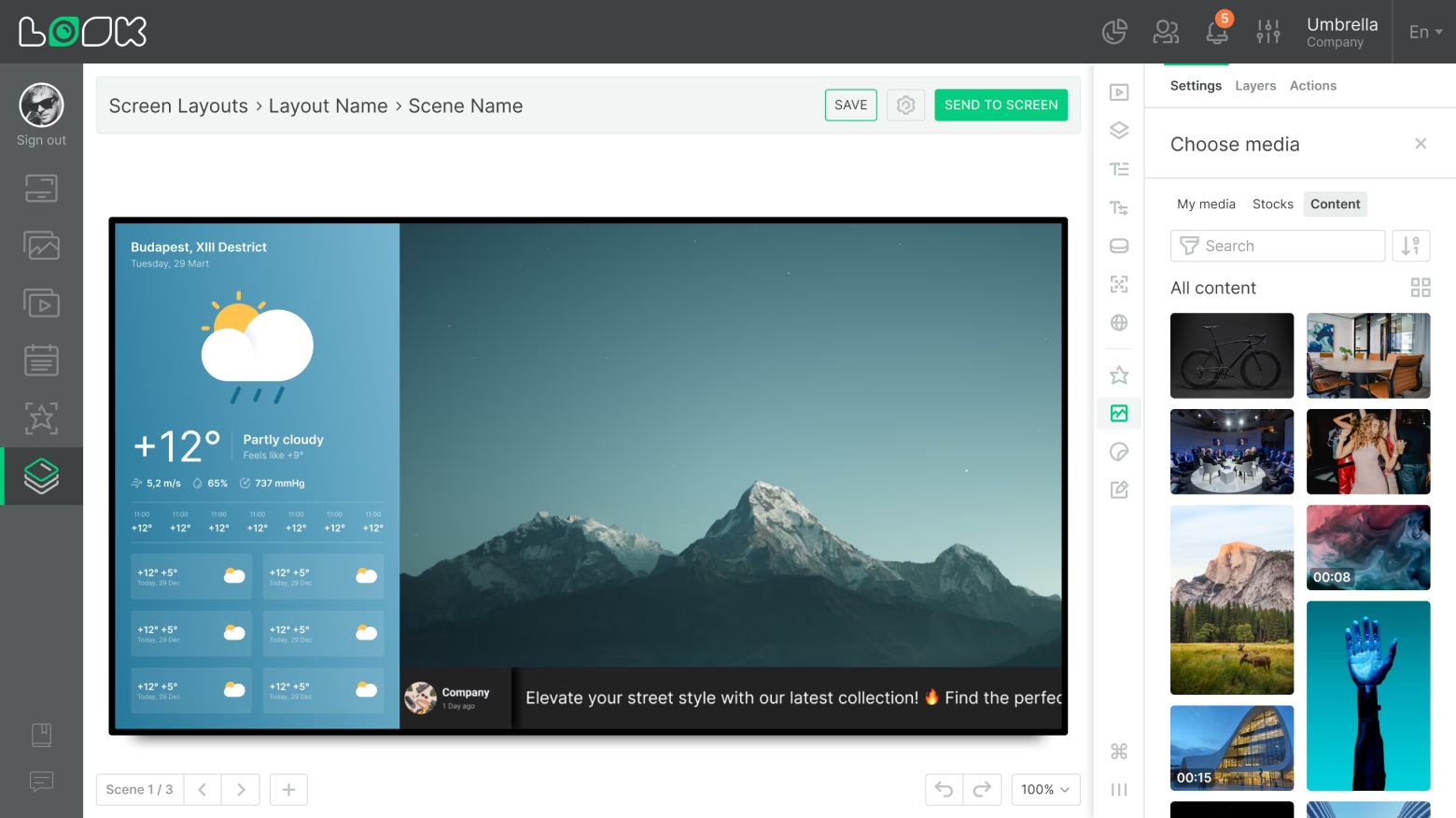
Una pestaña para acceder a imágenes y vídeos de tu sección principal de Contenido. La búsqueda, el filtrado por tipo y orientación, la clasificación y la capacidad de alternar entre vistas de cuadrícula y lista están disponibles aquí.
Por defecto, los archivos de Contenido que se colocan en el diseño no se guardan en Mis medios. Puedes moverlos a la biblioteca a través del menú contextual de vista previa o la selección múltiple.
Los archivos multimedia son independientes de tu contenido principal: eliminar, bloquear o caducar un archivo en la sección de Contenido no afecta a ningún medio que ya se haya añadido al diseño.
Configuración de medios
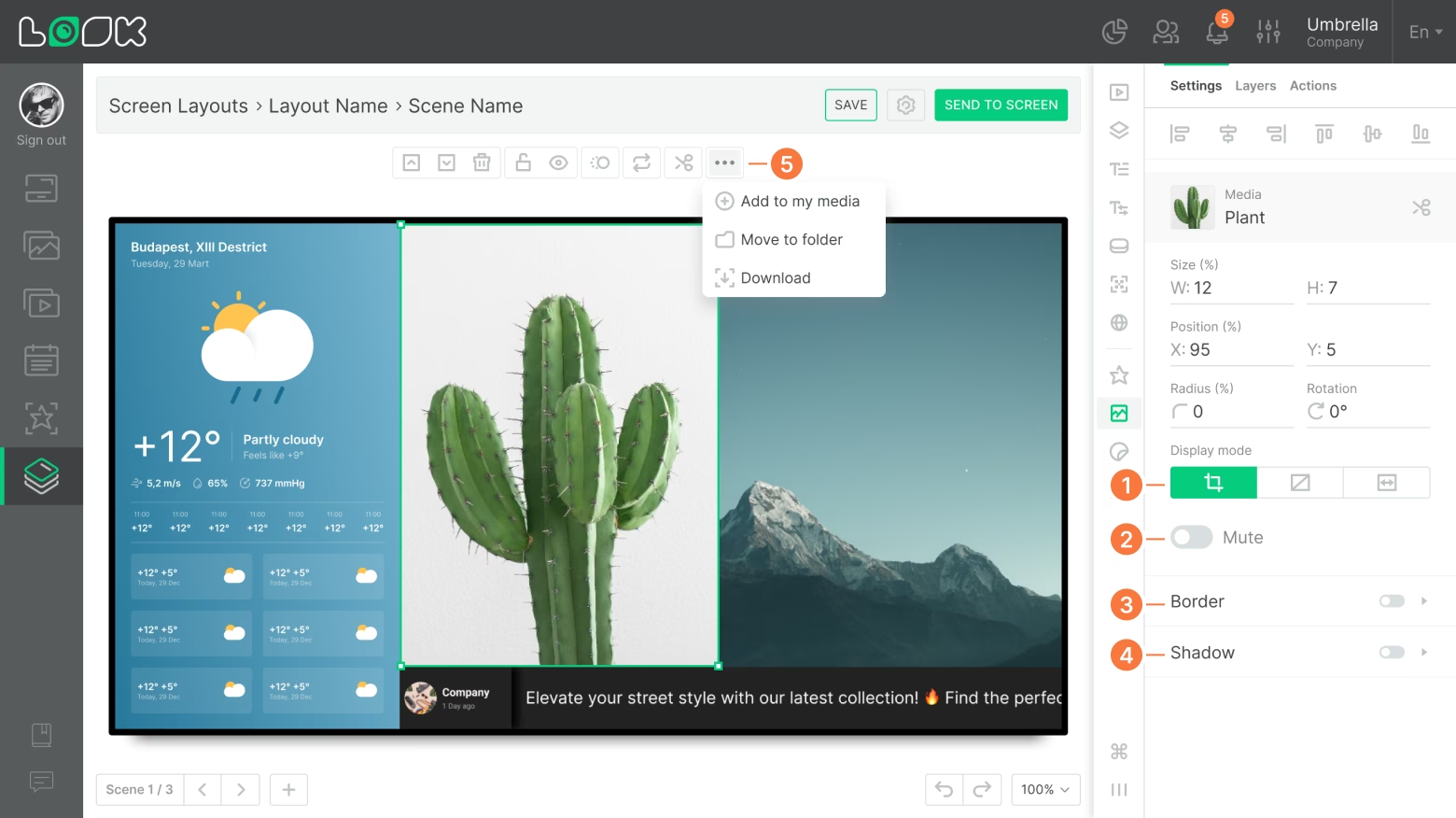
Después de colocar un medio en el diseño, sus opciones de configuración estarán disponibles en la barra lateral derecha:
- Modo de visualización — controla cómo el archivo llena la zona del widget: recorte central, ajustar manteniendo la relación de aspecto original o estirar para cubrir toda el área.

- Silenciar — desactiva la pista de audio (solo archivos de vídeo).
- Borde — grosor y color del marco.
- Sombra — intensidad, tono y desenfoque de la sombra proyectada.
- La barra de herramientas flotante de un elemento multimedia seleccionado también ofrece acciones rápidas: añadir a Mis medios, mover a carpeta, descargar.