Escenas de diseño de pantalla
Escenas es una herramienta que te permite crear muchos diseños independientes dentro de un solo proyecto y cambiar entre ellos usando botones. Puede usar Scenes para crear escenarios interactivos complejos, como sitios web de varias páginas o aplicaciones móviles.
Navegación de escenas
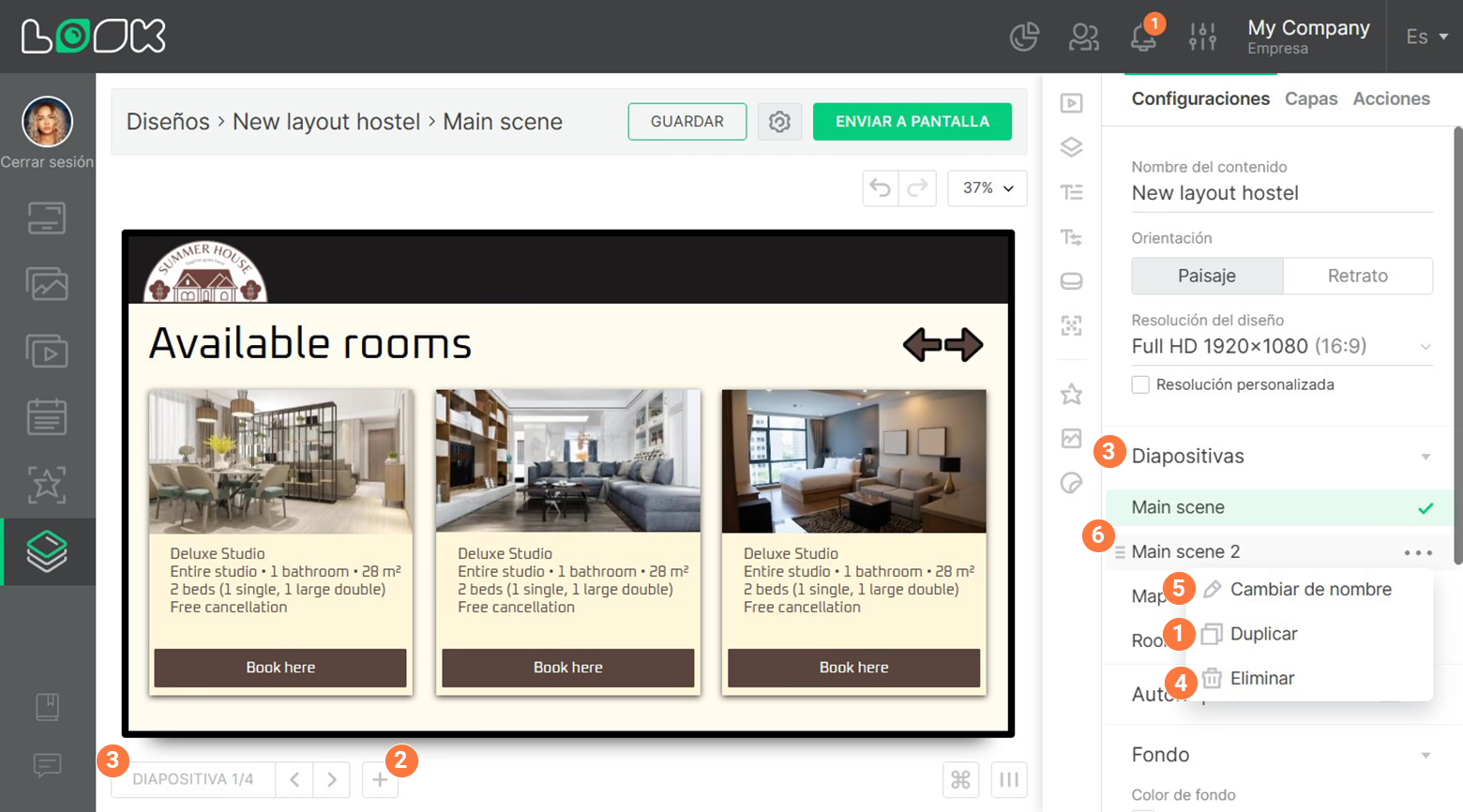
- Copiar una escena. Para copiar la escena actual, selecciona Duplicado desde el menú desplegable de la lista de escenas (Ajustes de diseño > Menú lateral).
- Creación de una nueva escena. El Crear una nueva escena El icono de la barra de herramientas debajo del espacio de trabajo se encarga de crear la nueva escena.
- Lista de todas las escenas. Puede ver la lista de todas las escenas en el panel lateral de los ajustes de diseño o haciendo clic en Escena botón debajo del espacio de trabajo.
También puedes pasar de una escena a otra usando las combinaciones de teclas rápidas ((Alt) ← y (Alt) →).
- Eliminar la escena. La eliminación de la escena se realiza mediante el menú desplegable de la lista de escenas.
- Cambiar el nombre de las escenas. Puede cambiar el nombre de las escenas seleccionando la Cambiar nombre desde el menú desplegable de la lista de escenas en el panel de ajustes del lado derecho.
- Orden de escenas. Para cambiar el orden de reproducción de las escenas, basta con arrastrar el controlador situado a la izquierda del nombre de la escena en la lista de escenas.
Abrir la escena pulsando un botón
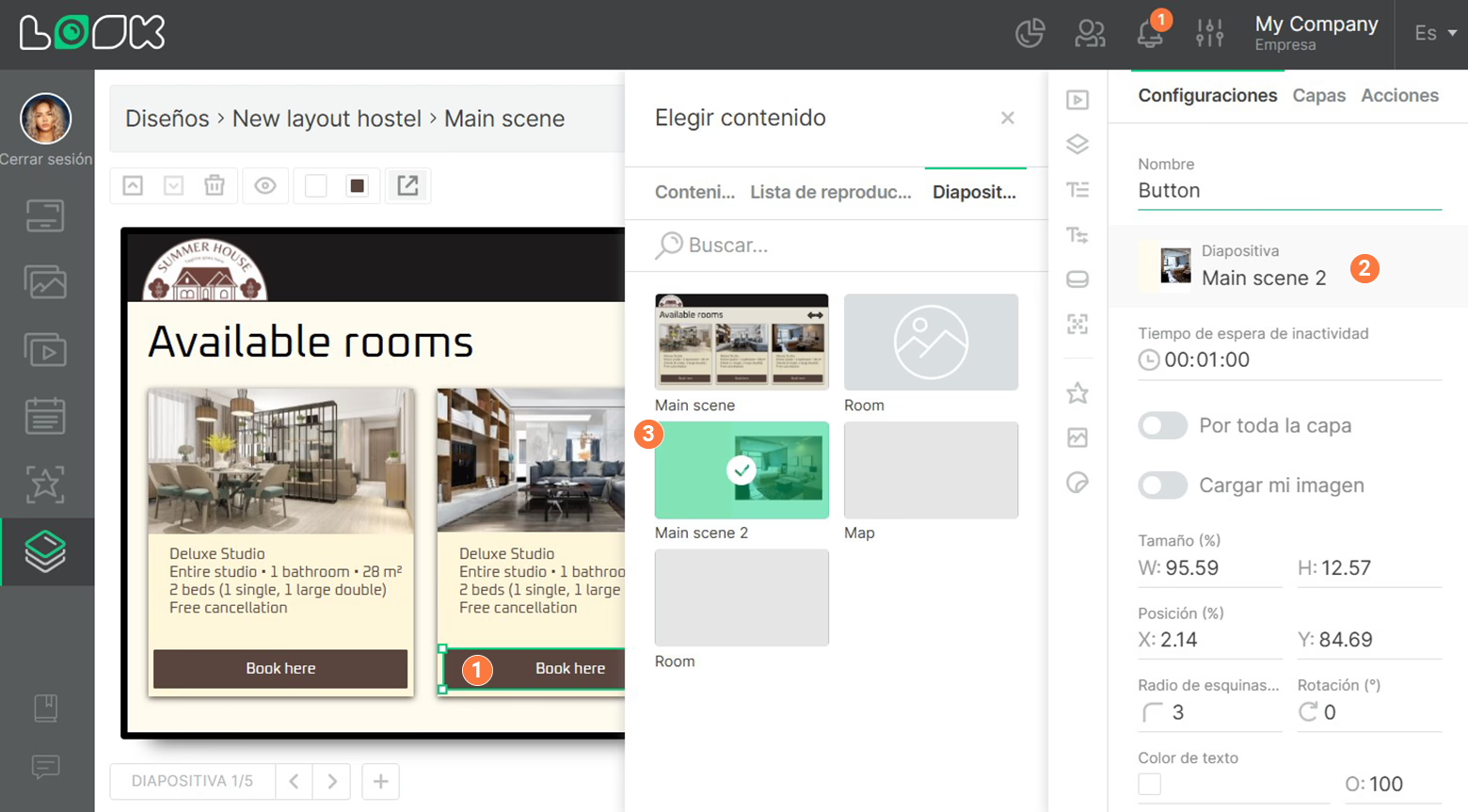
Para abrir la escena pulsando una botón, haga clic en el Escenas pestaña en el menú lateral adicional para seleccionar el contenido clave y seleccionar la escena que debería abrirse después de presionar este botón.
Copia de los objetos entre escenas
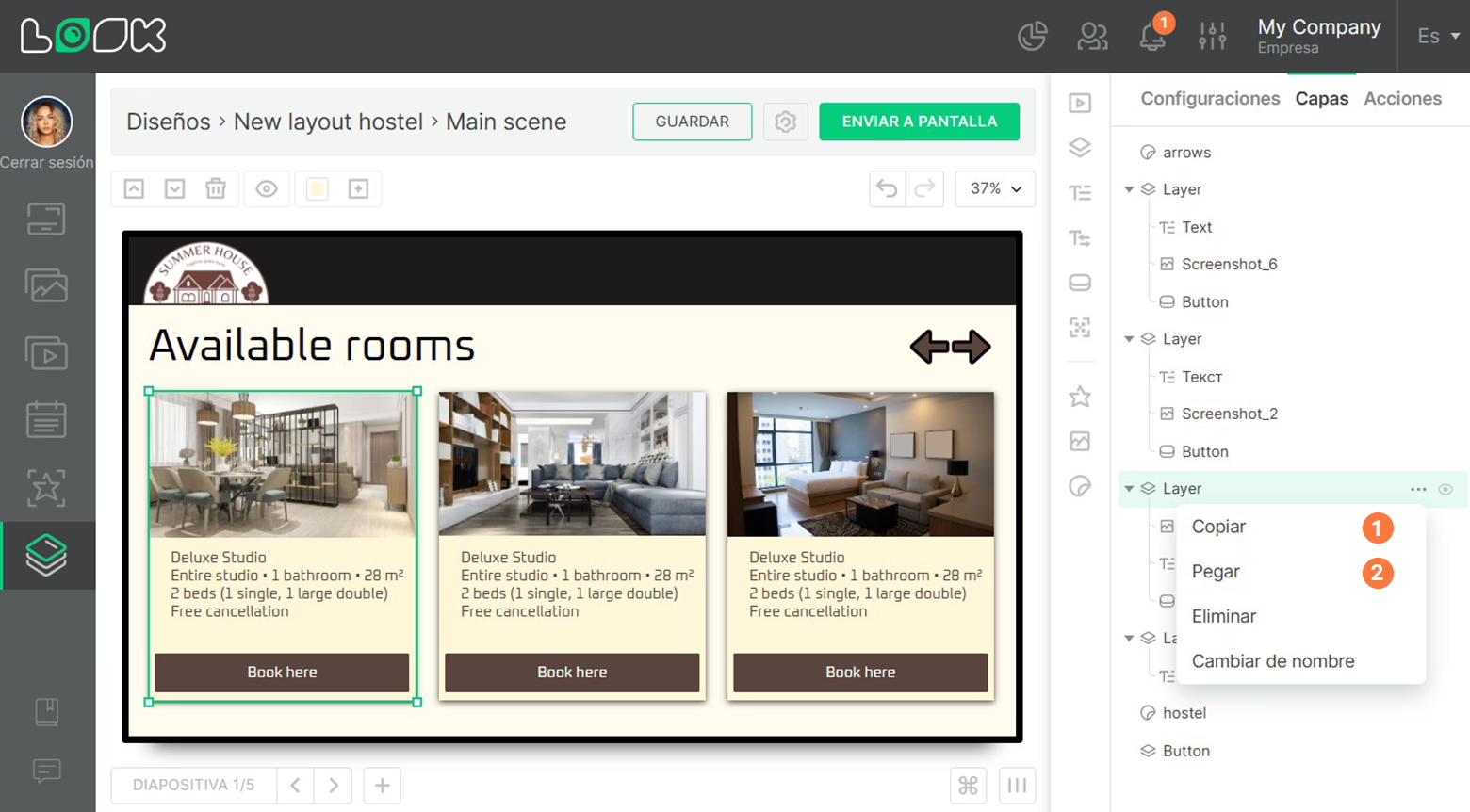
Puedes copiar widgets o capas independientes con todo su contenido y pegarlos en la escena actual o en otra. Para copiar un widget o una capa, resalta el objeto deseado y selecciona Copiar (teclas rápidas) ⌘ (Ctrl)) en el menú desplegable de la lista de capas. Para pegar el objeto, utilice ⌘ (Ctrl) V combinación de teclas rápidas o seleccione la Pasta botón del menú desplegable de capas.
Rotación automática de escena
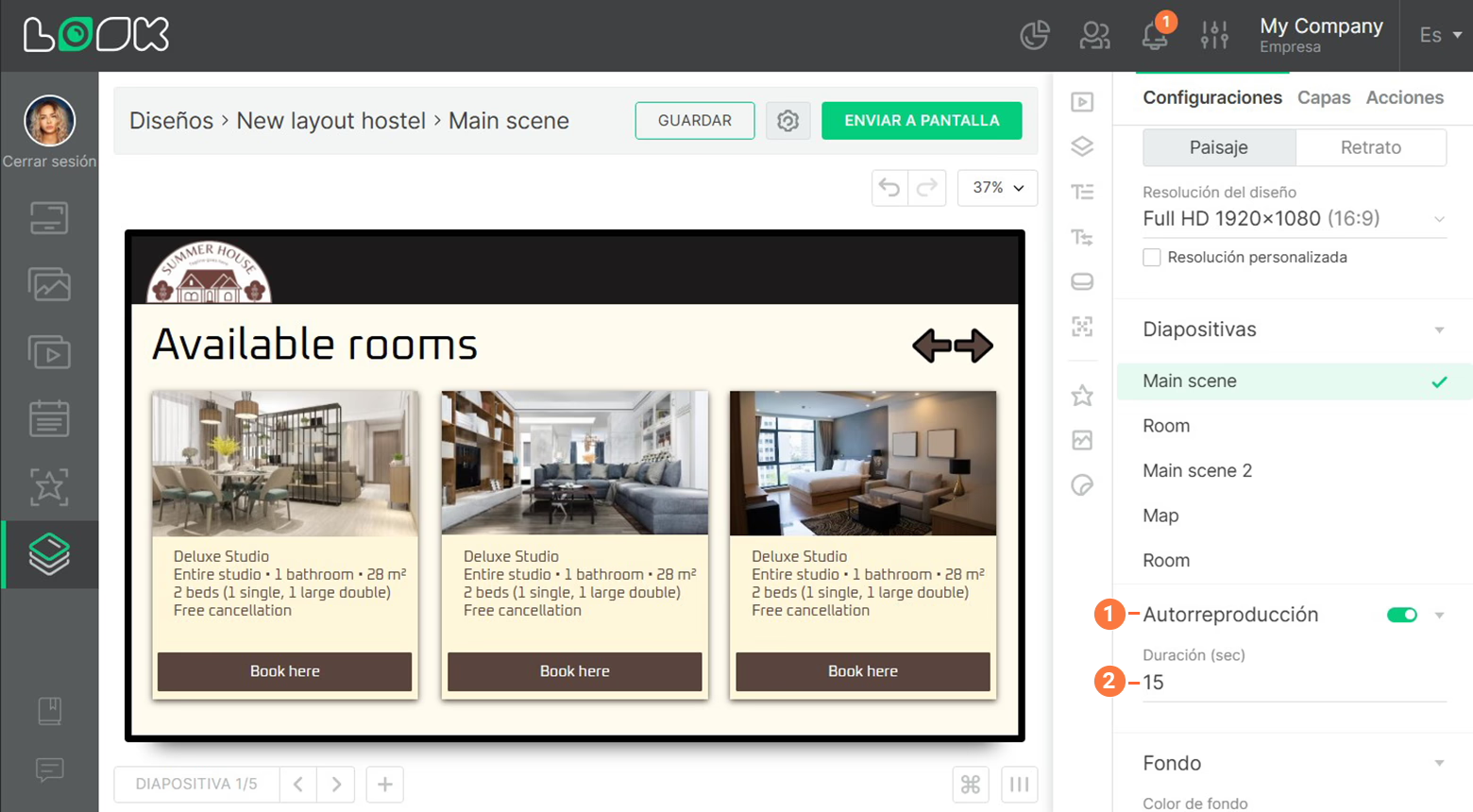
Puede habilitar la rotación automática de escenas para que las escenas cambien automáticamente después de un período de tiempo determinado.
- Encienda el Reproducción automática cambia por debajo de la lista de escenas en la configuración de diseño.
- Establezca el retraso (en segundos) tras el cual la escena cambiará automáticamente a la siguiente de la lista.