Producto
Cómo funcionaCaracterísticasAplicacionesPlantillas de señalización digital gratuitasHardware de señalización digitalSeñalización digital local
Soluciones
Elige tu negocio
retail
Venta minorista

Supermercado y centro comercial

Tienda de abarrotes

Tienda de mascotas

corporate
Corporativo

Sala de reuniones y conferencias

RR. HH.

Vestíbulo

Sala de descanso

education
Educación

Escuela

Universidad

event
Eventos
Digital signage for government, preview
Gobierno
Hospitality
Hostelería

Resort

Hotel

Club nocturno

Spa

Industria de la belleza

digital signage for healthcare
Asistencia sanitaria

Hospital

Centro médico

Veterinaria

Farmacia

Odontológico

Sala de espera

Manufacturing Preview
Fabricación
Modern glass building with illuminated entryway and light trails from passing cars.
Empresa
menu
Menú digital

Restaurante de servicio rápido (QSR)

Cafetería

Bar

Drive Thru

Pizzería

Camión de comida

Digital signage for restaurants, preview
Restaurante, cafetería y bar
Digital Signage for Entertainment, amusement parks
Entretenimiento

Arena y estadio

Cine

Museo

Parque de atracciones

Casino

fitness
Fitness
banking
Banca
advert
Publicidad

Tecnología digital fuera del hogar (DOOH)

Interior

transportation
Transporte

Aeropuerto

Gasolinera

Estación de autobuses

Estación de tren

Estacionamiento

Car Dealership
Concesionario de automóviles
real estate preview
Bienes inmuebles
Digital signage for church, Preview
Iglesia
Recursos
Casos de usoPREGUNTAS MÁS FRECUENTESBase de conocimientosBlogDescargas
Empresa
Acerca de nosotrosPrograma de revendedoresMarca blancaContactos
Precios
Asistente de IA
Nuevo
ENTRARPrueba gratis
Idioma español
Español
Idioma inglés
English
Idioma italiano
Italian
Idioma español
Spanish
Idioma portugués
Portuguese
Idioma francés
French
Idioma alemán
Deutsch
Idioma ruso
Ruso
Pruébalo gratis

14 días • Sin tarjeta de crédito • Cancela cuando quieras

  • Home
  • Knowledge base
  • Diseños de pantalla
  • Configuración de diseño de pantalla

Configuración de diseño de pantalla

Para abrir la configuración principal del diseño, haz clic en el icono de engranaje en la página de edición del diseño.

Screen layout settings

Relación de aspecto y resolución

En el primer bloque de configuración, puedes cambiar el nombre del diseño y establecer la resolución del lienzo. La lista desplegable ofrece ajustes preestablecidos de resolución populares, así como las resoluciones de las pantallas ya conectadas. Si necesitas una resolución personalizada, marca la opción Resolución personalizada debajo de la lista e introduce tus propios valores manualmente.
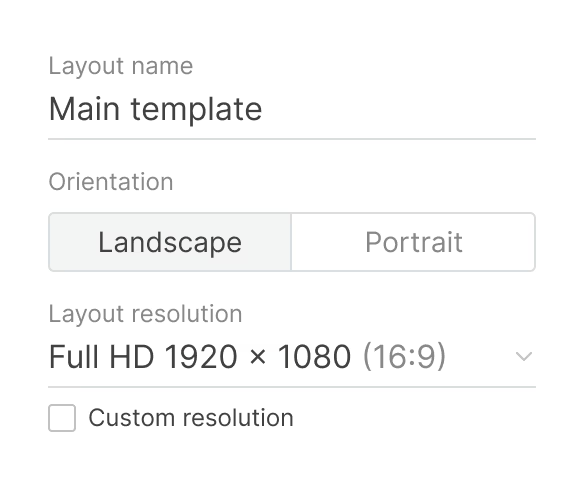
Screen layout resolution
Para que el diseño se vea igual en el CMS y en la pantalla real, establece la resolución del diseño para que coincida con la resolución de la pantalla donde se mostrará.

Configuración de escenas

El bloque de configuración de escenas se utiliza para gestionar escenas. El encabezado del bloque contiene el + icono para añadir una nueva escena y el icono de rotación automática para habilitar el cambio automático de escenas. Para navegar a una escena específica, selecciónala de la lista desplegable (también puedes reordenar las escenas arrastrándolas). El menú de tres puntos ofrece acciones adicionales: cambiar el nombre de una escena, duplicarla, eliminarla o aplicar la duración de la escena actual a todas las escenas.

Scene settings

Cuando la rotación automática está activada, aparece un campo de Duración junto al nombre de la escena — que establece cuánto tiempo se muestra esta escena, en segundos. La duración se configura individualmente para cada escena.

Configuración de fondo

También puedes configurar el fondo de cada escena en este bloque:

Background settings
  • Color de fondo de la escena — el color de fondo de la escena.
  • Fondo de la escena — una imagen o un vídeo de la biblioteca multimedia puede servir como fondo de la escena. Haz clic en Elegir contenido para seleccionar un archivo.
  • Audio de la escena — una pista de audio de fondo para la escena. Haz clic en Elegir audio para seleccionar un archivo.

Para aplicar el mismo contenido de fondo o audio a todas las escenas, haz clic en Aplicar a todas las escenas en el bloque correspondiente (el icono solo está disponible si el contenido multimedia o el audio de fondo difieren en al menos una escena).

Apply to all scene icon

Duplicar o eliminar diseño

También puedes crear una copia del diseño actual o eliminarlo.
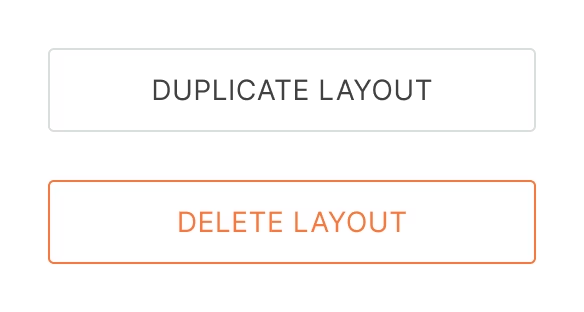
Duplicate or delete
Ajustes externos (al ver un diseño fuera del modo de edición) incluyen solo un conjunto básico de opciones: selección de escena, control de duración y cambio de nombre. El color de fondo de la escena, el contenido de fondo, los ajustes de audio, así como la eliminación y duplicación de escenas solo están disponibles en el modo de edición del diseño.

‍

Can't find your answer?
Contact Support
Diseños de pantalla
Interfaz de diseño de pantalla
Interfaz de editor de diseño de pantalla
Configuración de diseño de pantalla
Editor visual de diseño de pantalla
Lista de reproducción de diseño de pantalla
Capas de diseño de pantalla
Botón de diseño de pantalla
Texto de diseño de pantalla
Recursos de diseño de pantalla
Lista de capas de diseño de pantalla
Agregar diseño de pantalla a la pantalla o programar
Orientación adaptativa
Acceso directo y cuadrícula de diseño de pantalla
Escenas de diseño de pantalla
Código QR de diseño de pantalla
Medios de diseño de pantalla
Aplicaciones de diseño de pantalla
Ticker de diseño de pantalla
Diseños de pantalla. Contenido editable
Diseños de pantalla. Widget web
Categories
Cómo empezar
Cómo empezar
Hardware
Hardware
Pantallas
Pantallas
Empresa
Empresa
Actions
Actions
Contenido
Contenido
Lista de reproducción
Horarios
Horarios
Diseños de pantalla
Diseños de pantalla
Apps
Apps
Facturación
Facturación
Producto
Cómo funcionaCaracterísticasAsistente de IAAplicacionesPlantillas de señalización digital gratuitasHardware de señalización digitalSeñalización digital localPrecios
Empresa
Acerca de nosotrosPrograma de revendedoresMarca blancaContacto
Soluciones
Venta minorista Hostelería BancaCorporativoAsistencia sanitaria FitnessPublicidad Educación TransporteEventosBienes inmueblesFabricaciónRestaurantes, cafeterías y baresEntretenimientoConcesionario de automóvilesGobiernoIglesiaSoluciones de señalización digitalEmpresarial
Recursos
PREGUNTAS MÁS FRECUENTESCasos de usoBase de conocimientosLook academia - InglésBlogQué es la señalización digitalDescargasAlternativasSolución de problemasRSSEl mejor software de señalización digitalSistemas operativos compatibles
Instagram linkFacebook linkX iconLinkedIn linkYouTube Icon
Look DS LLC. Dirección: 1201 N Orange Street Suite #7003, Wilmington, DE 19801, Estados Unidos
info@lookdigitalsignage.com
capterra-best-valueSoftware Sugest Awardsoftware-advice-customer-supportget-app-category-leaderG2-spring-2025-HighPerformer-Small-Businesscapterra-short-list-2025
Look Digital Signage Software Logo Footer
Política de privacidad
Términos y condiciones
Acuerdo de nivel de servicio
©2026 LOOK DS LLC