Impostazioni del layout dello schermo
Per aprire le impostazioni principali del layout, clicca sull'icona a forma di ingranaggio nella pagina di modifica del layout.

Proporzioni e Risoluzione
Nel primo blocco di impostazioni, puoi rinominare il layout e impostare la risoluzione dell'artboard. L'elenco a discesa offre preset di risoluzione popolari, così come le risoluzioni degli schermi già collegati. Se hai bisogno di una risoluzione personalizzata, spunta l'opzione Risoluzione personalizzata sotto l'elenco e inserisci manualmente i tuoi valori.
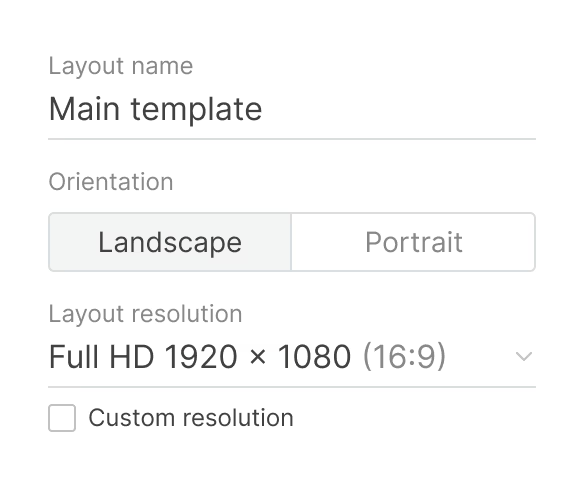
Per far sì che il layout appaia uguale nel CMS e sullo schermo effettivo, imposta la risoluzione del layout in modo che corrisponda alla risoluzione dello schermo dove verrà visualizzato.
Impostazioni scena
Il blocco Impostazioni scena viene utilizzato per gestire le scene. L'intestazione del blocco contiene l'icona + per aggiungere una nuova scena e l'icona Rotazione automatica per abilitare il cambio scena automatico. Per navigare a una scena specifica, selezionala dall'elenco a discesa (puoi anche riordinare le scene trascinandole). Il menu a tre puntini offre azioni aggiuntive: rinominare una scena, duplicarla, eliminarla o applicare la durata della scena corrente a tutte le scene.

Quando la Rotazione automatica è abilitata, un campo Durata appare accanto al nome della scena — imposta per quanto tempo questa scena viene visualizzata, in secondi. La durata è configurata individualmente per ogni scena.
Impostazioni sfondo
È anche possibile configurare lo sfondo per ogni scena in questo blocco:

- Colore sfondo scena — il colore di sfondo della scena.
- Sfondo scena — un'immagine o un video dalla libreria multimediale può fungere da sfondo della scena. Fai clic su Scegli contenuto per selezionare un file.
- Audio scena — una traccia audio di sottofondo per la scena. Fai clic su Scegli audio per selezionare un file.
Per applicare lo stesso contenuto di sfondo o audio a tutte le scene, fai clic su Applica a tutte le scene nel blocco corrispondente (l'icona è disponibile solo se il contenuto multimediale o l'audio di sfondo differisce in almeno una scena).

Duplica o elimina layout
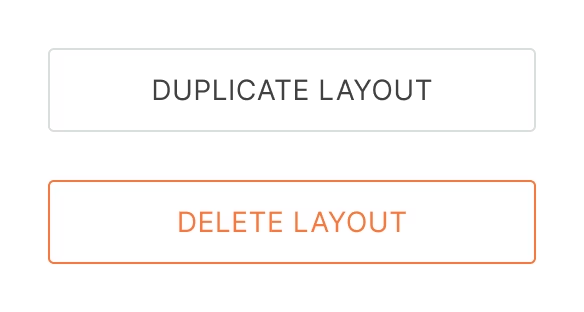
È anche possibile creare una copia del layout corrente o eliminarlo.
Impostazioni esterne (quando si visualizza un layout al di fuori della modalità di modifica) includono solo un set di opzioni di base: selezione scena, controllo durata e ridenominazione. Il colore di sfondo della scena, il contenuto di sfondo, le impostazioni audio, nonché l'eliminazione e la duplicazione della scena sono disponibili solo in modalità di modifica del layout.