Layout delle schermate. Contenuti modificabili
Il Contenuto modificabile widget ti permette di incorporare contenuti modificabili direttamente in un layout dello schermo, proprio come altri widget (App, Media). Questo è particolarmente utile per i layout multi-zona in cui ogni zona deve riprodurre il proprio contenuto indipendente.
Aggiunta di un widget
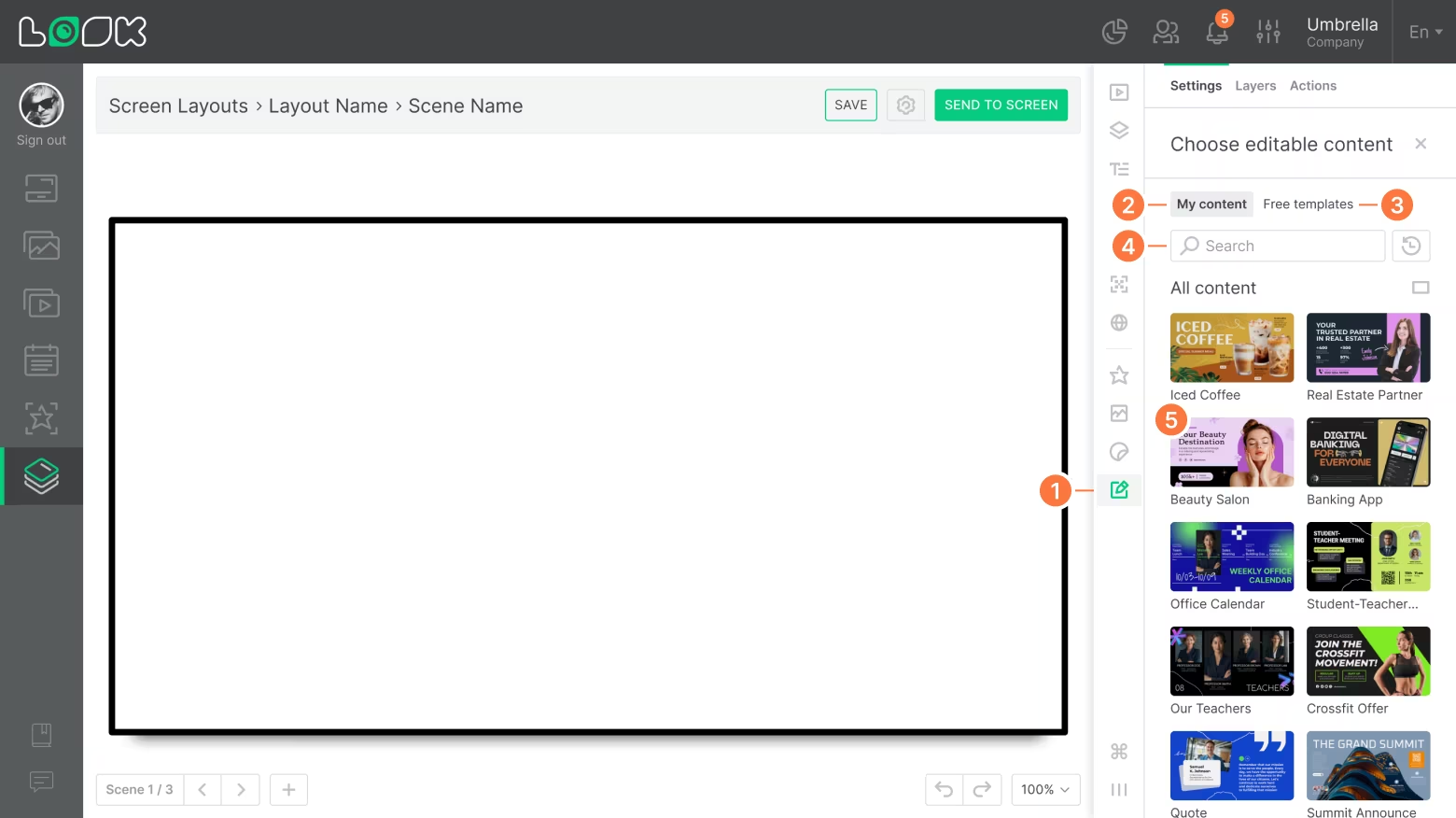
- Fai clic sull' Contenuto modificabile icona nella barra degli strumenti. La Scegli contenuto modificabile barra laterale si aprirà con due schede.
- I miei contenuti — tutti i contenuti che hai già creato o aggiunto alla tua libreria.
- Modelli gratuiti — modelli predefiniti da Look. Quando aggiungi un modello, viene automaticamente salvato nella tua libreria di contenuti.
- Ricerca, ordinamento e selezione dell'orientamento sono disponibili in entrambe le schede.
- Fai clic su un'anteprima del contenuto per posizionarlo sulla tela.
Impostazioni widget
Una volta aggiunto, il widget può essere configurato nel pannello di destra sotto la scheda Impostazioni .
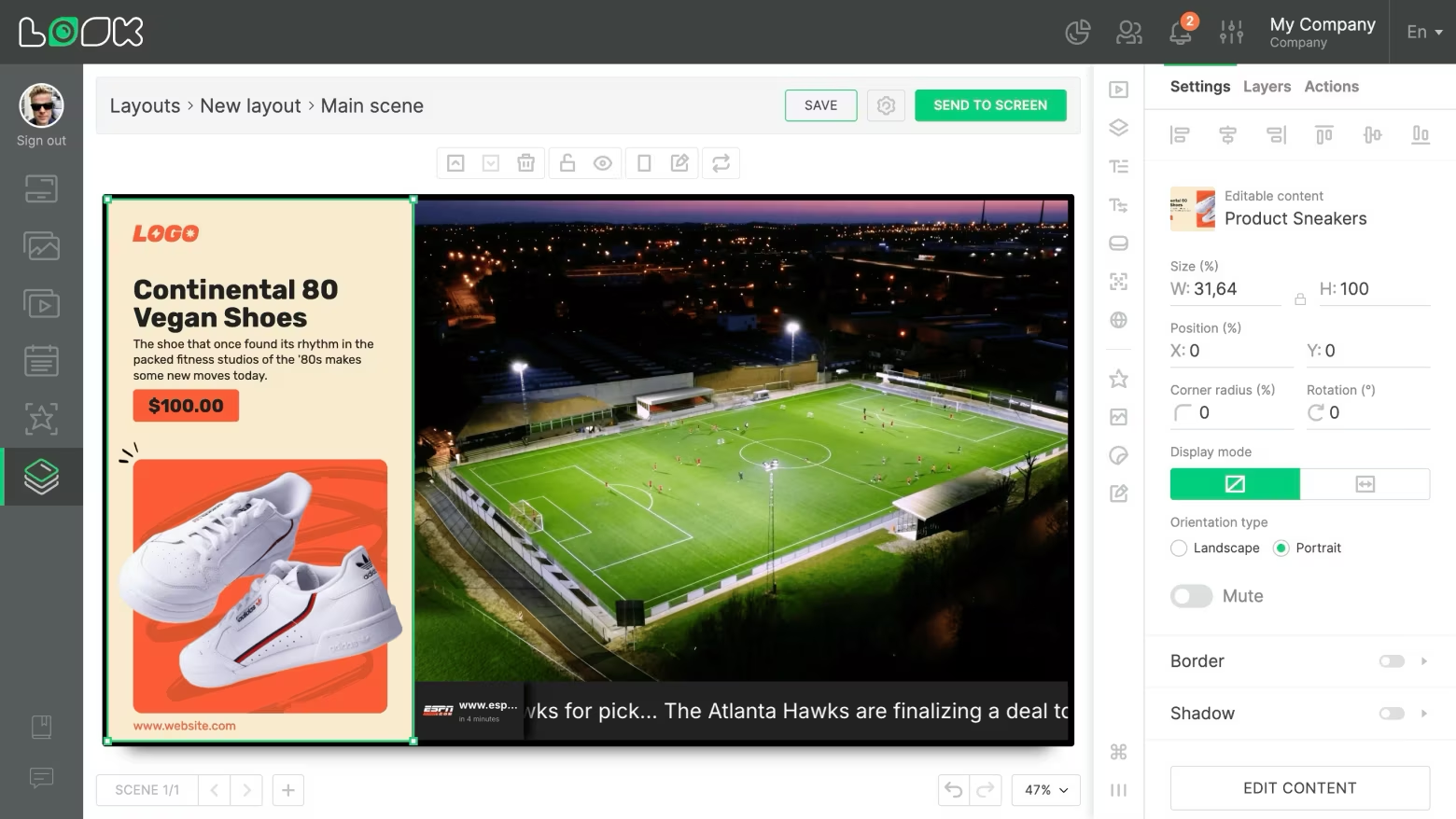
Modalità di visualizzazione — controlla come il contenuto viene visualizzato all'interno del widget:
- Rapporto d'aspetto originale (predefinito) — mantiene le proporzioni originali del contenuto.
- Estendi — scala il contenuto liberamente, senza mantenere le proporzioni.
Tipo di orientamento — cambia l'orientamento del contenuto (Orizzontale / Verticale) mantenendo le proporzioni originali. Non disponibile in Estendi modalità.
Disattiva audio — disattiva l'audio del widget.
Sono disponibili anche i parametri standard di dimensione e posizione: Dimensione, Posizione, Raggio, Rotazione, Bordo, Ombra.
Se il Contenuto è Stato Eliminato
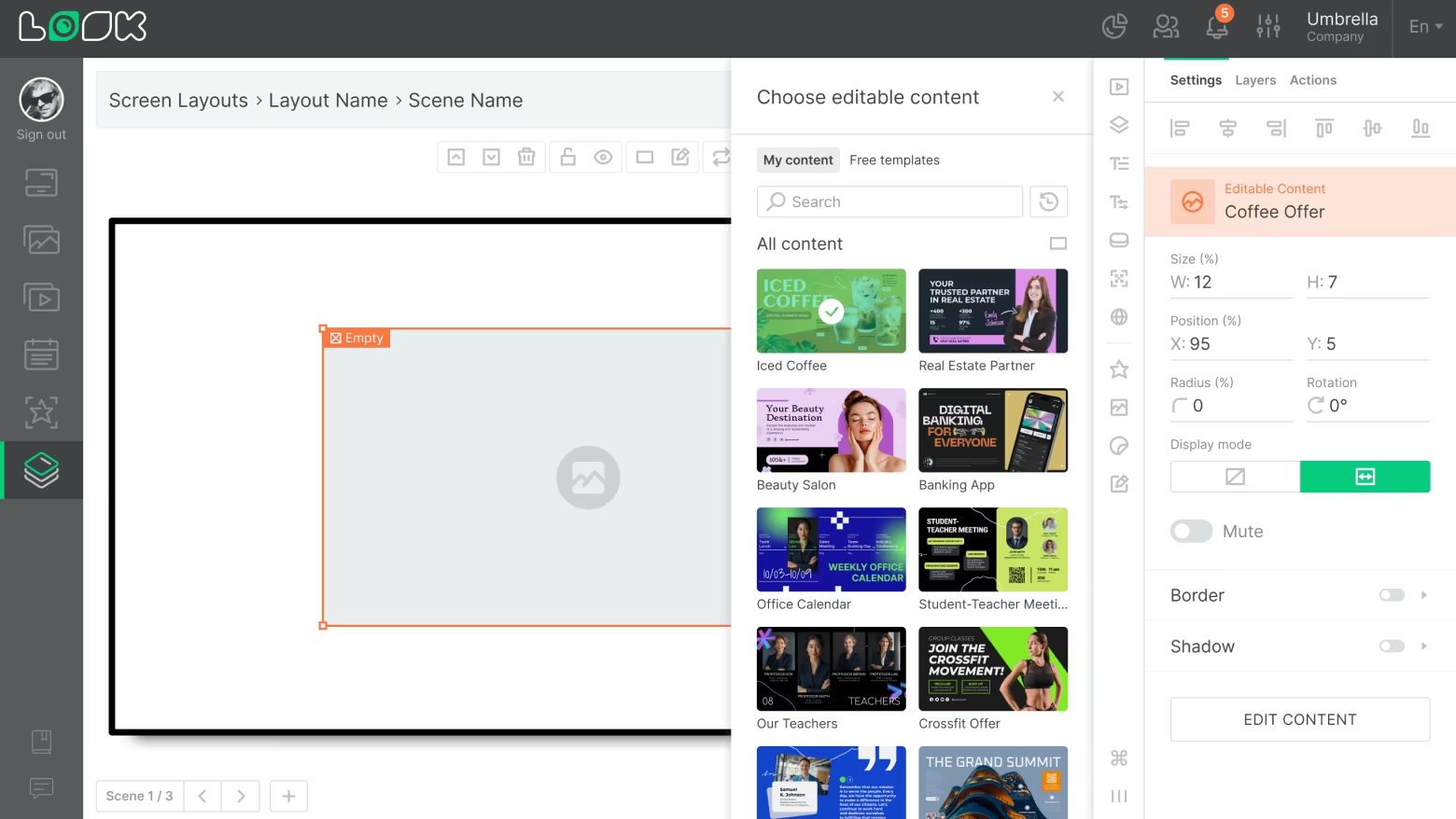
Se il contenuto utilizzato in un widget è stato rimosso dalla libreria, il widget sulla tela appare vuoto con un Vuoto etichetta e un bordo arancione. È possibile selezionare un contenuto diverso per sostituirlo nel pannello di destra.
Modifica Contenuto
Per aprire l'editor per il contenuto selezionato, fare clic sul Modifica contenuto pulsante nella parte inferiore del pannello di destra. Se ci sono modifiche non salvate nel layout, il sistema ti chiederà di salvarle prima di procedere.
Una volta all'interno dell'editor di contenuti, un Torna al layout della schermata pulsante apparirà — usalo per tornare rapidamente al layout dopo aver apportato le modifiche.