Diseños de pantalla. Contenido editable
El Contenido editable widget te permite incrustar contenido editable directamente en un diseño de pantalla, al igual que otros widgets (Aplicaciones, Medios). Esto es especialmente útil para diseños multizona donde cada zona necesita reproducir su propio contenido independiente.
Añadir un widget
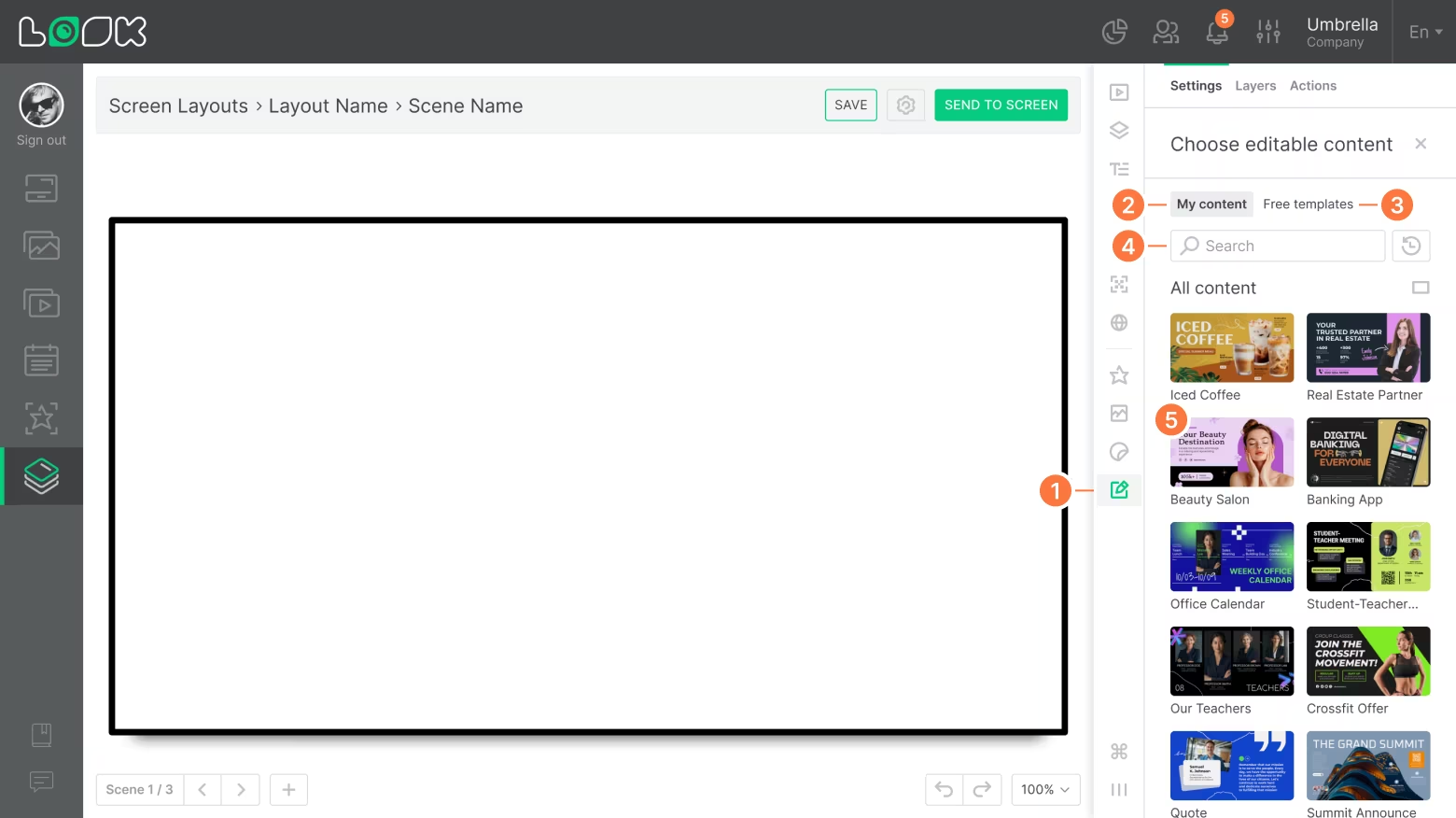
- Haz clic en el Contenido editable icono en la barra de herramientas. La Elegir contenido editable barra lateral se abrirá con dos pestañas.
- Mi contenido — todo el contenido que ya has creado o añadido a tu biblioteca.
- Plantillas gratuitas — plantillas predefinidas de Look. Cuando añades una plantilla, se guarda automáticamente en tu biblioteca de contenido.
- La búsqueda, la clasificación y la selección de orientación están disponibles en ambas pestañas.
- Haz clic en la vista previa de un contenido para colocarlo en el lienzo.
Configuración del widget
Una vez añadido, el widget se puede configurar en el panel derecho, en la Configuración pestaña.
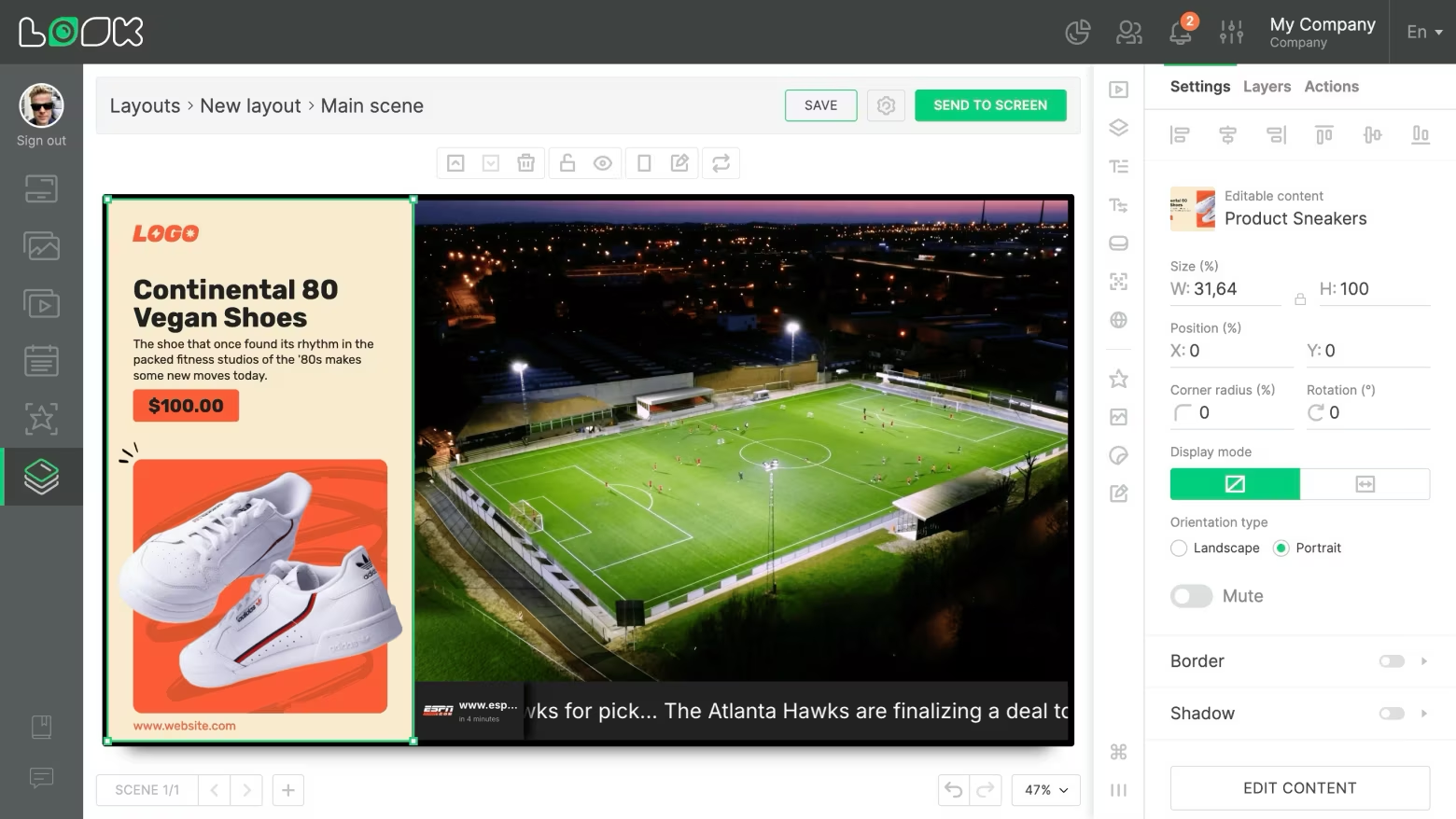
Modo de visualización — controla cómo se muestra el contenido dentro del widget:
- Relación de aspecto original (predeterminado) — conserva la relación de aspecto original del contenido.
- Estirar — escala el contenido libremente, sin mantener las proporciones.
Tipo de orientación — cambia la orientación del contenido (Horizontal / Vertical) manteniendo su relación de aspecto original. No disponible en Estirar modo.
Silenciar — desactiva el audio del widget.
También están disponibles los parámetros estándar de tamaño y posición: Tamaño, Posición, Radio, Rotación, Borde, Sombra.
Si el contenido ha sido eliminado
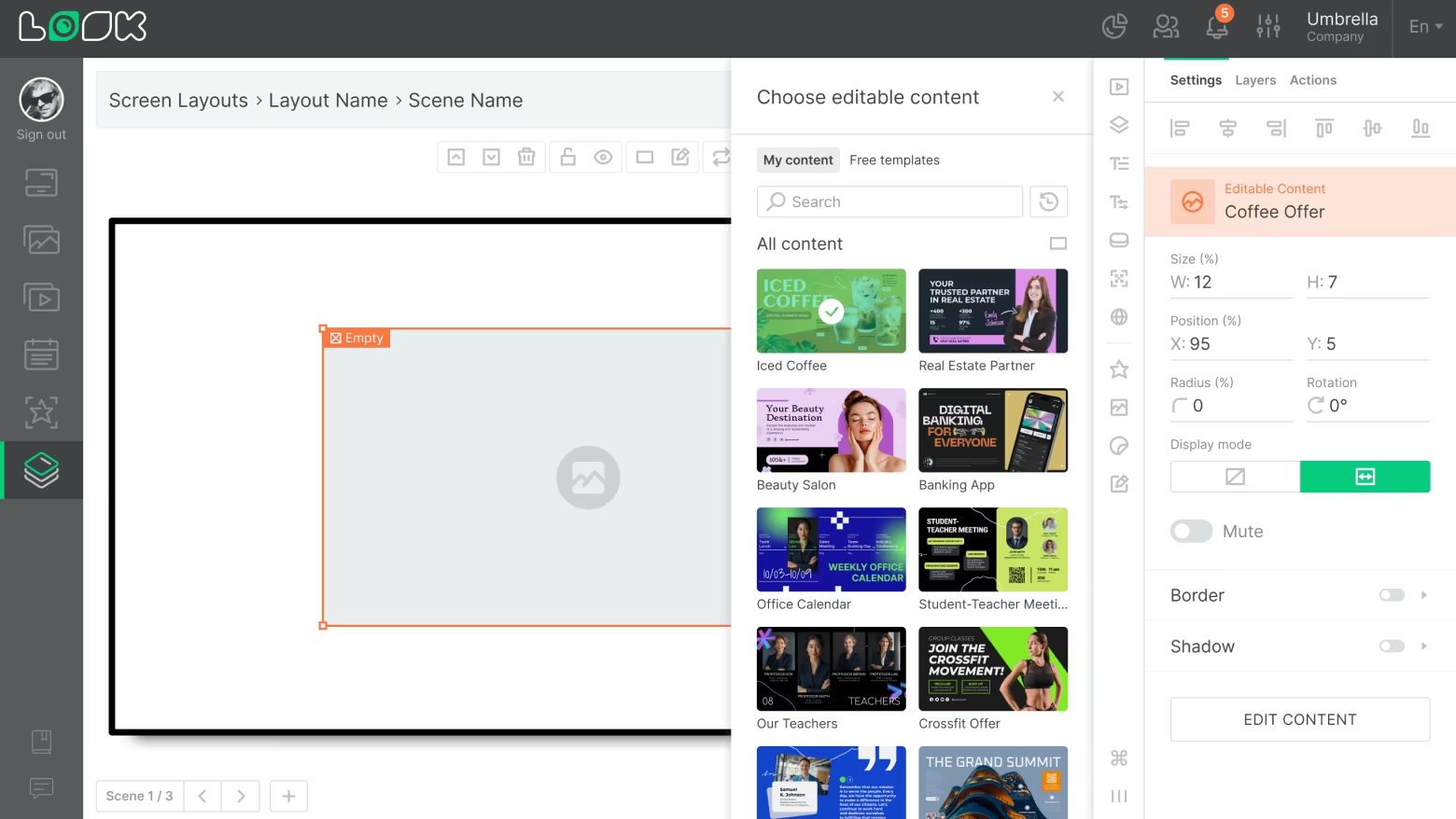
Si el contenido utilizado en un widget ha sido eliminado de la biblioteca, el widget en el lienzo aparece vacío con una Vacío etiqueta y un borde naranja. Puede seleccionar una pieza de contenido diferente para reemplazarlo en el panel derecho.
Edición de contenido
Para abrir el editor del contenido seleccionado, haga clic en el Editar contenido botón en la parte inferior del panel derecho. Si hay cambios sin guardar en el diseño, el sistema le pedirá que los guarde antes de continuar.
Una vez dentro del editor de contenido, aparecerá un Volver al diseño de la pantalla botón; úselo para volver rápidamente al diseño después de realizar las ediciones.