Layouts de Tela. Conteúdo Editável
O Conteúdo Editável widget permite incorporar conteúdo editável diretamente em um layout de tela — assim como outros widgets (Aplicativos, Mídia). Isso é especialmente útil para layouts de múltiplas zonas, onde cada zona precisa exibir seu próprio conteúdo independente.
Adicionar um Widget
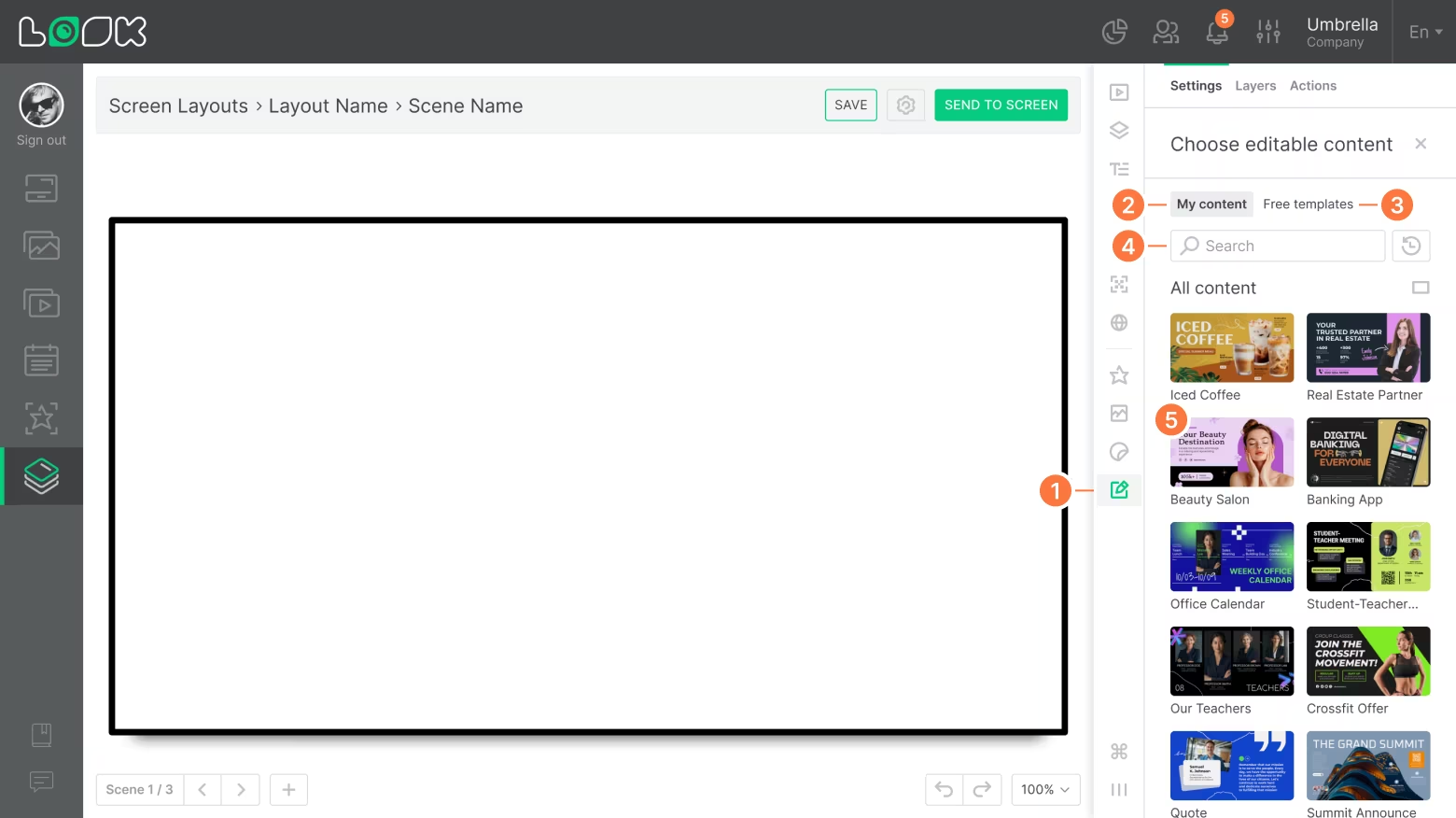
- Clique no Conteúdo Editável ícone na barra de ferramentas. A barra lateral Escolher conteúdo editável será aberta com duas abas.
- Meu conteúdo — todo o conteúdo que você já criou ou adicionou à sua biblioteca.
- Modelos gratuitos — modelos prontos da Look. Ao adicionar um modelo, ele é salvo automaticamente na sua biblioteca de conteúdo.
- Pesquisa, classificação e seleção de orientação estão disponíveis em ambas as abas.
- Clique em uma pré-visualização de conteúdo para colocá-lo na tela.
Configurações do Widget
Uma vez adicionado, o widget pode ser configurado no painel direito, na aba Configurações .
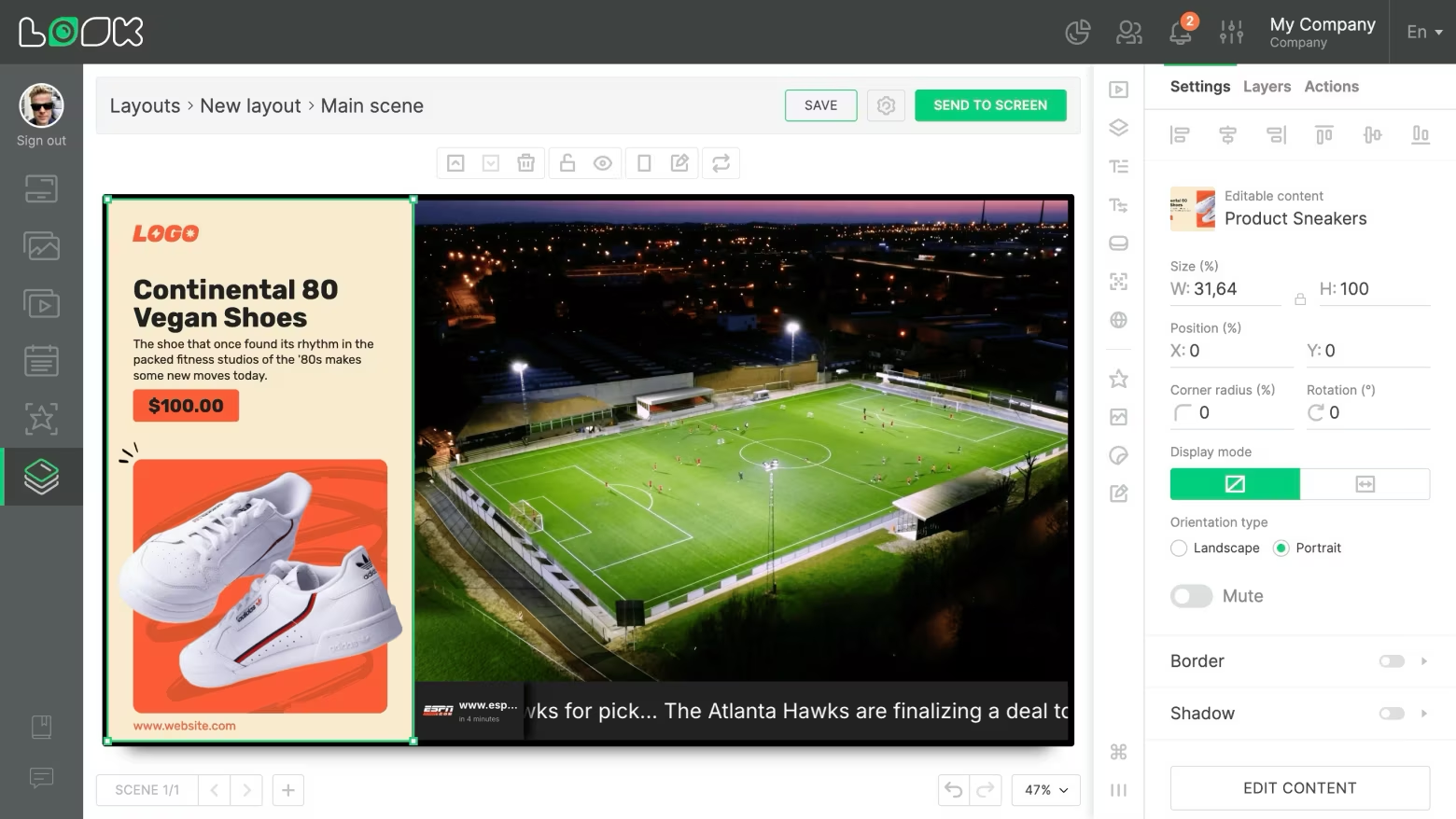
Modo de exibição — controla como o conteúdo é exibido dentro do widget:
- Proporção original (padrão) — preserva a proporção original do conteúdo.
- Esticar — dimensiona o conteúdo livremente, sem manter as proporções.
Tipo de orientação — alterna a orientação do conteúdo (Paisagem / Retrato) enquanto preserva sua proporção original. Não disponível no Esticar modo.
Silenciar — desativa o áudio do widget.
Parâmetros padrão de tamanho e posição também estão disponíveis: Tamanho, Posição, Raio, Rotação, Borda, Sombra.
Se o Conteúdo Foi Excluído
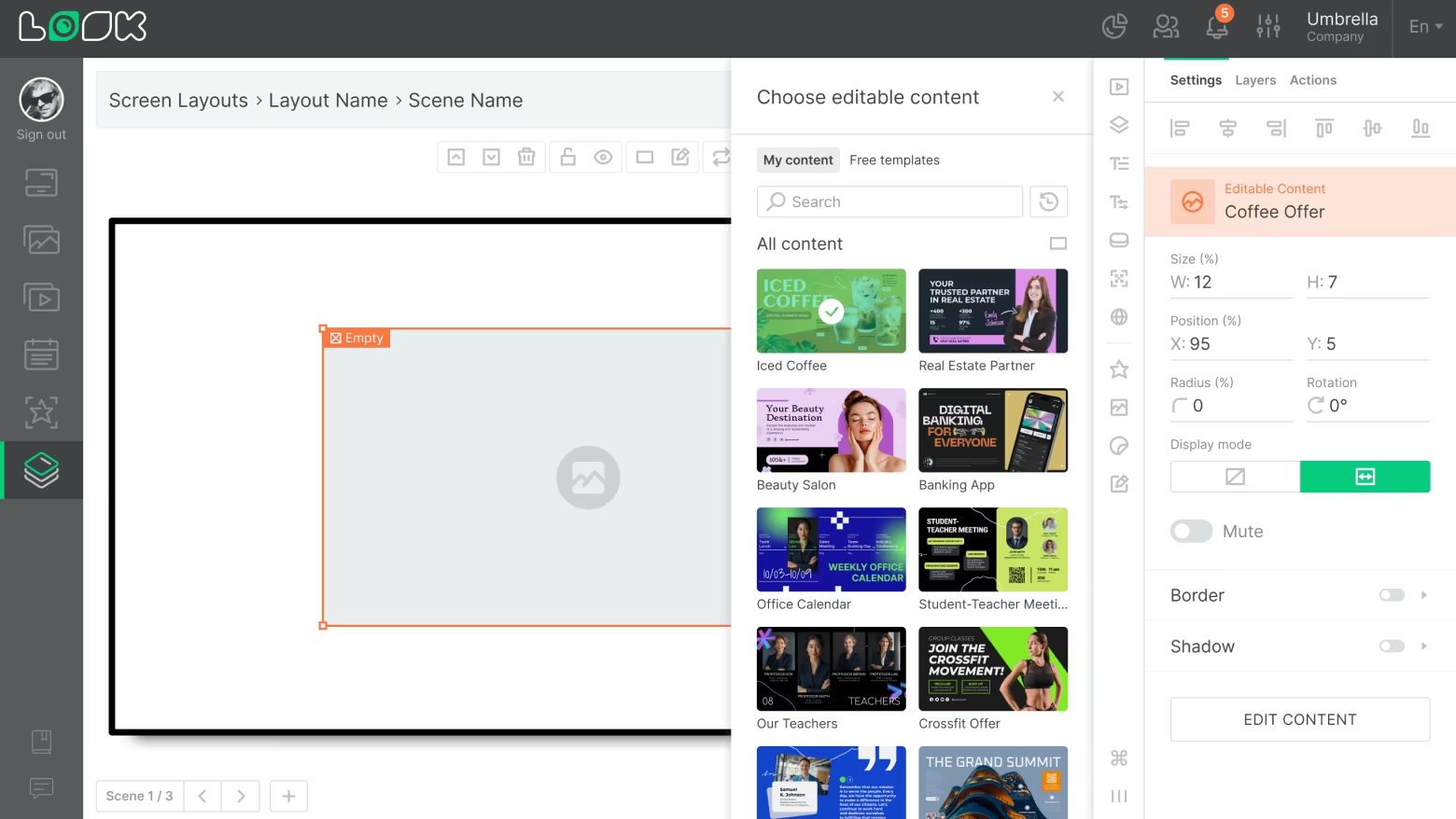
Se o conteúdo usado em um widget foi removido da biblioteca, o widget na tela aparece vazio com um Vazio rótulo e uma borda laranja. Você pode selecionar um conteúdo diferente para substituí-lo no painel direito.
Editando Conteúdo
Para abrir o editor do conteúdo selecionado, clique no Editar conteúdo botão na parte inferior do painel direito. Se houver alterações não salvas no layout, o sistema solicitará que você as salve antes de prosseguir.
Uma vez dentro do editor de conteúdo, um Voltar ao layout da tela botão aparecerá — use-o para retornar rapidamente ao layout após fazer as edições.