Produto
Como funcionaCaracterísticasAplicativosModelos gratuitos de sinalização digitalHardware de sinalização digitalSinalização digital no local
Soluções
Escolha o seu negócio
retail
Varejo

Supermercado e shopping center

Mercearia

Pet shop

corporate
Corporativo

Sala de reuniões e conferências

RH

Lobby

Sala de descanso

education
Educação

Escola

Universidade

event
Eventos
Digital signage for government, preview
Governo
Hospitality
Hotelaria

Resort

Hotel

Clube noturno

Spa

Indústria da beleza

digital signage for healthcare
Saúde

Hospital

Centro médico

Veterinária

Farmácia

Odontologia

Sala de espera

Manufacturing Preview
Fabricação
Modern glass building with illuminated entryway and light trails from passing cars.
Empresarial
menu
Menu Digital

Restaurante de serviço rápido (QSR)

Lanchonete

Bar

Drive-thru

Pizzaria

Food truck

Digital signage for restaurants, preview
Restaurante, café e bar
Digital Signage for Entertainment, amusement parks
Entretenimento

Arena e estádio

Cinema

Museu

Parque de diversões

Cassino

fitness
Academia
banking
Serviços bancários
advert
Publicidade

Mídia Digital Out-of-Home (DOOH)

Interior

transportation
Transporte

Aeroporto

Posto de gasolina

Estação de ônibus

Estação de trem

Estacionamento

Car Dealership
Concessionária de automóveis
real estate preview
Imóveis
Digital signage for church, Preview
Igreja
Recursos
Casos de UsoPerguntas FrequentesBase de conhecimentoBlogDownloads
Empresa
Sobre nósPrograma de revendaMarca brancaContactos
Preços
Assistente de IA
novo
ENTRAREXPERIMENTAR GRÁTIS
Língua portuguesa
Português
Língua inglesa
English
Língua italiana
Italian
Língua espanhola
Spanish
Língua portuguesa
Portuguese
Língua francesa
French
Língua alemã
Deutsch
Língua russa
Russo
Experimente grátis

14 dias • Sem cartão de crédito • Cancele a qualquer momento

  • Home
  • Base de conhecimento
  • Layouts de Ecrã
  • Mídia de layout de tela

Mídia de layout de tela

Para adicionar Mídia, clique no Mídia ícone na barra de ferramentas ou use o atalho de teclado M . O painel Escolher mídia aparecerá no lado direito da interface, organizado em três abas.

Minha mídia
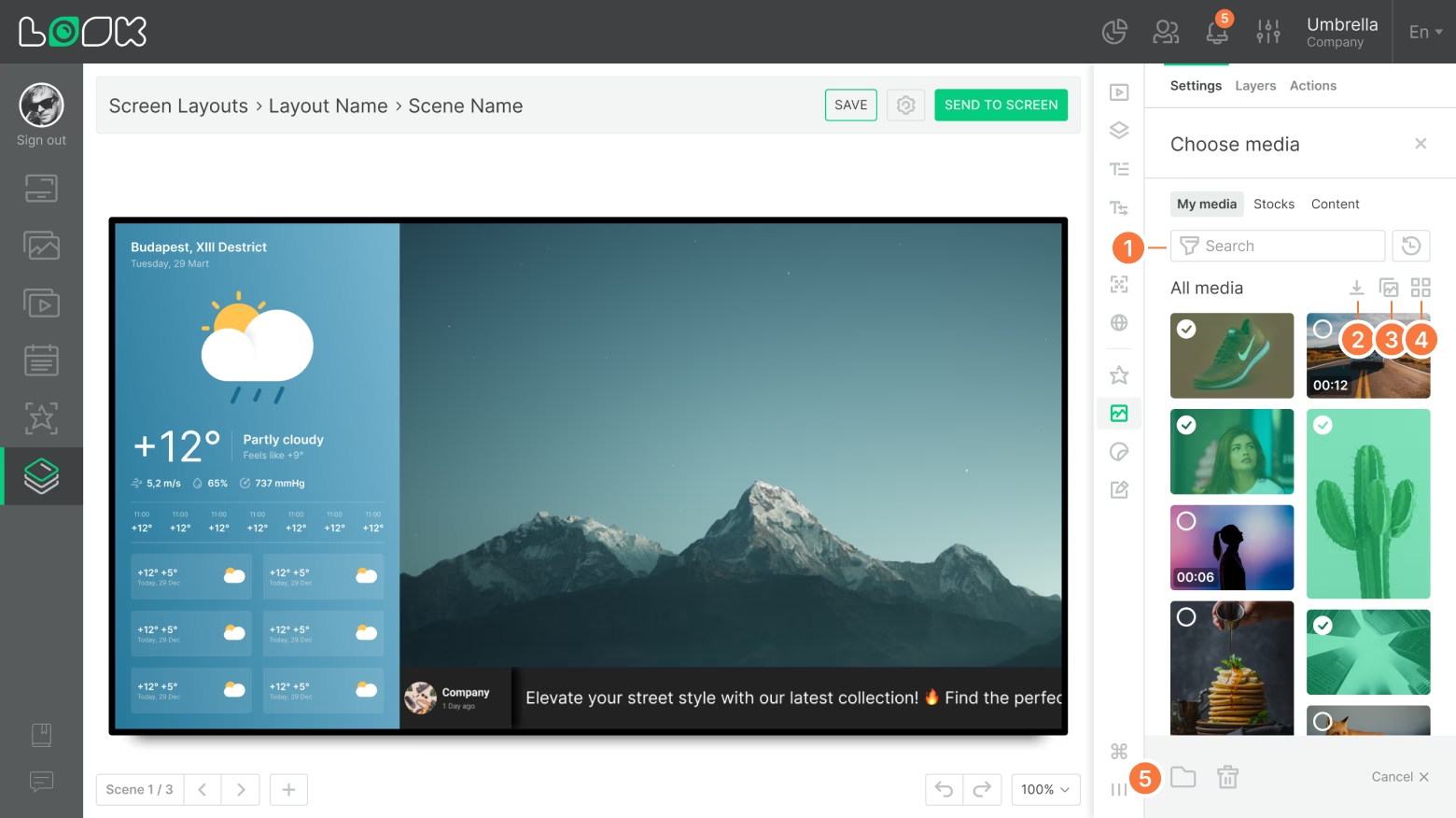
Media. My media

Sua coleção de mídia pessoal — contém todos os arquivos que você carregou manualmente ou salvou intencionalmente na biblioteca.

  1. Pesquisa e filtragem
    Os arquivos suportam pesquisa por nome, filtragem por tipo (Imagem, Vídeo) e orientação (Paisagem, Retrato), e ordenação. O modo Recentes está ativo por padrão, exibindo os arquivos mais usados recentemente no topo.
  2. Carregar arquivos
    O botão Carregar Mídia abre a caixa de diálogo de arquivos do sistema, aceitando imagens e vídeos.
  3. Modos de visualização: todas as mídias ou pastas
  4. Modos de visualização: grade ou lista
  5. Seleção múltipla
    Assim que pelo menos um ficheiro é selecionado, todos os outros entram no modo de seleção múltipla. Uma barra de ações aparece na parte inferior do painel com opções para mover para uma pasta, eliminar ou desselecionar tudo.
Remover da biblioteca
Um ficheiro removido de Os meus multimédia desaparece da biblioteca, mas permanece no layout se já tiver sido colocado lá.

Pastas
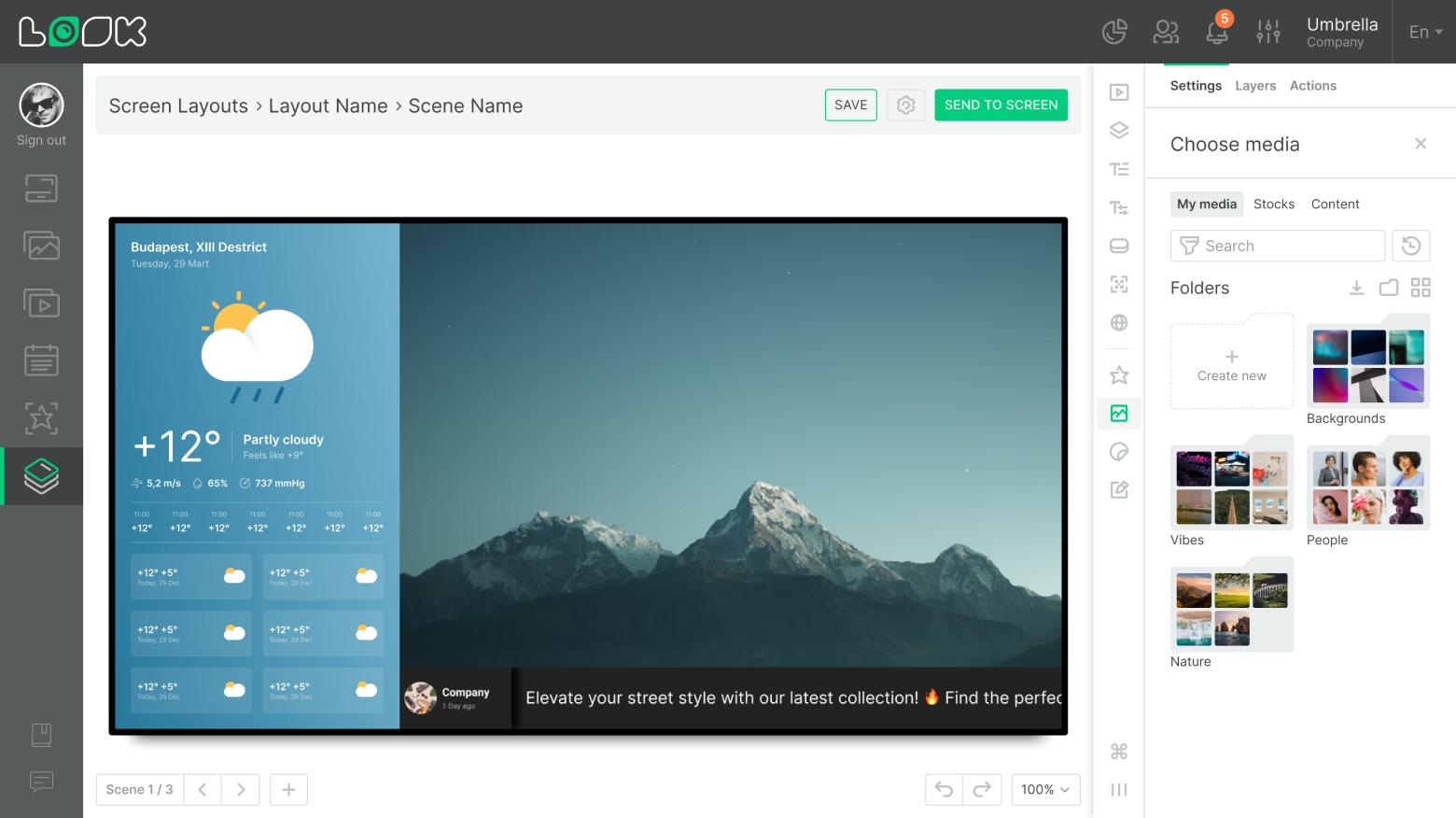
Media. Folders

Os ficheiros multimédia podem ser agrupados em pastas para uma organização mais fácil. As pastas coexistem com a biblioteca principal (Todos os multimédia) — colocar um ficheiro numa pasta não o remove da vista geral. Um único ficheiro pode existir em várias pastas simultaneamente. Remover uma pasta deixa todos os seus ficheiros intactos na biblioteca.

Pode enviar um ficheiro multimédia para uma pasta através do menu de contexto de pré-visualização, via seleção múltipla, ou a partir da barra de ferramentas flutuante de um elemento Multimédia já colocado no layout.

Stocks
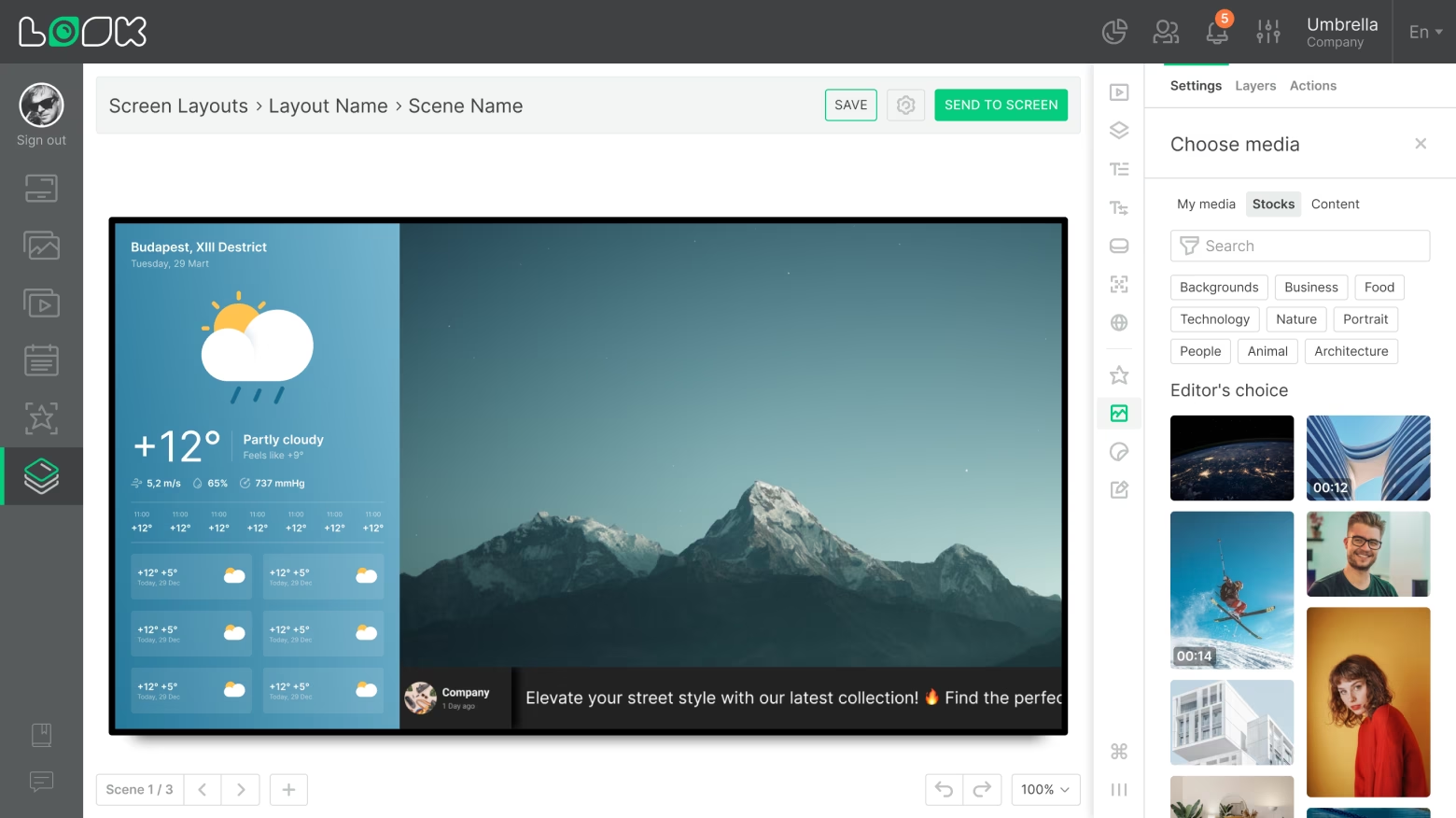
Media. Stocks

Um separador para descobrir e adicionar multimédia de bibliotecas de stock. É suportada a filtragem por tipo de conteúdo (Imagem, Vídeo) e orientação.

Por predefinição, os ficheiros de stock colocados num layout não são armazenados em Os meus multimédia. Para os guardar na sua biblioteca pessoal, utilize o menu de contexto de pré-visualização ou a seleção múltipla.

Conteúdo
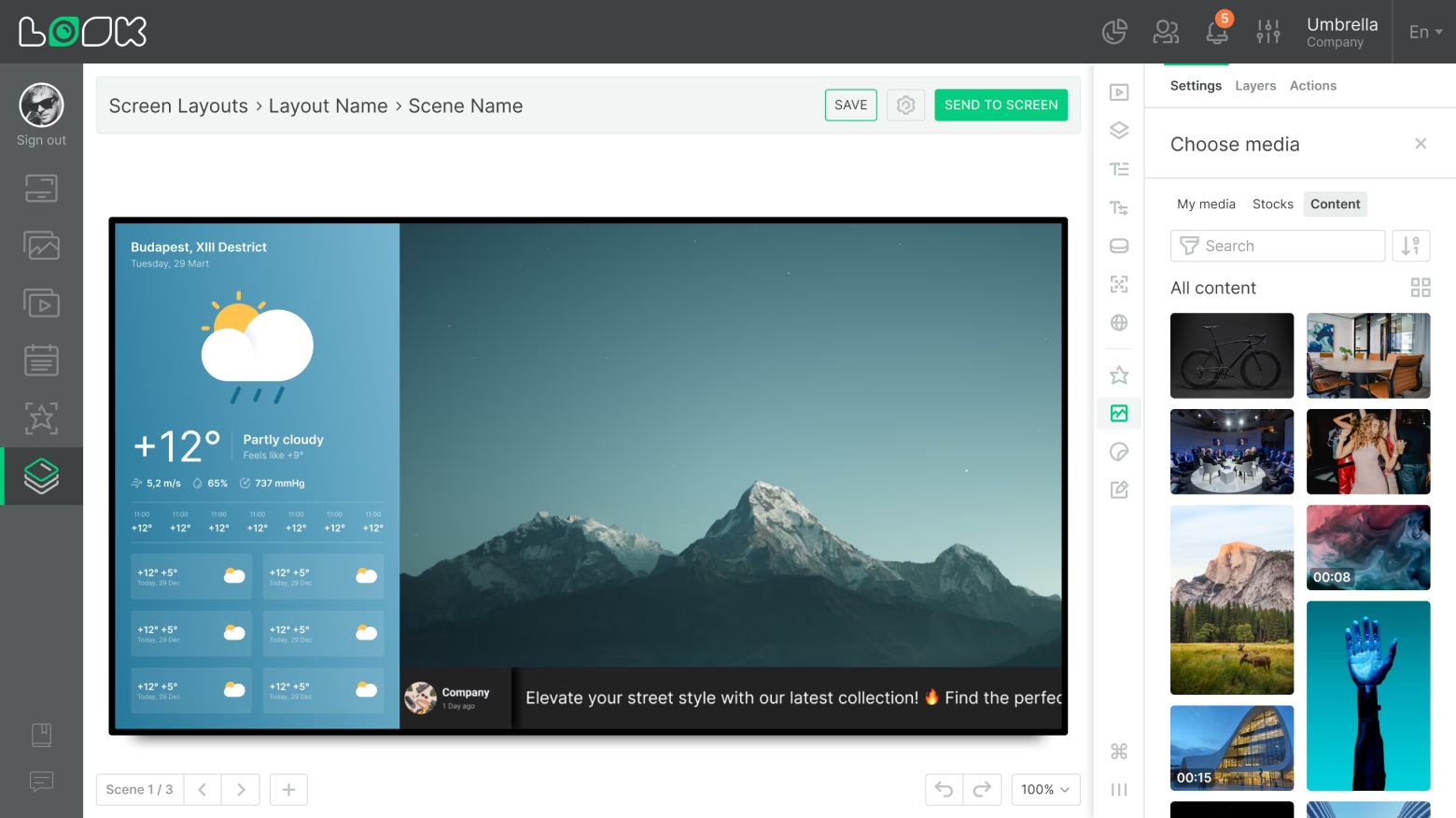
Media. Content

Um separador para aceder a imagens e vídeos da sua secção principal de Conteúdo. Pesquisa, filtragem por tipo e orientação, ordenação e a capacidade de alternar entre as vistas de grelha e lista estão todos disponíveis aqui.

Por predefinição, os ficheiros de Conteúdo que são colocados no layout não são guardados em Os meus multimédia. Pode movê-los para a biblioteca através do menu de contexto de pré-visualização ou da seleção múltipla.

Os ficheiros multimédia são independentes do seu conteúdo principal: eliminar, bloquear ou expirar um ficheiro na secção Conteúdo não afeta nenhum Multimédia que já tenha sido adicionado ao layout.

Definições de multimédia
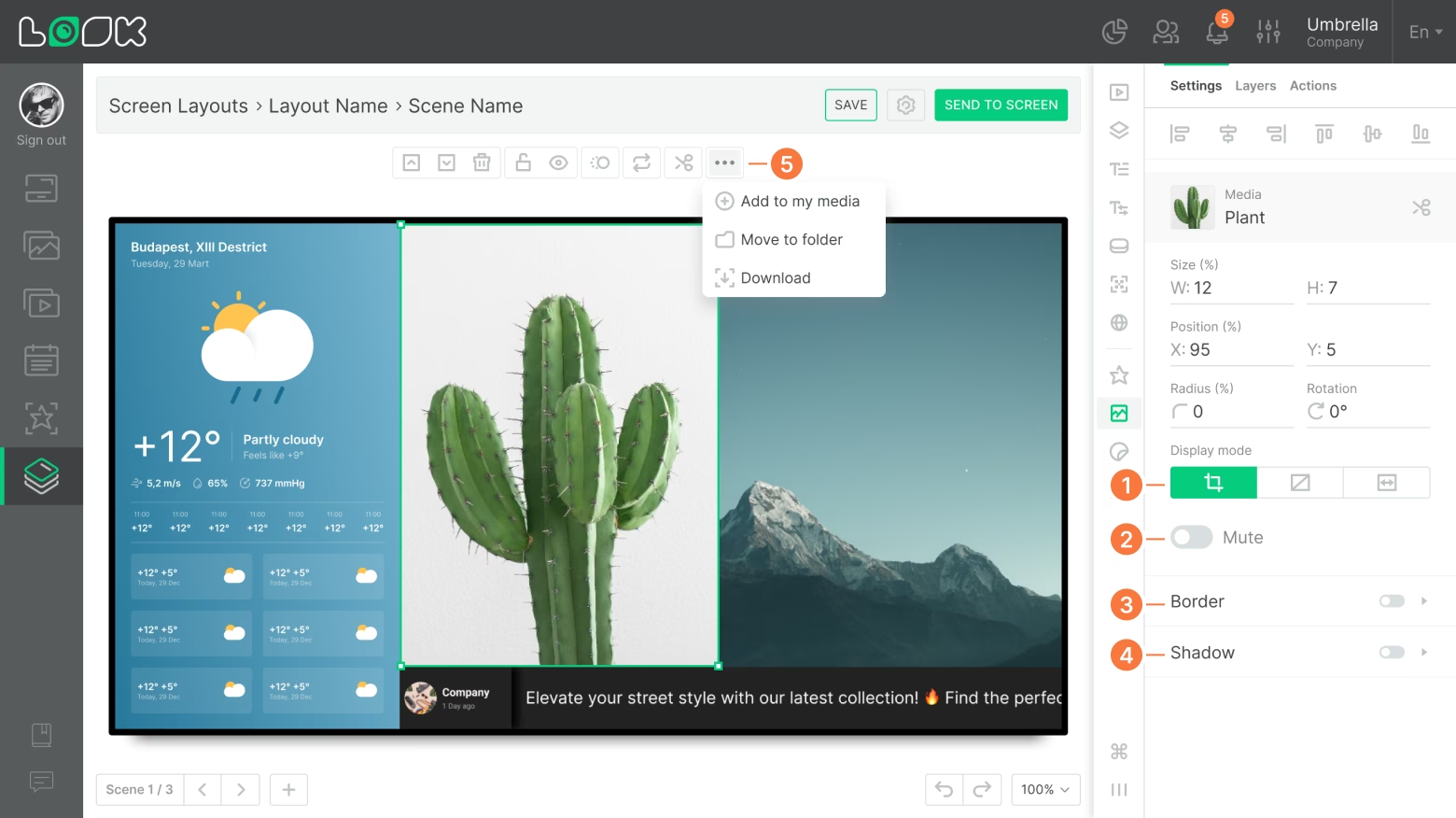
Media settings

Depois de colocar Multimédia no layout, as suas opções de configuração ficam disponíveis na barra lateral direita:

  1. Modo de visualização — controla como o ficheiro preenche a zona do widget: corte central, ajuste com a proporção original preservada, ou esticar por toda a área.
Display mode
  1. ‍Silenciar — desliga a faixa de áudio (apenas ficheiros de vídeo).
  2. ‍Borda — espessura e cor da moldura.‍
  3. Sombra — intensidade, tonalidade e desfoque da sombra projetada.
  4. A barra de ferramentas flutuante de um elemento de Mídia selecionado também oferece ações rápidas: adicionar à Minha mídia, mover para pasta, baixar.

‍

Não consegue encontrar a sua resposta?
Contactar o Suporte
Layouts de Ecrã
Interface de layout de tela
Interface do editor de layout de tela
Configurações de layout de tela
Editor visual de layout de tela
Lista de reprodução de layout de tela
Camadas de layout de tela
Botão de layout de tela
Texto do layout da tela
Ativos de layout de tela
Lista de camadas de layout de tela
Adicionar layout de tela à tela ou agendar
Orientação adaptativa
Atalho e grade de layout de tela
Cenas de layout de tela
Código QR de layout de tela
Mídia de layout de tela
Aplicativos de layout de tela
Ticker de layout de tela
Layouts de Tela. Conteúdo Editável
Layouts de Tela. Widget da Web
Categorias
Começar
Começar
Hardware
Hardware
Ecrãs
Ecrãs
Empresa
Empresa
Acções
Acções
Conteúdos
Conteúdos
Lista de reprodução
Lista de reprodução
Horários
Horários
Layouts de Ecrã
Layouts de Ecrã
Apps
Apps
Faturação
Faturação
Produto
Como FuncionaCaracterísticasAssistente de IAAplicativosModelos Gratuitos de Sinalização DigitalHardware de Sinalização DigitalSinalização Digital no LocalPreços
Empresa
Sobre NósPrograma de RevendaWhite LabelContactos
Soluções
Varejo Hotelaria BancaCorporativoCuidados de Saúde FitnessPublicidade Educação TransportesEventosImobiliáriaFabricaçãoRestaurantes, cafés e baresEntretenimentoConcessionária de automóveisGovernoIgrejaSoluções de sinalização digitalEmpresarial
Recursos
FAQCasos de UtilizaçãoBase de conhecimentoLook academy - InglêsBlogO que é sinalização digitalTransferênciasAlternativasResolução de problemasRSSMelhor software de sinalização digitalSistemas operacionais suportados
Instagram linkFacebook linkX iconLinkedIn linkYouTube Icon
Look DS LLC. Endereço: 1201 N Orange Street Suite #7003, Wilmington, DE 19801, Estados Unidos
info@lookdigitalsignage.com
capterra-best-valueSoftware Sugest Awardsoftware-advice-customer-supportget-app-category-leaderG2-spring-2025-HighPerformer-Small-Businesscapterra-short-list-2025
Look Digital Signage Software Logo Footer
Política de Privacidade
Termos e Condições
Acordo de Nível de Serviço
©2026 LOOK DS LLC