Camadas de layout de tela
Camada é uma área de layout funcional onde pode adicionar quaisquer elementos de conteúdo, bem como outras camadas e widgets.
Adicionar Camada
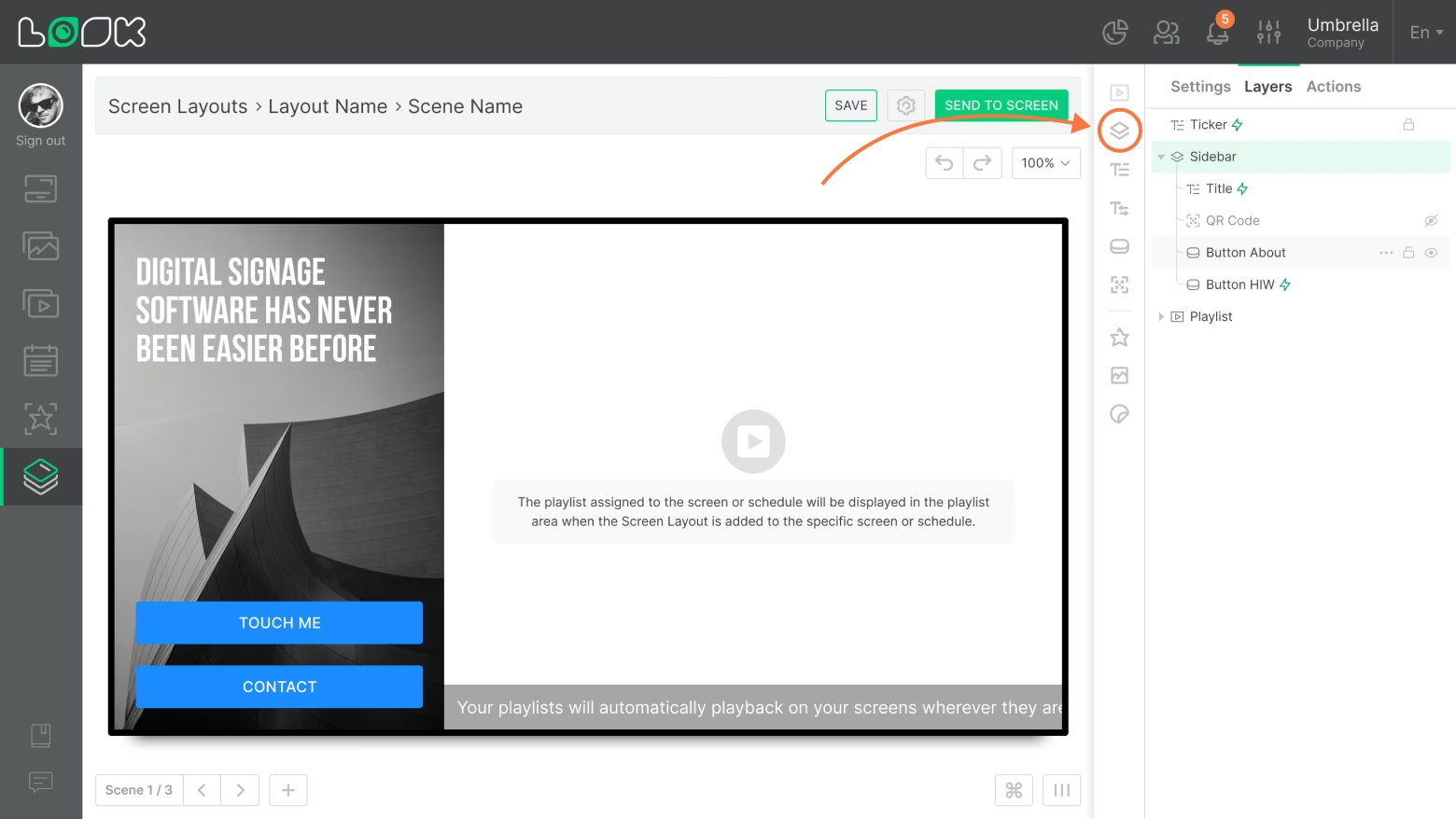
Para adicionar uma nova camada, clique no ícone Camada na barra de ferramentas, ou use a [L] tecla de atalho.
Configurações Básicas da Camada
- Para aceder às configurações, selecione uma camada na área de trabalho ou na lista de camadas e clique no separador Configurações .
Para aceder rapidamente às configurações de qualquer camada ou widget, faça duplo clique no objeto desejado.
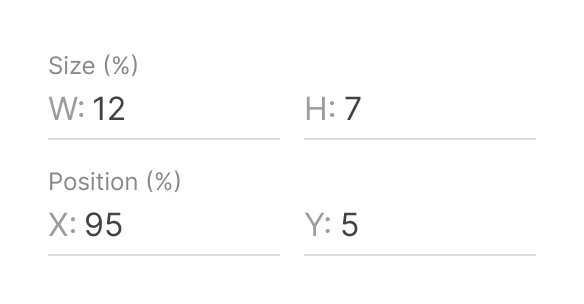
- O primeiro grupo de configurações é responsável pelo tamanho e posicionamento da área da camada. Todos os valores são especificados em percentagem.
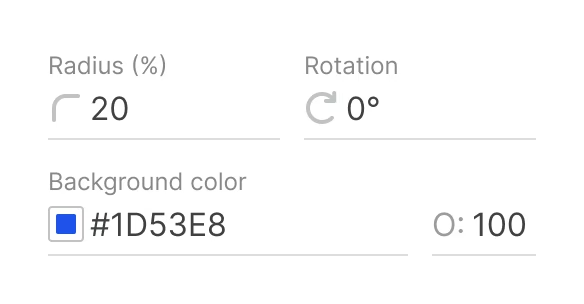
- Também pode usar as configurações principais para ajustar o raio dos cantos, rodar a camada em torno do seu eixo e alterar a cor de fundo e a opacidade da camada.
Adicionar conteúdo de fundo à camada
A biblioteca de multimédia permite-lhe definir uma imagem ou vídeo como fundo de uma camada.
- Abra as configurações da camada e selecione Escolher conteúdo.
- Selecione um item de conteúdo obrigatório na lista de conteúdo.
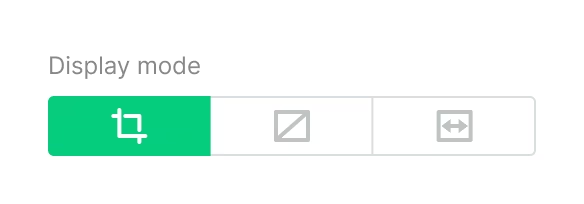
- Se necessário, defina o modo de reprodução da imagem. Modo de exibição — uma configuração responsável pelo método de exibição de imagens.
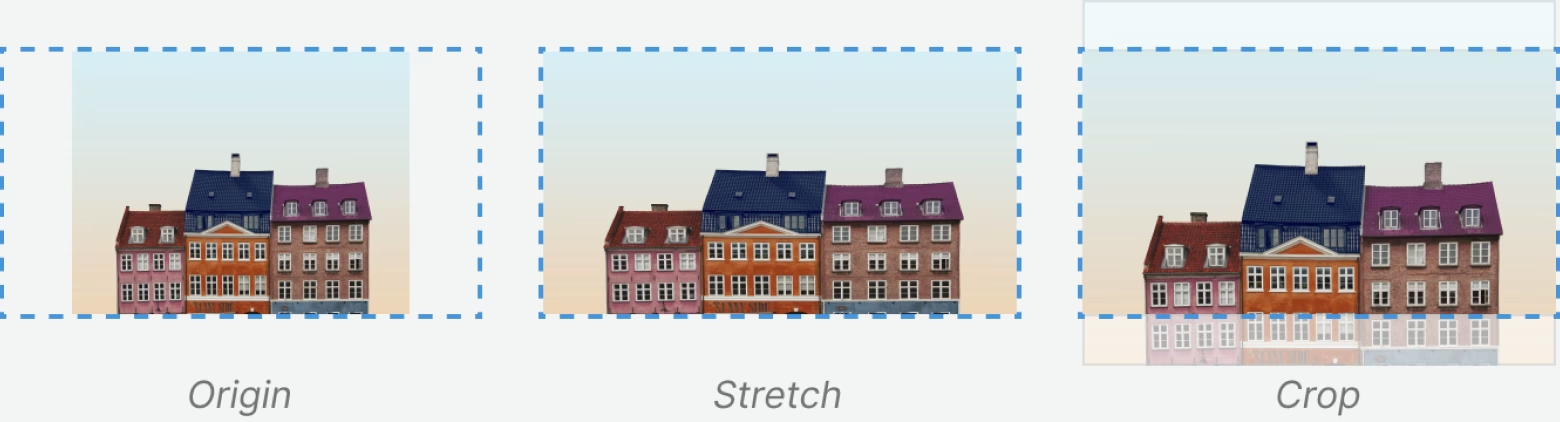
- O Silenciar alternador desliga o som de mídias de fundo com áudio (por exemplo, vídeos).
- Para remover conteúdo da camada, clique no Remover ícone ao lado do nome do item de conteúdo adicionado
Borda e sombra
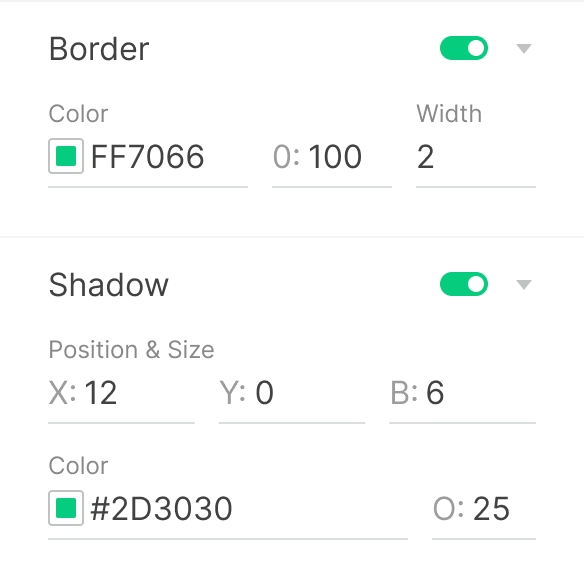
As configurações de borda e sombra também estão disponíveis para camadas.
Adicionar Camadas e Widgets à Camada
Você pode adicionar outras camadas e widgets a uma camada. Os itens adicionados à camada terão seus valores de tamanho e posição alterados com base no tamanho e na posição da camada pai.
Para adicionar um item a uma camada, selecione uma camada na área de trabalho e clique no ícone do item adicionado na barra de ferramentas principal à direita.
Não consegue encontrar a sua resposta?
Contactar o Suporte