Médias de mise en page d'écran
Pour ajouter des médias, cliquez sur l'icône Média dans la barre d'outils ou utilisez le raccourci clavier M . Le panneau Choisir un média apparaîtra sur le côté droit de l'interface, organisé en trois onglets.
Mes médias
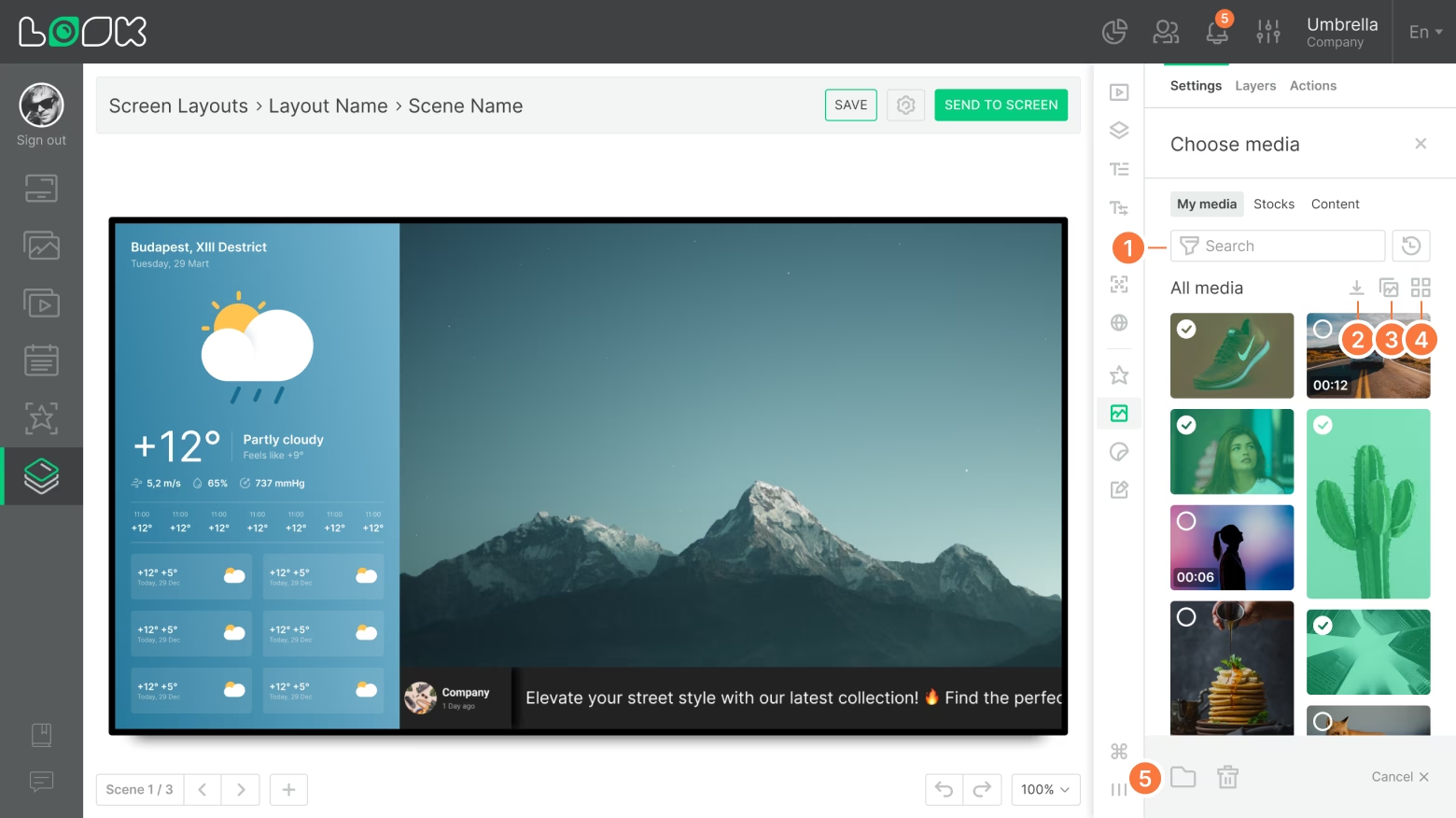
Votre collection de médias personnelle — elle contient tous les fichiers que vous avez téléchargés manuellement ou intentionnellement enregistrés dans la bibliothèque.
- Recherche et filtrage
Les fichiers prennent en charge la recherche par nom, le filtrage par type (Image, Vidéo) et par orientation (Paysage, Portrait), ainsi que le tri. Le mode Récents est actif par défaut, affichant les fichiers les plus récemment utilisés en haut. - Téléchargement de fichiers
Le bouton Télécharger un média ouvre la boîte de dialogue du système de fichiers, acceptant les images et les vidéos. - Modes d'affichage : tous les médias ou dossiers
- Modes d'affichage : grille ou liste
- Sélection multiple
Une fois qu'au moins un fichier est sélectionné, tous les autres passent en mode sélection multiple. Une barre d'actions apparaît en bas du panneau avec des options pour déplacer vers un dossier, supprimer ou tout désélectionner.
Suppression de la bibliothèque
Un fichier retiré de Mes médias disparaît de la bibliothèque mais reste sur la mise en page s'il y avait déjà été placé.
Dossiers
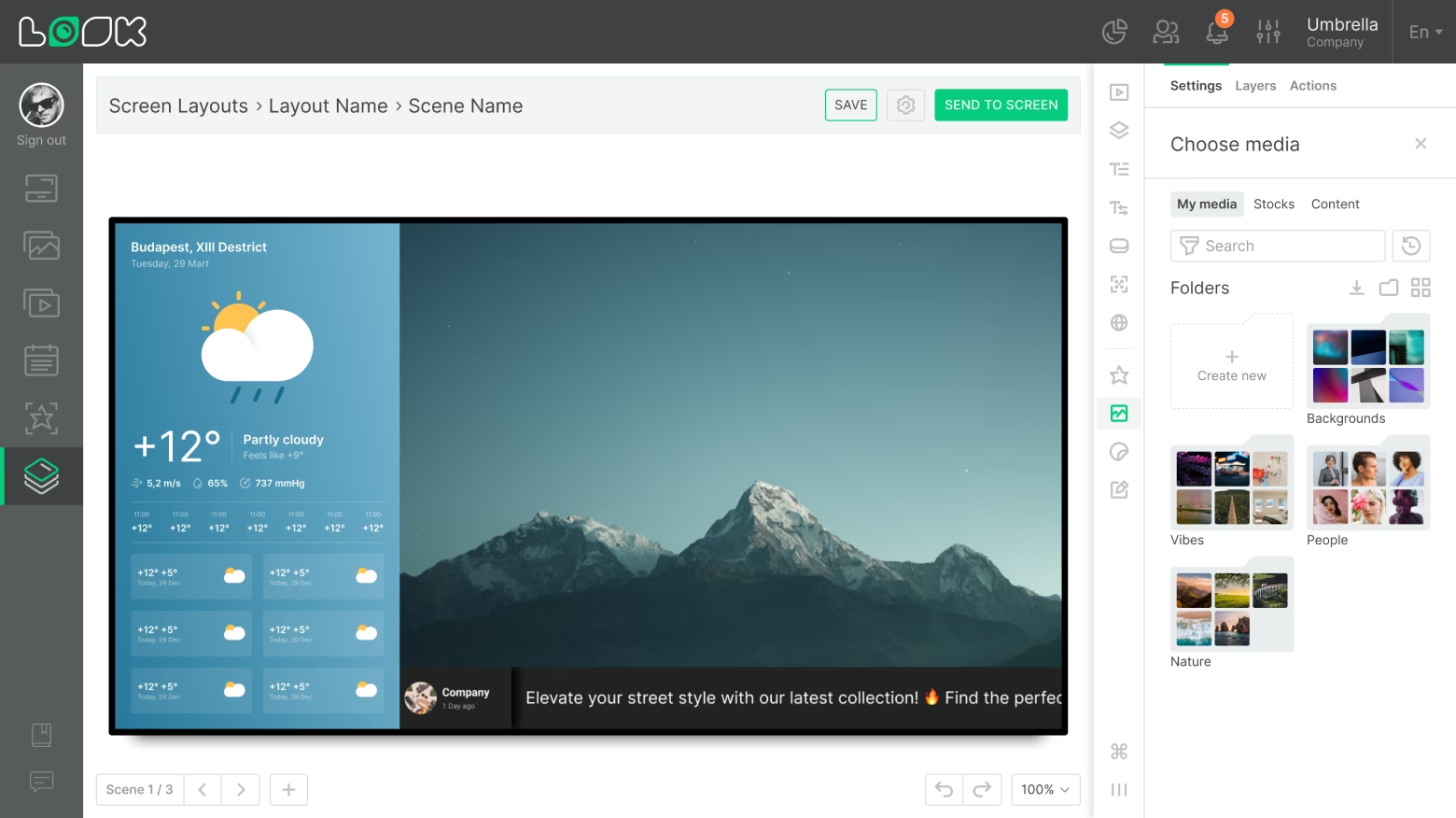
Les fichiers multimédias peuvent être regroupés dans des dossiers pour une meilleure organisation. Les dossiers coexistent avec la bibliothèque principale (Tous les médias) — placer un fichier dans un dossier ne le retire pas de la vue générale. Un seul fichier peut exister dans plusieurs dossiers simultanément. Supprimer un dossier laisse tous ses fichiers intacts dans la bibliothèque.
Vous pouvez envoyer un fichier multimédia vers un dossier via le menu contextuel de prévisualisation, via la sélection multiple, ou depuis la barre d'outils flottante d'un élément Média déjà placé sur la mise en page.
Stocks
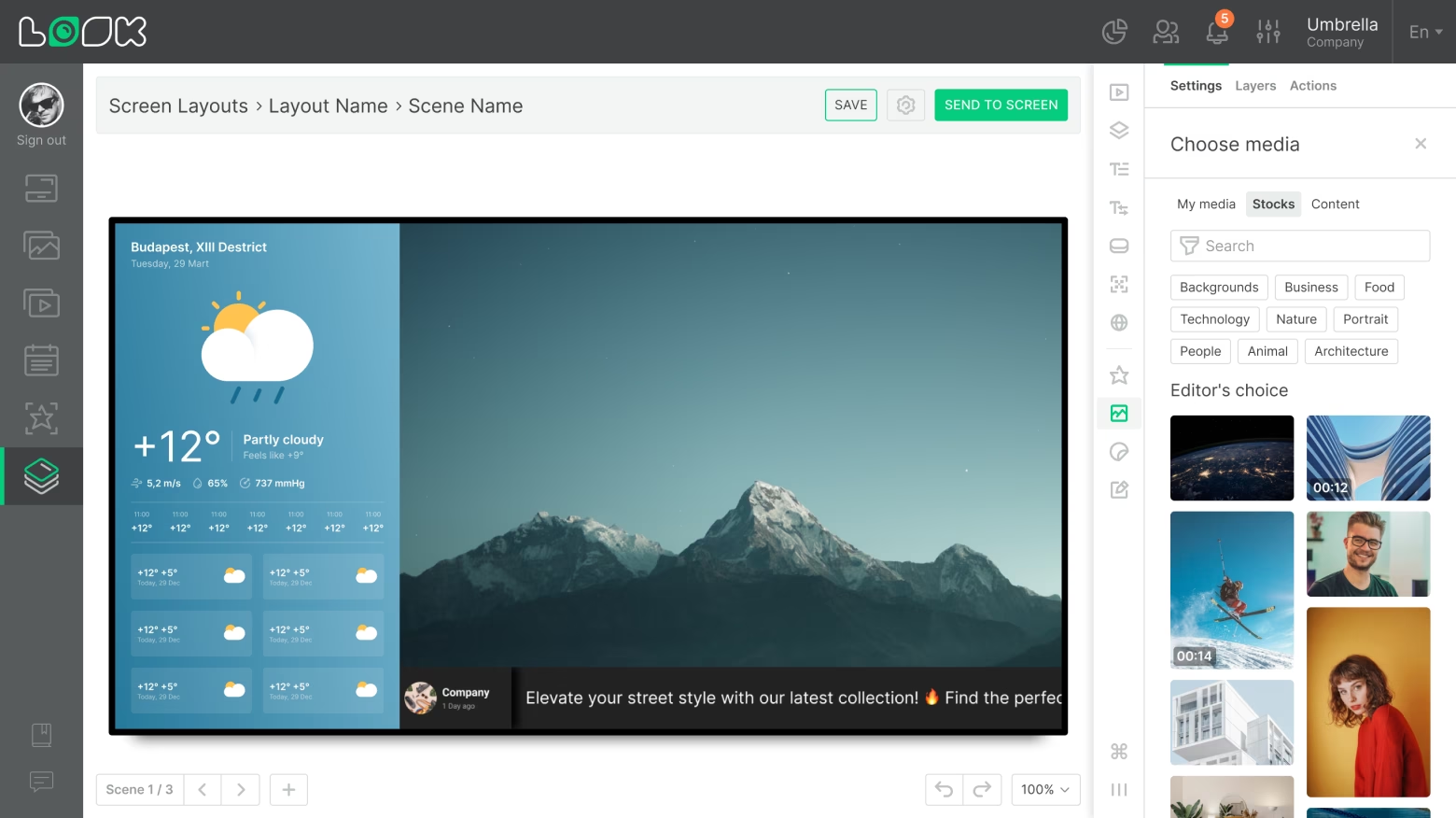
Un onglet pour découvrir et ajouter des médias provenant de banques d'images. Le filtrage par type de contenu (Image, Vidéo) et par orientation est pris en charge.
Par défaut, les fichiers de stock placés sur une mise en page ne sont pas stockés dans Mes médias. Pour les enregistrer dans votre bibliothèque personnelle, utilisez le menu contextuel de prévisualisation ou la sélection multiple.
Contenu
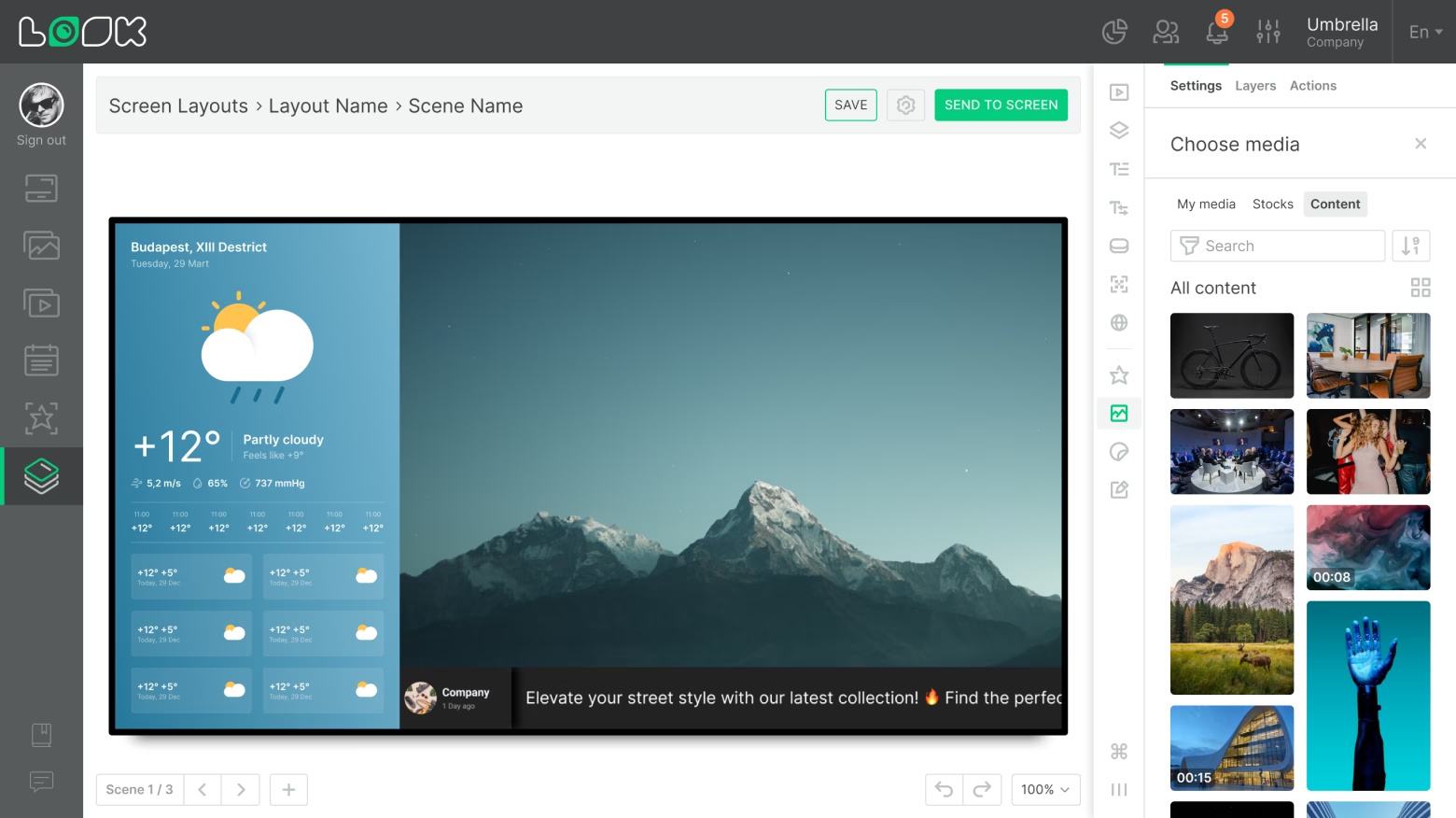
Un onglet pour accéder aux images et vidéos de votre section Contenu principale. La recherche, le filtrage par type et orientation, le tri et la possibilité de basculer entre les vues en grille et en liste sont tous disponibles ici.
Par défaut, les fichiers du Contenu placés sur la mise en page ne sont pas enregistrés dans Mes médias. Vous pouvez les déplacer vers la bibliothèque via le menu contextuel de prévisualisation ou la sélection multiple.
Les fichiers multimédias sont indépendants de votre contenu principal : la suppression, le blocage ou l'expiration d'un fichier dans la section Contenu n'affecte aucun Média déjà ajouté à la mise en page.
Paramètres des médias
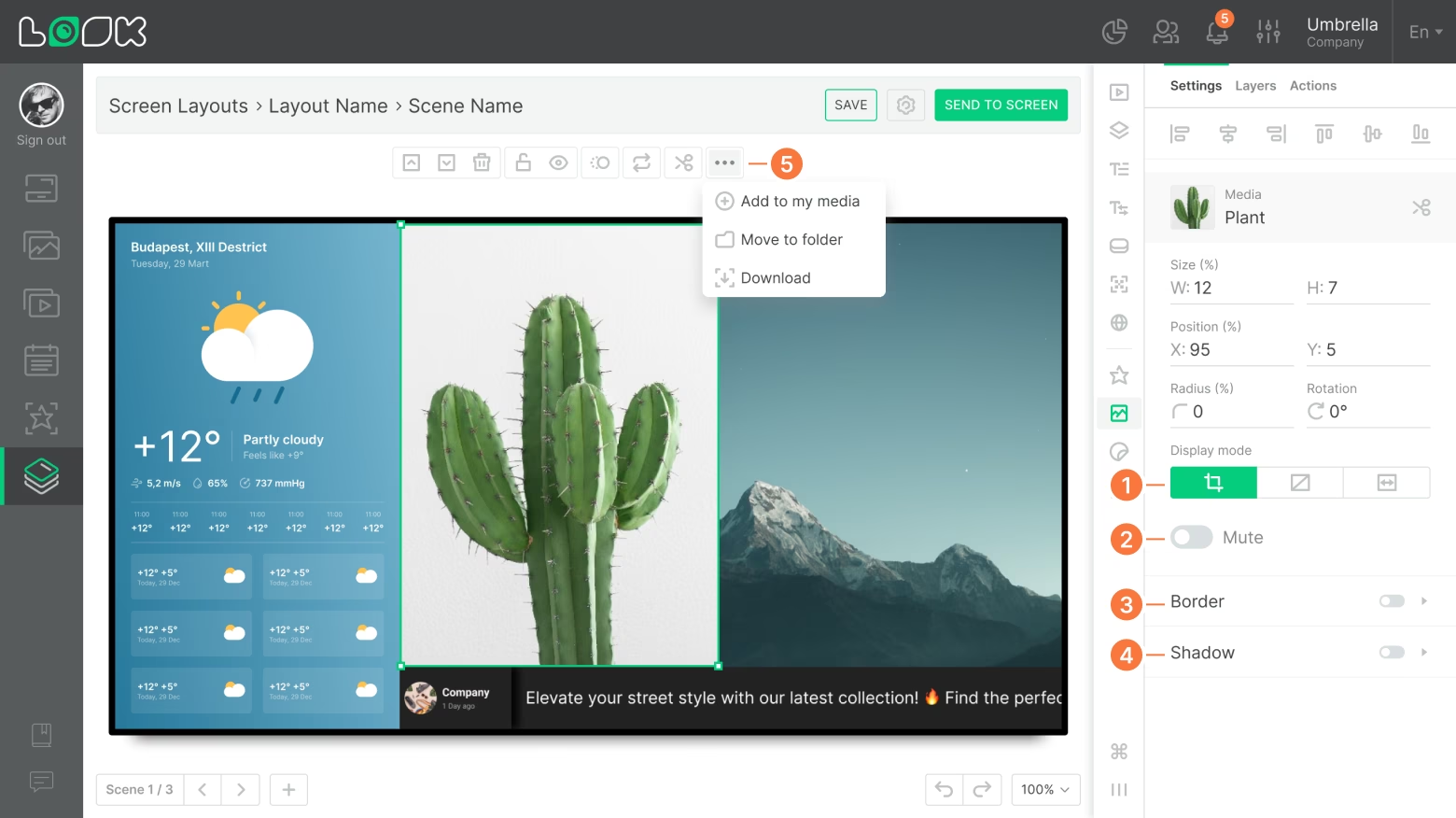
Après avoir placé un Média sur la mise en page, ses options de configuration deviennent disponibles dans la barre latérale droite :
- Mode d'affichage — contrôle la manière dont le fichier remplit la zone du widget : recadrage centré, ajuster en conservant le rapport d'aspect original, ou étirer sur toute la zone.

- Muet — désactive la piste audio (fichiers vidéo uniquement).
- Bordure — épaisseur et couleur du cadre.
- Ombre — intensité, teinte et flou de l'ombre portée.
- La barre d'outils flottante d'un élément multimédia sélectionné propose également des actions rapides : ajouter à Mes médias, déplacer vers un dossier, télécharger.