Mises en page d'écran. Contenu modifiable
Le Contenu modifiable widget vous permet d'intégrer du contenu modifiable directement dans une mise en page d'écran — tout comme les autres widgets (Applications, Médias). C'est particulièrement utile pour les mises en page multi-zones où chaque zone doit diffuser son propre contenu indépendant.
Ajouter un widget
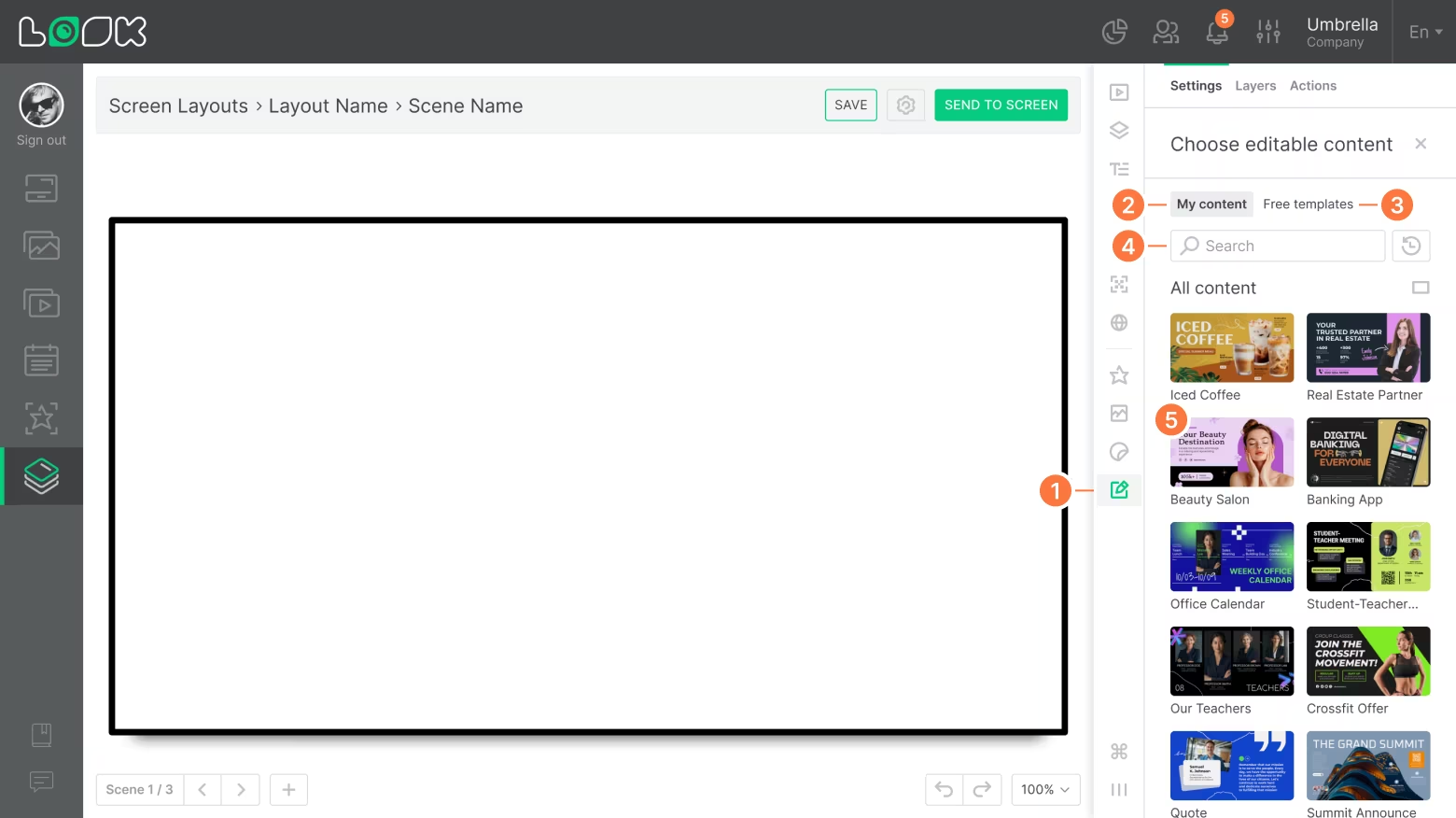
- Cliquez sur l'icône Contenu modifiable dans la barre d'outils. La barre latérale Choisir le contenu modifiable s'ouvrira avec deux onglets.
- Mon contenu — tout le contenu que vous avez déjà créé ou ajouté à votre bibliothèque.
- Modèles gratuits — modèles prêts à l'emploi de Look. Lorsque vous ajoutez un modèle, il est automatiquement enregistré dans votre bibliothèque de contenu.
- La recherche, le tri et la sélection de l'orientation sont disponibles dans les deux onglets.
- Cliquez sur un aperçu de contenu pour le placer sur le canevas.
Paramètres du widget
Une fois ajouté, le widget peut être configuré dans le panneau de droite sous l'onglet Paramètres .
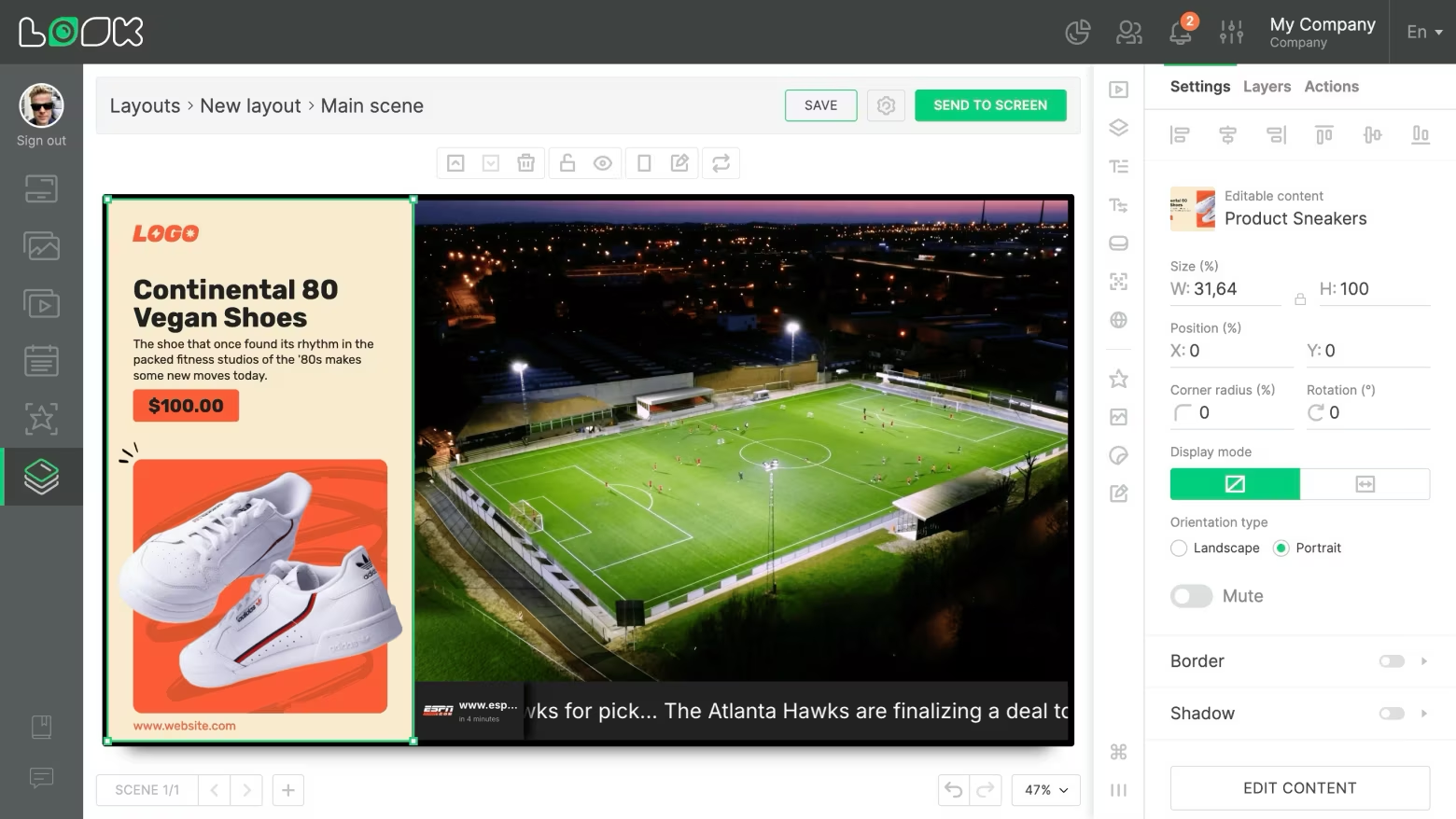
Mode d'affichage — contrôle la manière dont le contenu est affiché à l'intérieur du widget :
- Ratio d'aspect original (par défaut) — préserve le ratio d'aspect original du contenu.
- Étirer — met le contenu à l'échelle librement, sans maintenir les proportions.
Type d'orientation — change l'orientation du contenu (Paysage / Portrait) tout en préservant son ratio d'aspect original. Non disponible en Étirer mode.
Muet — désactive l'audio du widget.
Les paramètres standard de taille et de position sont également disponibles : Taille, Position, Rayon, Rotation, Bordure, Ombre.
Si le contenu a été supprimé
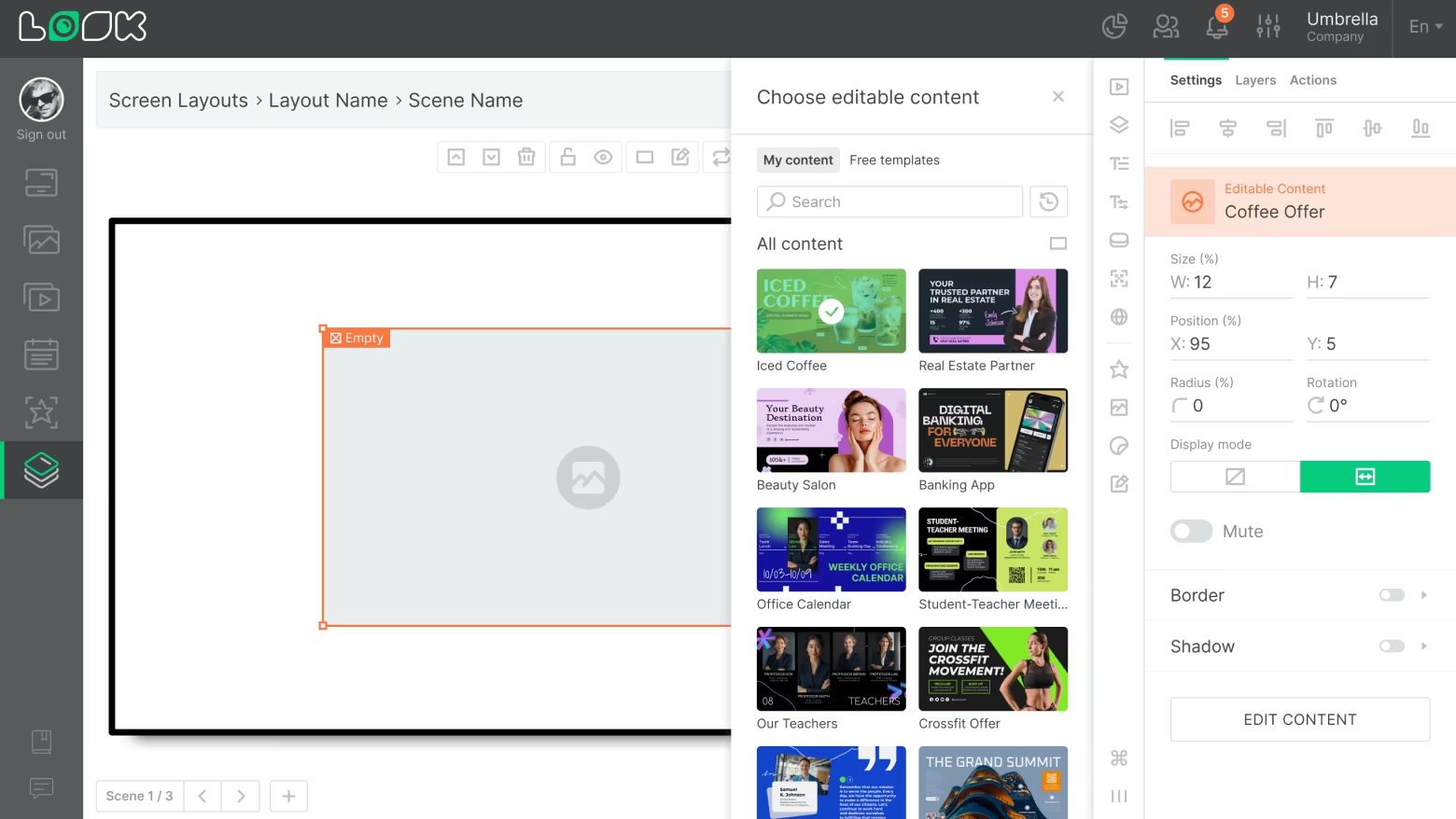
Si le contenu utilisé dans un widget a été supprimé de la bibliothèque, le widget sur le canevas apparaît vide avec un Vide libellé et une bordure orange. Vous pouvez sélectionner un autre contenu pour le remplacer dans le panneau de droite.
Modification du contenu
Pour ouvrir l'éditeur du contenu sélectionné, cliquez sur le bouton Modifier le contenu en bas du panneau de droite. S'il y a des modifications non enregistrées dans la mise en page, le système vous invitera à les enregistrer avant de continuer.
Une fois dans l'éditeur de contenu, un bouton Retour à la mise en page de l'écran apparaîtra — utilisez-le pour revenir rapidement à la mise en page après avoir effectué des modifications.