Screen Disposition Parameters
Pour ouvrir les paramètres principaux de la mise en page, cliquez sur l'icône en forme de roue dentée sur la page d'édition de la mise en page.

Rapport d'aspect et résolution
Dans le premier bloc de paramètres, vous pouvez renommer la mise en page et définir la résolution du plan de travail. La liste déroulante propose des préréglages de résolution courants ainsi que les résolutions des écrans déjà connectés. Si vous avez besoin d'une résolution personnalisée, cochez l'option Résolution personnalisée sous la liste et saisissez vos propres valeurs manuellement.
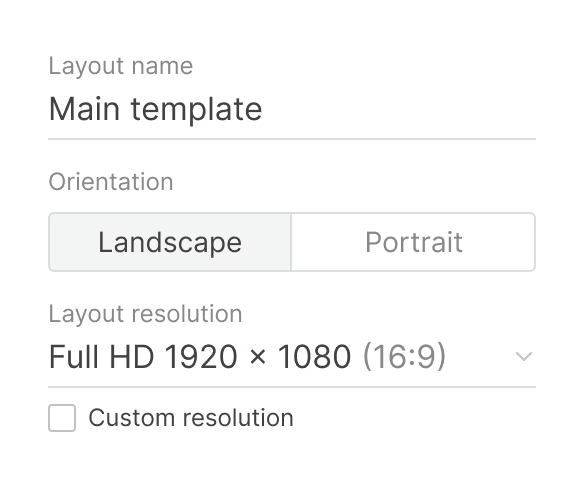
Pour que la mise en page s'affiche de la même manière dans le CMS et sur l'écran réel, définissez la résolution de la mise en page pour qu'elle corresponde à la résolution de l'écran où elle sera affichée.
Paramètres de scène
Le bloc Paramètres de scène est utilisé pour gérer les scènes. L'en-tête du bloc contient l'icône + pour ajouter une nouvelle scène et l'icône Rotation automatique pour activer le changement automatique de scène. Pour naviguer vers une scène spécifique, sélectionnez-la dans la liste déroulante (vous pouvez également réorganiser les scènes en les faisant glisser). Le menu à trois points offre des actions supplémentaires : renommer une scène, la dupliquer, la supprimer ou appliquer la durée de la scène actuelle à toutes les scènes.

Lorsque la Rotation automatique est activée, un champ Durée apparaît à côté du nom de la scène — il définit la durée d'affichage de cette scène, en secondes. La durée est configurée individuellement pour chaque scène.
Paramètres d'arrière-plan
Vous pouvez également configurer l'arrière-plan de chaque scène dans ce bloc :

- Couleur d'arrière-plan de la scène — la couleur d'arrière-plan de la scène.
- Arrière-plan de la scène — une image ou une vidéo de la médiathèque peut servir d'arrière-plan à la scène. Cliquez sur Choisir le contenu pour sélectionner un fichier.
- Audio de la scène — une piste audio d'arrière-plan pour la scène. Cliquez sur Choisir l'audio pour sélectionner un fichier.
Pour appliquer le même contenu d'arrière-plan ou le même audio à toutes les scènes, cliquez sur Appliquer à toutes les scènes dans le bloc correspondant (l'icône n'est disponible que si le média ou l'audio d'arrière-plan diffère dans au moins une scène).

Dupliquer ou supprimer la mise en page
Vous pouvez également créer une copie de la mise en page actuelle ou la supprimer.
Paramètres externes (lors de la visualisation d'une mise en page en dehors du mode édition) n'incluent qu'un ensemble d'options de base : sélection de scène, contrôle de la durée et renommage. La couleur d'arrière-plan de la scène, le contenu d'arrière-plan, les paramètres audio, ainsi que la suppression et la duplication de scènes ne sont disponibles qu'en mode édition de la mise en page.