Botón de diseño de pantalla
El Botón el widget te permite abrir cualquier elemento de contenido o muévete a otro escenas con el clic de un botón. Este widget se puede utilizar para crear escenarios interactivos de varios niveles.
Para añadir el Botón widget, haga clic en el Botón icono en la barra de herramientas, o utilice el [B] tecla de acceso rápido.
Contenido objetivo
El contenido de destino es el contenido o la escena que se debe abrir al hacer clic en el botón. El contenido objetivo es necesario para que el widget funcione correctamente.
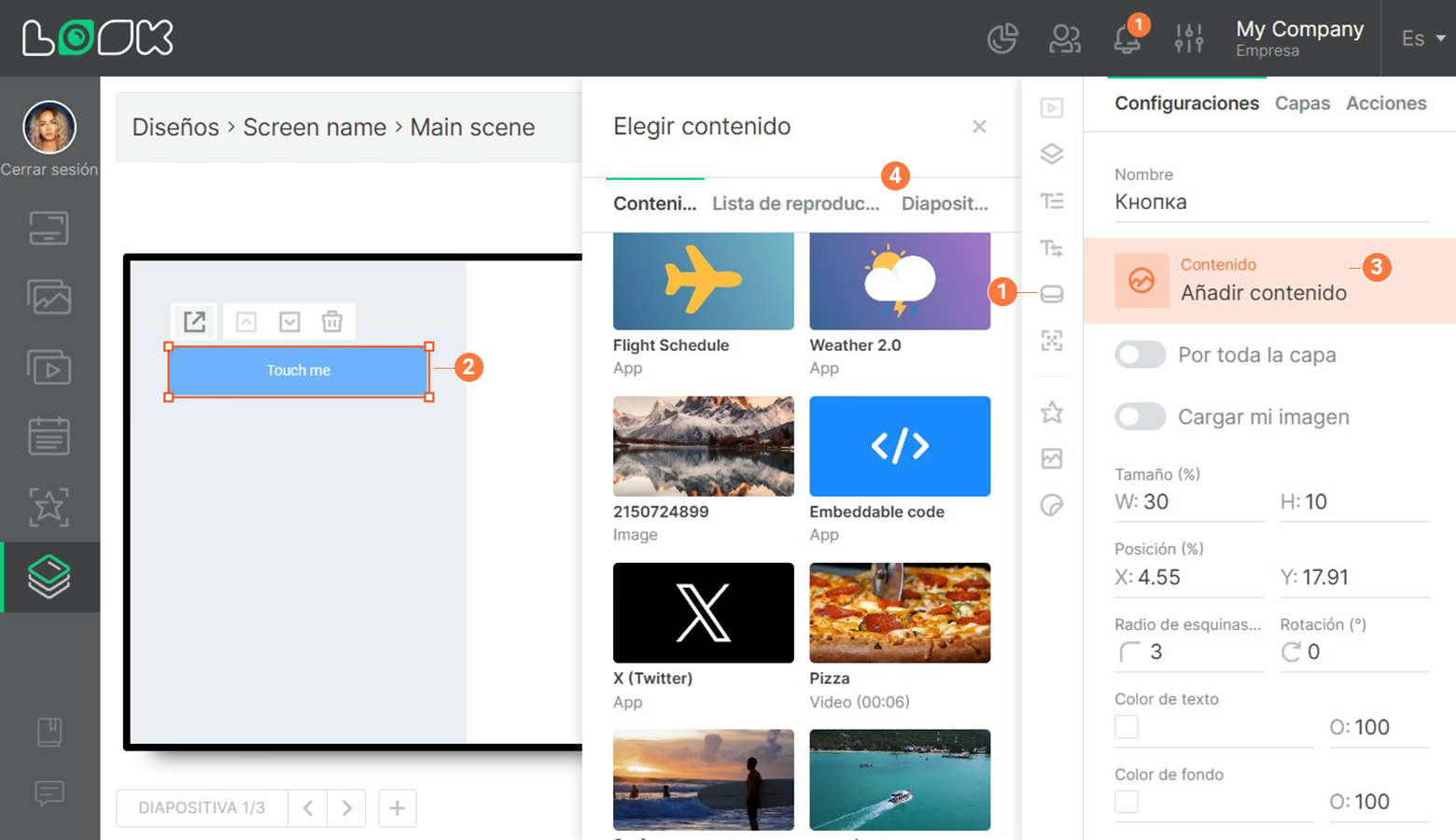
Para añadir contenido objetivo, haga clic en el Añadir contenido botón y seleccione un elemento de contenido o escena requerido.
Tiempo de espera de inactividad
El Tiempo de espera de inactividad es un período de tiempo tras el cual un elemento de contenido o una escena en la que hayamos hecho clic en el botón debería cerrarse, devolviendo el diseño a su estado original. Para cambiar el Tiempo de espera de inactividad, introduzca el valor deseado en el campo del mismo nombre (la hora se especifica como hh:mm:ss).
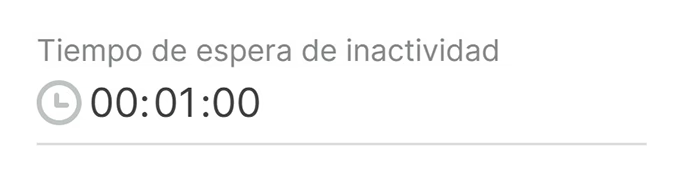
Por ejemplo, si al hacer clic en el botón se abre un Contenido web, el tiempo especificado en Tiempo de espera de inactividad comienza a contar desde el momento en que el usuario tocó la pantalla táctil por última vez.
Ajustes básicos
La configuración principal es responsable de la apariencia del botón.
- Toda la capa. Si activas el Por toda la capa Cambie, el botón se volverá invisible y el área en la que haga clic en él se extenderá a toda la capa a la que pertenece el botón.

- Cargar mi imagen. Permite usar tus propios gráficos (jpg, png) como botón.
- Para configurar tu propia imagen para el botón, activa el Cargar mi imagen desliza y haz clic Sobir contenido.
- En el panel adicional que se abre, la imagen requerida o sube una nueva mediante el Sobir botón.
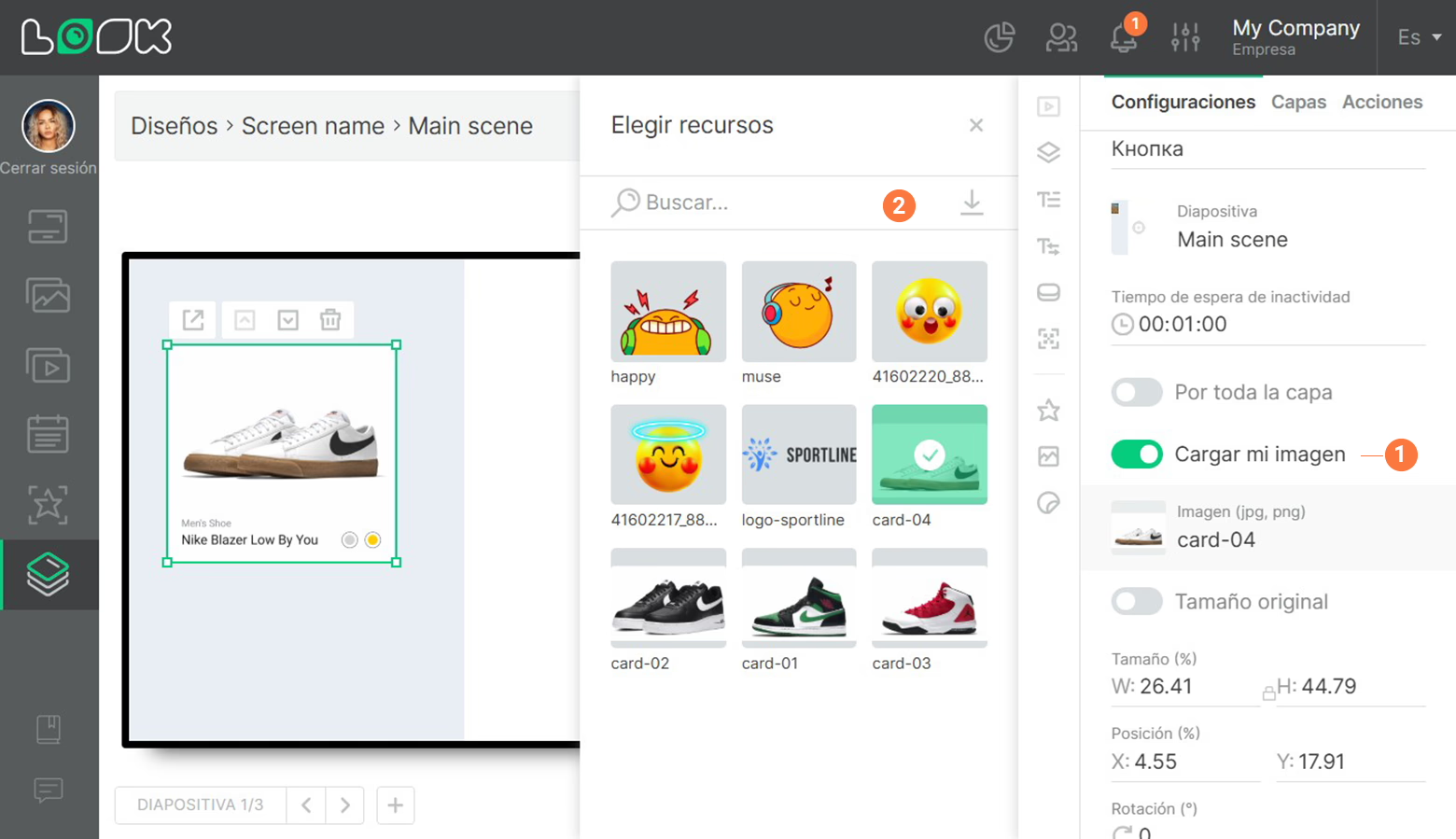
La imagen cambiará de tamaño manteniendo las proporciones. Si no desea mantener la relación de aspecto original, haga clic en el icono de candado (mantener la relación original) ubicado entre los campos de entrada de ancho y alto.
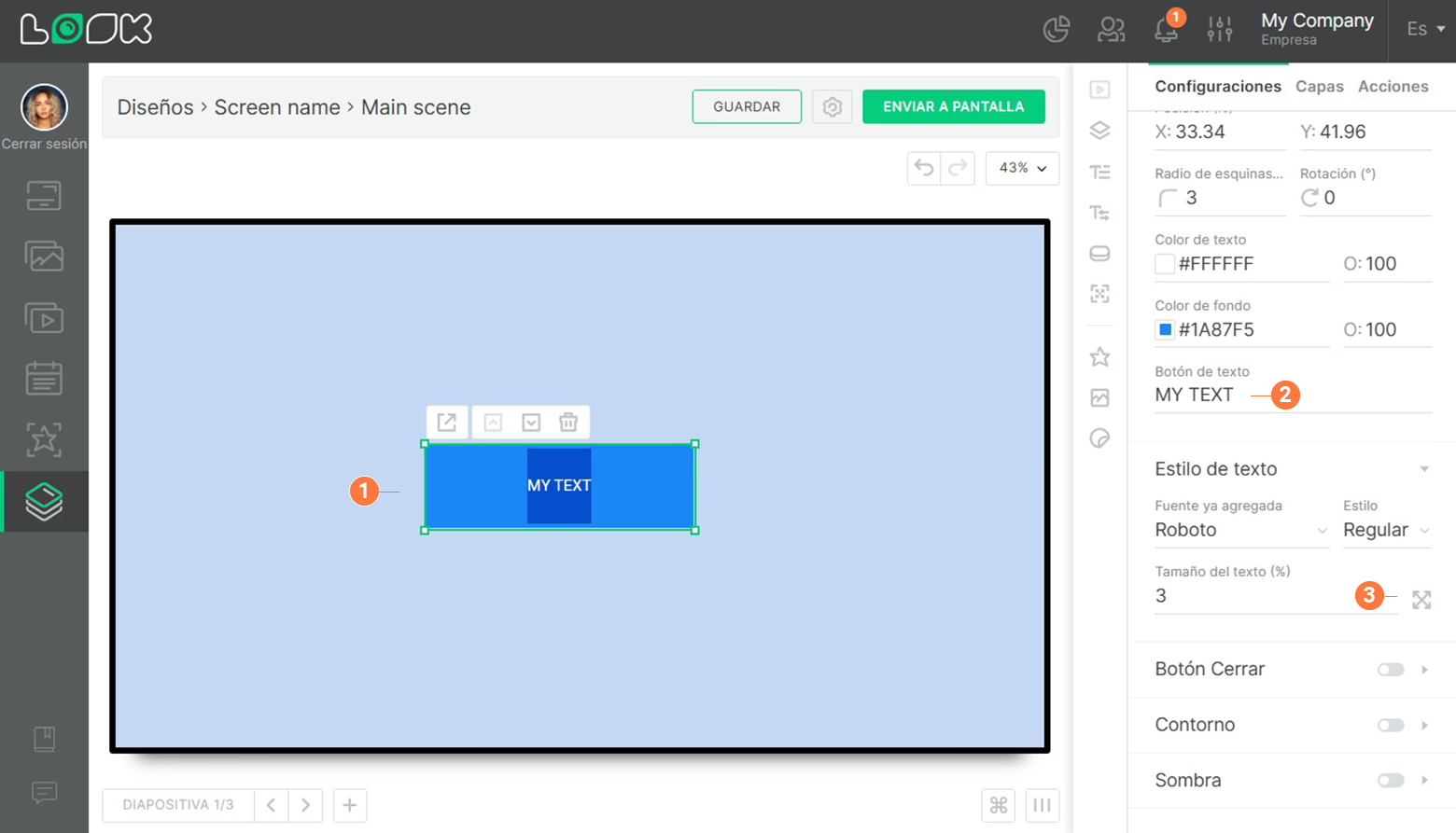
- Luego vienen los ajustes de tamaño, posición, radio de esquina y rotación del botón alrededor de su propio eje.
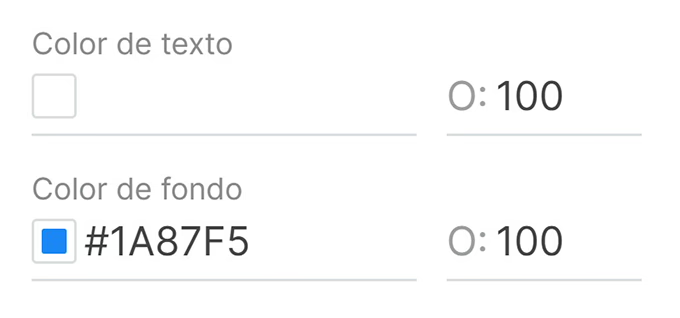
- Color. Un grupo de ajustes que permite establecer un color personalizado para el texto y el fondo del botón. El O El parámetro (Opacidad) es responsable de la transparencia.
- Botón texto y tamaño del texto. El texto del botón se puede cambiar tanto en el panel de configuración como en el espacio de trabajo haciendo doble clic en el campo de texto. El tamaño del texto se configura en porcentaje. Al hacer clic en el icono situado a la derecha del cuadro de tamaño del texto, el texto aumentará automáticamente hasta el tamaño máximo posible.
Área de apertura de Target Content
De forma predeterminada, el contenido de destino se abre en pantalla completa. Sin embargo, el área de apertura se puede cambiar para que el contenido se abra en una capa específica en lugar de en pantalla completa.
- Para abrir el contenido de una capa específica, haga clic en Abrir en y seleccione la escena requerida de la lista desplegable.
- Especifique la capa en la que debe abrirse el elemento de contenido.
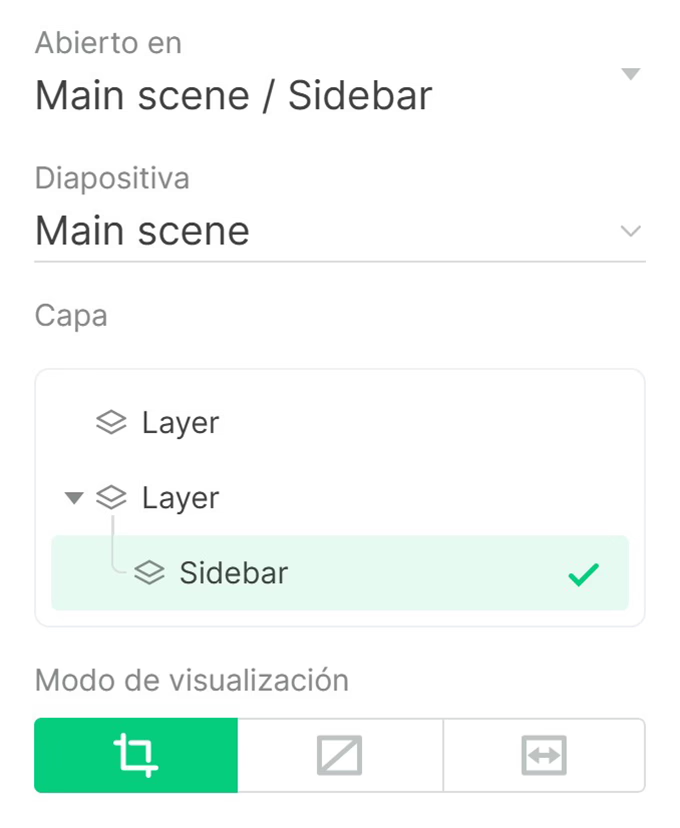
Si selecciona una capa que no está en la actual escena, pero en una escena diferente, la escena cambiará además de abrir el contenido de destino.
Si se elimina la capa en la que se va a abrir el contenido de destino, el botón deja de ser válido y desaparece de la pantalla. Para solucionar este problema, debe volver a especificar el área de apertura de contenido de este botón.
Botón Cerrar
Botón Cerrar permite al usuario cerrar el contenido de destino sin esperar a que Tiempo de espera de inactividad período de caducidad.
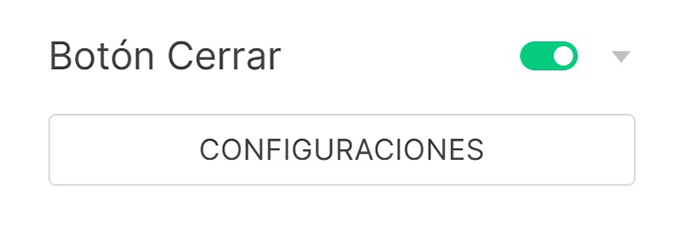
- Para configurar el Botón Cerrar, active el control deslizante. Cuando lo encienda por primera vez, accederá inmediatamente a la ventana de configuración del botón de cierre; de lo contrario, pulse el Ajustes botón directamente debajo del Botón Cerrar deslizador.
- El Botón Cerrar se puede personalizar con respecto al elemento de contenido o escena que abre el elemento principal Botón widget.
- En el modo de edición del Botón Cerrar, no puede seleccionar ni editar ningún objeto que no sea este botón.
Para volver al modo de edición de la escena anterior, haga clic en Volver a la escena botón situado debajo del espacio de trabajo o en el panel de ajustes.
- Para el Botón Cerrar, al igual que con un botón normal, puede configurar gráficos personalizables. Para hacer esto, encienda el Cargar mi imagen desliza el cursor y selecciona la imagen que desees en el panel adicional que se abre, o sube una nueva imagen mediante el Sobir botón.

- Los siguientes ajustes están disponibles para el botón de cierre estándar:
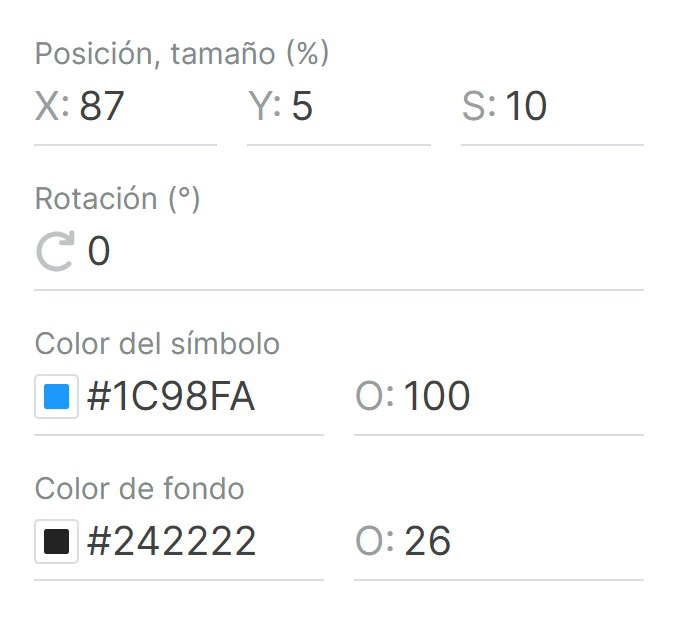
- Posición, tamaño - posicionamiento en la pantalla a lo largo de los ejes X y Y, y diámetro D.
- Símbolo y color de fondo - el color del fondo y el símbolo, así como la posibilidad de ajustar la opacidad O.
- Cuando el botón de cierre esté configurado, puede guardarlo como una plantilla para aplicar rápidamente los ajustes necesarios a cualquier otro botón de cierre más adelante.
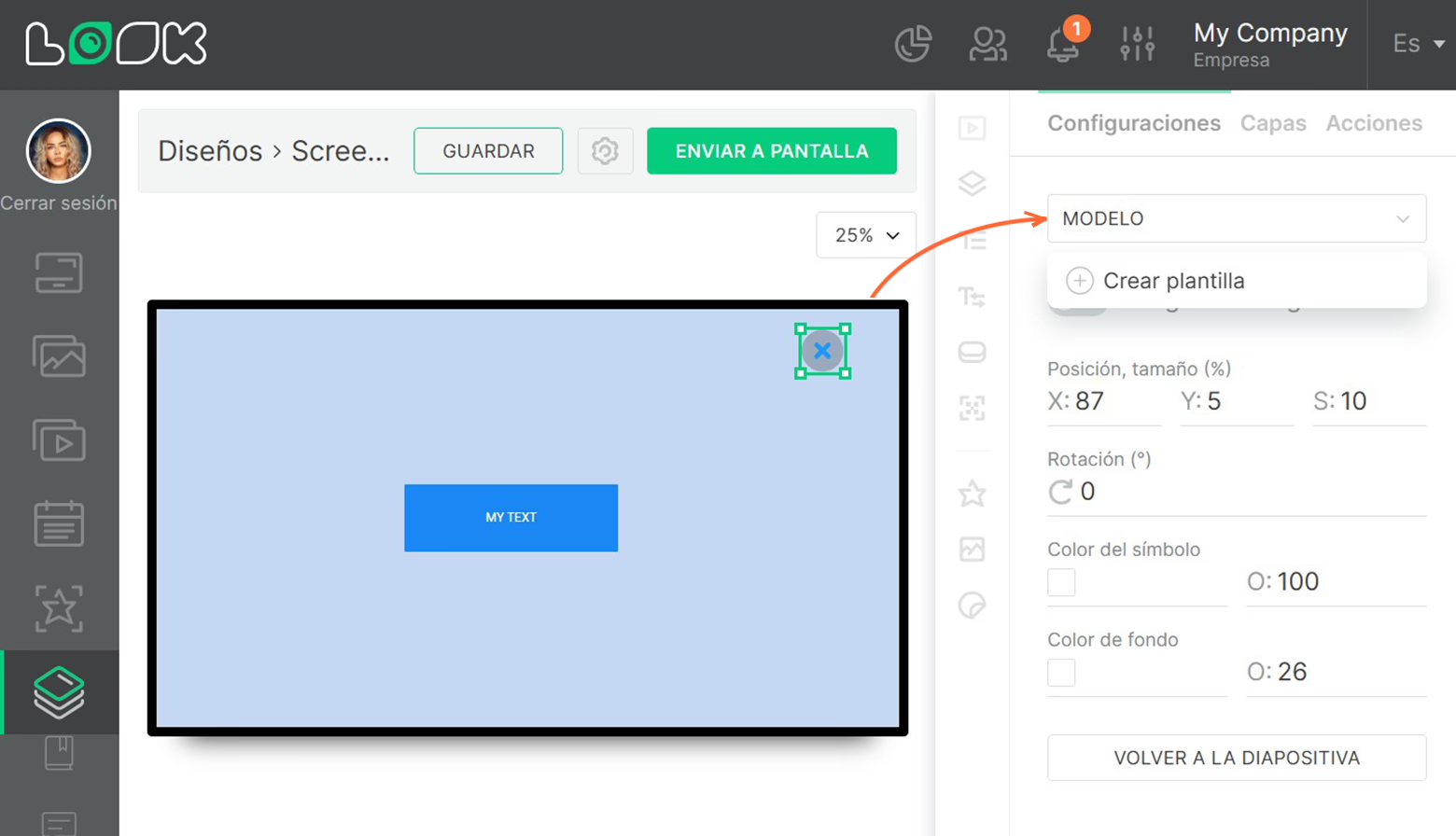
- Para ello, haga clic en Plantilla lista desplegable en la parte superior del panel de configuración y seleccione Crear plantilla.
- Introduzca un nombre para la nueva plantilla y haga clic en Sobir botón.
- Para aplicar una plantilla guardada anteriormente, abre Plantilla lista desplegable y seleccione una plantilla requerida de su lista.