Tasto Layout dello schermo
Le Bottone widget consente di aprire qualsiasi elemento di contenuto o passare ad altro scene con un semplice clic. Questo widget può essere utilizzato per creare scenari interattivi a più livelli.
Per aggiungere Bottone widget, fai clic sul Pulsante icona nella barra degli strumenti, oppure usa il pulsante [B] tasto di scelta rapida.
Contenuto di destinazione
Il contenuto di destinazione è il contenuto o la scena che deve essere aperta quando si fa clic sul pulsante. Il contenuto di destinazione è necessario per il corretto funzionamento del widget.
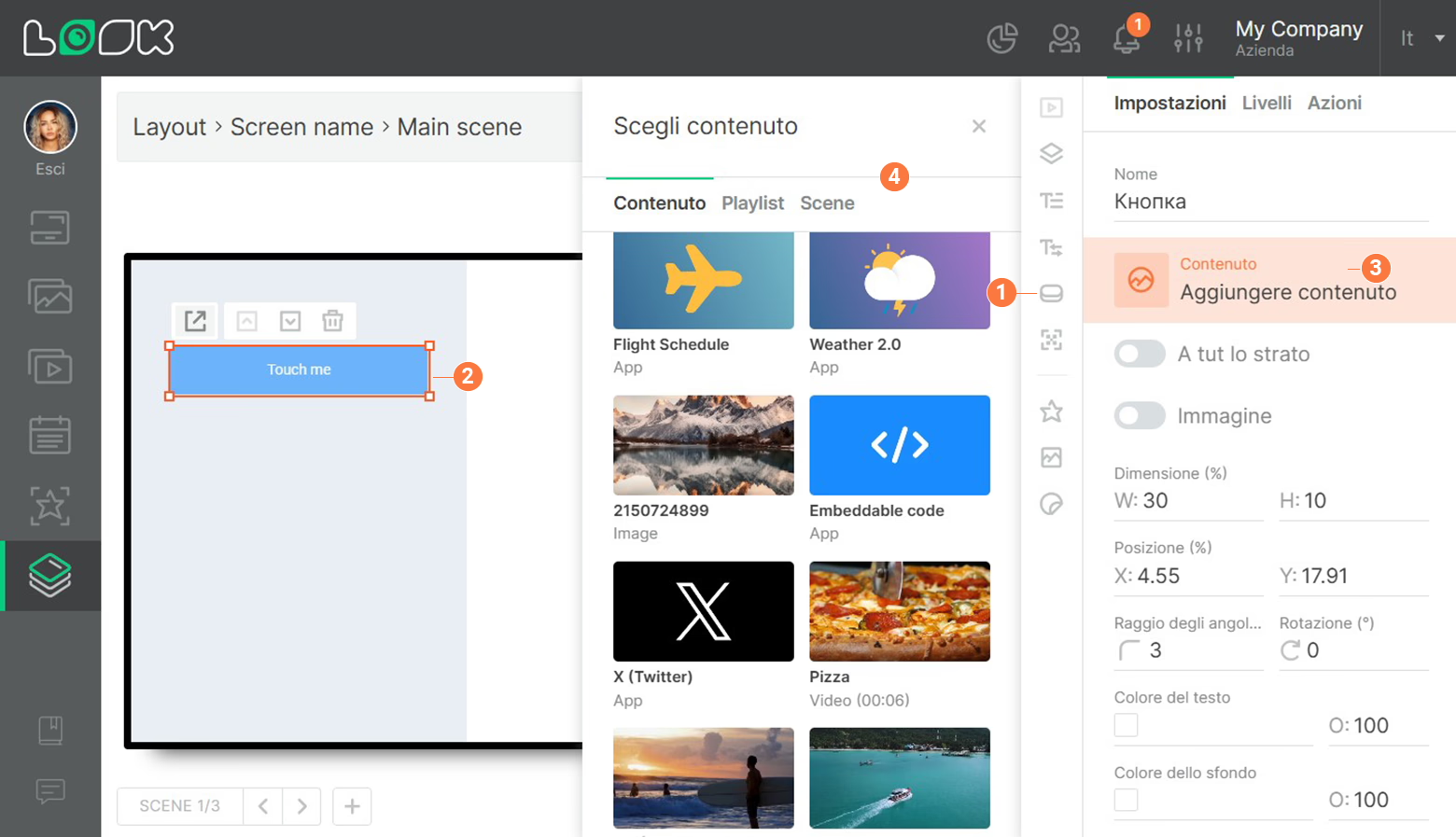
Per aggiungere contenuti di destinazione, fai clic su Aggiungere contenuto pulsante e seleziona un elemento di contenuto o una scena richiesti.
Timeout di inattività
Le Timeout di inattività è un periodo di tempo dopo il quale un elemento di contenuto o una scena su cui abbiamo fatto clic sul pulsante dovrebbe chiudersi, riportando il layout allo stato originale. Per modificare il Timeout di inattività, inserisci il valore desiderato nel campo con lo stesso nome (l'ora è specificata come hh:mm:ss).
Ad esempio, se si fa clic sul pulsante si apre un Contenuti Web, il tempo specificato in Idle Timeout inizia a contare dal momento in cui l'utente ha toccato il touchscreen per l'ultima volta.
Impostazioni di base
Le impostazioni principali sono responsabili dell'aspetto del pulsante.
- Strato intero. Se si attiva il A tut lo strato cambia, il pulsante diventerà invisibile e l'area su cui fai clic si estenderà all'intero livello a cui appartiene il pulsante.
- Carica la mia immagine. Permette di utilizzare la propria grafica (jpg, png) come pulsante.
- Per impostare un'immagine personalizzata per il pulsante, attiva il Immagine cursore e fai clic Scaricare il contenudo.
- Nel pannello aggiuntivo che si apre, l'immagine richiesta o caricane una nuova utilizzando il Carica pulsante.
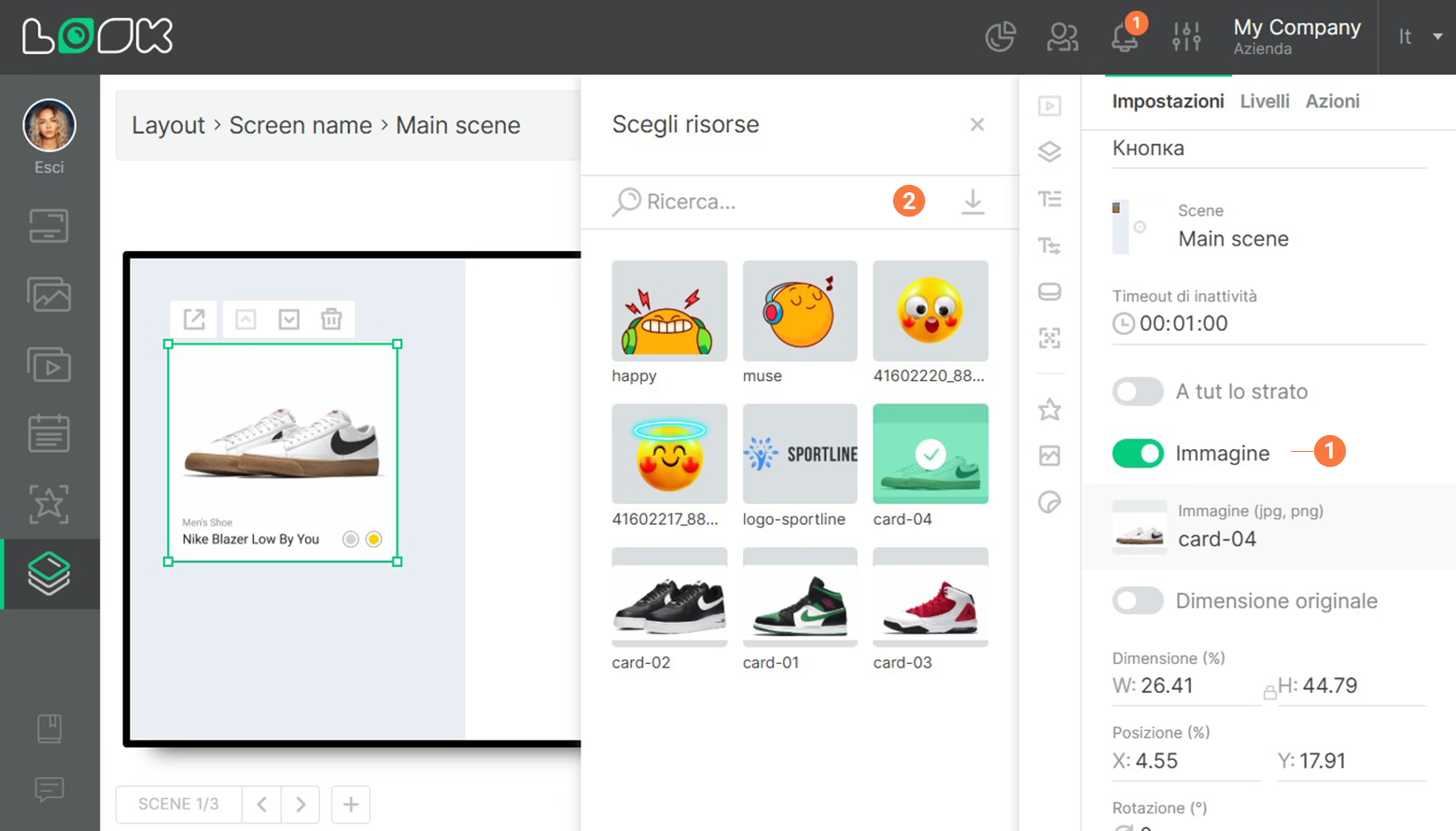
L'immagine verrà ridimensionata mantenendo le proporzioni. Se non desideri mantenere le proporzioni originali, fai clic sull'icona a forma di lucchetto (mantieni le proporzioni originali) situata tra i campi di immissione di larghezza e altezza.
- Poi vengono le impostazioni per le dimensioni, il posizionamento, il raggio dell'angolo e la rotazione del pulsante attorno al proprio asse.
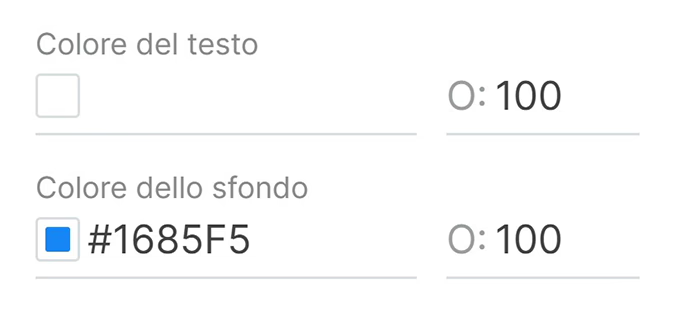
- Colore. Un gruppo di impostazioni che consente di impostare un colore personalizzato per il testo e lo sfondo del pulsante. Il O Il parametro (Opacità) è responsabile della trasparenza.
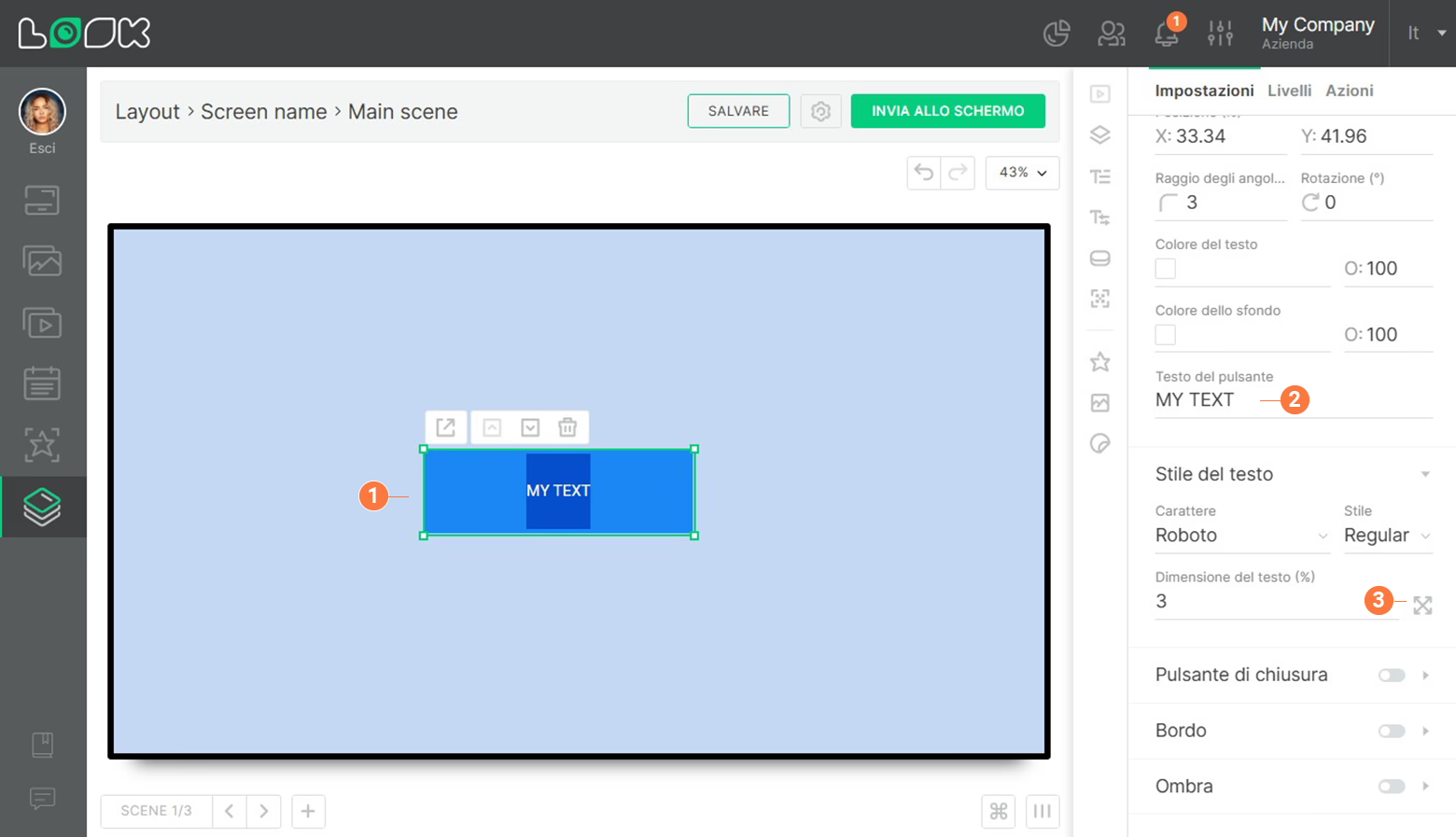
- Bottone testo e dimensione del testo. Il testo del pulsante può essere modificato sia nel pannello delle impostazioni che nell'area di lavoro facendo doppio clic sul campo di testo. La dimensione del testo è configurata in percentuale. Facendo clic sull'icona a destra della casella delle dimensioni del testo, il testo verrà automaticamente aumentato alla dimensione massima possibile.
Area di apertura dei contenuti di Target
Per impostazione predefinita, il contenuto di destinazione si apre a schermo intero. Tuttavia, l'area di apertura può essere modificata in modo che il contenuto si apra in un livello specifico anziché a schermo intero.
- Per aprire il contenuto in un livello specifico, fai clic su Apri in e seleziona una scena richiesta dall'elenco a discesa.
- Specifica il livello in cui deve aprirsi l'elemento di contenuto.
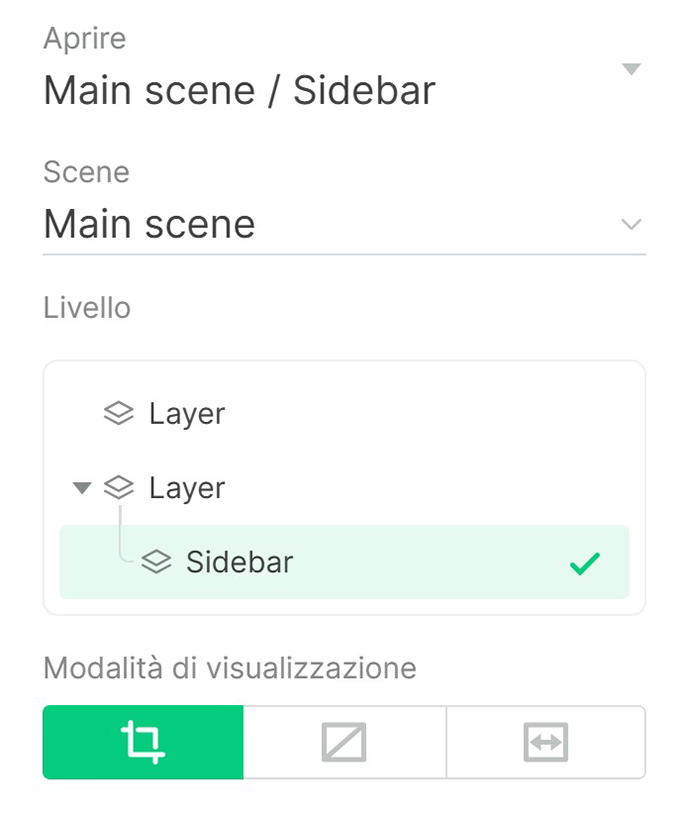
Se si seleziona un livello non presente nel livello corrente scena, ma in una scena diversa, la scena verrà modificata oltre all'apertura del contenuto di destinazione.
Se il livello in cui deve essere aperto il contenuto di destinazione viene eliminato, il pulsante diventa non valido e scompare dalla schermata. Per risolvere questo problema, è necessario specificare nuovamente l'area di apertura del contenuto per questo pulsante.
Tasto Chiudi
Tasto Chiudi consente all'utente di chiudere il contenuto di destinazione senza attendere il Timeout di inattività periodo di scadenza.
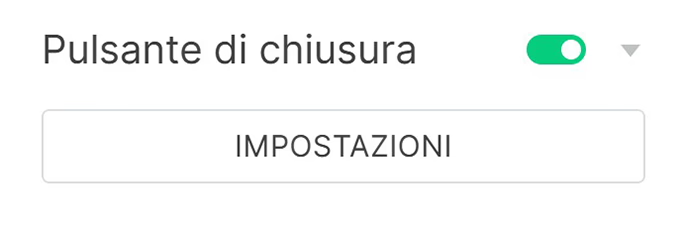
- Per configurare Pulsante di chiusura, attiva il cursore. Quando lo accendi per la prima volta, verrai immediatamente indirizzato alla finestra delle impostazioni del pulsante di chiusura, altrimenti premi il pulsante Impostazioni pulsante direttamente sotto Pulsante di chiusura cursore.
- Le Pulsante di chiusura è personalizzabile rispetto all'elemento di contenuto o alla scena che viene aperta dal genitore Bottone widget.
- Nella modalità di modifica di Pulsante di chiusura, non è possibile selezionare o modificare oggetti diversi da questo pulsante.
Per tornare alla modalità di modifica della scena precedente, fate clic su Ritorno alla scena pulsante sotto l'area di lavoro o nel pannello delle impostazioni.
- Per Pulsante di chiusura, proprio come per un normale pulsante, puoi configurare una grafica personalizzabile. Per fare ciò, attiva Immagine cursore e seleziona l'immagine desiderata nel pannello aggiuntivo che si apre, oppure carica una nuova immagine usando il Carica pulsante.
- Le seguenti impostazioni sono disponibili per il pulsante Chiudi standard:
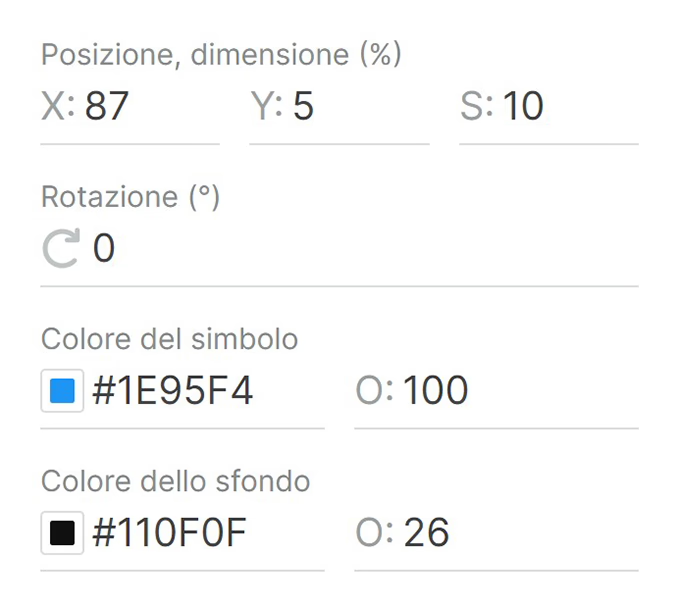
- Posizione, dimensioni - posizionamento sullo schermo lungo gli assi X e Ye diametro D.
- Simbolo e colore di sfondo - colore dello sfondo e del simbolo, nonché la possibilità di regolare l'opacità O.
- Quando il pulsante Chiudi è configurato, è possibile salvarlo come modello per applicare rapidamente le impostazioni richieste a qualsiasi altro pulsante di chiusura in un secondo momento.

- Per fare ciò, fai clic su Modello elenco a discesa nella parte superiore del pannello delle impostazioni e seleziona Crea modello.
- Inserisci un nome per il nuovo modello e fai clic su Aggiungere pulsante.
- Per applicare un modello salvato in precedenza, apri il Modello elenco a discesa e seleziona un modello richiesto dall'elenco.