Schaltfläche „Bildschirmlayout“
Das Taste Mit dem Widget können Sie jedes öffnen Inhaltselement oder wechseln Sie zu einem anderen Szenen mit einem Klick auf eine Schaltfläche. Dieses Widget kann verwendet werden, um mehrstufige interaktive Szenarien zu erstellen.
Um das hinzuzufügen Taste Widget, klicken Sie auf Taste Symbol in der Werkzeugleiste, oder benutzen Sie das [B] Tastenkürzel.
Zielinhalt
Zielinhalt ist der Inhalt oder die Szene, die geöffnet werden soll, wenn auf die Schaltfläche geklickt wird. Der Zielinhalt ist erforderlich, damit das Widget ordnungsgemäß funktioniert.
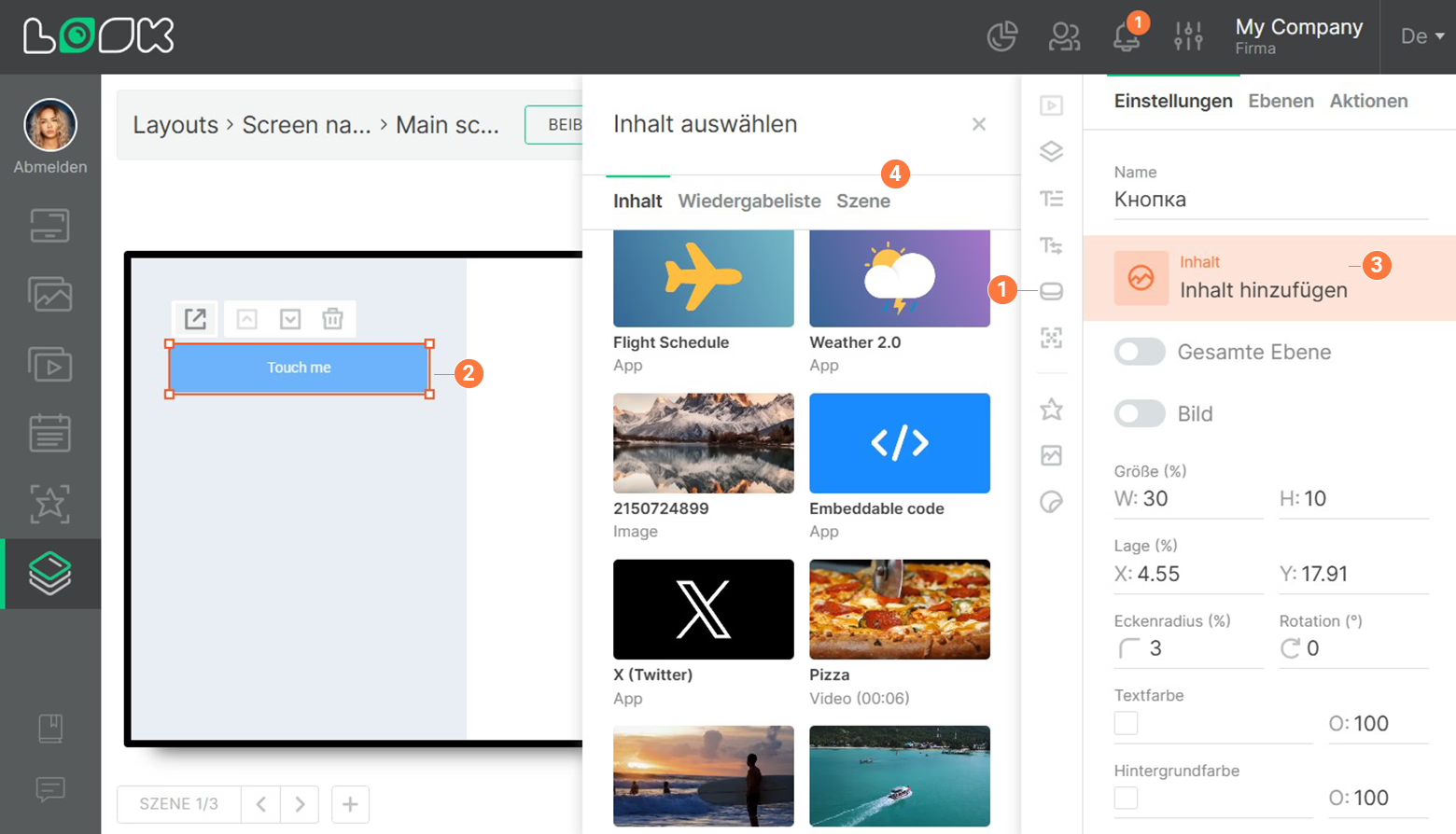
Um Zielinhalte hinzuzufügen, klicken Sie auf IInhalt hinzufügen klicken Sie auf und wählen Sie ein erforderliches Inhaltselement oder eine Szene aus.
Timeout bei Leerlauf
Das Timeout bei Leerlauf ist ein Zeitraum, nach dem ein Inhaltselement oder eine Szene, auf die wir auf die Schaltfläche geklickt haben, geschlossen werden sollte, wodurch das Layout in seinen ursprünglichen Zustand zurückversetzt wird. Um das zu ändern Timeout bei Leerlauf, geben Sie einen gewünschten Wert in das gleichnamige Feld ein (Zeit wird als hh:mm:ss angegeben).
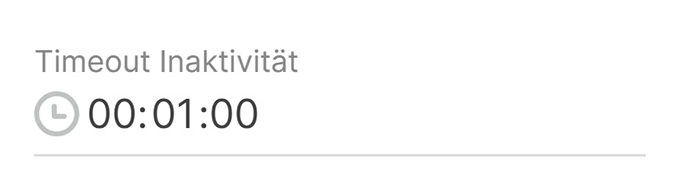
Wenn zum Beispiel auf die Schaltfläche geklickt wird, öffnet sich ein Webinhalte, die in Idle Timeout angegebene Zeit beginnt ab dem Moment zu zählen, an dem der Benutzer den Touchscreen das letzte Mal berührt hat.
Grundlegende Einstellungen
Die Haupteinstellungen sind für das Aussehen der Schaltfläche verantwortlich.
- Gesamte Ebene. Wenn Sie das aktivieren Gesamte Ebene Wenn Sie wechseln, wird die Schaltfläche unsichtbar und der Bereich, auf den Sie klicken, erstreckt sich auf die gesamte Ebene, zu der die Schaltfläche gehört.

- Lade mein Bild. Erlaubt die Verwendung eigener Grafiken (jpg, png) als Button.
- Um ein eigenes Bild für die Schaltfläche festzulegen, aktivieren Sie das BildSchieberegler und Klick Inhalt Herunterladen.
- In dem zusätzlichen Fenster, das geöffnet wird, das erforderliche Bild oder laden Sie ein neues hoch, indem Sie Inhalt knopf.
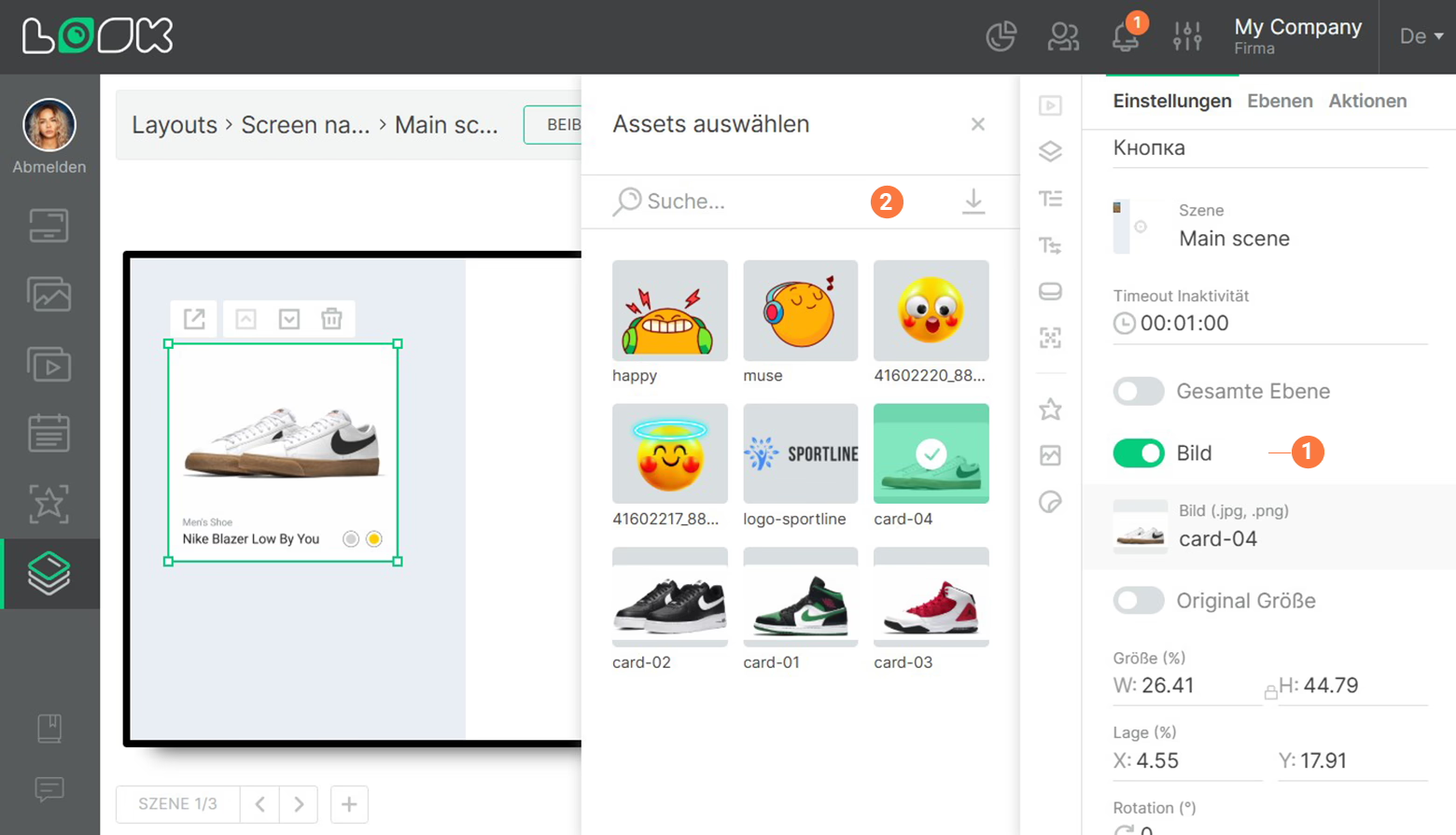
Die Bildgröße wird unter Beibehaltung der Proportionen geändert. Wenn Sie das ursprüngliche Seitenverhältnis nicht beibehalten möchten, klicken Sie auf das Schlosssymbol (Originalverhältnis beibehalten), das sich zwischen den Eingabefeldern für Breite und Höhe befindet.
- Als nächstes kommen die Einstellungen für Größe, Positionierung, Eckenradius und Tastendrehung um die eigene Achse.
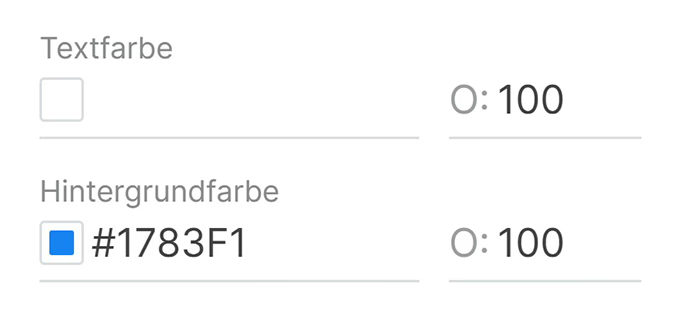
- Farbe. Eine Gruppe von Einstellungen, mit denen Sie eine benutzerdefinierte Farbe für den Schaltflächentext und den Hintergrund festlegen können. Die O Der Parameter (Opazität) ist für die Transparenz verantwortlich.
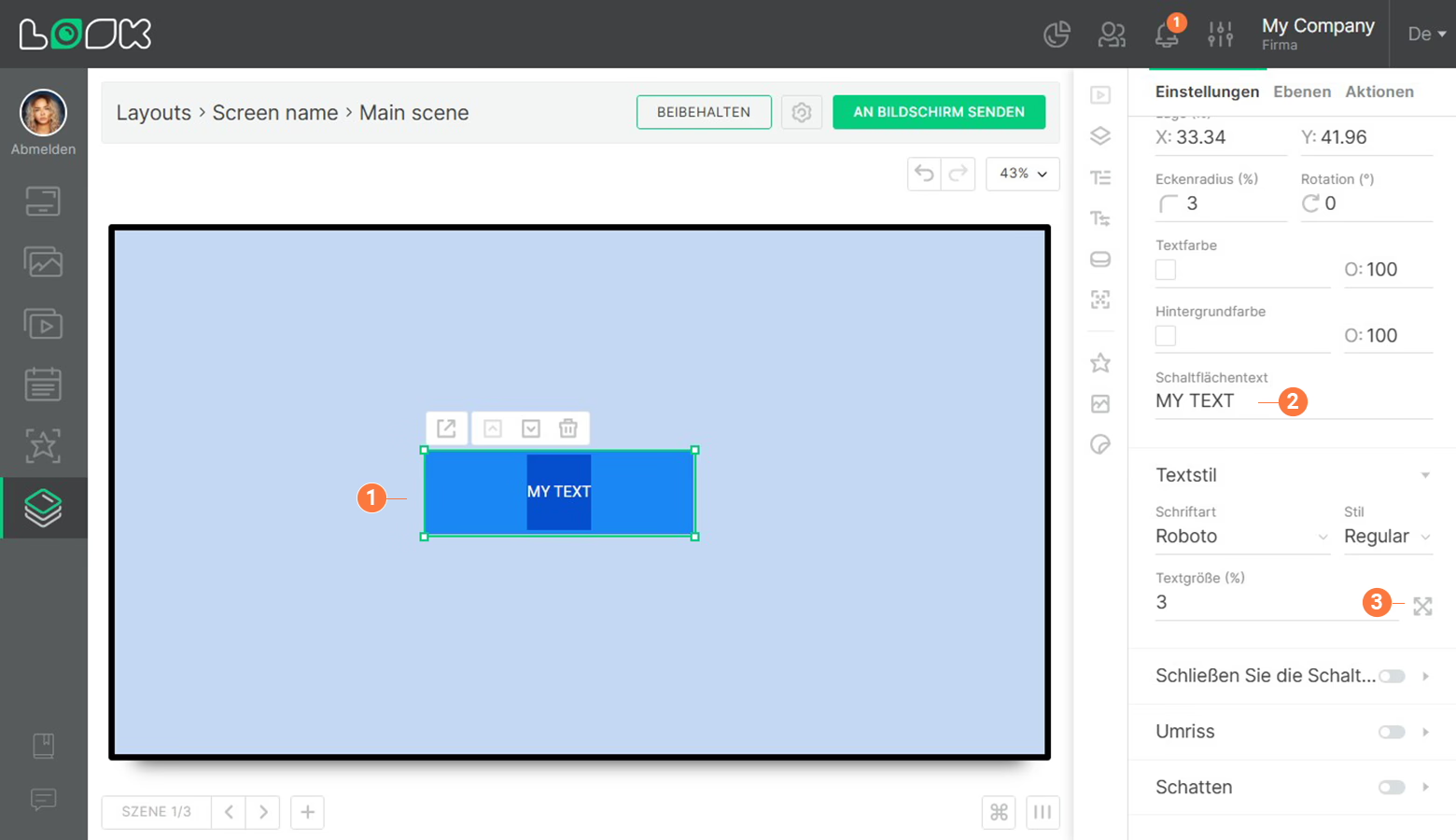
- Taste Text und Textgröße. Der Schaltflächentext kann sowohl im Einstellungsfeld als auch im Arbeitsbereich durch Doppelklicken auf das Textfeld geändert werden. Die Textgröße wird in Prozent konfiguriert. Wenn Sie auf das Symbol rechts neben dem Textgrößenfeld klicken, wird der Text automatisch auf die maximal mögliche Größe vergrößert.
Öffnungsbereich für Zielinhalte
Standardmäßig wird der Zielinhalt im Vollbildmodus geöffnet. Der Öffnungsbereich kann jedoch so geändert werden, dass der Inhalt in einer bestimmten Ebene statt im Vollbildmodus geöffnet wird.
- Um Inhalte in einer bestimmten Ebene zu öffnen, klicken Sie auf Öffnen in und wählen Sie eine gewünschte Szene aus der Dropdownliste aus.
- Geben Sie die Ebene an, auf der das Inhaltselement geöffnet werden soll.
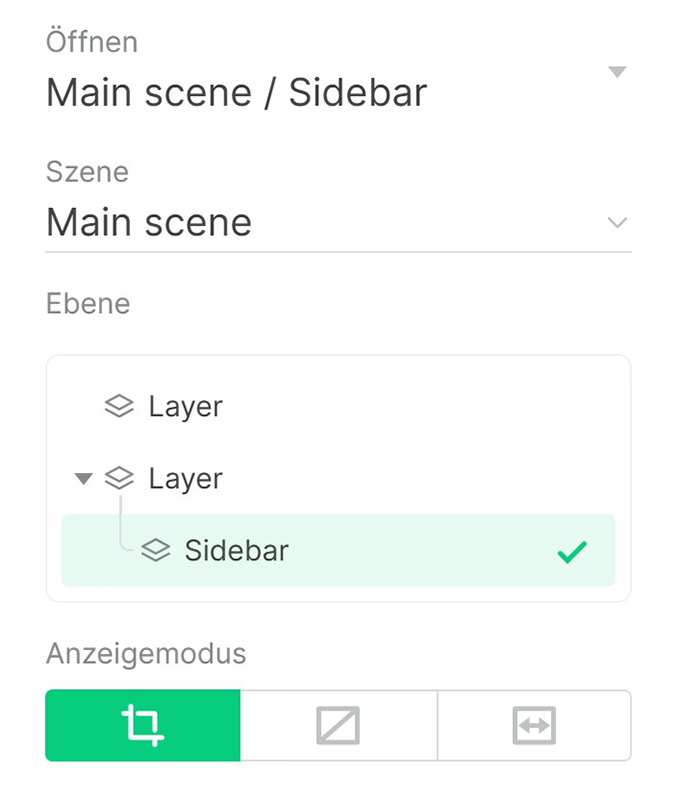
Wenn Sie eine Ebene auswählen, die sich nicht in der aktuellen Ebene befindet Szene, aber in einer anderen Szene wird die Szene zusätzlich zum Öffnen des Zielinhalts geändert.
Wenn die Ebene, auf der der Zielinhalt geöffnet werden soll, gelöscht wird, wird die Schaltfläche ungültig und verschwindet vom Bildschirm. Um dies zu beheben, müssen Sie den Inhaltsöffnungsbereich für diese Schaltfläche erneut angeben.
Schließen Sie die Schaltfläche
Schaltfläche „Schließen“ ermöglicht es dem Benutzer, den Zielinhalt zu schließen, ohne auf den Timeout bei Leerlauf Frist, die abläuft.
- Um das zu konfigurieren Schließen Sie die Schaltfläche, aktiviere den Slider. Wenn Sie ihn zum ersten Mal einschalten, werden Sie sofort zum Einstellungsfenster für die Schließtaste weitergeleitet, andernfalls drücken Sie Einstellungen Button direkt unter dem Schließen Sie die Schaltfläche Schieberegler.
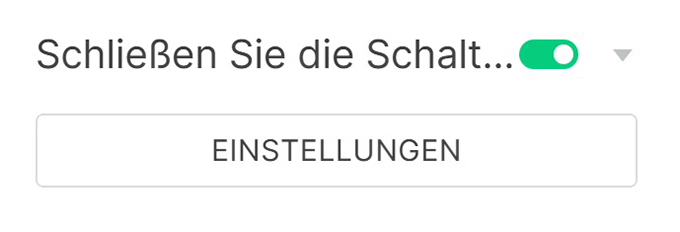
- Das Schließen Sie die Schaltflächeist in Bezug auf das Inhaltselement oder die Szene, die vom Elternteil geöffnet wird, anpassbar Taste Widget.
- Im Bearbeitungsmodus des Schließen Sie die Schaltfläche außer dieser Schaltfläche können Sie keine anderen Objekte auswählen oder bearbeiten.
Um zum Bearbeitungsmodus der vorherigen Szene zurückzukehren, klicken Sie auf Zurück zur Szene Schaltfläche unter dem Arbeitsbereich oder im Einstellungsfeld.
- Für die Schließen Sie die Schaltfläche, genau wie bei einer normalen Schaltfläche, können Sie anpassbare Grafiken konfigurieren. Schalten Sie dazu das ein BildSchieberegler und wählen Sie ein gewünschtes Bild in dem zusätzlichen Fenster aus, das geöffnet wird, oder laden Sie ein neues Bild hoch, indem Sie Inhalt knopf.
- Die folgenden Einstellungen sind für die Standard-Schaltfläche „Schließen“ verfügbar:
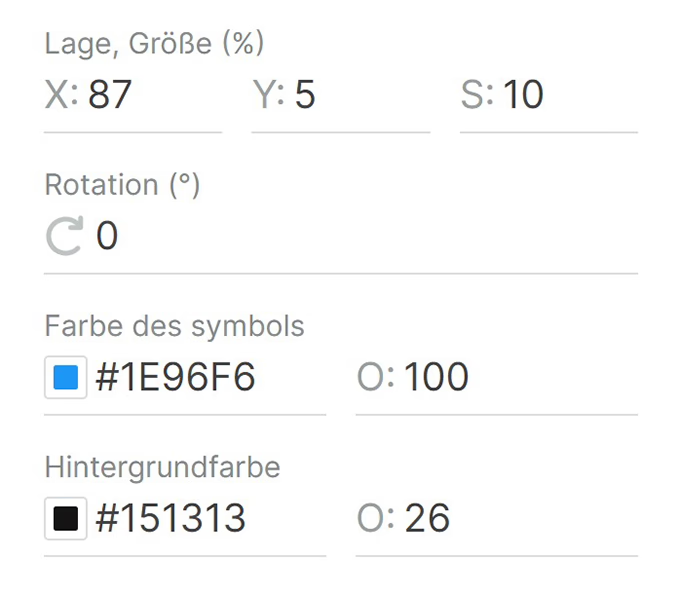
- Position, Größe - Positionierung auf dem Bildschirm entlang der Achsen X und Y, und Durchmesser D).
- Symbol- und Hintergrundfarbe - Farbe des Hintergrunds und des Symbols sowie die Möglichkeit, die Opazität anzupassen O.
- Wenn die Schaltfläche „Schließen“ konfiguriert ist, können Sie sie als Vorlage speichern, um die erforderlichen Einstellungen später schnell auf jede andere Schaltfläche zum Schließen anzuwenden.
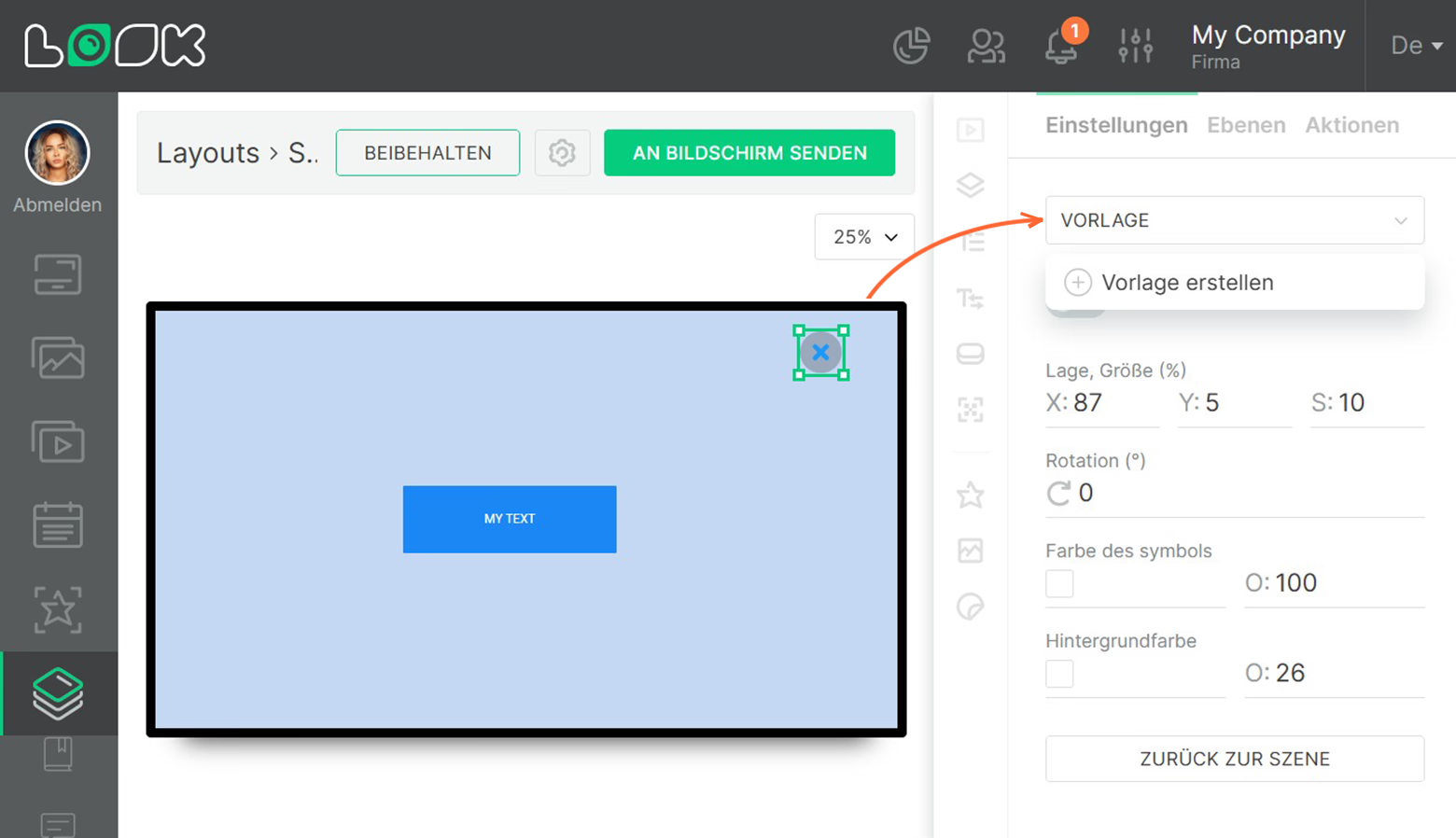
- Um dies zu tun, klicken Sie auf den Vorlage Drop-down-Liste ganz oben im Einstellungsfeld und wählen Vorlage erstellen.
- Geben Sie einen Namen für die neue Vorlage ein und klicken Sie auf Hinzufügen knopf.
- Um eine zuvor gespeicherte Vorlage anzuwenden, öffnen Sie das Vorlage Drop-down-Liste und wählen Sie eine erforderliche Vorlage aus Ihrer Liste aus.