Interfaccia Screens
Pagina Schermi
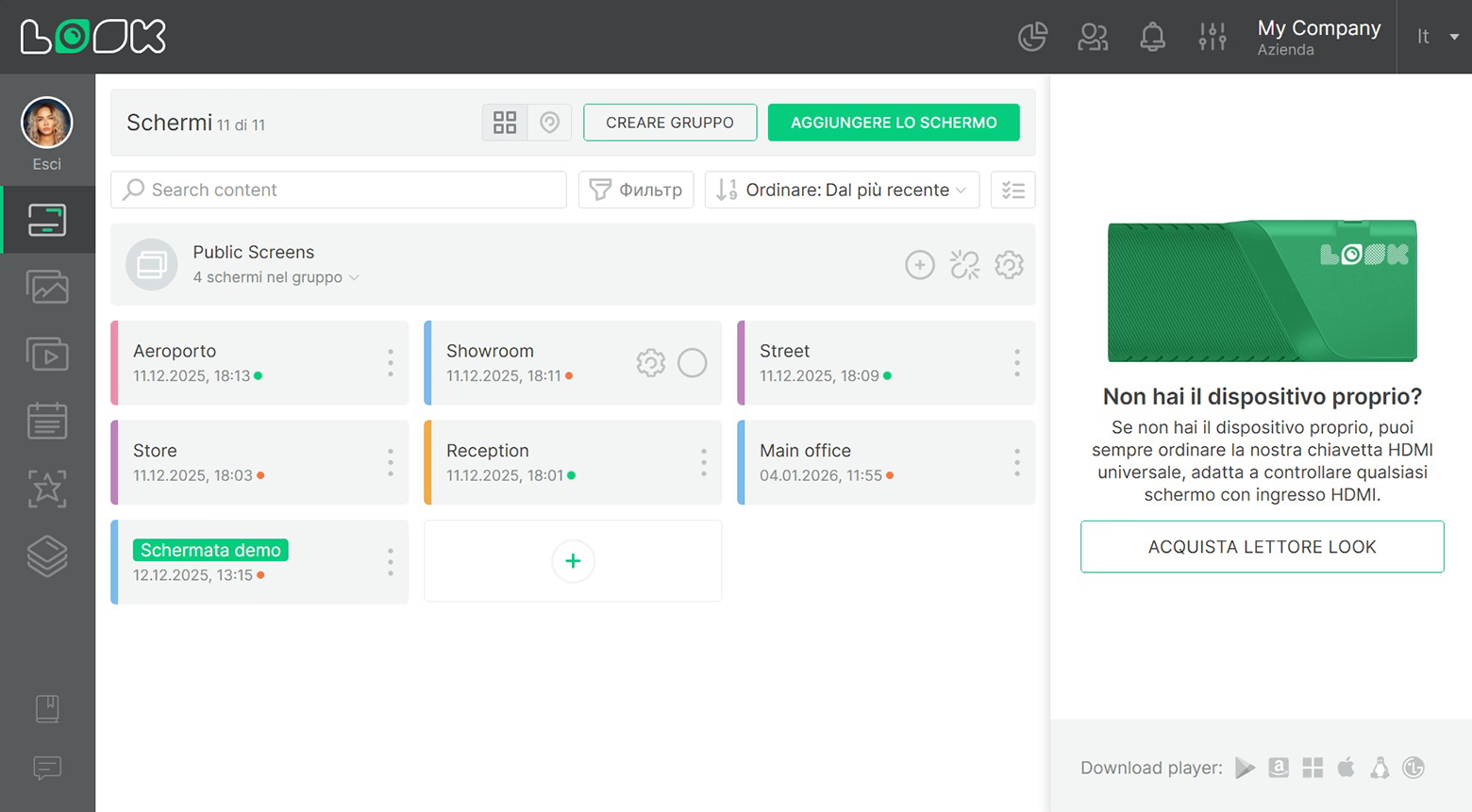
La pagina principale delle schermate contiene schede e gruppi di schermate, che ne mostrano i nomi e gli stati principali. Facendo clic su una schermata o su una scheda di gruppo si accede alla pagina interna di un dispositivo specifico.
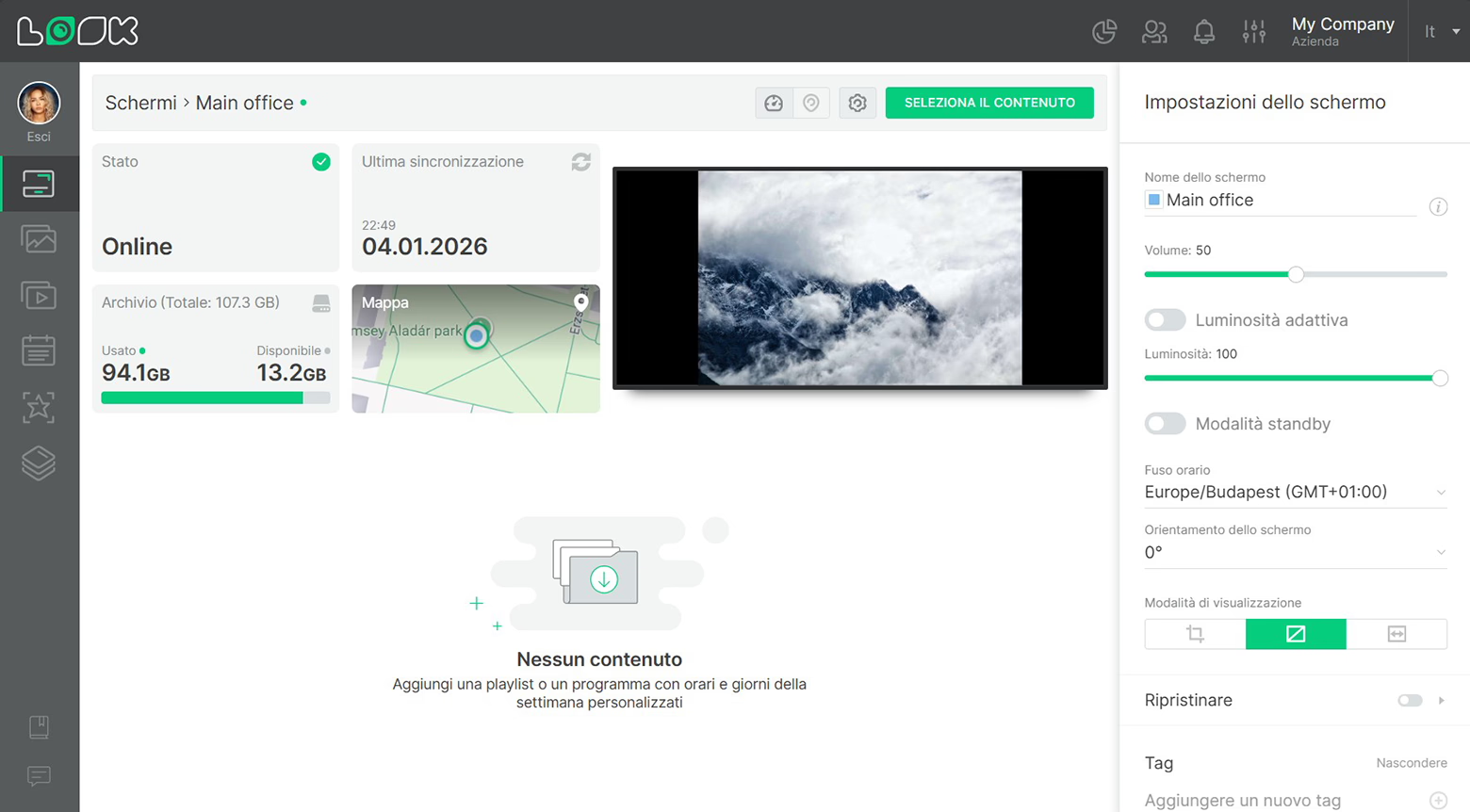
Pagina interna dello schermo
Sullo schermo o gruppo di schermate , vedrai i widget informativi, l'anteprima e il contenuto aggiunto a questa schermata. Il contenuto può includere un playlist, un programma, oppure un layout dello schermo.
Widget informativi
I widget informativi mostrano i dati chiave sullo stato dello schermo: stato online, ora dell'ultima sincronizzazione, spazio di archiviazione libero sul dispositivo e altro ancora.
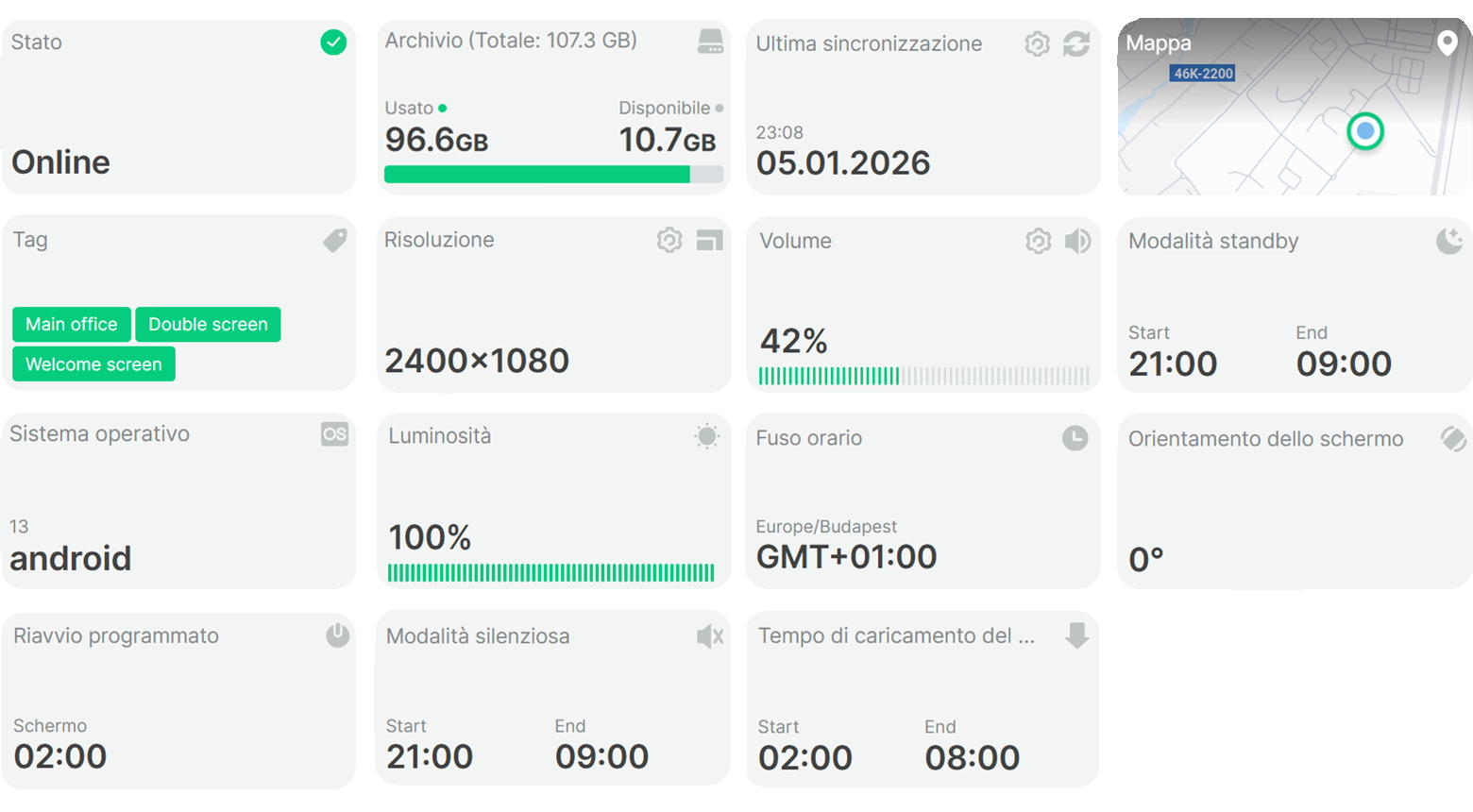
I widget informativi sono personalizzati per ogni schermata. Per modificare un widget: passa con il mouse sulla relativa scheda, fai clic sull'icona a forma di ingranaggio e seleziona l'opzione desiderata dall'elenco.
Playlist
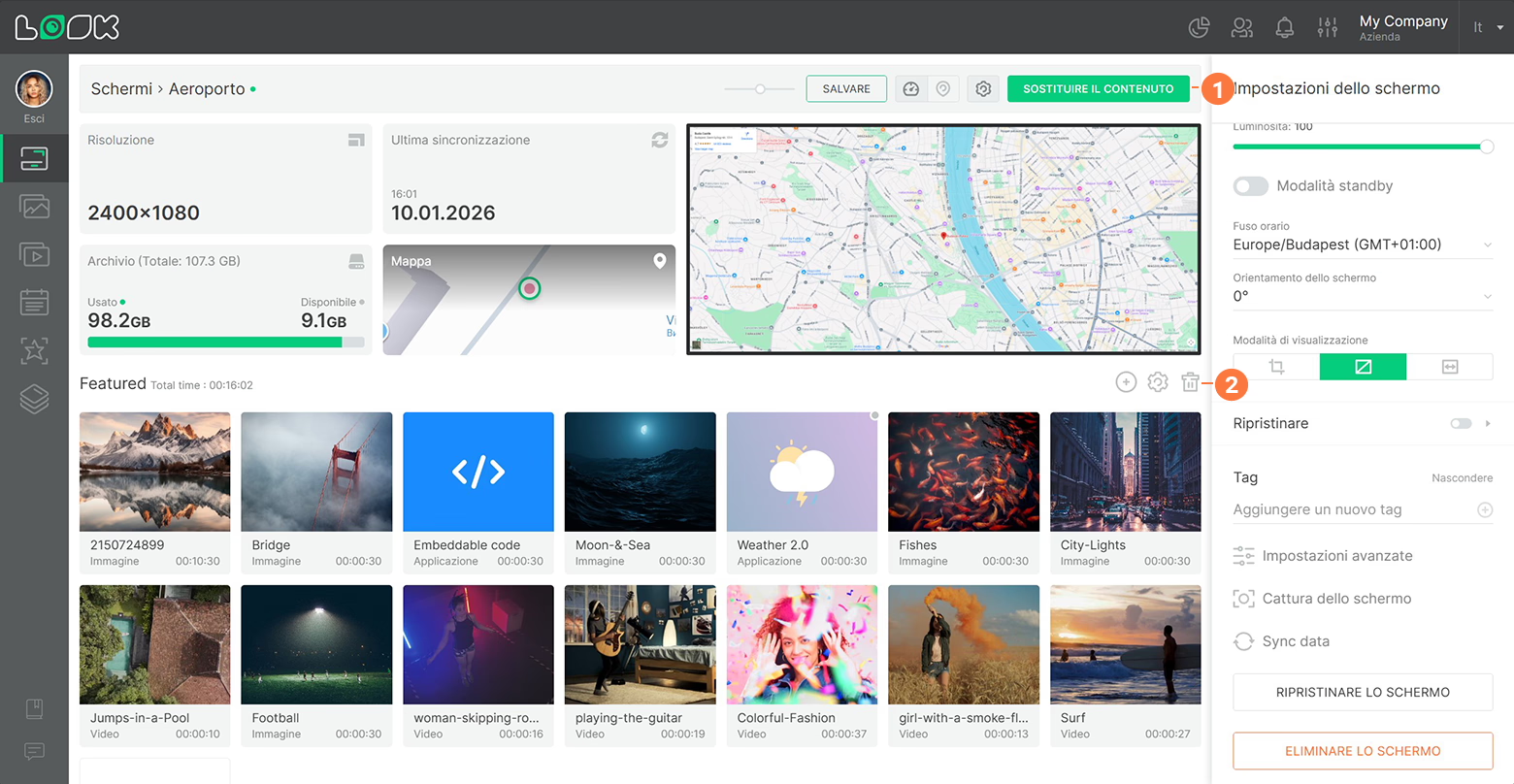
L'aggiunta sullo schermo playlist verrà trasmesso 24 ore al giorno, 7 giorni alla settimana e verrà sempre ripetuto dopo la fine del loop.
- Per sostituire la playlist con un'altra playlist, pianificazione o layout dello schermo, fai clic su Sostituire il contenuto nel pannello di navigazione della pagina.
- Fai clic su Eliminare la playlist icona se si desidera cancellare lo schermo.
Pianificazioni
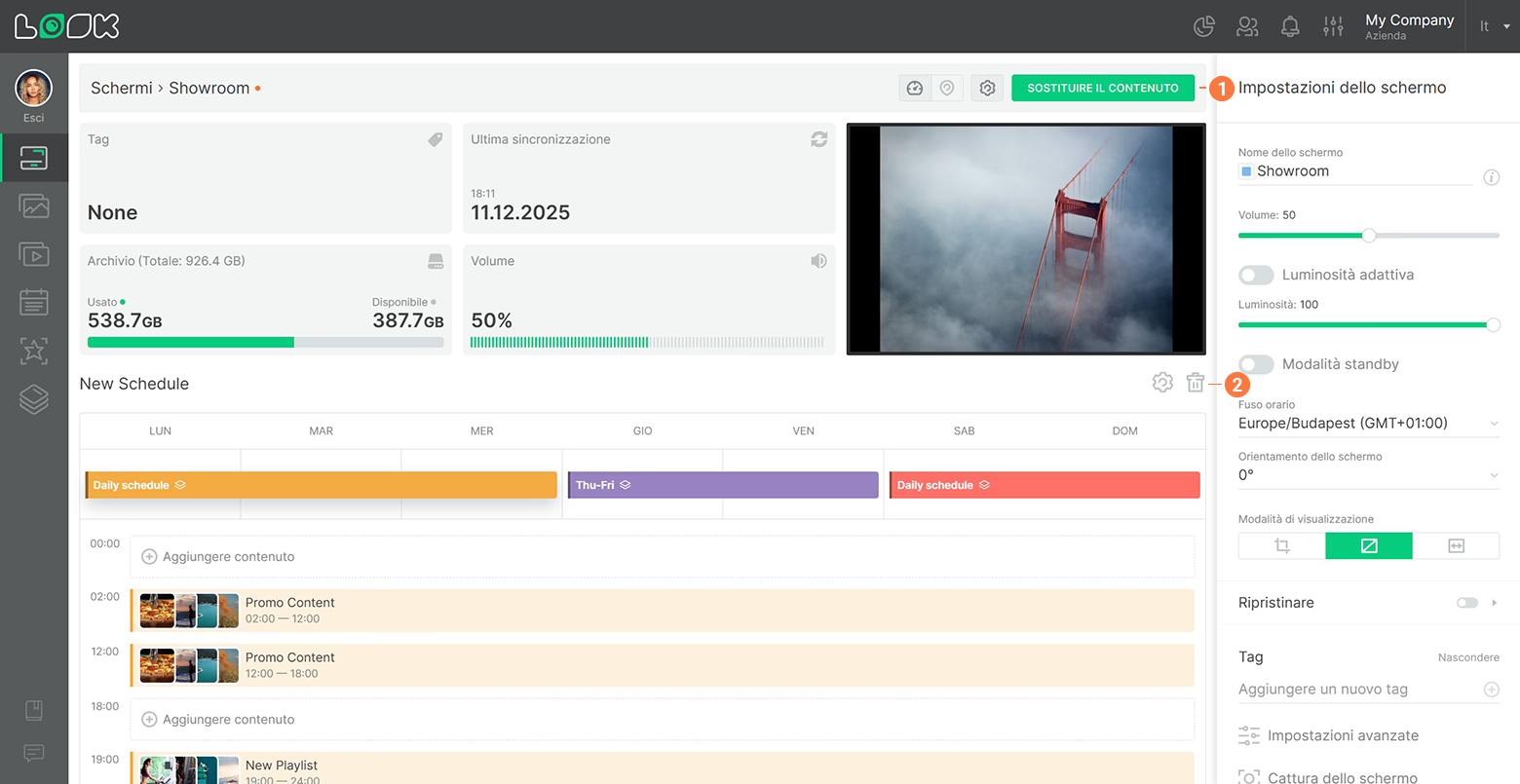
Pianificazioni ti consentono di mostrare contenuti diversi a seconda del giorno della settimana e dell'ora. Ad esempio, puoi impostare contenuti separati per i giorni feriali e i fine settimana o assegnare orari di gioco specifici alle playlist.
- Per sostituire la pianificazione con un'altra pianificazione, playlist o layout dello schermo, fai clic su Sostituire il contenuto nel pannello di navigazione della pagina.
- Per rimuovere la pianificazione dalla schermata, fai clic su Remuovere dallo schremo icona.
Layout dello schermo
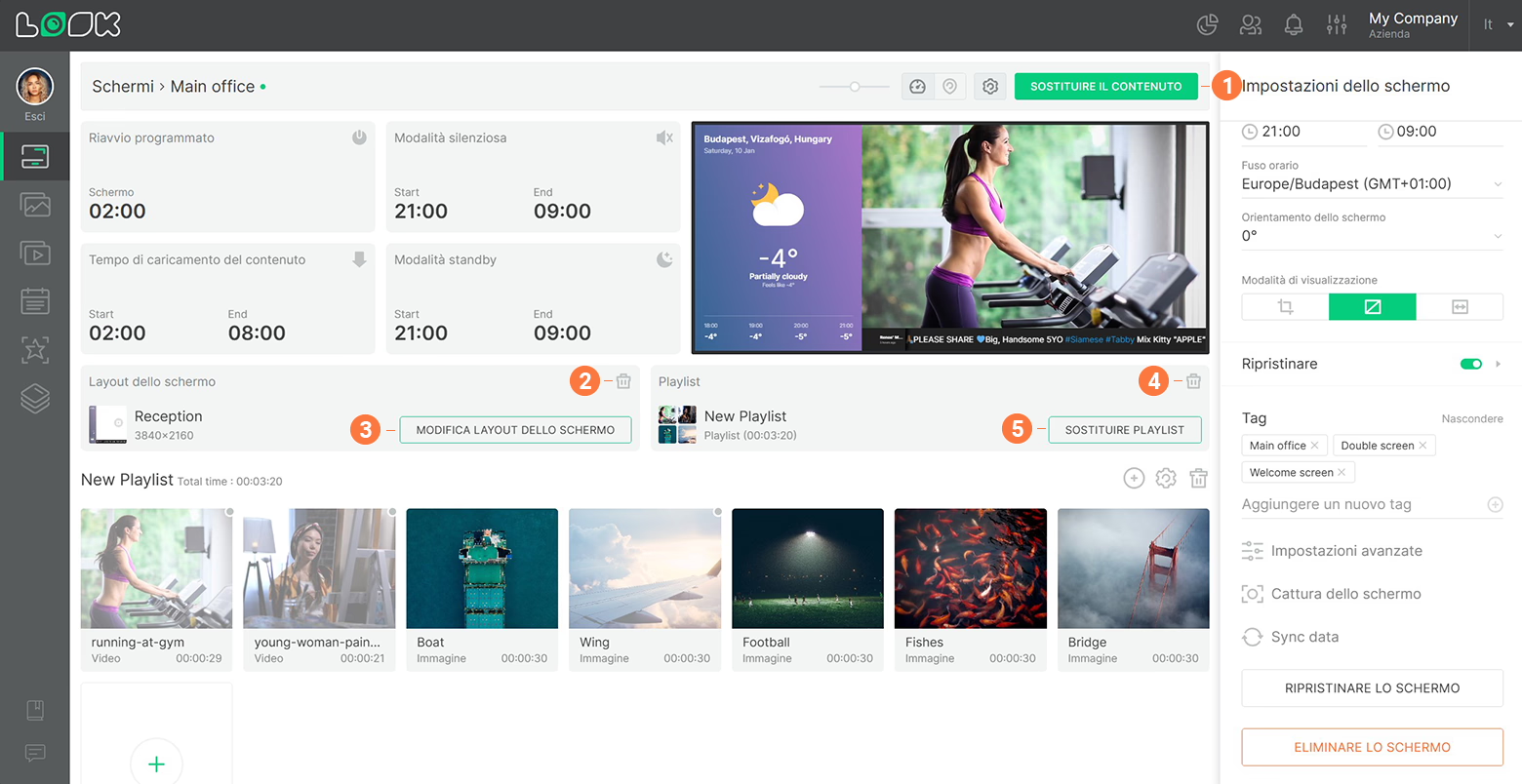
UN layout dello schermo consente di dividere lo schermo in zone indipendenti con contenuti diversi. Ad esempio, puoi mostrare un app meteo nel menu laterale, un telescrivente in basso e una playlist nell'area principale.
I layout possono essere utilizzati anche per creare scenari interattivi: aggiungi pulsanti e cambia scena con un clic o dopo un tempo prestabilito.
- Per sostituire il layout dello schermo con un altro layout, playlist o programma, fai clic su Sostituisci il contenuto nel pannello di navigazione della pagina.
- Per rimuovere un layout dello schermo dallo schermo, fare clic su Eliminare icona nella scheda layout.
- Per modificare il layout di una schermata, fai clic su Editare nella scheda di layout.
- Per rimuovere una playlist dal layout, fai clic su Eliminare icona nella scheda della playlist.
- Per sostituire una playlist nel layout, fai clic su Eliminare la playlistnella scheda della playlist.
Un layout di schermata può contenere una playlist solo se dispone di un widget playlist. Scopri di più sui layout delle schermate.
Stati di download dei contenuti
Nelle playlist nella pagina dello schermo, puoi vedere lo stato del download dei contenuti sul dispositivo.
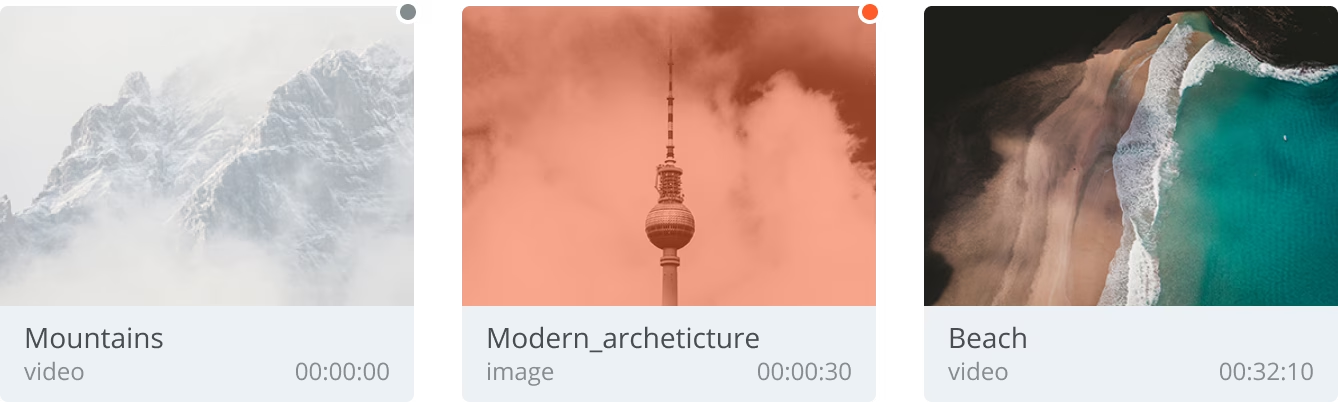
- Contenuti caricati con successo — la scheda dei contenuti viene visualizzata come al solito (come nella pagina dei contenuti).
- Scaricamento dei contenuti in corso — la scheda dei contenuti è sbiadita con un cerchio grigio nell'angolo in alto a destra.
Se il caricamento dello stato del contenuto richiede molto tempo, prova a ricaricare la pagina. Inoltre, controlla la connessione Internet sullo schermo.
- Errore di download: la scheda del contenuto è rossa e nell'angolo in alto a destra è presente un cerchio rosso.
In caso di errore di download, prova eliminandolo nella pagina dei contenuti e ricaricando. Non dimenticare di aggiungere nuovamente l'elemento di contenuto al playlist.