Schermate sulla mappa
Tutte le schermate sulla mappa
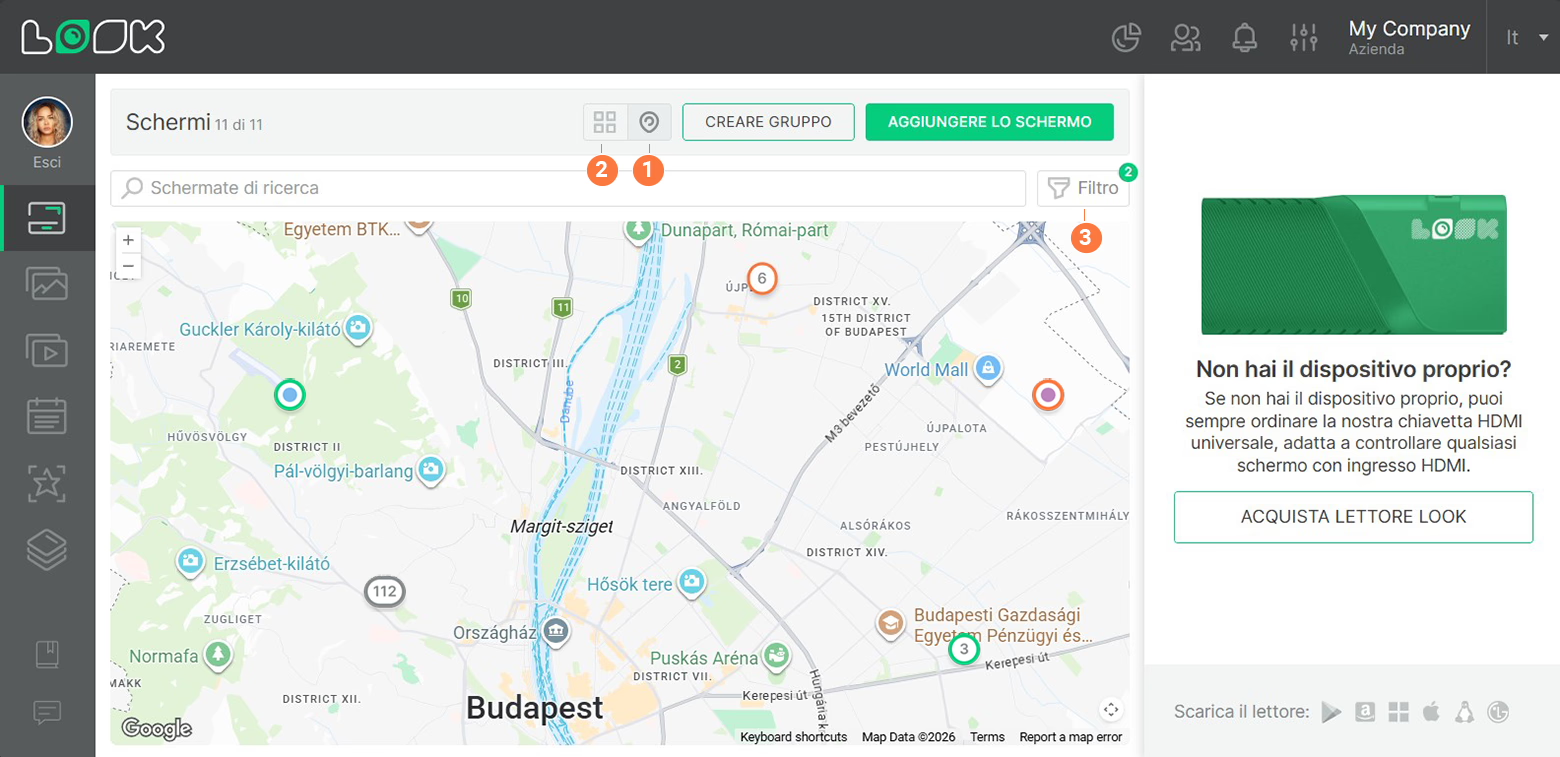
1. Per visualizzare le schermate sulla mappa, fare clic su Visualizza sulla mappa icona nella pagina barra di navigazione nella pagina delle schermate.
2. Per tornare alla modalità di visualizzazione dello schermo standard, fai clic sull'icona adiacente Visualizzazione griglia.
3. Filtraggio e ricerca per nome schermata è disponibile anche in modalità mappa.
Stati e tag a colori

1. Il tratto verde indica che lo schermo è online.
2. Se lo schermo è offline, il tratto è rosso.
3. Il cerchio colorato all'interno dell'icona è un tag sullo schermo a colori.
4. Il numero indica che ci sono più schermi in questa posizione: ingrandisci la mappa per vedere tutte le schermate singolarmente.
5. Il tratto grigio indica che le schermate online e offline si trovano in questa posizione.
Impostazioni

1. La scheda dello schermo sulla mappa contiene informazioni sul nome della schermata e sul suo indirizzo esatto.
2. Quando si posiziona il cursore su una scheda dello schermo, sono disponibili le icone:
- Accesso rapido a impostazioni dello schermo
- Usa la geolocalizzazione personalizzata
- Usa la geolocalizzazione predefinita dello schermo (se in precedenza era stata utilizzata la geolocalizzazione personalizzata)
La precisione della posizione dipende dal dispositivo e dalla connessione Internet.