Pantallas en el mapa
Todas las pantallas del mapa
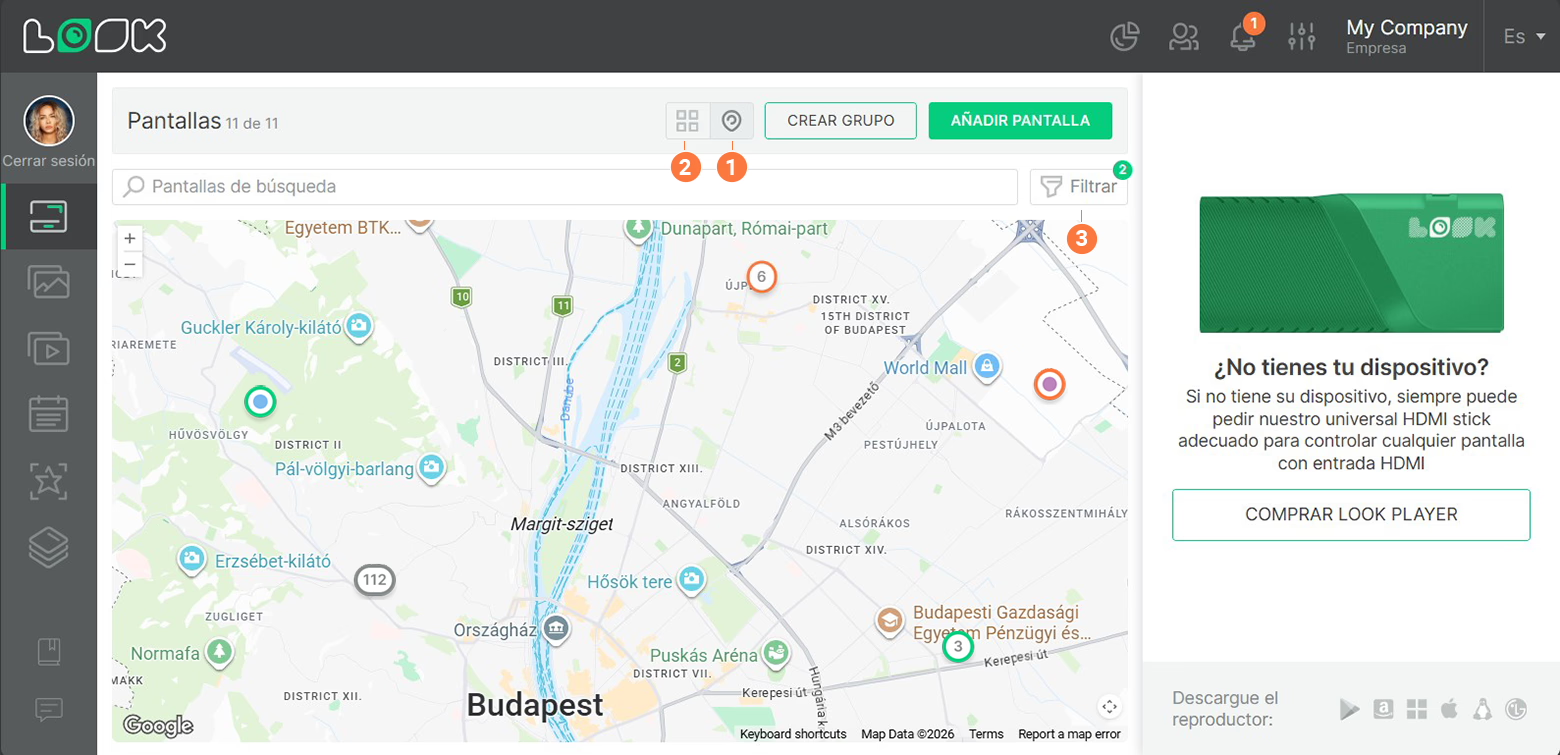
1. Para ver las pantallas en el mapa, haga clic en Ver en el mapa icono en la página barra de navegación en la página de pantallas.
2. Para volver al modo de visualización de pantalla estándar, haga clic en el icono adyacente Vista de cuadrícula.
3. Filtrado y búsqueda por nombre de usuario también está disponible en el modo mapa.
Estados y etiquetas de color

1. El trazo verde significa que la pantalla está en línea.
2. Si la pantalla está desconectada, el trazo es rojo.
3. El círculo de color dentro del icono es una etiqueta de pantalla a color.
4. El número significa que hay varias pantallas en esta ubicación: amplíe el mapa para ver todas las pantallas de forma individual.
5. El trazo gris significa que las pantallas en línea y fuera de línea se encuentran en esta ubicación.
Ajustes

1. La tarjeta de pantalla del mapa contiene información sobre el nombre de la pantalla y su dirección exacta.
2. Al pasar el cursor sobre una tarjeta de pantalla, aparecen los iconos siguientes:
- Acceso rápido a ajustes de pantalla
- Usa la geolocalización personalizada
- Usa la geolocalización de pantalla predeterminada (si antes se usó la geolocalización personalizada)
La precisión de la ubicación depende del dispositivo y de la conexión a Internet.