Grupo de pantallas
Las pantallas se pueden agrupar. Esta función es útil cuando necesita aplicar la misma ajustes o contenido en varias pantallas a la vez.
Creación de un grupo
- En la página de pantallas, haga clic en Crear grupo botón en la barra de navegación de la página.
- En la ventana modal, escriba el nombre del grupo, seleccione las pantallas que desea combinar en el grupo y haga clic Crear.
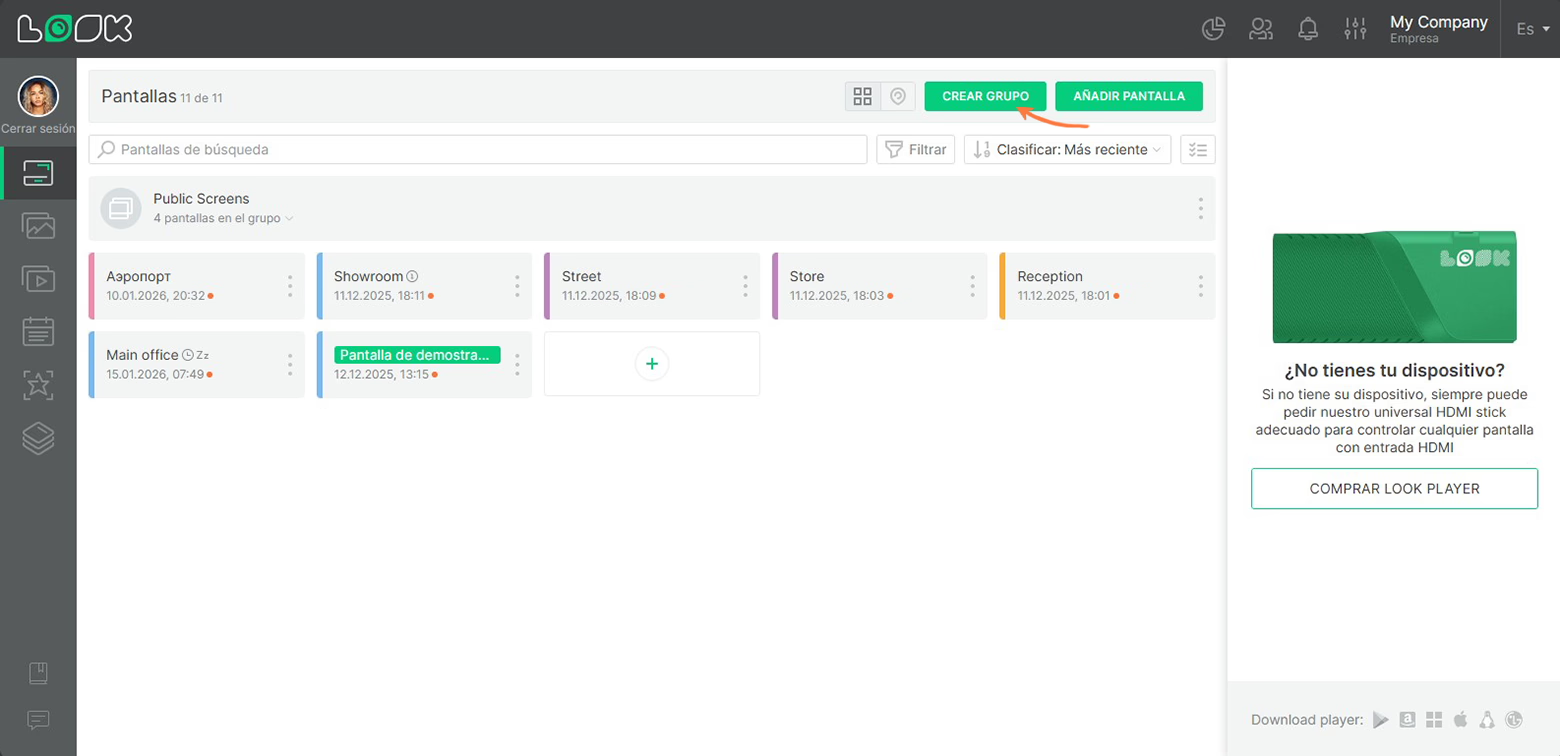
Administración de grupos
Agregar una nueva pantalla a un grupo
Para añadir una nueva pantalla a un grupo, mueve el puntero sobre los 3 puntos del lado derecho de la tarjeta del grupo y haz clic en Agregar pantalla al grupo icono.
En la ventana modal, seleccione las pantallas que desea agregar al grupo existente y haga clic en Añadir botón.
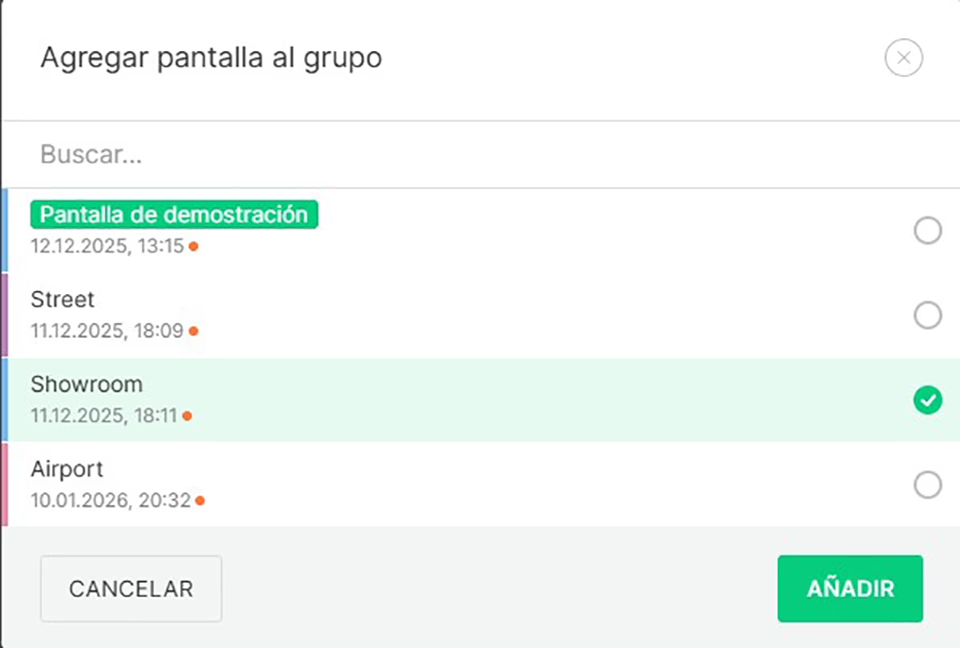
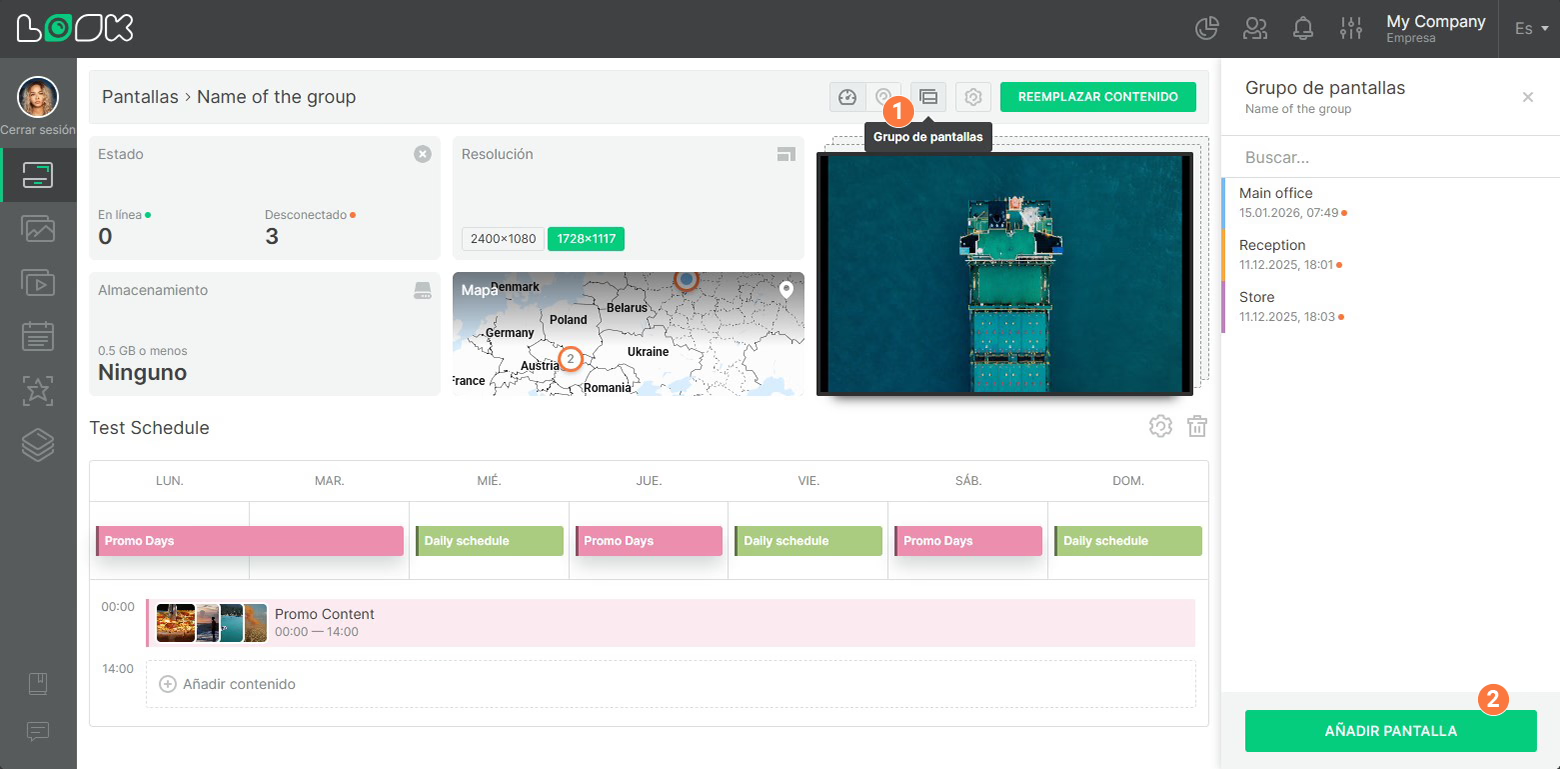
También puedes añadir una pantalla directamente desde la página del grupo.
- Para ello, haga clic en el icono Grupo de pantallas,
- En la barra lateral derecha, verás la lista de pantallas del grupo. Haz clic Añadir pantalla.
- En la ventana modal, seleccione las pantallas que desee añadir y haga clic en Añadir botón.
Eliminar la pantalla de un grupo
Para eliminar una pantalla de un grupo, haga clic en el contador de números de pantalla situado debajo del nombre del grupo, seleccione la pantalla deseada de la lista emergente, haga clic en el icono del circuito roto situado a la derecha de la línea y confirme la eliminación.
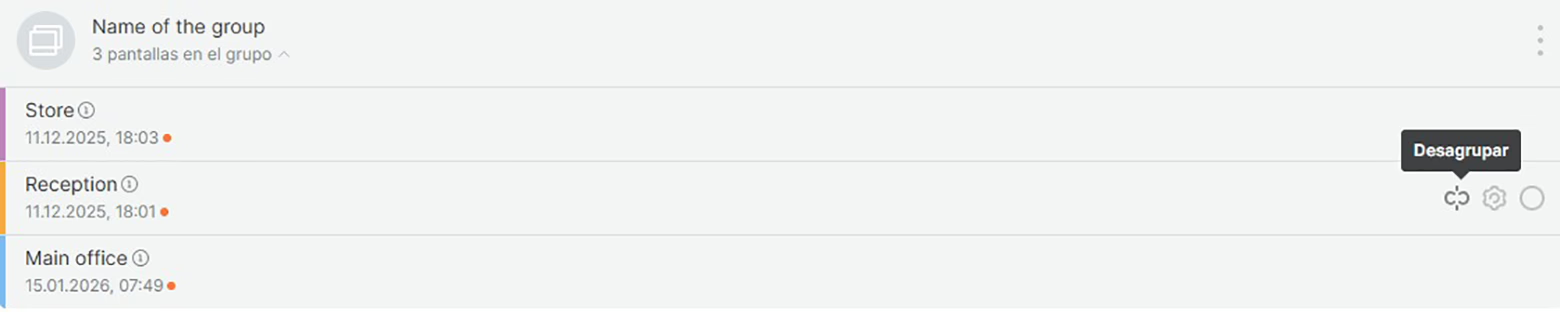
Para eliminar una pantalla de la página del grupo, haga clic en Ver la pantalla en un grupo icono, selecciona la pantalla requerida en la barra lateral derecha, haz clic en el icono de la cadena rota que aparece junto a su nombre y confirma la eliminación.
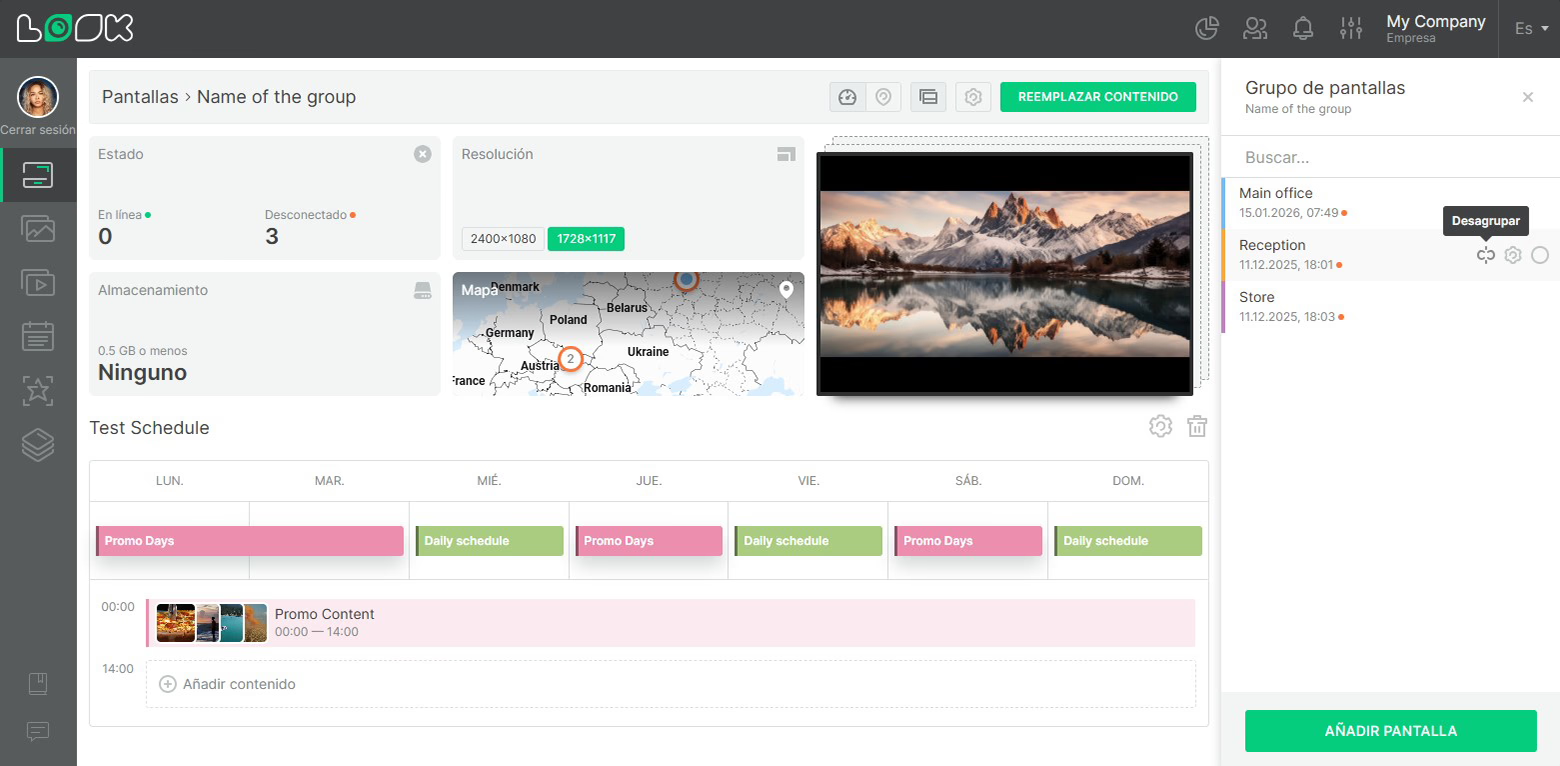
En este caso, la pantalla no se eliminará de tu cuenta, solo se eliminará del grupo y pasará al estado de pantalla única.
Eliminar un grupo
Puede eliminar un grupo haciendo clic en Desagrupar icono en la tarjeta de grupo.

Las pantallas del grupo no se eliminarán de tu cuenta, sino que pasarán al estado de pantalla única.