Capturas de pantalla
La función de captura de pantalla permite tomar una captura de pantalla y subirla al Look CMS. Esto puede resultar útil cuando es necesario asegurarse de que el contenido y los diseños se muestran correctamente en las pantallas.
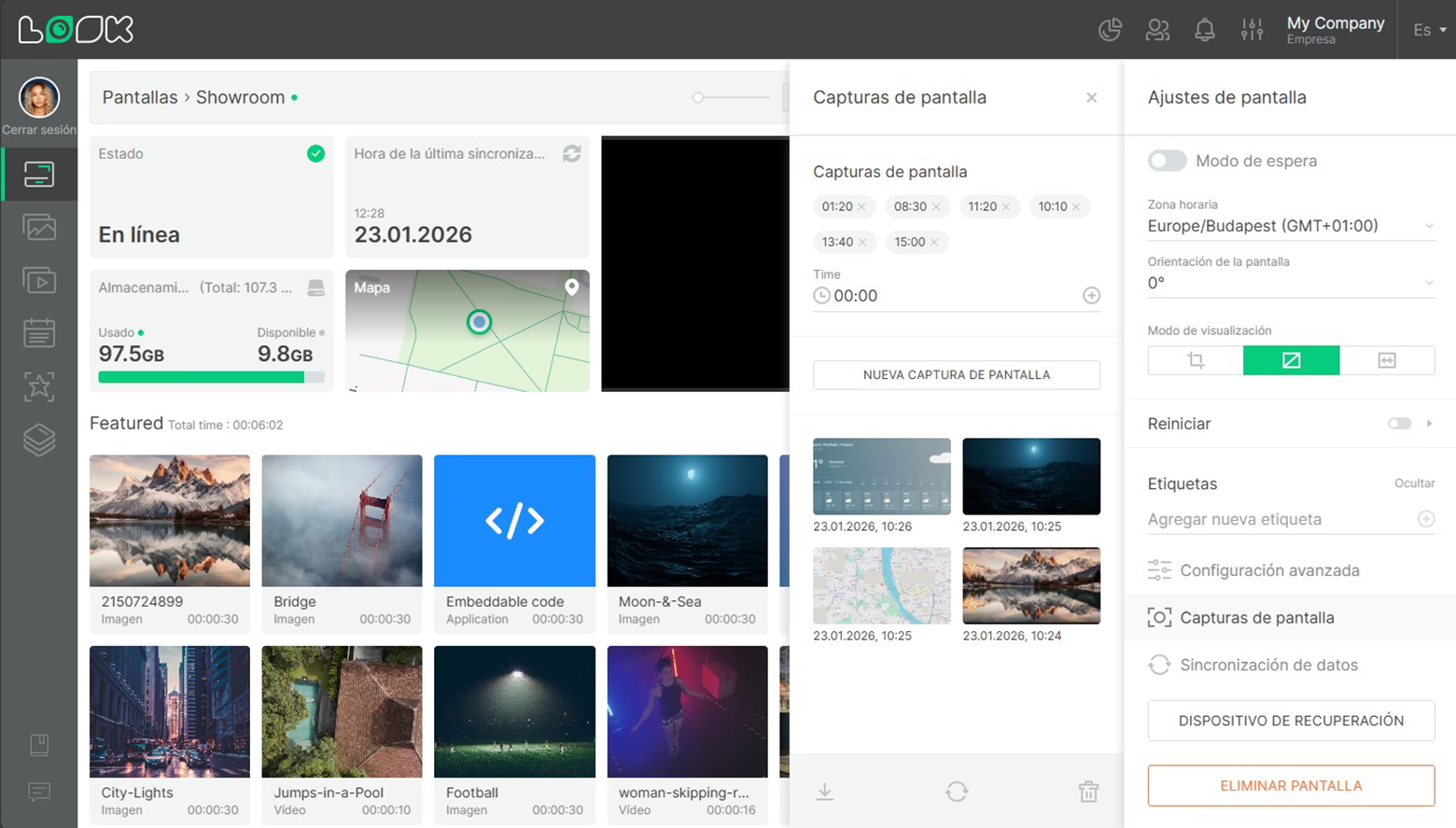
- Para hacer una captura de pantalla, vaya a la configuración de pantalla y haga clic en captura de pantalla botón. Esto debería abrir un panel de captura de pantalla adicional.
- Puedes crear un cronograma para tomar capturas de pantalla todos los días a una hora específica. Para ello, introduzca el valor requerido en tiempo introduzca y pulse el botón [+] o la tecla Entrar.
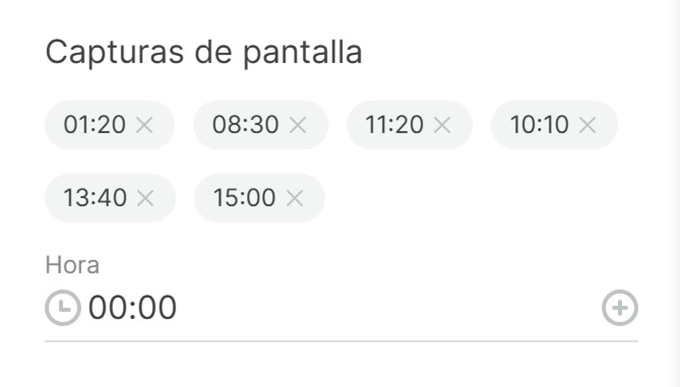
- La programación de capturas de pantalla puede contener hasta 12 marcas de tiempo.
- Para eliminar una marca de tiempo, haga clic en la cruz situada junto a la hora que desea eliminar de la programación.
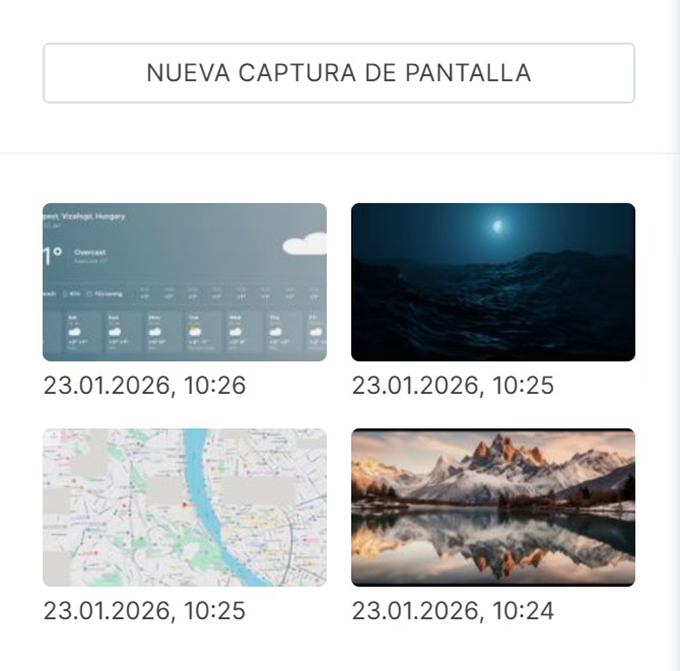
- Para hacer una captura de pantalla en tiempo real, haga clic en Nueva captura de pantalla Botón t.
- Por debajo del Nueva captura de pantalla botón, se mostrará una lista de todas las capturas de pantalla realizadas.
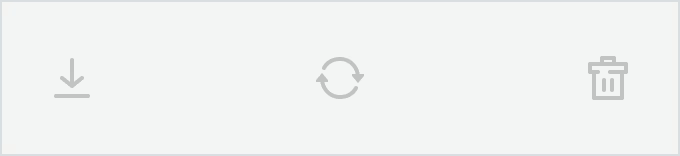
- En la parte inferior del panel de control hay botones para descargar y eliminar todas las capturas de pantalla, así como el Refrescar botón para actualizar el estado de las capturas de pantalla tomadas.
No se pueden almacenar más de 24 instantáneas para una pantalla a la vez. Si ya hay 24 entradas en la lista de capturas de pantalla, una nueva captura de pantalla reemplazará automáticamente a la más antigua.
Si la pantalla no está conectada a Internet, la posibilidad de realizar una nueva captura de pantalla no está disponible.
Captura de pantalla de un grupo de pantallas
- El captura de pantalla la función funciona para un grupo de pantallas de manera similar. Solo que en lugar de una lista de capturas de pantalla, la configuración muestra una lista de pantallas de un grupo.
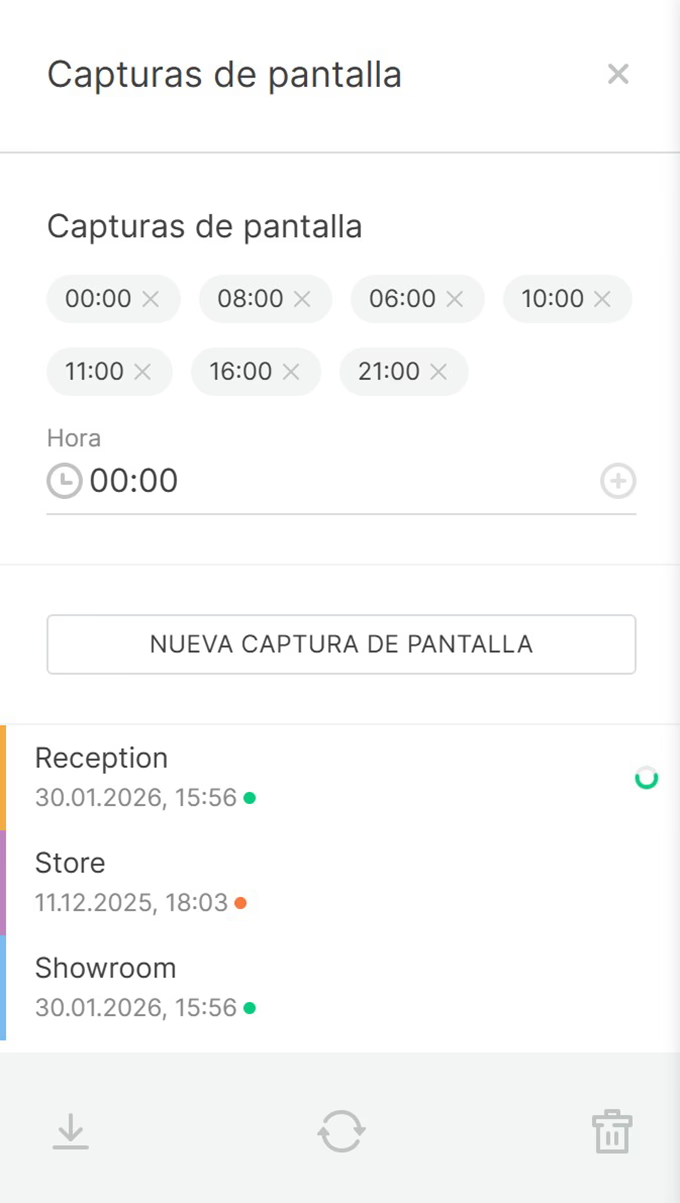
- Una marca de verificación verde en la línea de la lista de pantallas significa que la captura de pantalla se ha cargado correctamente. El icono de la cruz roja indica un error al realizar una captura de pantalla.
- En el menú inferior, también puedes descargar o eliminar todas las capturas de pantalla de todas las pantallas del grupo y actualizar el estado de la descarga.
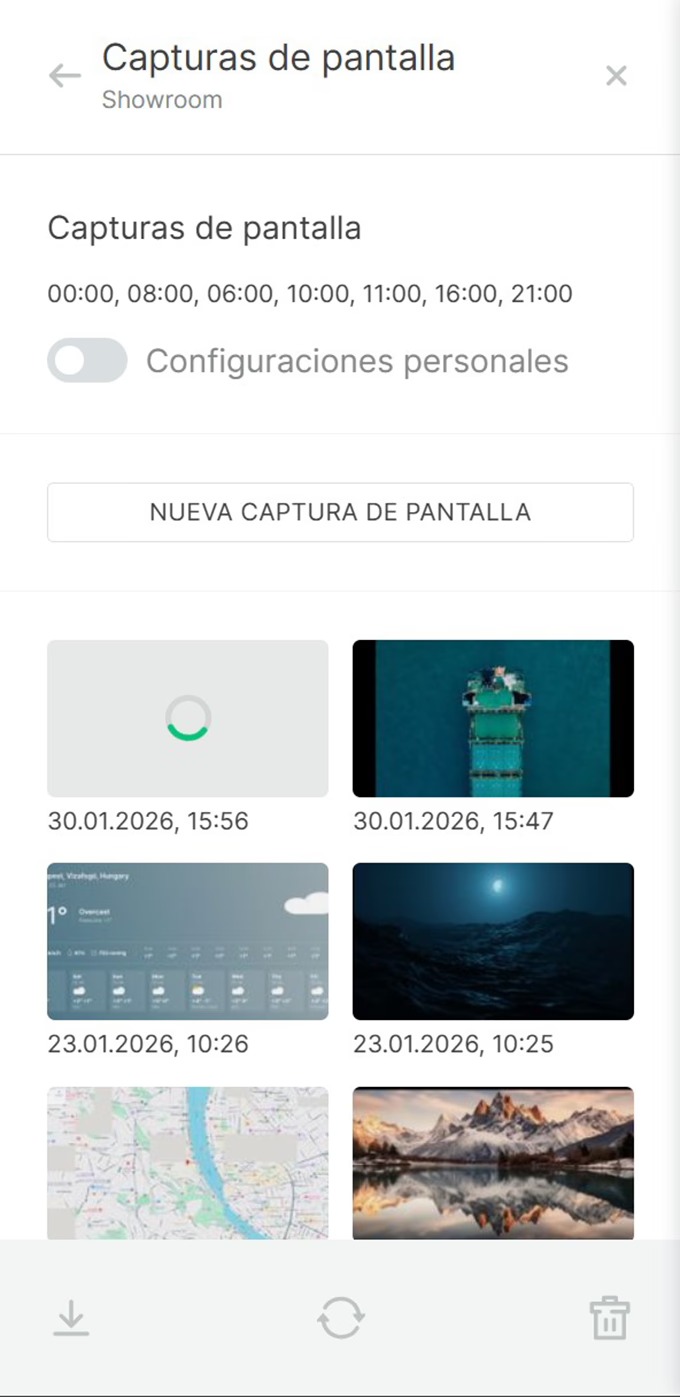
- Al hacer clic en la línea con un nombre de usuario, puede ir a la lista de capturas de pantalla de una pantalla específica del grupo. Aquí también puede configurar un horario personal para una pantalla específica del grupo. Para ello, active el Configuraciones personales desliza y especifica los valores requeridos.
Can't find your answer?
Contact Support