Producto
Cómo funcionaCaracterísticasAppsPlantillas de señalización digital gratuitasHardware de señalización digitalSeñalización digital local
Soluciones
Elige tu negocio
retail
Venta minorista

Supermercado y centro comercial

Tienda de abarrotes

Tienda de mascotas

corporate
Corporativo

Sala de reuniones y conferencias

HORA

Vestíbulo

Sala de descanso

education
Educación

Escuela

Universidad

event
Eventos
Digital signage for government, preview
Gobierno
Hospitality
Hospitalidad

Resort

Hotel

Club nocturno

Balneario

Industria de la belleza

digital signage for healthcare
Asistencia sanitaria

Hospital

Centro médico

Veterinaria

Farmacia

Odontológico

Sala de espera

Manufacturing Preview
Fabricación
menu
Menú digital

Restaurante de servicio rápido (QSR)

Cafetería

Bar

Drive Thru

Pizzería

Camión de comida

Digital signage for restaurants, preview
Restaurante, cafetería y bar
Digital Signage for Entertainment, amusement parks
Entretenimiento

Arena y estadio

Cine

Museo

Parque de atracciones

Casino

fitness
Aptitud
banking
Banca
advert
Publicidad

Tecnología digital fuera del hogar (DOOH)

Interior

transportation
Transportación

Aeropuerto

Gasolinera

Estación de autobuses

Estación de tren

Estacionamiento

Car Dealership
Concesionario de automóviles
real estate preview
Bienes inmuebles
Digital signage for church, Preview
Iglesia
Recursos
Casos de usoPREGUNTAS MÁS FRECUENTESBase de conocimientosBlogDescargas
Empresa
Acerca de nosotrosPrograma de revendedoresEtiqueta blancaContactos
Precios
AI Wizard
nuevo
ENTRARPrueba gratis
Idioma español
Español
Idioma inglés
English
Idioma italiano
Italian
Idioma español
Spanish
Idioma portugués
Portuguese
Idioma francés
French
Idioma alemán
Deutsch
Idioma ruso
Русский
Home
Knowledge base
Pantallas
Pantallas de búsqueda y filtrado

Pantallas de búsqueda y filtrado

Pantallas de búsqueda y clasificación

  1. Para buscar una pantalla por nombre, introduce tu consulta en la barra de búsqueda situada debajo del panel de navegación de la página.
  2. Para cambiar el orden de las pantallas, haga clic en Clasificar desplegable y elige cómo mostrarlos: los más nuevos primero, los más antiguos primero (según la hora añadida), en orden alfabético o en orden alfabético inverso.
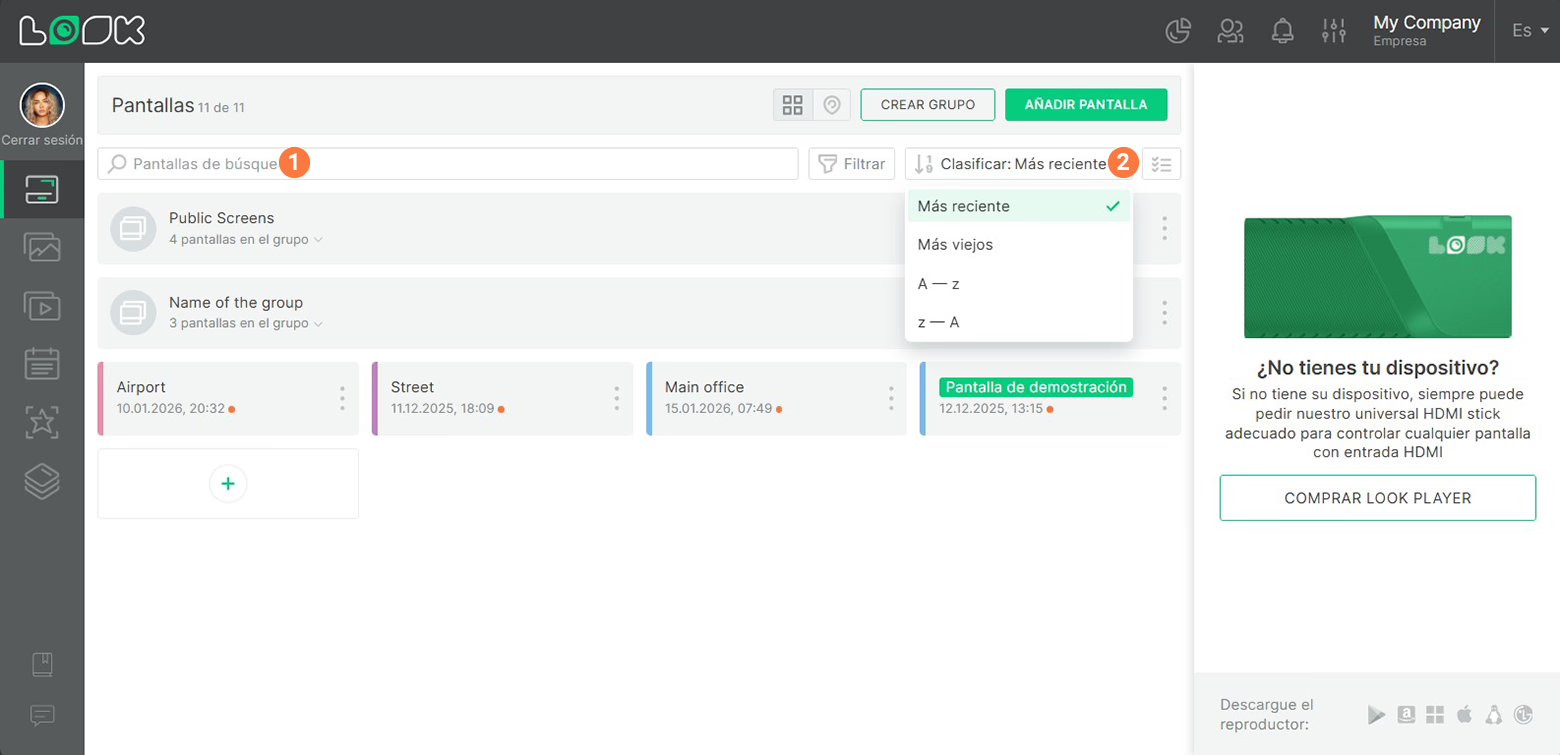
Filtros de pantalla

Para mostrar solo pantallas con parámetros específicos, haga clic en Filtrar botón y establezca los valores deseados.
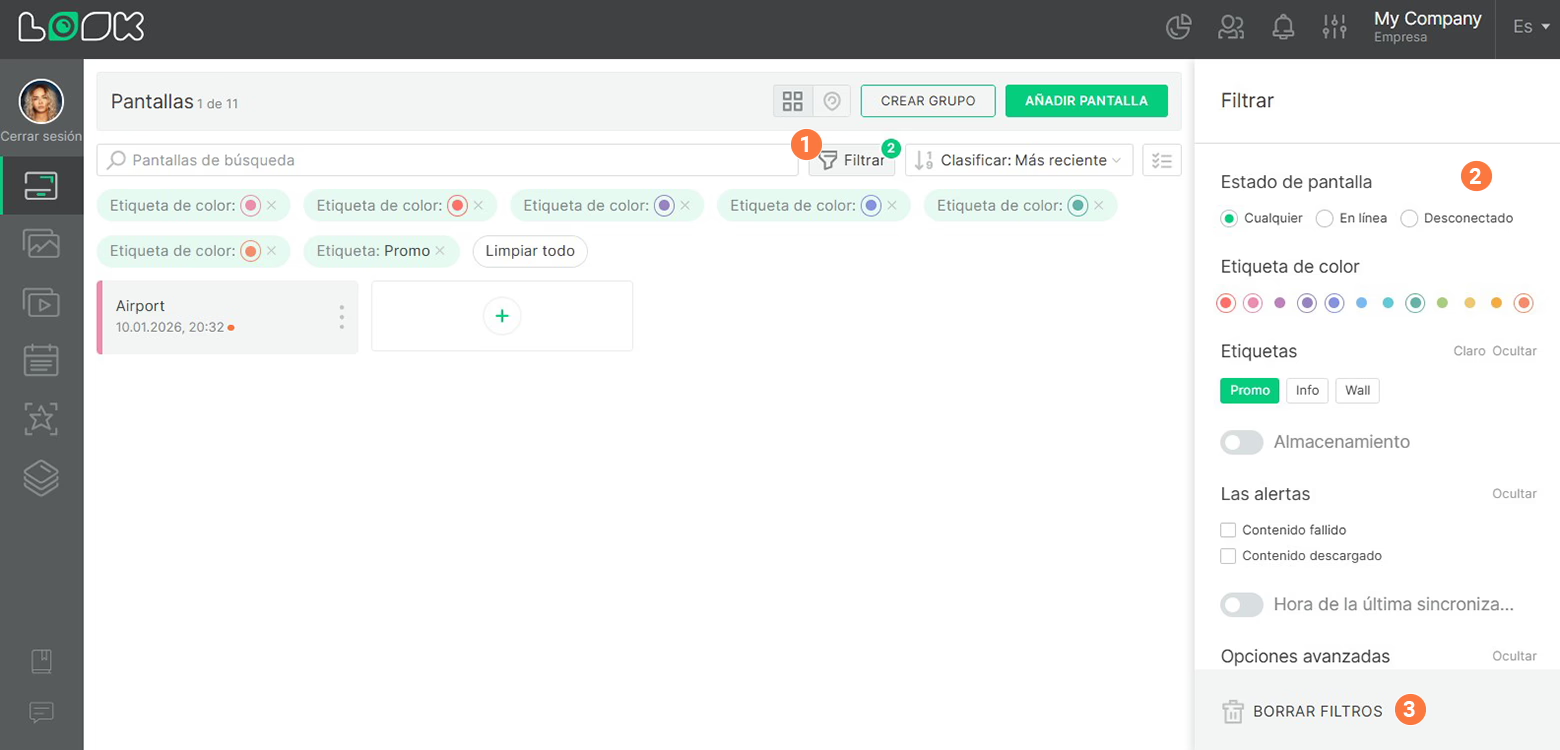
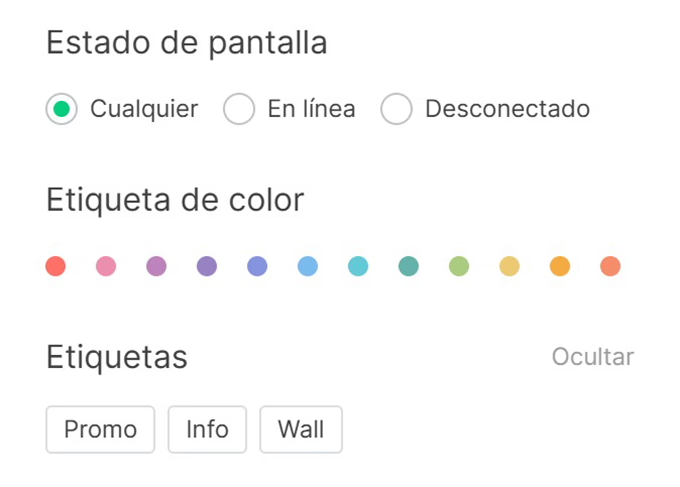
Estado y etiquetas del dispositivo

El estado del dispositivo permite seleccionar las pantallas según el principio de disponibilidad: Cualquier, En línea, Desconectado.

Si ha asignado etiquetas a las pantallas, todas se mostrarán en filtros. Al seleccionar una etiqueta, la página muestra solo las pantallas con al menos una etiqueta asignada.
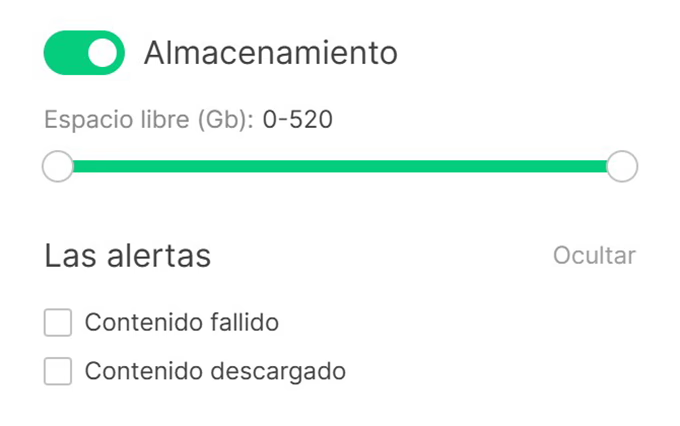
Almacenamiento y advertencias

Para seleccionar dispositivos con una cantidad determinada de espacio libre en disco, active la Almacenamiento control deslizante y utilice los botones deslizantes para establecer el rango de los valores requeridos.

Para encontrar pantallas con problemas de contenido o descarga, marque las casillas de verificación correspondientes.
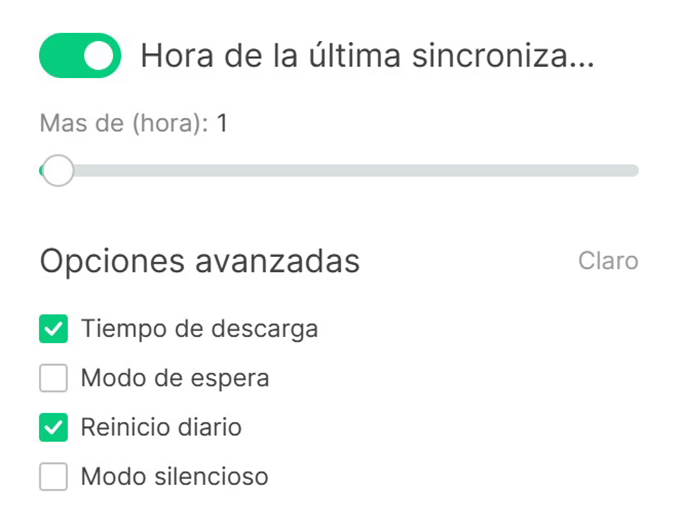
Hora de la última sincronización y Opciones avanzadas

El Hora de la última sincronización el filtro permite encontrar pantallas que no se han sincronizado durante un período superior a un período de tiempo específico.

Opciones avanzadas le ayudan a encontrar las pantallas que tienen habilitadas las opciones avanzadas.
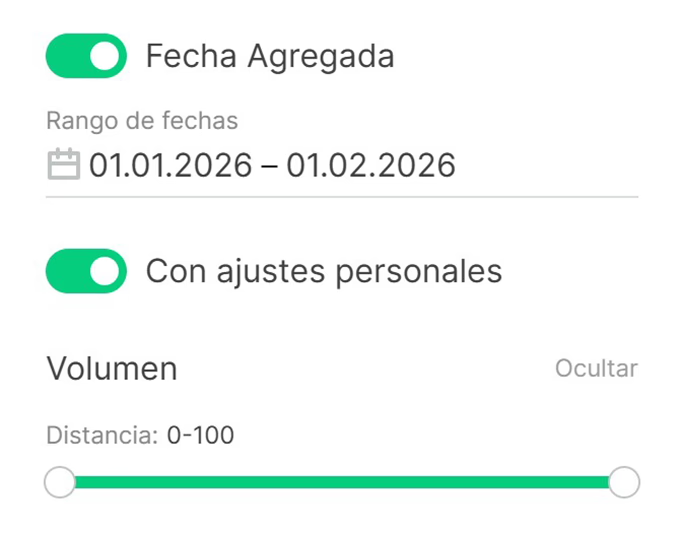
Fecha Agregada y volumen

Fecha Agregada la función filtra las pantallas por fecha en la que se agregaron Ver CMS. Establezca un rango de tiempo para buscar las pantallas agregadas durante un período específico.

El Volumen filtra las pantallas de búsqueda dentro de un rango de volumen específico.
Ajustes personales

Busca pantallas en un grupo con ajustes personales.

Personal settings

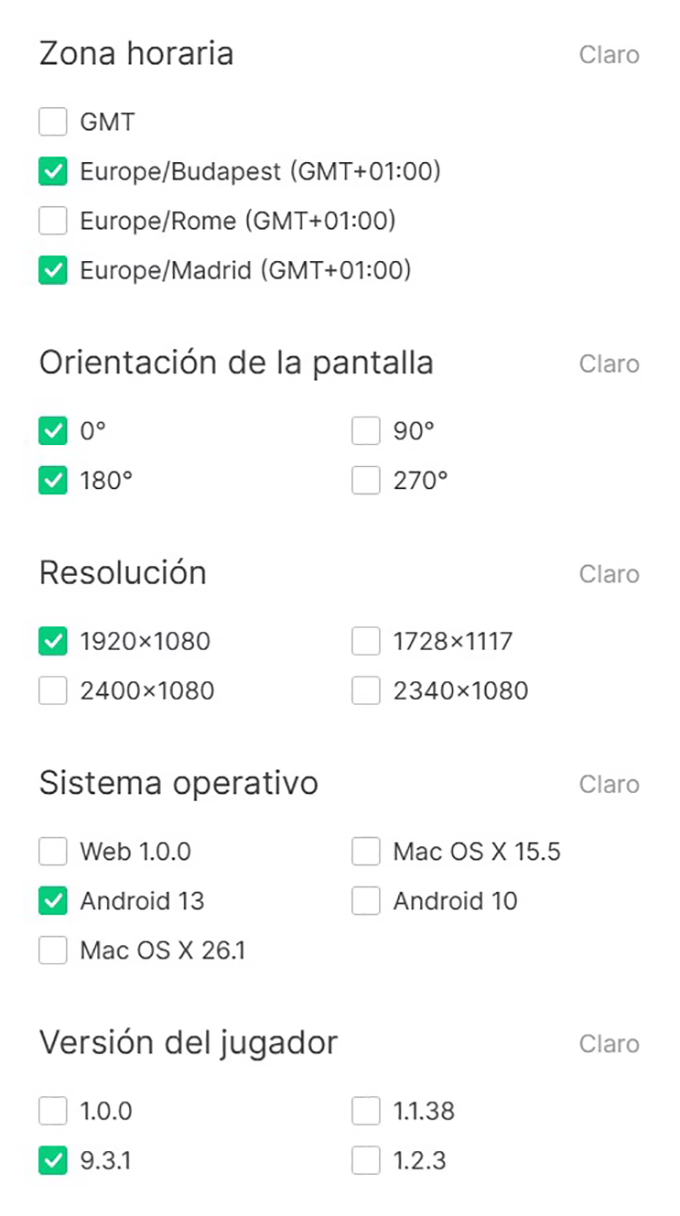
Características de la pantalla

El siguiente grupo de filtros es responsable de las características de sus dispositivos. Puede variar según los dispositivos.
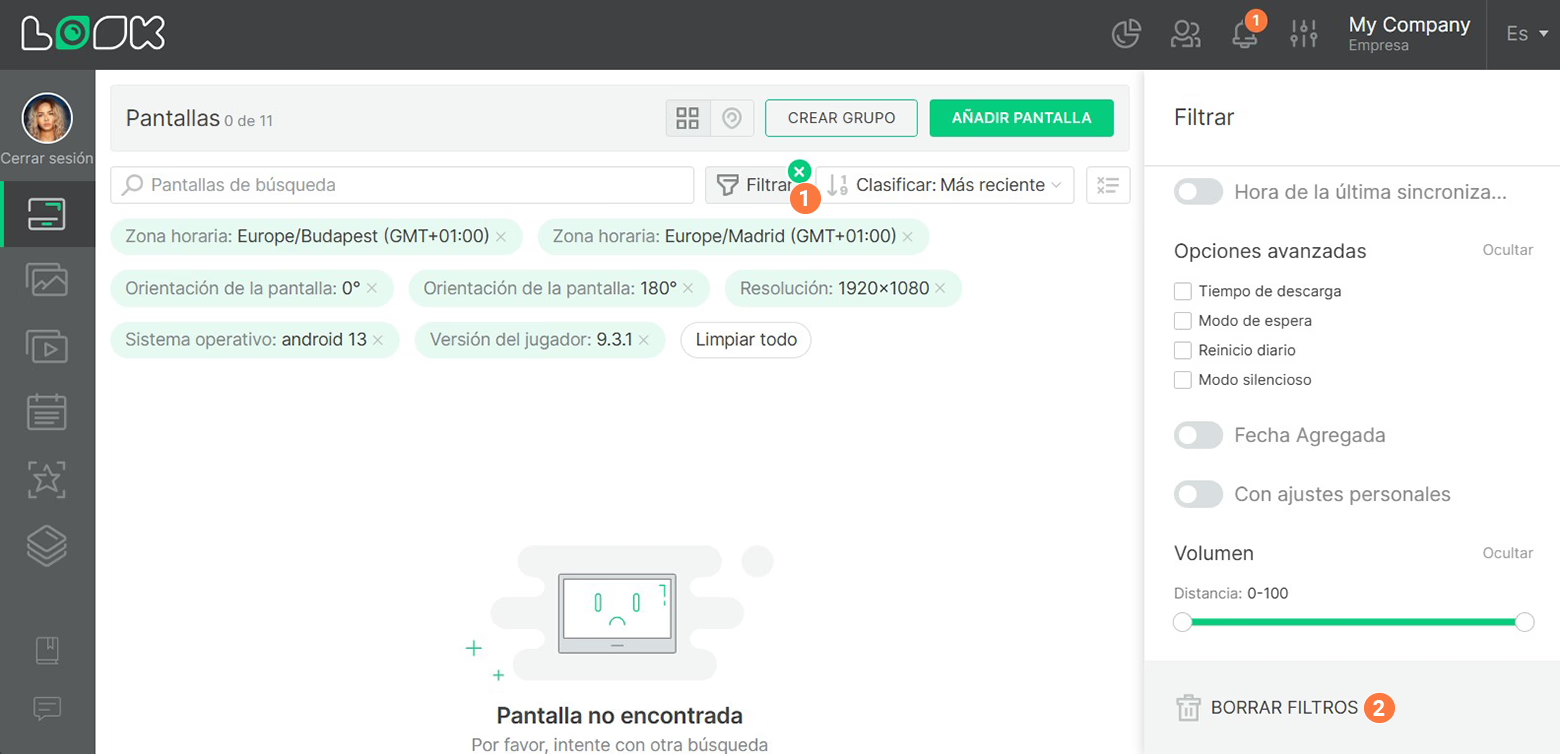
Restablecer filtros

Para restablecer todos los filtros, haga clic en Limpiar filtros en el panel lateral de configuración, o mueve el puntero sobre el contador de filtros activos y haz clic en el icono de la cruz.
‍

Can't find your answer?
Contact Support
Pantallas
Añadir pantallas
Ajustes de pantalla
Grupo de pantallas
Interfaz de pantallas
Adding content to the screen
Configuración avanzada
Capturas de pantalla
Pantalla de eliminación y recuperación
Ajustes de grupo
Pantallas de búsqueda y filtrado
Pantallas en el mapa
Pantalla de demostración
Categories
Cómo empezar
Cómo empezar
Hardware
Hardware
Pantallas
Pantallas
Empresa
Empresa
Actions
Actions
Contenido
Contenido
Lista de reproducción
Horarios
Horarios
Diseños de pantalla
Diseños de pantalla
Apps
Apps
Facturación
Facturación
Producto
Cómo funcionaCaracterísticasAI WizardMagoAppsPlantillas de señalización digital gratuitasHardware de señalización digitalSeñalización digital localPrecios
Empresa
Acerca de nosotrosPrograma de revendedoresWhite LabelContactos
Soluciones
Venta minorista Hospitalidad BancaCorporativoAsistencia sanitaria AptitudPublicidad Educación TransportaciónEventosBienes inmueblesFabricaciónRestaurantes, cafeterías y baresEntretenimientoConcesionario de automóvilesGobiernoIglesiaSoluciones de señalización digital
Recursos
PREGUNTAS MÁS FRECUENTESCasos de usoBase de conocimientosLook academia - EnglishBlogQué es la señalización digitalPantallas de señalización digitalDescargasAlternativasSolución de problemasRSS
Instagram linkFacebook linkX iconLinkedIn linkYouTube Icon
Look DS LLC. Address: 1201 N Orange Street Suite #7003, Wilmington, DE 19801, United States
info@lookdigitalsignage.com
capterra-best-valueSoftware Sugest Awardsoftware-advice-customer-supportget-app-category-leaderG2-spring-2025-HighPerformer-Small-Businesscapterra-short-list-2025
Look Digital Signage Software Logo Footer
Política de privacidad
Términos y condiciones
Acuerdo de nivel de servicio
©2026 LOOK DS LLC