Añadir pantallas
Jugadores
Antes de añadir la primera pantalla en Look CMS, tienes que instalar la aplicación Look directamente en tu dispositivo: Android 5.1 y superior (televisores Android, pantallas comerciales, tabletas, cajas de TV, etc.), Sistema operativo Windows 7 y superiores (miniPC, quioscos digitales, etc.), Sistema operativo Linux Ubuntu 12.04, Fedora 21, Debian 8 y superior, Mac OS 10.9 y superior, Amazon (Barra de señalización de Amazon, Fire TV Sticks, Televisores Fire, etc.), LG WebOS (Pantallas comerciales Smart Signage de LG).
Puede descargar la aplicación basada en Android de forma totalmente gratuita desde Google Play y Amazon, o mediante el enlace donde están disponibles las aplicaciones para todas las plataformas anteriores.
Si aún no tienes un dispositivo físico, puedes usar nuestro catálogo para encontrar la opción óptima.
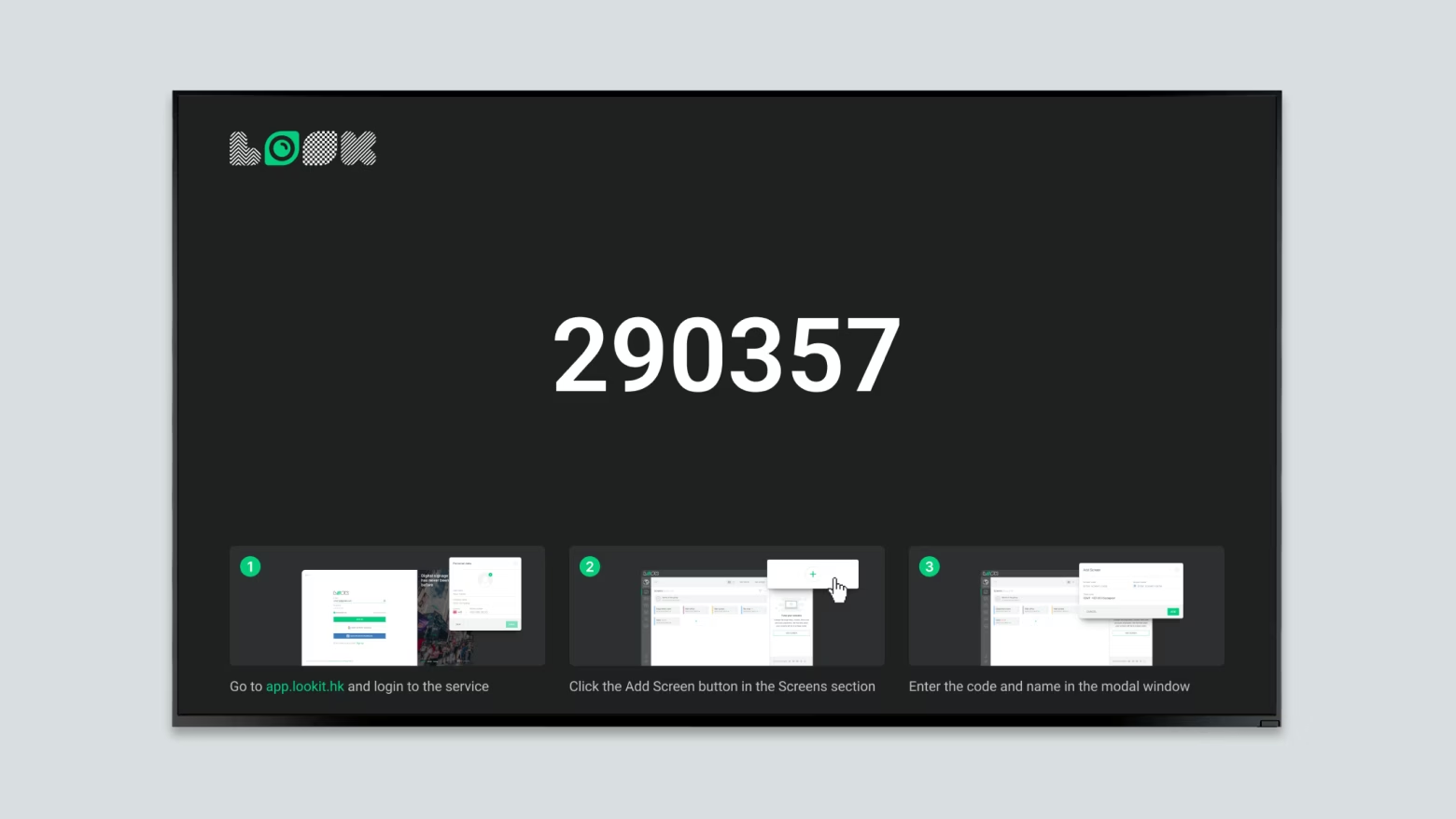
Tras instalar la aplicación y configurar una conexión a Internet, verás un código de 6 dígitos en la pantalla.
Si aún no tienes tu propio dispositivo, puedes añadir nuestro gratuito Pantalla de demostración directamente a tu navegador
Añadir nueva pantalla
Tras el la primera pantalla es agregado, todas las pantallas nuevas se agregan sin consejos adicionales. (Para volver a abrir la guía de configuración, haga clic «¿Necesitas ayuda? Aprende cómo agregar tu dispositivo». en la parte superior del cuadro de diálogo. ):
- Ir a https://app.lookdigitalsignage.com/devices y haga clic en Añadir pantalla botón.
- Ingresa el código de 6 dígitos que ves en tu dispositivo después de iniciar el reproductor de señalización digital Look.
- Introduzca el nombre de usuario y seleccione la zona horaria, si es necesario.
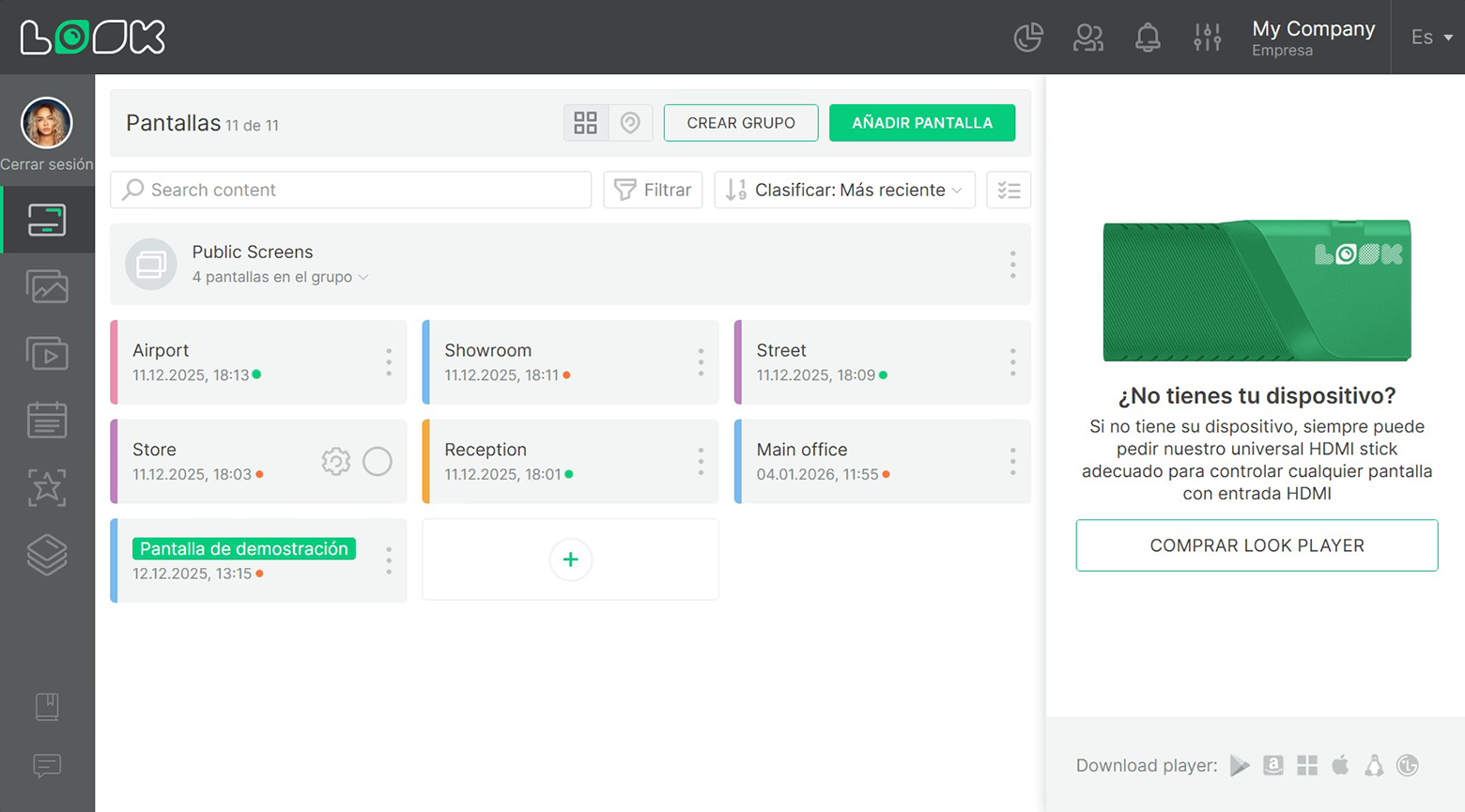
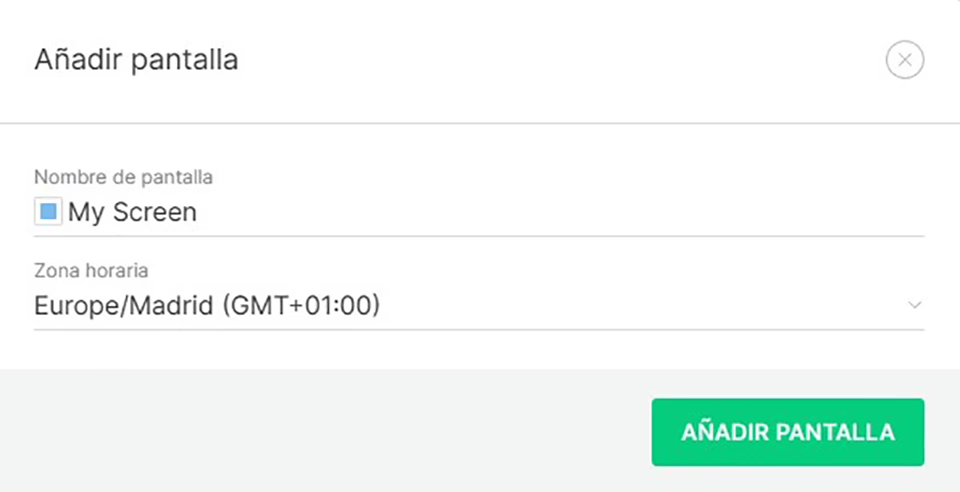
De forma predeterminada, la configuración de la zona horaria se toma de su navegador. Más adelante, se puede cambiar en el ajustes de pantalla.