Cómo configurar dispositivos basados en Windows con Look
Muchos dispositivos basados en Windows son compatibles con Look Digital Signage, incluidos reproductores multimedia como Intel NUC, Azulle Access4, ASUS Mini PC serie PN y Aopen DE3450S.
También puede usar PC, miniPC, tabletas o computadoras portátiles normales.
Esta guía le explicará cómo instalar y ejecutar rápida y fácilmente el reproductor de señalización digital Look en Windows 10/11.
Encuentra nuestros recomendados dispositivos de señalización digital aquí
Cómo configurar dispositivos que funcionan con Windows con Look
1. Comprueba tu conexión a Internet.
2. Evita que el dispositivo entre en modo de reposo:
Abrir Configuración de Windows → Sistema → Encendido y reposo. Configure ambos Exhibición y Dormir opciones para Nunca.
3. Abra cualquier navegador, vaya al Página de descargas, y descarga el Look Player para Windows a tu dispositivo.
4. Pulse el icono del archivo de instalación de Look.
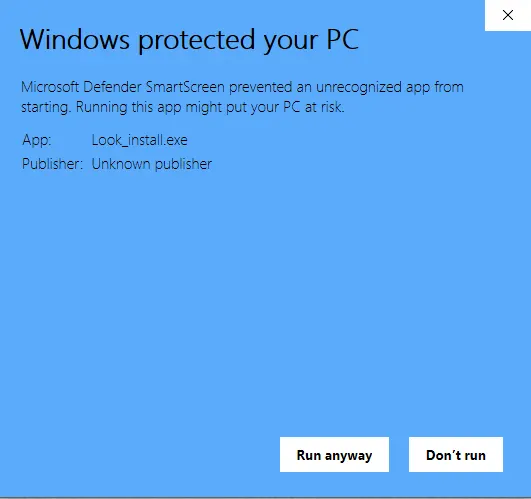
5. Inicie el proceso de instalación. Si Windows Defender muestra una advertencia, haga clic Más información → Corre de todos modos.
Seleccione la carpeta de instalación cuando se le solicite.

La ruta está escrita en el documento: C:\Users\YourUserName\AppData\Roaming\look -player-desktop\ look-content-path.txt. Para cambiar la carpeta del contenido y la base de datos, se debe cambiar la ruta indicada en este archivo o se debe eliminar el archivo. En este caso, se debe seleccionar una nueva ruta.
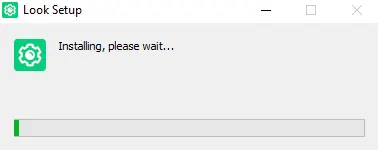
6. Tras la instalación, Look Player se iniciará automáticamente y se ejecutará cada vez que se inicie Windows.
Emparejamiento del dispositivo multimedia con la cuenta Look CMS
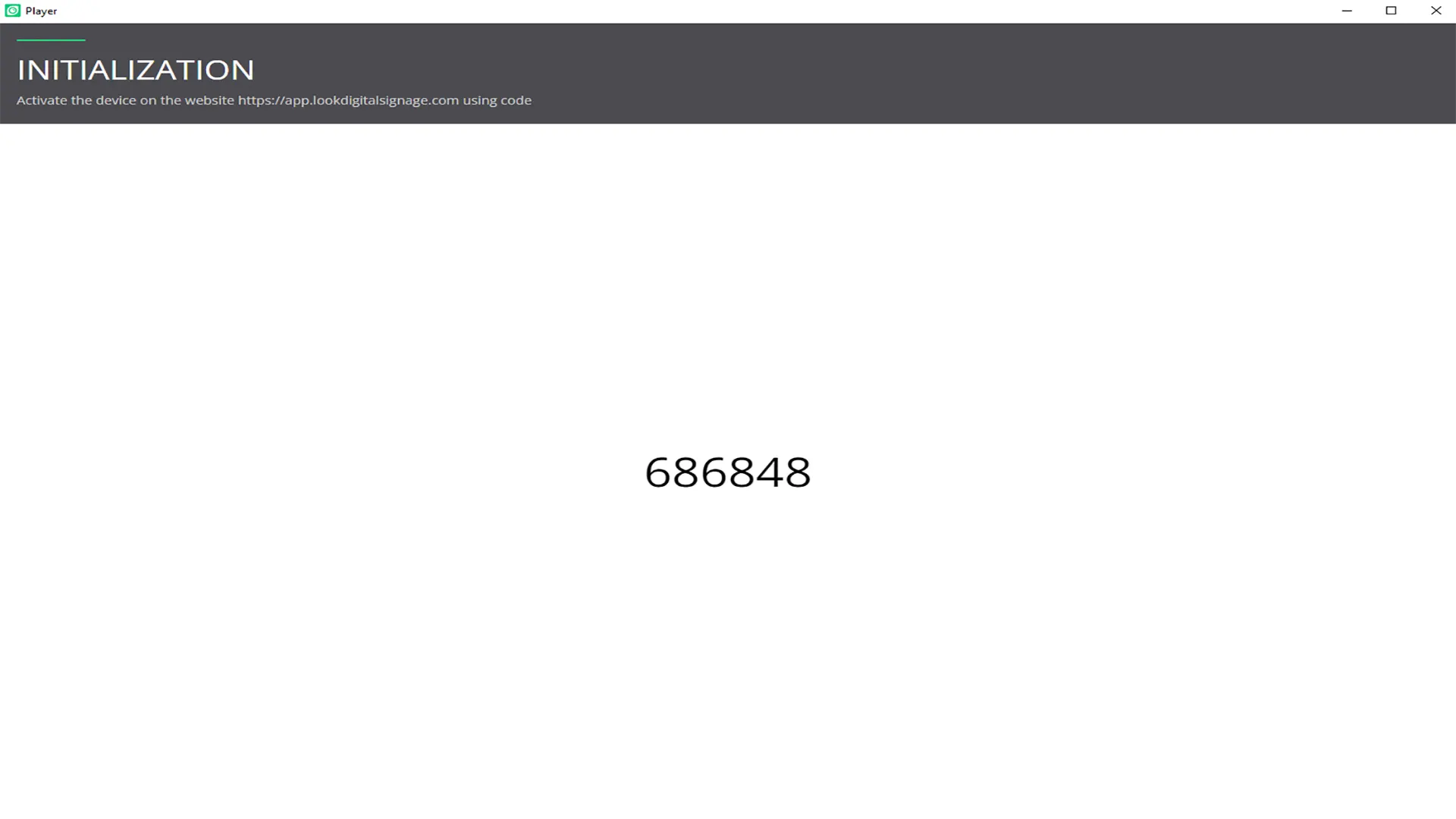
Verás el código de emparejamiento de 6 dígitos específico de tu configuración en tu dispositivo basado en Windows. Usa este código para conectar tu dispositivo con tu cuenta de Look CMS.
Si no tienes una cuenta de Look CMS, regístrate aquí gratis.
En Look CMS, haz clic en Nueva pantalla opción ubicada en la esquina superior derecha. En la ventana modal que aparece, introduce el código de 6 dígitos, especifica su nombre y zona horaria y haz clic en Botón Agregar.
Otros ajustes de Look App Player
Cómo cerrar la aplicación Look Player
Conecta un teclado al dispositivo. Usa el botón F11 para minimizar la ventana del reproductor Look y, a continuación, presiona Alt + F4 para cerrar la aplicación.
En algunas tabletas, puede manotazo para cerrar la ventana de la aplicación.
Cómo desinstalar la aplicación Look Player
Ir a Configuración de Windows → Aplicaciones. Encuentra el Aplicación Look, haga clic en él y pulse Desinstalar.
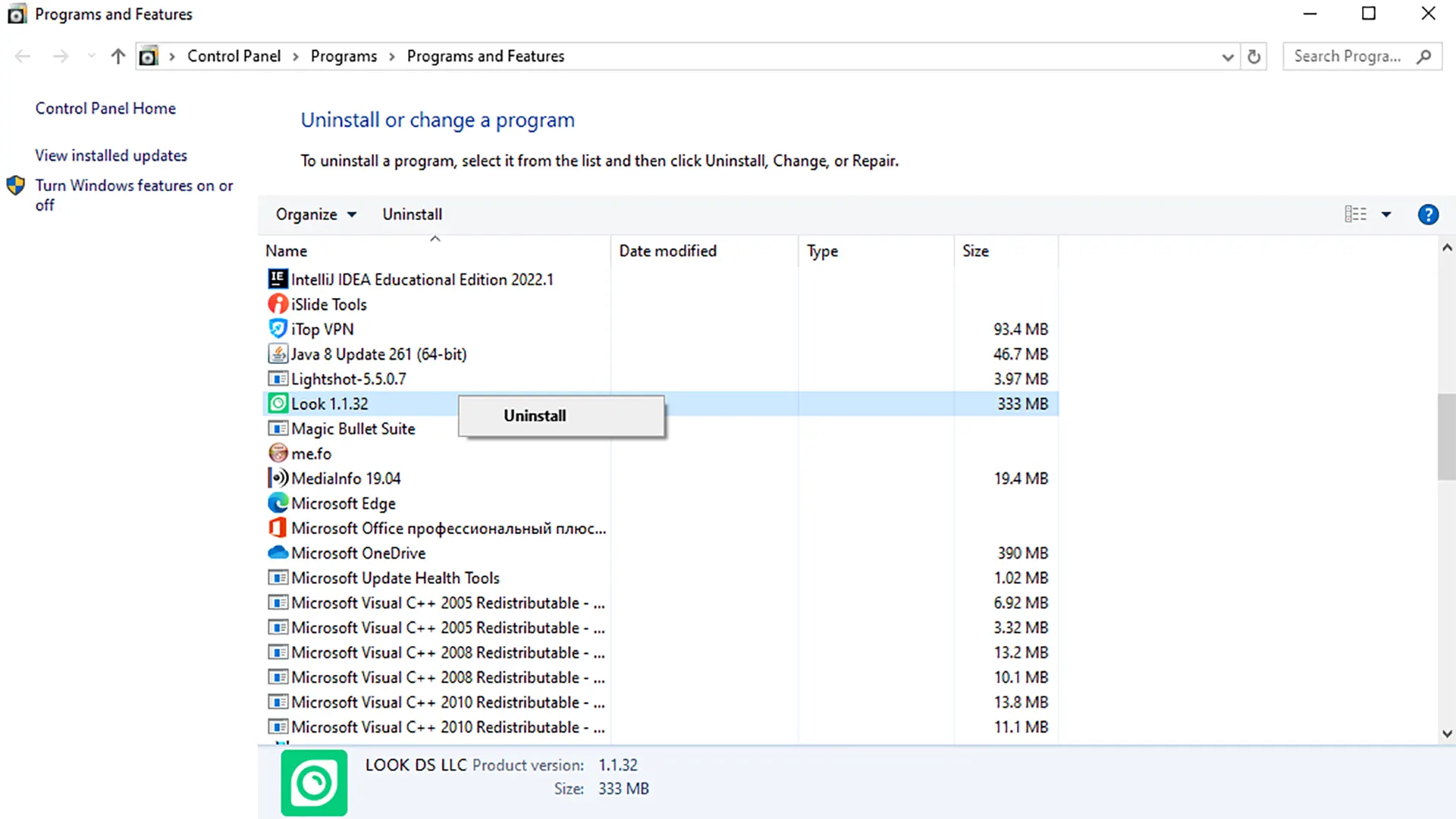
Tras la desinstalación, la carpeta de la aplicación permanece; elimínela manualmente si es necesario.
La ruta de la carpeta es la elegida durante la instalación y se almacena aquí:
C:\Users\YourUserName\AppData\Roaming\look -player-desktop\ look-content-path.txt