Come configurare dispositivi basati su Windows con Look
Molti dispositivi basati su Windows sono compatibili con Look Digital Signage, inclusi lettori multimediali come Intel NUC, Azulle Access4, ASUS Mini PC serie PN e Aopen DE3450S.
Puoi anche utilizzare normali PC, mini-PC, tablet o laptop.
Questa guida ti spiegherà come installare ed eseguire in modo rapido e semplice Look Digital Signage Player su Windows 10/11.
Trova i nostri consigliati dispositivi di digital signage qui
Come configurare dispositivi basati su Windows con Look
1. Controlla la tua connessione Internet.
2. Impedisci al tuo dispositivo di andare a dormire:
Aperta Impostazioni Windows → Sistema → Alimentazione e sospensione. Imposta entrambi Display e Dormire opzioni per Mai.
3. Apri un browser qualsiasi, vai al Pagina dei downloade scarica il Look Player per Windows sul tuo dispositivo.
4. Premi sull'icona del file di installazione Look.
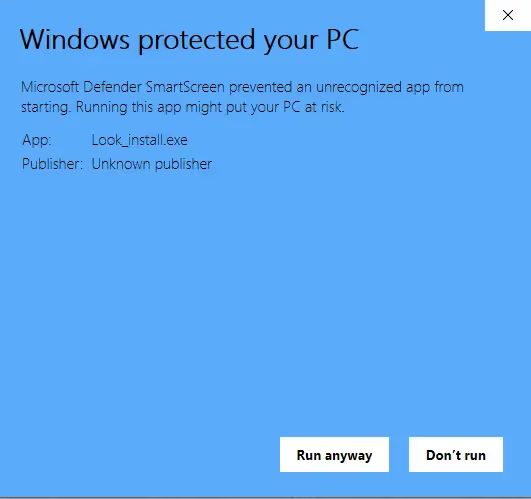
5. Avviare il processo di installazione. Se Windows Defender mostra un avviso, fai clic su Ulteriori informazioni → Esegui comunque.
Scegli la cartella di installazione quando richiesto.
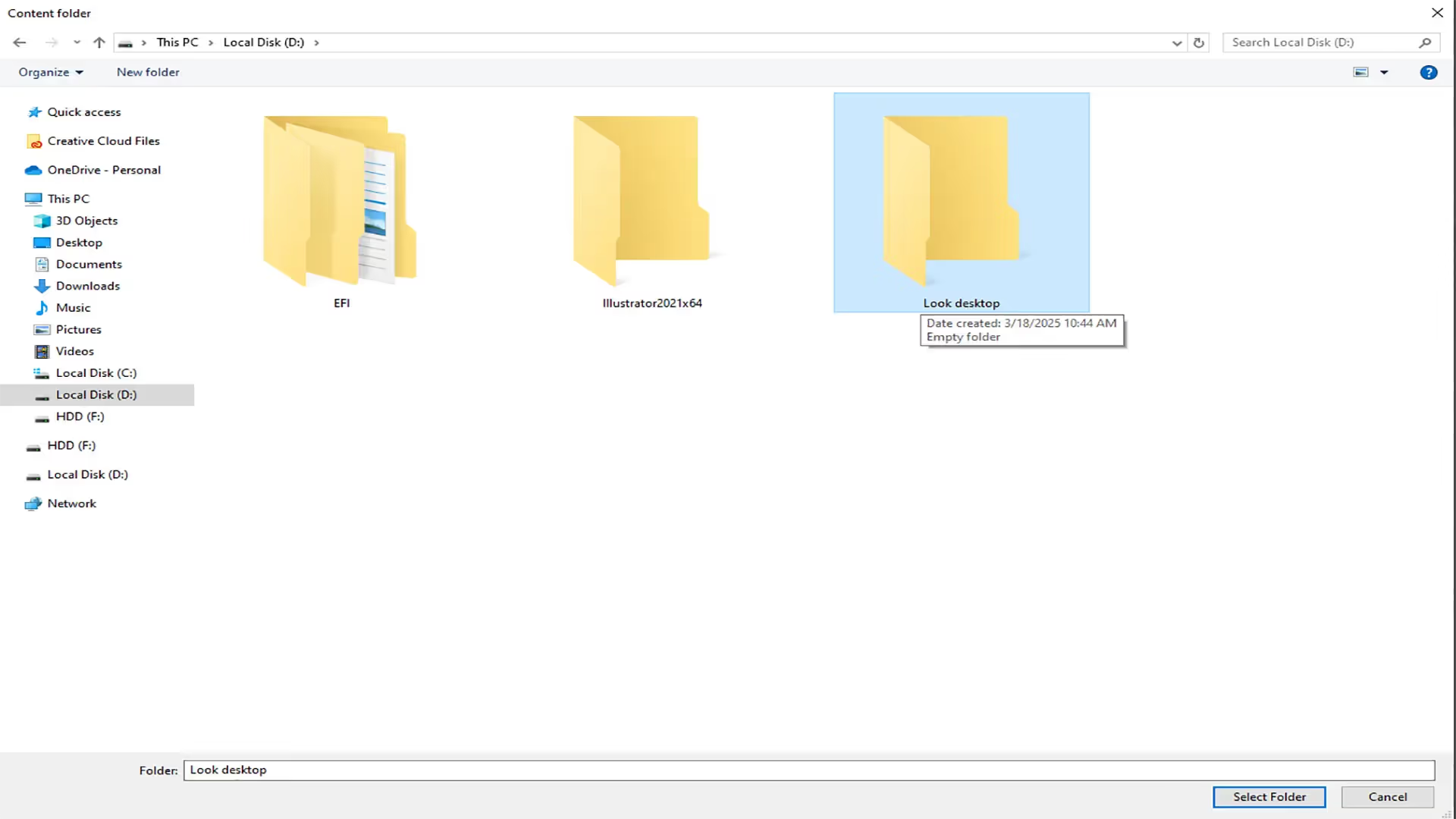
Il percorso è scritto nel documento: C:\Users\YourUserName\AppData\Roaming\look -player-desktop\ look-content-path.txt. Per modificare la cartella per il contenuto e il database, è necessario modificare il percorso indicato in questo file o eliminare il file. In questo caso, deve essere selezionato un nuovo percorso.
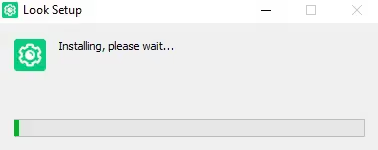
6. Dopo l'installazione, Look Player si avvierà automaticamente e si avvierà ogni volta che Windows si avvia.
Associazione del dispositivo multimediale all'account Look CMS
Vedrai il codice di abbinamento a 6 cifre specifico per la tua configurazione sul tuo dispositivo basato su Windows. Usa questo codice per connettere il tuo dispositivo al tuo account Look CMS.
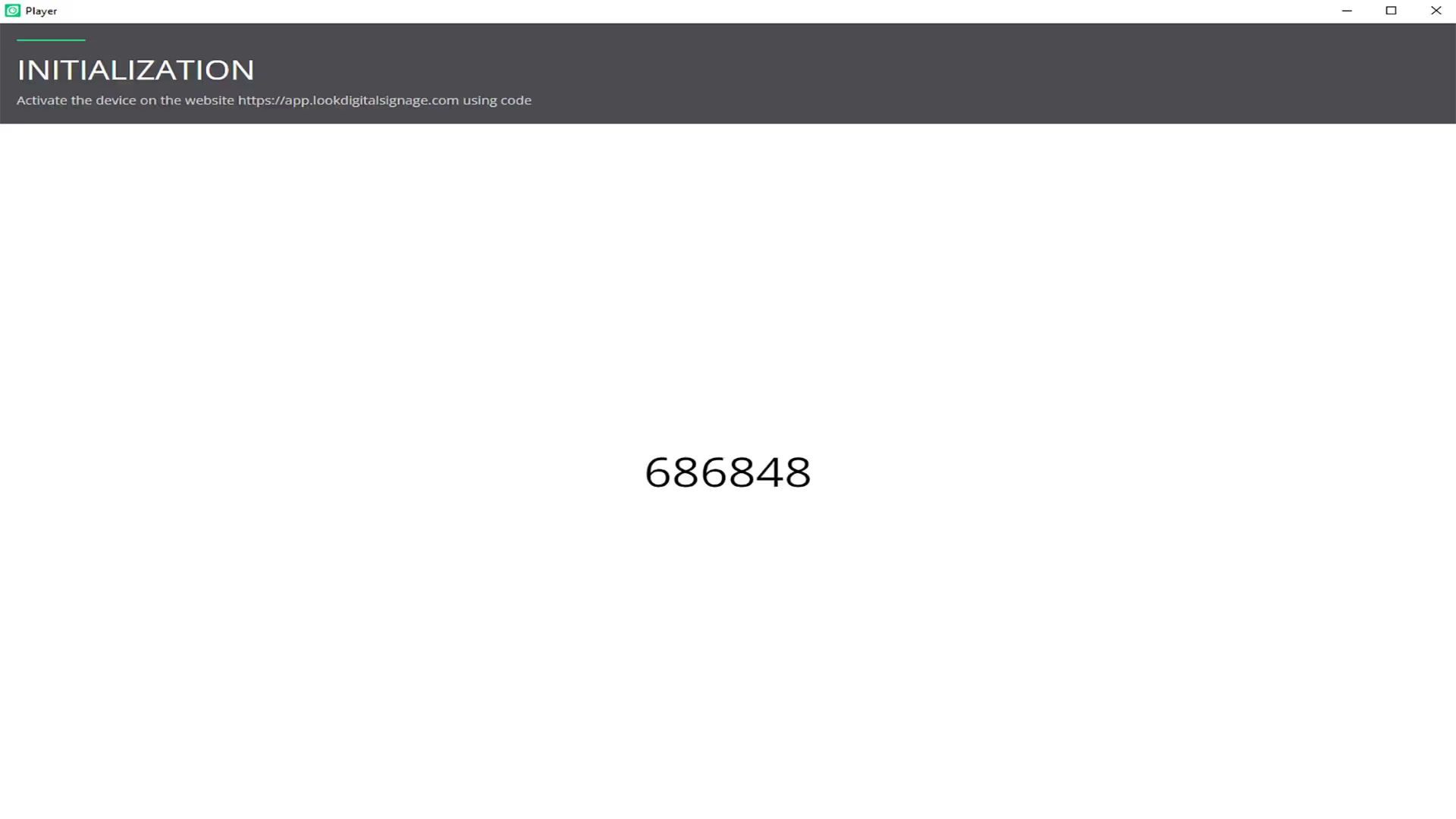
Se non hai un account Look CMS, iscriviti qui gratuitamente.
In Look CMS, fai clic su Nuova schermata opzione situata nell'angolo in alto a destra. Nella finestra modale che appare, inserisci il codice a 6 cifre, specificane il nome e il fuso orario e fai clic su Pulsante Aggiungi.
Altre impostazioni di Look App Player
Come chiudere l'app Look Player
Collega una tastiera al tuo dispositivo. Usa il pulsante F11 per ridurre a icona la finestra di Look player, quindi premi Alt + F4 per chiudere l'app.
Su alcuni tablet, puoi rubare per chiudere la finestra dell'app.
Come disinstallare l'app Look Player
Vai a Impostazioni Windows → App. Trova il Look l'app, fai clic su di esso e premi Disinstalla.
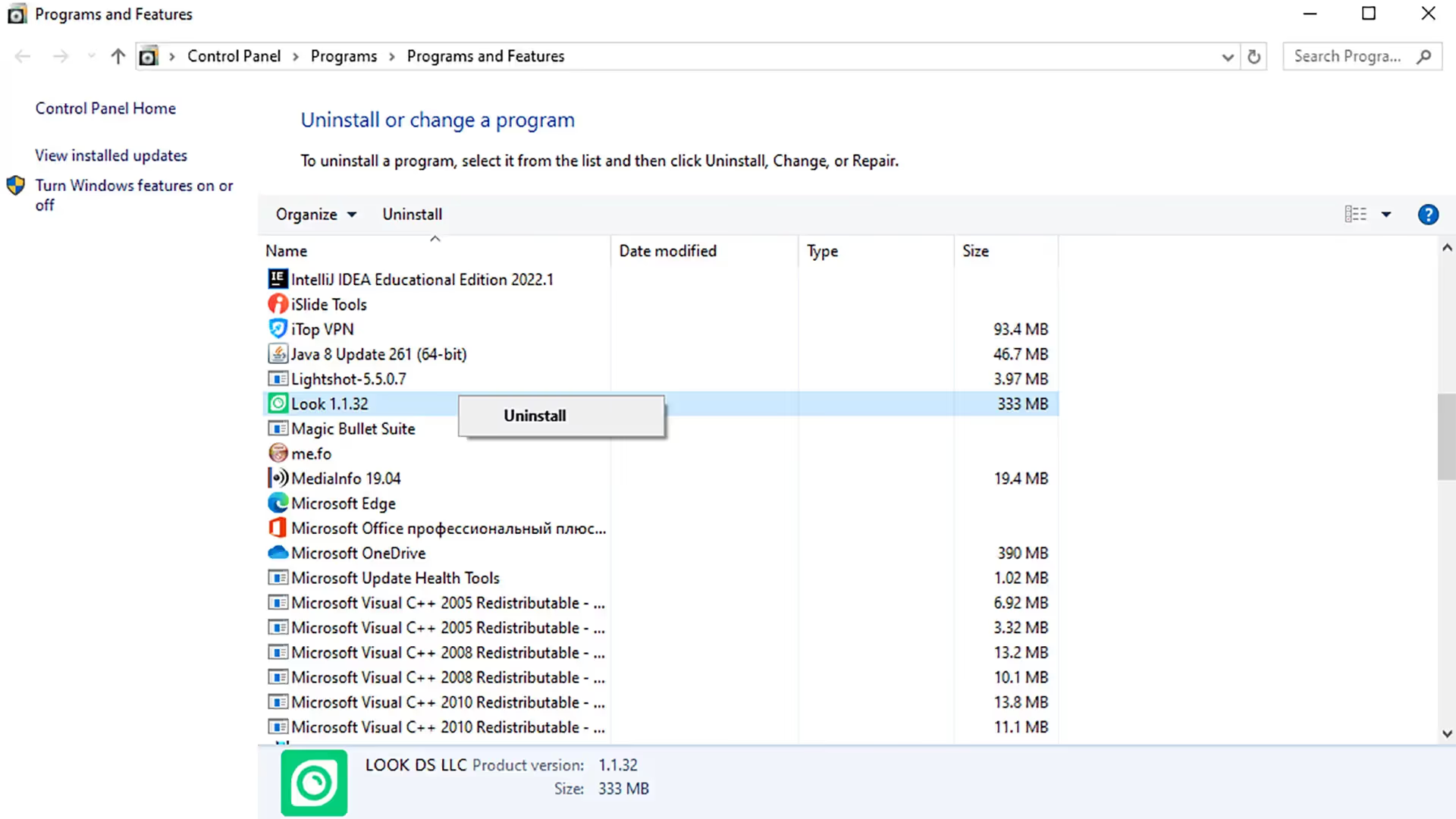
Dopo la disinstallazione, la cartella dell'app rimane: rimuovila manualmente se necessario.
Il percorso della cartella è quello scelto durante l'installazione ed è memorizzato qui:
C:\Users\YourUserName\AppData\Roaming\look -player-desktop\ look-content-path.txt