Come configurare Amazon Signage Stick con Look
Bastone per segnaletica Amazon è una comoda opzione per trasformare qualsiasi display con ingresso HDMI in uno schermo di digital signage utilizzando Look Digital Signage. Segui i passaggi seguenti per completare la procedura di configurazione e associare il tuo dispositivo a Look CMS.
Preparati per l'installazione
Prima di iniziare, assicurati di avere:
- Un Account Amazon con credenziali di accesso
→ Se non ne hai uno, crealo qui: Crea un account Amazon - Un attivo Rete Wi-Fi (nome e password)
- Uno smartphone o un computer connesso a Internet
- Il tuo Telecomando Amazon con batterie installate
Connetti e attiva il tuo Amazon Stick
1. Collega Amazon Signage Stick alla porta HDMI del display e accendilo.
2. Associa il telecomando tenendo premuto Home pulsante per circa 10 secondi finché non viene visualizzato il messaggio «Premi Play/Pause to start».
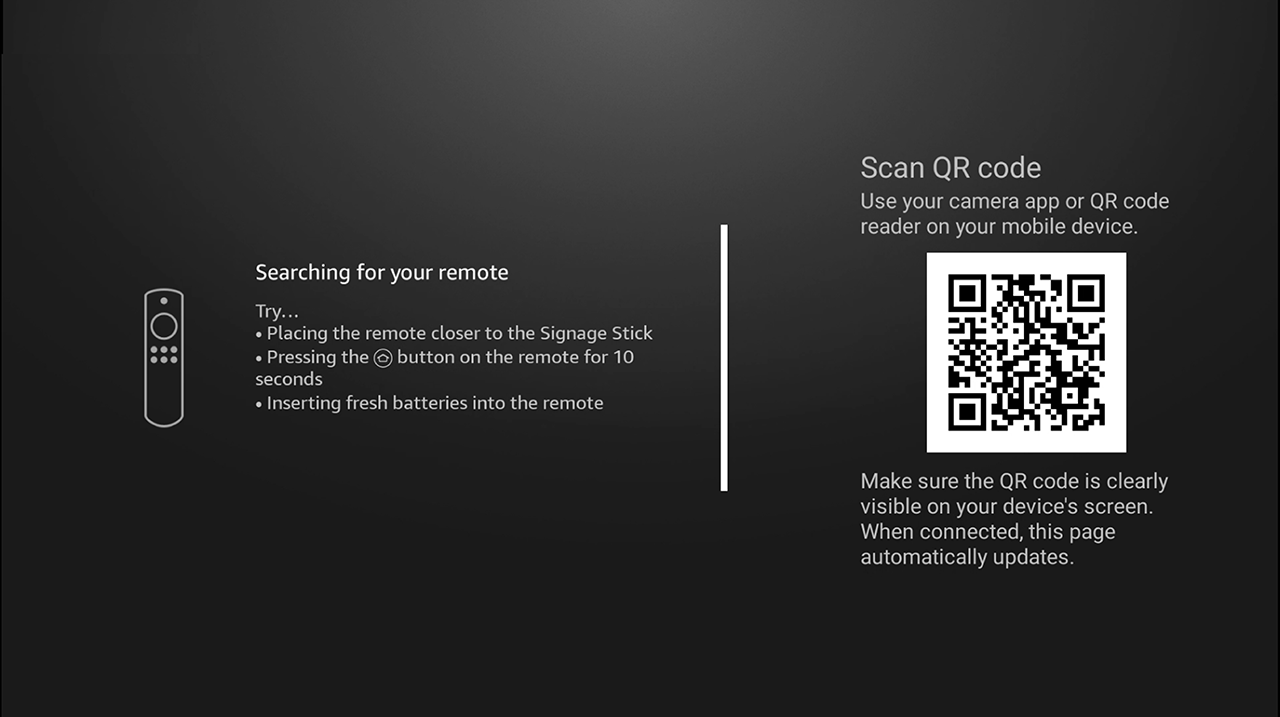
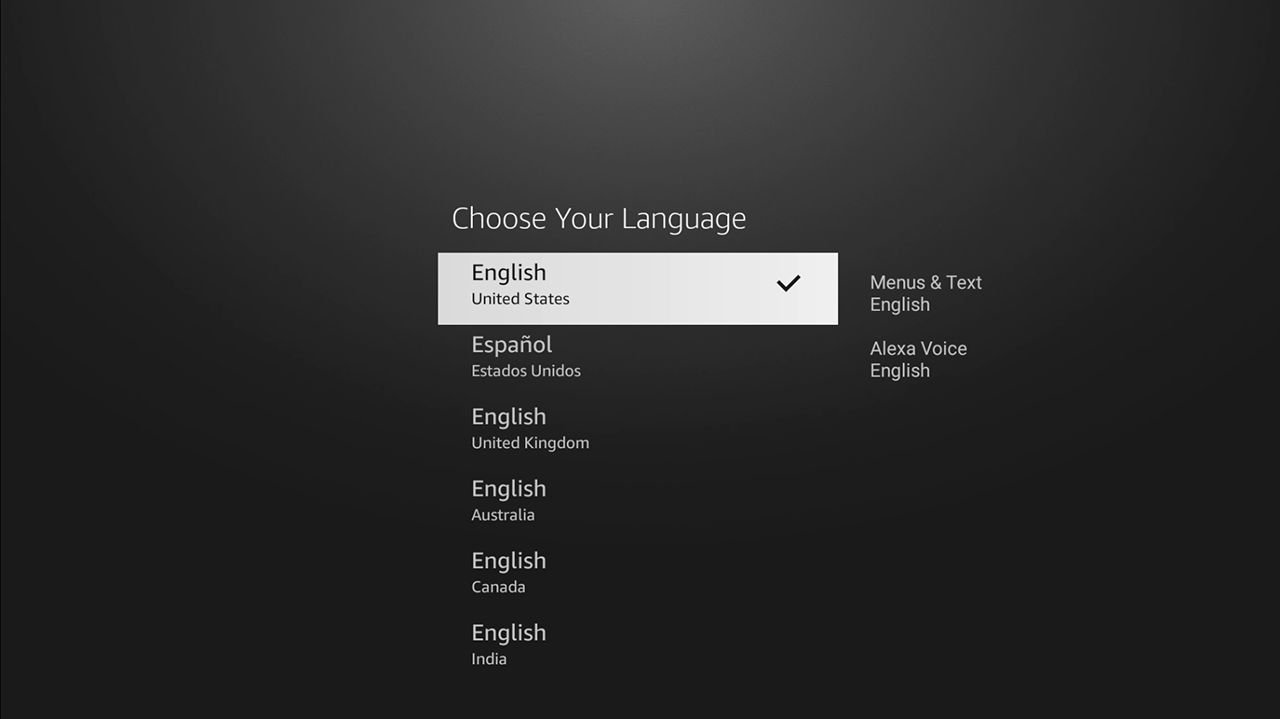
3. Seleziona il tuo preferito lingua
4. Scegli il tuo Rete Wi-Fi e inserisci la password
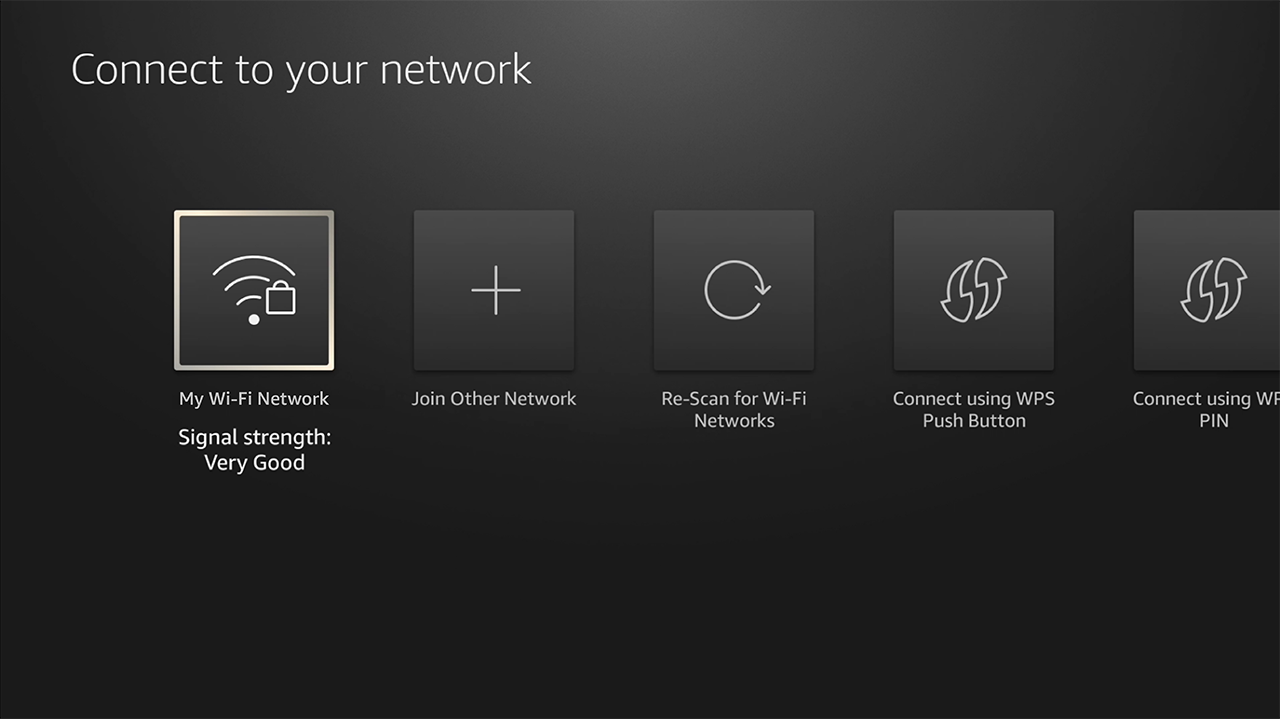
Risoluzione dei problemi relativi al Wi-Fi (se necessario)
Se la tua rete Wi-Fi non è presente nell'elenco:
- Premere il Indietro pulsante sul telecomando per aggiornare l'elenco
- Riavvia il dispositivo: scollega l'alimentatore, attendi 1 minuto, ricollegalo
- Riavvia il modem e il router. Per prima cosa collega il modem, attendi che si connetta, quindi collega il router
- Posiziona il dispositivo più vicino al router o utilizza un adattatore Ethernet, se possibile
Nota: le reti Wi-Fi nascoste non sono supportate.
Associa il dispositivo tramite Amazon Signage Console
Una volta connesso il Wi-Fi, codice di abbinamento apparirà sullo schermo.
Vai a https://console.signage.amazon.com sul telefono o sul computer.
1. Accedi con il tuo account Amazon
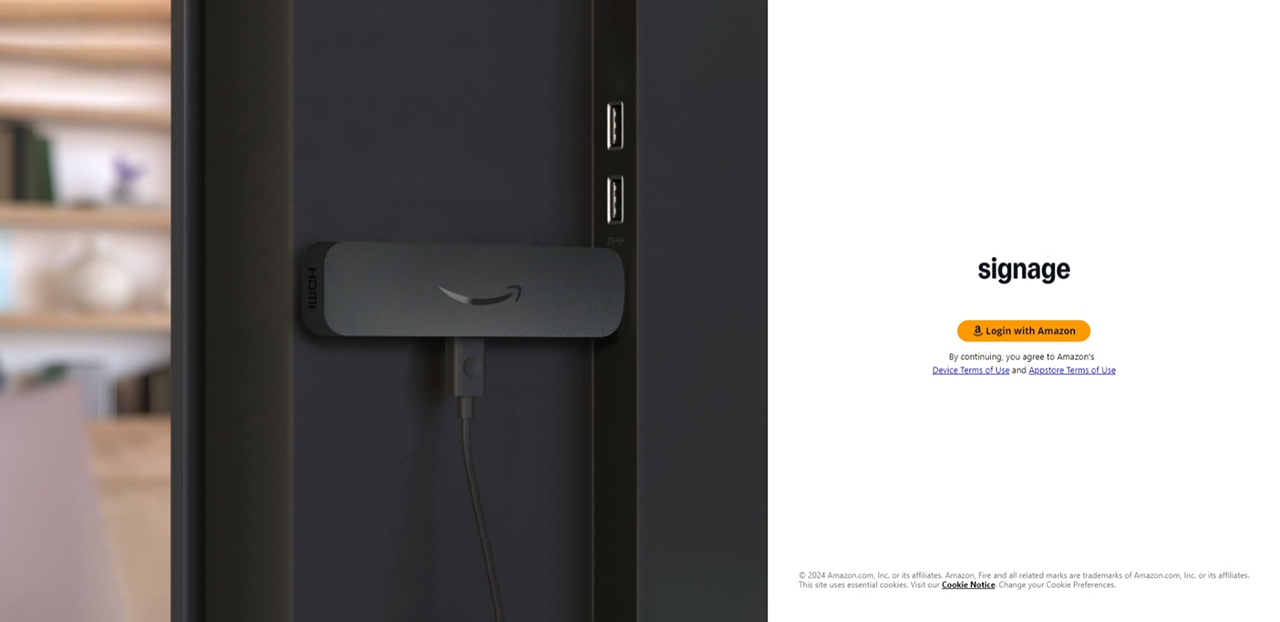
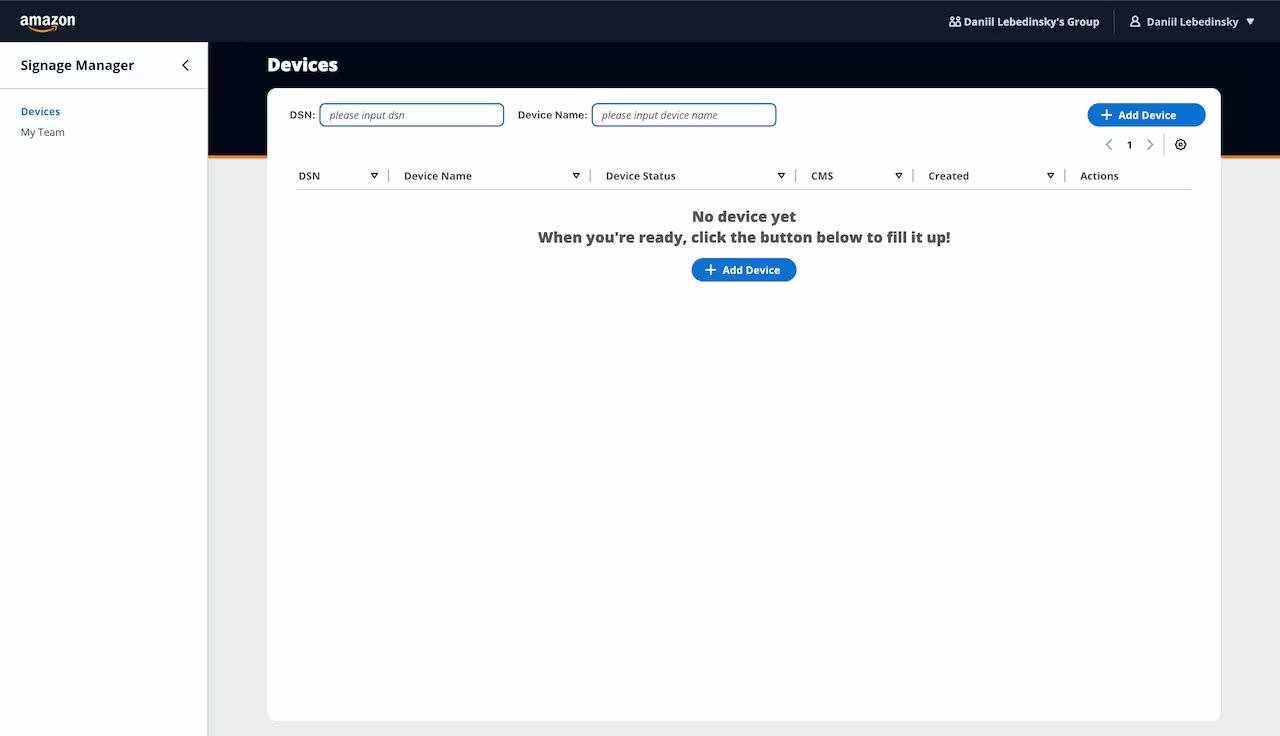
2. Per aggiungere il tuo Amazon Signage Stick, fai clic su + Aggiungi dispositivo
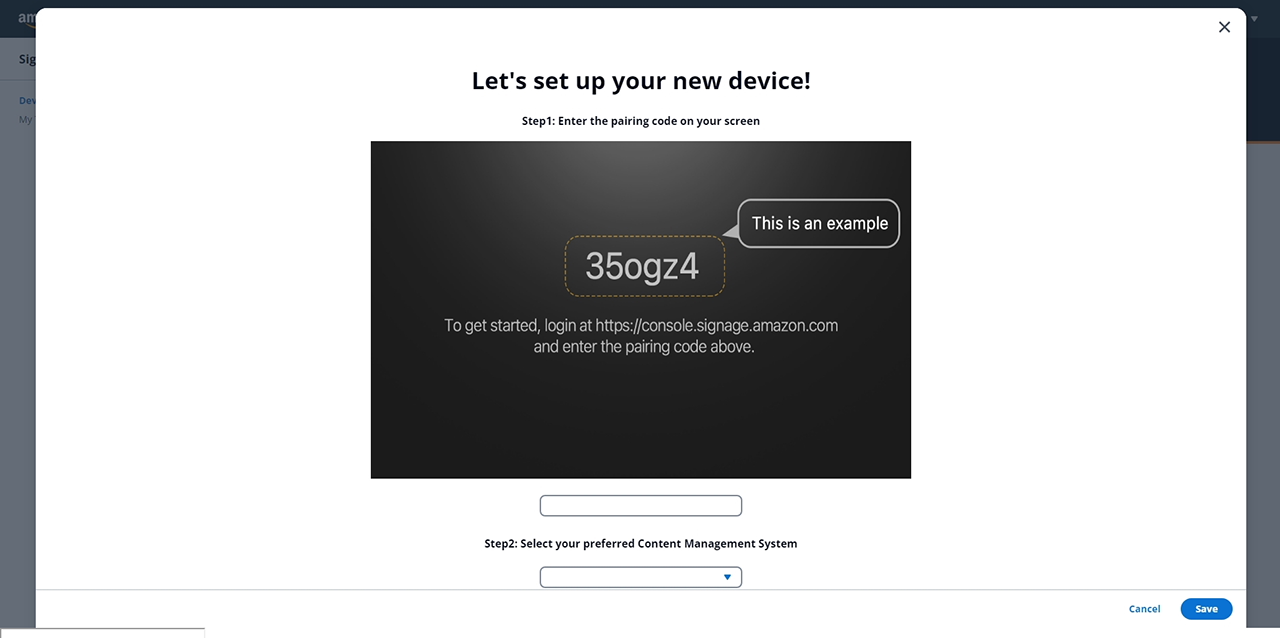
2. Nel pop-up, inserisci il codice di abbinamento visualizzato sullo schermo e seleziona Look Digital Signage Player dall'elenco dei software di gestione dei contenuti e fai clic su Salva.
3. Quando sarà pronto, vedrai il tuo Amazon Signage Stick
Configurazione completa in Look Player
- Il dispositivo controllerà automaticamente gli aggiornamenti e installerà App Look Player
- Al primo avvio, è possibile che ti venga chiesto di concedere le autorizzazioni: usa il telecomando per confermare
Dopodiché, vedrai il codice a 6 cifre per abbinare lo schermo al tuo account Look CMS.
Associazione del dispositivo multimediale all'account Look CMS
Usa il codice di abbinamento a 6 cifre per connettere il tuo dispositivo al tuo account Look CMS.
Se non hai un account Look CMS, iscriviti qui gratuitamente
In Look CMS, fai clic sull'opzione Nuova schermata situata nell'angolo in alto a destra. Nella finestra modale che appare, inserisci il codice a 6 cifre del tuo dispositivo, specificane il nome e il fuso orario e fai clic sul pulsante Aggiungi.