Come configurare i display LG webOS Signage con Look DS
Look Digital Signage ti consente di mostrare i tuoi contenuti di digital signage sui display LG webOS Signage, in particolare sui modelli che eseguono le versioni webOS Signage 4.1 e 6.0. Tieni presente che le TV consumer LG webOS non sono supportate al momento.
Questa guida descrive come installare Look App Player su un display LG webOS Signage. L'installazione può essere eseguita utilizzando un'unità flash USB o un URL.
Installazione di Look App Player con URL
Verifica che il tuo display LG abbia una connessione Internet attiva. Puoi installare Look App Player utilizzando l'URL fornito con i seguenti passaggi:
- Accedi al menu di configurazione sul telecomando premendo il pulsante Tasto di configurazione, oppure vai su Impostazioni opzione e confermare la selezione con il pulsante OK sul telecomando.
- Scegli Impostazioni EZ.
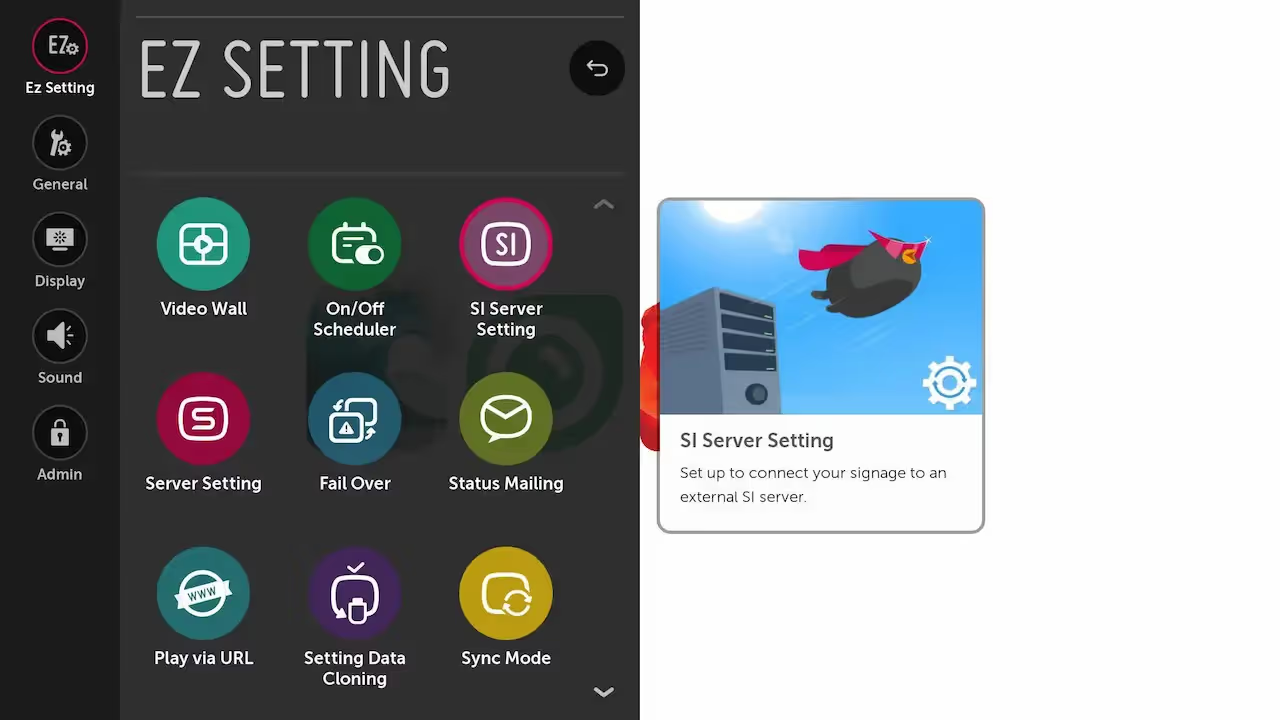
- Scegli Impostazioni server SI.

- Abilita il nome di dominio completo e aggiungi l'URL https://storage.lookit.hk/downloads/webos.ipk utilizzando la tastiera o il telecomando.
- Passa la modalità di avvio dell'applicazione su Locale.
- Scegli il tipo di applicazione come IPK
- Scegli il Aggiornamento dell'applicazione locale opzione e passa a «Remote».
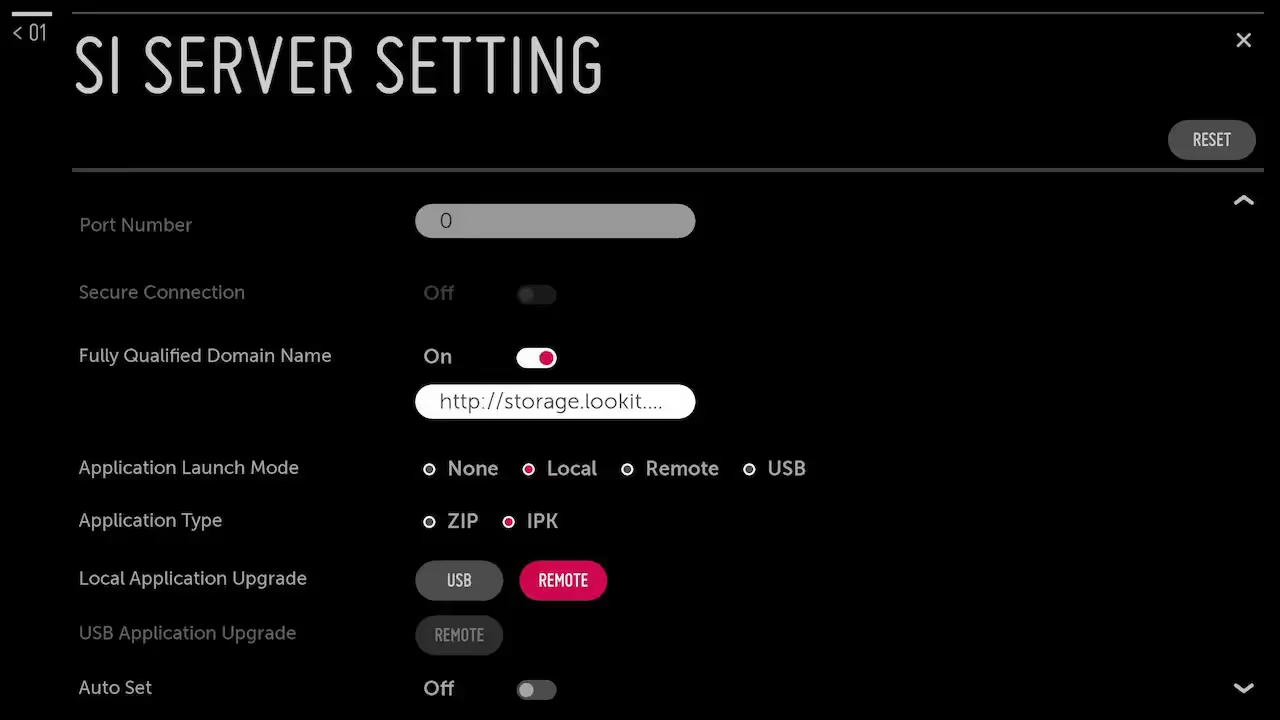
- Scegli Conferma e fai clic su OK.

- Spegnere e riaccendere il display.
Ora dovresti vedere il codice a 6 cifre per connettere lo schermo a Look CMS.
Installazione di Look App Player con USB
L'installazione dell'app Look player richiede un'unità flash USB appositamente preparata e formattata per l'uso con i display LG.
L'unità USB deve essere formattata come FAT32 con uno schema di partizione MBR (Master Boot Record). Segui le istruzioni seguenti per preparare l'unità USB per Windows o macOS.
Chiavetta USB e Windows
I passaggi seguenti descrivono in dettaglio come formattare l'unità flash USB utilizzando Windows
- Inserisci la tua chiavetta USB nella porta USB.
- Avvia File Explorer.
- Nel pannello di navigazione a sinistra, fai clic su Questo PC.
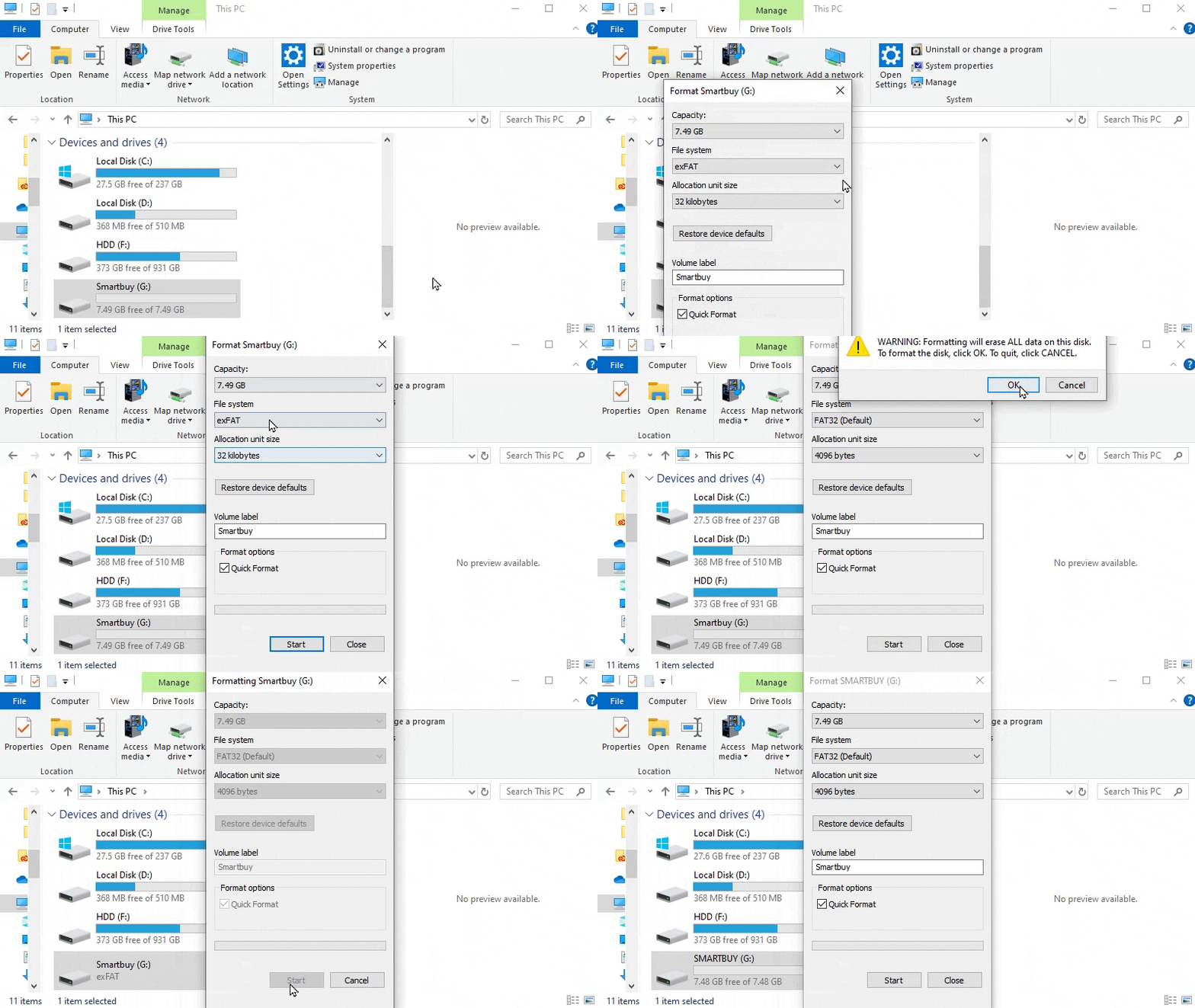
- Trova la tua chiavetta USB nel Dispositivi e unità area, fai clic con il pulsante destro del mouse su di essa e scegli Formato opzione dal menu contestuale.
- Nel File system menu a discesa, scegli FAT32 (impostazione predefinita) opzione.
- Nel Dimensione dell'unità di allocazione menu a discesa, lascia il valore predefinito.
- Digita il nome desiderato per l'unità nel campo «Etichetta del volume»; questo è il nome che verrà visualizzato in Esplora file.
- Nel Opzioni di formato sezione, scegli Formattazione rapida.
- Fai clic su Inizio pulsante.
- Per confermare il processo di formattazione, fai clic su sì pulsante nel pop-up di avviso.
Scarica l'app Look Player su un'unità flash USB preparata
- Crea una nuova cartella denominata candidatura (tutto in minuscolo) all'interno dell'unità flash USB. Per correggere l'identificazione della posizione dell'app tramite LG Display, questo passaggio è fondamentale.
- Scarica l'app Look Player per LG webOS tramite link dalla pagina Download.
- Sposta l'app Look Player su candidatura cartella creata in precedenza.
Importante: Per assicurarti che il display LG riconosca l'app Look Player, verifica che il file scaricato sia denominato com.lg.app.signage.ipk. Se il nome del file è diverso, ad esempio «WebOS.ipk» o un altro nome, rinominalo in com.lg.app.signage.ipk.

Nota: Se viene visualizzato un errore al momento dell'installazione, è necessario cambiare l'unità flash USB.
Chiavetta USB e Mac OS
Consulta la guida all'assistenza Apple qui sotto per scoprire come formattare un'unità USB.
- Sul tuo App Utility Disco, scegliere Visualizza > Mostra tutto il dispositivos. Se non riesci a trovarlo, usa Launchpad per cercare Utilità disco e avvia l'applicazione.
- Nella barra laterale, cerca e seleziona il disco specifico che intendi formattare per la compatibilità con le macchine Windows.
- Individua e fai clic su Cancella pulsante nella barra degli strumenti.
- Nella finestra di dialogo Cancella, apri il menu a discesa Schema e seleziona uno schema di partizionamento appropriato.
- Accedi al menu a discesa Formato e scegli un'opzione di formato adatta, considerando quanto segue:
MS-DOS (FAT): scegli questo formato se la capacità del tuo disco è pari o inferiore a 32 GB.
exFAT: seleziona questo formato se la dimensione del disco supera i 32 GB.
- Assegna un nome alla scheda flash, non deve superare gli 11 caratteri.
- Fare clic Cancella e poi Fatto per completare il processo.
Scarica l'app Look Player su un'unità flash USB preparata
- Crea una nuova cartella denominata candidatura (tutto in minuscolo) all'interno dell'unità flash USB. Per correggere l'identificazione della posizione dell'app tramite LG Display, questo passaggio è fondamentale.
- Scarica l'app Look Player per LG webOS tramite link dalla pagina Download.
- Sposta l'app Look Player su candidatura cartella creata in precedenza.
Importante: Per assicurarti che il display LG riconosca l'app Look Player, verifica che il file scaricato sia denominato com.lg.app.signage.ipk. Se il nome del file è diverso, ad esempio «WebOS.ipk» o un altro nome, rinominalo in com.lg.app.signage.ipk.
Installazione di Look App Player su LG Signage Display
Accendi il display LG, avrai bisogno di un telecomando per regolarlo. Accedi al menu principale, vedrai la seguente schermata:
- Inserisci l'unità USB nella porta del display, dovrebbe apparire una notifica nell'angolo in alto a destra, confermando il suo riconoscimento.
- Vai al menu Impostazioni nell'angolo in alto a destra e premi OK sul telecomando.
- Nel menu Impostazioni, seleziona Impostazione del server SI opzione e premere OK. Quindi seleziona Impostazioni del server SI opzione sul lato sinistro dello schermo e premere OK.
- Scorri verso il basso fino Modalità di avvio dell'applicazione e seleziona Locale premendo OK sul telecomando.
- Scorri verso il basso fino a Tipo di applicazione articolo e seleziona IPK premendo OK sul telecomando.
- Vai a Aggiorna l'applicazione locale e seleziona USB premendo OK.
- Seleziona Confermare per salvare le impostazioni e avviare il processo di download.
- Dopo aver scaricato Look App Player, premi OK.
- Spegni e riaccendi il display per iniziare ad aggiornare l'app. Nell'angolo in alto a destra, vedrai l'avanzamento dell'aggiornamento. Al termine dell'aggiornamento, l'applicazione si aprirà automaticamente.
Ora dovresti vedere il codice a 6 cifre per connettere lo schermo a Look CMS.
Associazione del display LG webOS Signage con l'account Look CMS
Vedrai sul televisore il codice di associazione a 6 cifre specifico per la tua configurazione. Usa questo codice per connettere il tuo display LG al tuo account Look CMS.
Se non hai un account Look CMS, iscriviti qui gratuitamente.
In Look CMS, fai clic su Nuova schermata opzione situata nell'angolo in alto a destra. Nella finestra modale che appare, inserisci il codice a 6 cifre del tuo dispositivo, specificane il nome e il fuso orario e fai clic su Pulsante Aggiungi.
Aggiorna il firmware del tuo LG Display
Se hai difficoltà con l'installazione, assicurati di avere il firmware più recente.
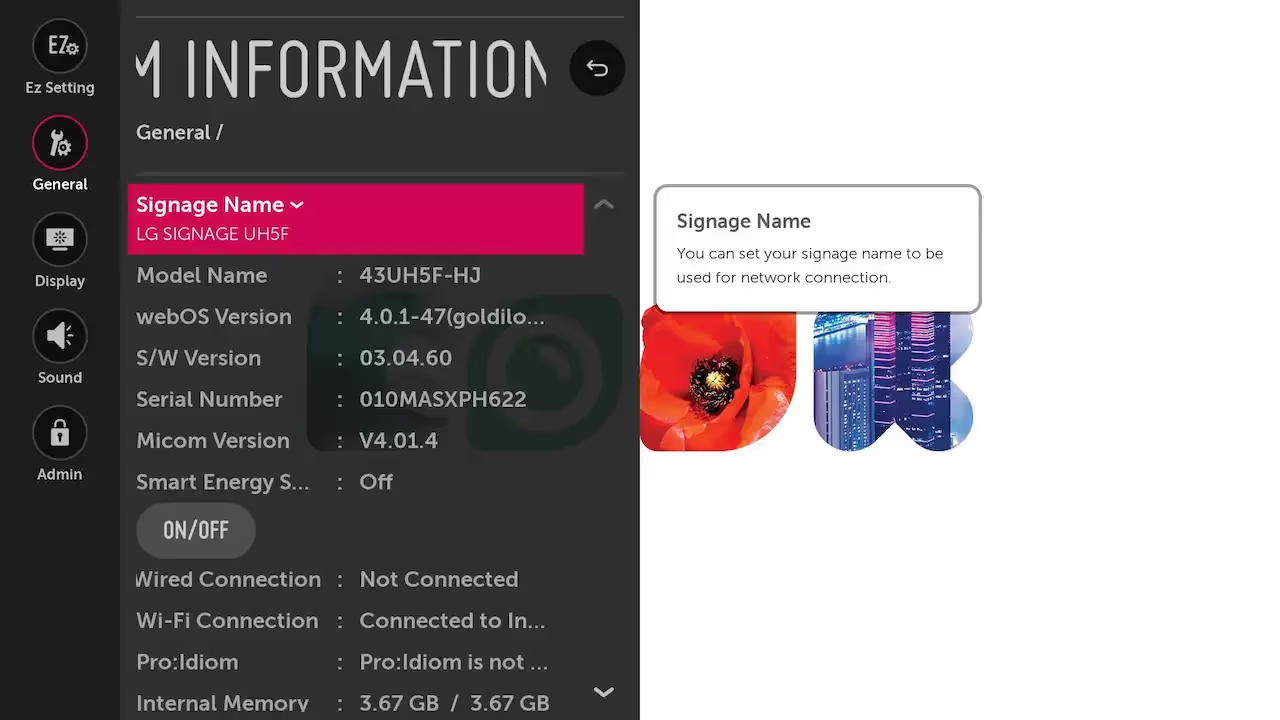
Per verificare la versione webOS del display, è necessario premere il pulsante Pulsante Impostazioni sul telecomando.
Aperta Generale impostazioni e scegli Informazioni di sistema, trova Versione webOS. È la versione attuale del televisore.
Se è necessario aggiornare il firmware del display LG, contatta LG Global Service Network per ricevere assistenza da un rappresentante dell'assistenza.
Limitazioni di webOS Signage
- L'app Power BI integrata non funziona.
- Gli oggetti in ogni scena non devono superare i 50 Mb.
- Nel caso di dispositivi offline, saltare i contenuti web non funziona.
- La memorizzazione nella cache Web non è disponibile.
- Non è consigliabile visualizzare più di un video sulla scena.
- Non tutti i font sono disponibili.
- C'è un limite di caratteri per il testo del ticker: non più di 200 caratteri.
Altre impostazioni di Look App Player
Disinstallazione di Look App Player
Per rimuovere Look App Player:
- Premi il pulsante Home sul telecomando.
- Vai verso l'alto fino alla «X» sopra «Gestione dei contenuti» sopra l'app Look.
- Premi il pulsante «X» quando appare l'icona accigliata.
- Conferma la rimozione premendo OK sul prompt «Sei sicuro di voler rimuovere il lettore Look?»
Il lettore Look LG webOS Signage è ora disinstallato.