So richten Sie LG webOS Signage-Displays mit Look DS ein
Look Digital Signage ermöglicht es Ihnen, Ihre Digital Signage-Inhalte auf LG webOS Signage-Displays anzuzeigen, insbesondere auf Modellen mit den webOS Signage-Versionen 4.1 und 6.0. Bitte beachten Sie, dass LG webOS Consumer-TVs derzeit nicht unterstützt werden.
In dieser Anleitung wird beschrieben, wie Sie den Look App Player auf einem LG webOS Signage-Display installieren. Die Installation kann entweder über ein USB-Flash-Laufwerk oder eine URL erfolgen.
Look App Player mit URL installieren
Vergewissern Sie sich, dass Ihr LG-Display über eine aktive Internetverbindung verfügt. Sie können den Look App Player mithilfe der angegebenen URL mit den folgenden Schritten installieren:
- Rufen Sie das Setup-Menü auf Ihrer Fernbedienung auf, indem Sie die Schaltfläche „Einrichten“, oder navigieren Sie zu Einstellungen Option und bestätigen Sie Ihre Auswahl mit der OK-Taste auf der Fernbedienung.
- Wählen Sie EZ Settings.
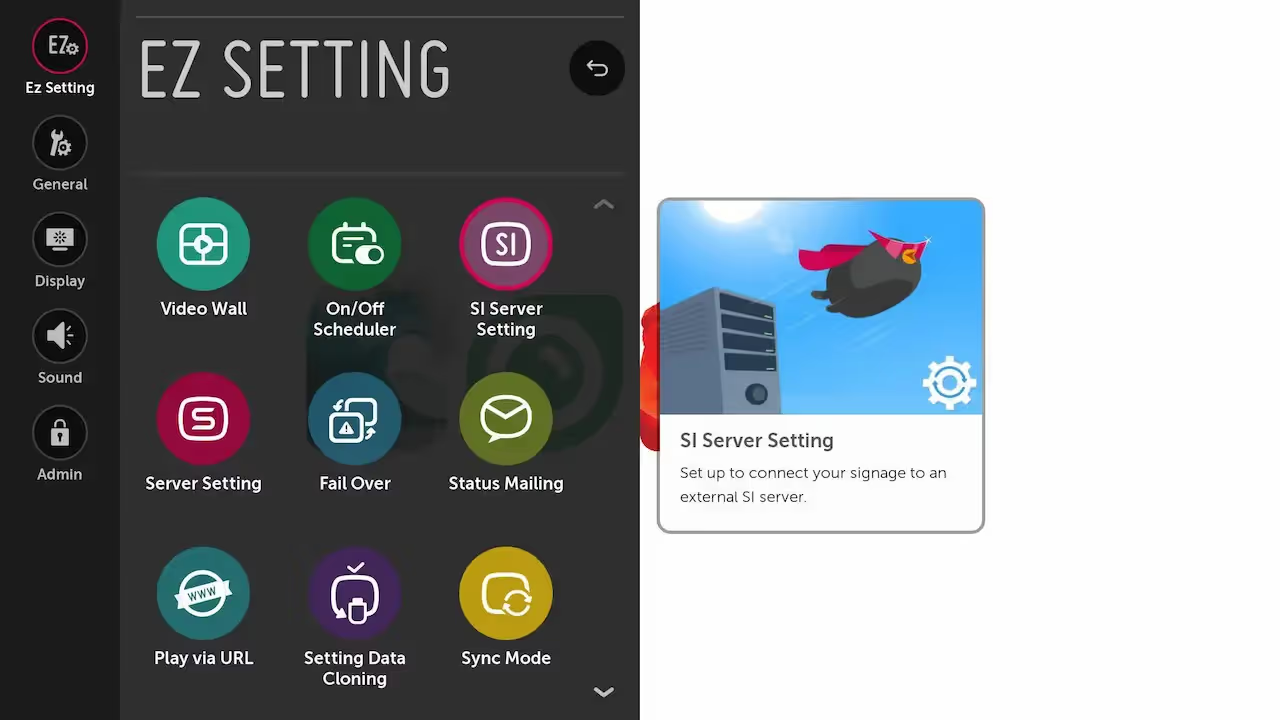
- Wählen Sie SI-Servereinstellungen.

- Aktivieren Sie den vollqualifizierten Domainnamen und fügen Sie die URL hinzu https://storage.lookit.hk/downloads/webos.ipk mit der Tastatur oder Fernbedienung.
- Schalten Sie den Anwendungsstartmodus auf Lokal um.
- Wählen Sie den Anwendungstyp als IPK
- Wählen Sie die Lokales Anwendungs-Upgrade Option und wechseln Sie zu „Remote“.
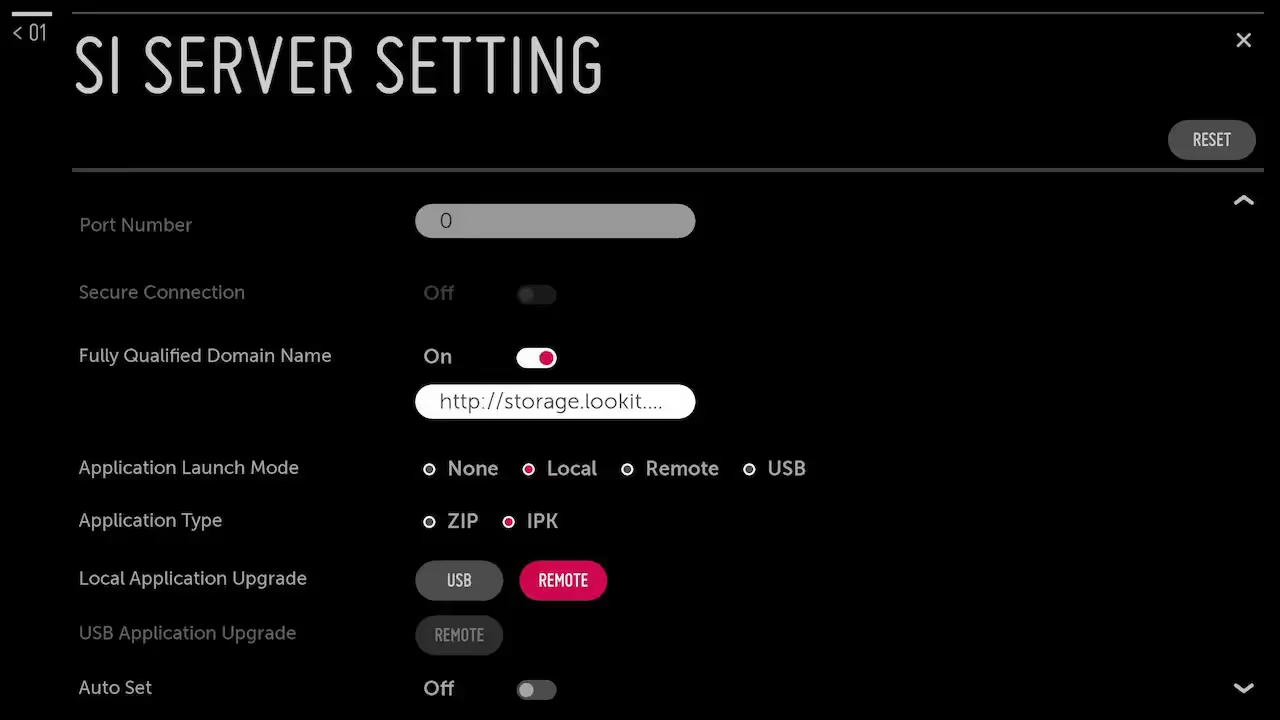
- Wählen Sie Bestätigen und klicken Sie auf OK.

- Schalten Sie das Display aus und wieder ein.
Jetzt sollten Sie den 6-stelligen Code sehen, um Ihren Bildschirm mit Look CMS zu verbinden.
Look App Player mit USB installieren
Für die Installation der Look Player-App ist ein speziell vorbereitetes USB-Flash-Laufwerk erforderlich, das für die Verwendung mit LG-Displays formatiert ist.
Das USB-Laufwerk muss als FAT32 mit einem MBR-Partitionsschema (Master Boot Record) formatiert sein. Folgen Sie den nachstehenden Anweisungen, um Ihr USB-Laufwerk entweder für Windows oder macOS vorzubereiten.
USB-Stick und Windows
In den folgenden Schritten wird beschrieben, wie Sie Ihr USB-Flash-Laufwerk unter Windows formatieren.
- Stecken Sie Ihr USB-Flash-Laufwerk in den USB-Anschluss.
- Starten Sie den Datei-Explorer.
- Klicken Sie im linken Navigationsbereich auf Dieser PC.
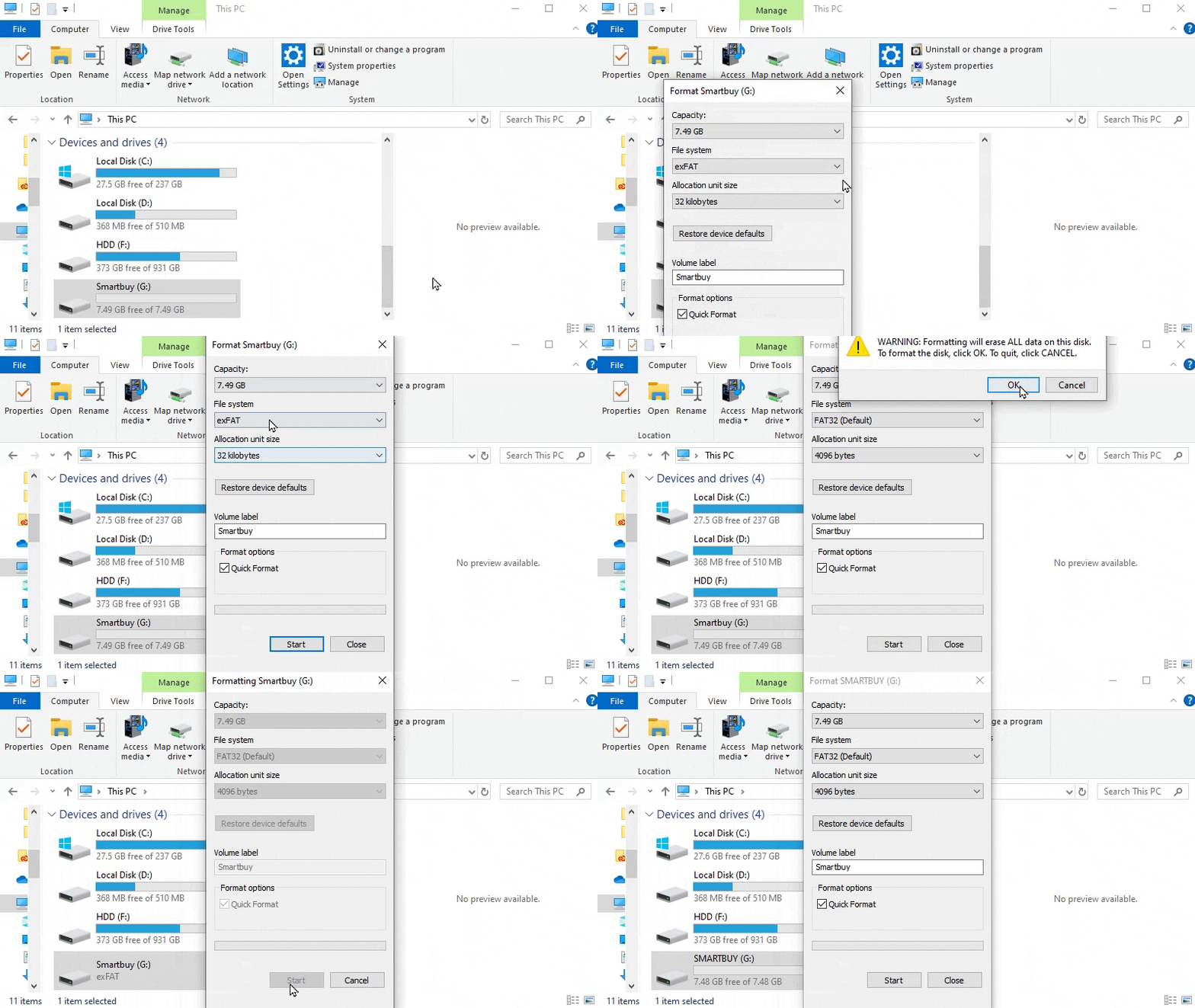
- Finden Sie Ihr Flash-Laufwerk in der Geräte und Antriebe Bereich, klicken Sie mit der rechten Maustaste darauf und wählen Sie den Formatieren Option aus dem Kontextmenü.
- In der Dateisystem Drop-down-Menü, wählen Sie FAT32 (Standard) Option.
- In der Größe der Zuordnungseinheit Drop-down-Menü, belassen Sie den Standardwert.
- Geben Sie den gewünschten Namen für Ihr Laufwerk in das Feld „Datenträgerbezeichnung“ ein. Dies ist der Name, der im Datei-Explorer angezeigt wird.
- In der Optionen für das Format Abschnitt, du wählst Schnelles Format.
- Klicken Sie auf Starten knopf.
- Um den Formatierungsvorgang zu bestätigen, klicken Sie auf Ja Schaltfläche im Warn-Popup.
Laden Sie die Look Player App auf das vorbereitete USB-Flash-Laufwerk herunter
- Erstellen Sie einen neuen Ordner mit dem Namen Anwendung (alles in Kleinbuchstaben) in Ihrem USB-Flash-Laufwerk. Dieser Schritt ist von entscheidender Bedeutung, um den Standort der App anhand des LG-Displays korrekt zu identifizieren.
- Laden Sie die Look Player App für LG webOS über das herunter Link von der Download-Seite.
- Verschieben Sie die Look Player App in die Anwendung Ordner, den Sie zuvor erstellt haben.
Wichtig: Um sicherzustellen, dass Ihr LG-Display die Look Player App erkennt, stellen Sie sicher, dass die heruntergeladene Datei den Namen com.lg.app.signage.ipk trägt. Wenn der Dateiname anders ist, z. B. „Webos.ipk“ oder ein anderer Name, benennen Sie ihn um in com.lg.app.signage.ipk.

Hinweis: Wenn bei der Installation ein Fehler auftritt, sollten Sie das USB-Flash-Laufwerk wechseln.
USB-Stick und Mac OS
In der Apple Support-Anleitung unten erfahren Sie, wie Sie ein USB-Laufwerk formatieren.
- Auf deinem Festplatten-Dienstprogramm-App, wählen Ansicht > Alle Geräte anzeigens. Wenn Sie es nicht finden können, suchen Sie mit Launchpad nach Festplatten-Dienstprogramm und starten Sie die Anwendung.
- Suchen Sie in der Seitenleiste nach der Festplatte, die Sie formatieren möchten, um die Kompatibilität mit Windows-Computern zu gewährleisten, und wählen Sie sie aus.
- Suchen Sie und klicken Sie auf Löschen Schaltfläche in der Werkzeugleiste.
- Öffnen Sie im Dialogfeld Löschen das Dropdownmenü Schema und wählen Sie ein geeignetes Partitionierungsschema.
- Rufen Sie das Dropdownmenü Format auf und wählen Sie eine geeignete Formatoption aus. Beachten Sie dabei Folgendes:
MS-DOS (FAT): Entscheiden Sie sich für dieses Format, wenn die Kapazität Ihrer Festplatte 32 GB oder weniger beträgt.
exFAT: Wählen Sie dieses Format, wenn Ihre Festplatte eine Größe von 32 GB überschreitet.
- Weisen Sie der Flash-Karte einen Namen zu, der 11 Zeichen nicht überschreiten sollte.
- Klicken Sie Löschen und dann Erledigt um den Vorgang abzuschließen.
Laden Sie die Look Player App auf das vorbereitete USB-Flash-Laufwerk herunter
- Erstellen Sie einen neuen Ordner mit dem Namen Anwendung (alles in Kleinbuchstaben) in Ihrem USB-Flash-Laufwerk. Dieser Schritt ist von entscheidender Bedeutung, um den Standort der App anhand des LG-Displays korrekt zu identifizieren.
- Laden Sie die Look Player App für LG webOS über das herunter Link von der Download-Seite.
- Verschieben Sie die Look Player App in die Anwendung Ordner, den Sie zuvor erstellt haben.
Wichtig: Um sicherzustellen, dass Ihr LG-Display die Look Player App erkennt, stellen Sie sicher, dass die heruntergeladene Datei den Namen com.lg.app.signage.ipk trägt. Wenn der Dateiname anders ist, z. B. „Webos.ipk“ oder ein anderer Name, benennen Sie ihn um in com.lg.app.signage.ipk.
Look App Player-Installation auf dem LG Signage Display an
Schalten Sie Ihr LG-Display ein. Zum Einstellen benötigen Sie eine Fernbedienung. Rufen Sie das Startmenü auf. Der folgende Bildschirm wird angezeigt:
- Stecken Sie das USB-Laufwerk in den Anschluss des Displays. In der oberen rechten Ecke sollte eine Benachrichtigung erscheinen, die die Erkennung bestätigt.
- Navigieren Sie zum Einstellungsmenü in der oberen rechten Ecke und drücken Sie OK auf Ihrer Fernbedienung.
- Wählen Sie im Menü Einstellungen die SI-Servereinstellung Option und drücken Sie OK. Wählen Sie dann die SI-Servereinstellungen Option auf der linken Seite des Bildschirms und drücken Sie OK.
- Scrollen Sie nach unten zu Modus zum Starten der Anwendung und wähle Lokal indem Sie auf der Fernbedienung auf OK drücken.
- Scrollen Sie nach unten zum Art der Bewerbung Artikel und wählen IPK indem Sie auf der Fernbedienung OK drücken.
- Gehe zu Lokale Anwendung aktualisieren und wähle USB indem Sie auf OK drücken.
- Wählen Bestätigen um die Einstellungen zu speichern und den Download-Vorgang zu starten.
- Nachdem Sie Look App Player heruntergeladen haben, drücken Sie OK.
- Schalten Sie das Display aus und wieder ein, um mit der Aktualisierung der App zu beginnen. In der oberen rechten Ecke sehen Sie den Fortschritt des Updates. Nach Abschluss des Updates wird die Anwendung automatisch geöffnet.
Jetzt sollten Sie den 6-stelligen Code sehen, um Ihren Bildschirm mit Look CMS zu verbinden.
Das LG webOS Signage-Display mit dem Look CMS-Konto koppeln
Auf dem Fernseher wird der 6-stellige Pairing-Code angezeigt, der für Ihr Setup spezifisch ist. Verwenden Sie diesen Code, um Ihr LG-Display mit Ihrem Look CMS-Konto zu verbinden.
Wenn Sie kein Look CMS-Konto haben, melde dich hier kostenlos an.
Klicken Sie in Look CMS auf Neuer Bildschirm Option befindet sich in der oberen rechten Ecke. Geben Sie im angezeigten modalen Fenster den 6-stelligen Code Ihres Geräts ein, geben Sie dessen Namen und Zeitzone an und klicken Sie auf Schaltfläche „Hinzufügen“.
Aktualisieren Sie die Firmware Ihres LG Displays
Wenn Sie Probleme mit der Installation haben, stellen Sie sicher, dass Sie die neueste Firmware haben.
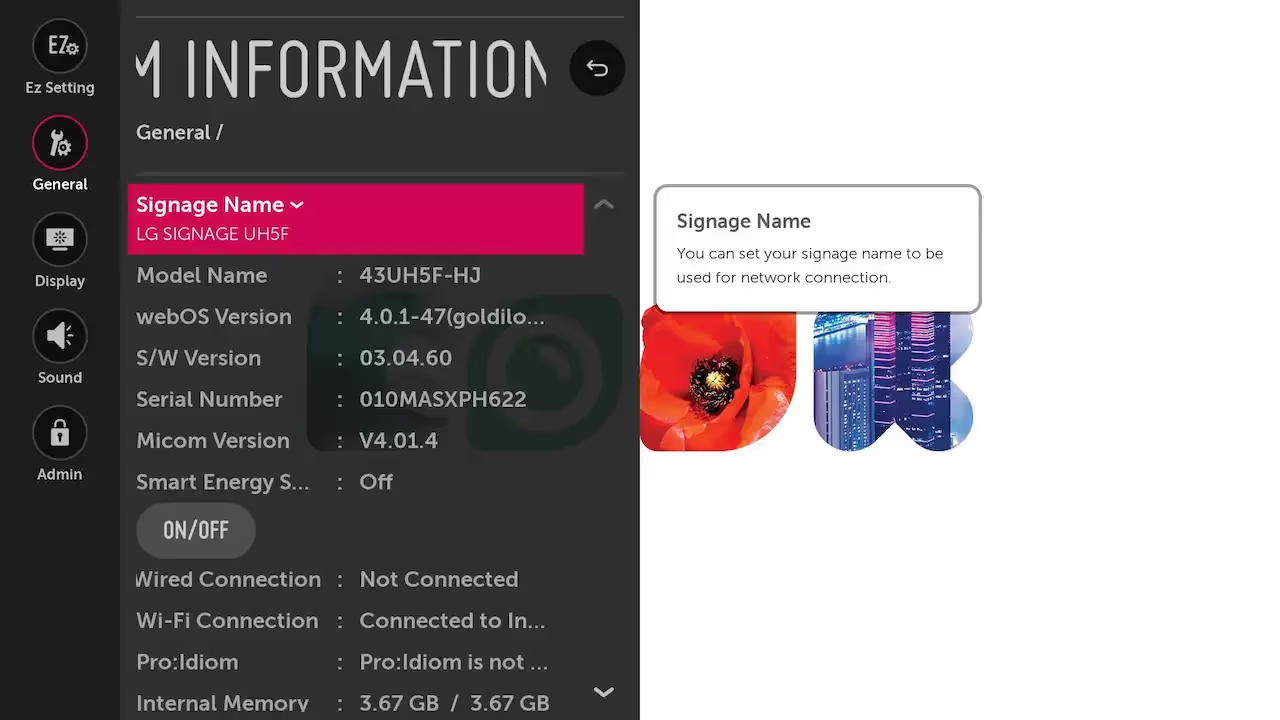
Um die WebOS-Version Ihres Displays zu überprüfen, drücken Sie die Schaltfläche „Einstellungen“ auf Ihrer Fernbedienung.
Offen Allgemeines Einstellungen und wähle Informationen zum System, finde WebOS-Version. Es ist die aktuelle Version Ihres Fernsehers.
Wenn Sie die Firmware des LG-Displays aktualisieren müssen, wenden Sie sich an das LG Global Service Network für die Unterstützung durch einen Support-Mitarbeiter.
Einschränkungen von webOS Signage
- Die integrierte Power BI-App funktioniert nicht.
- Die Elemente in jeder Szene sollten 50 MB nicht überschreiten.
- Bei Offline-Geräten funktioniert das Überspringen von Webinhalten nicht.
- Web-Caching ist nicht verfügbar.
- Mehr als ein Video in der Szene wird nicht empfohlen.
- Nicht jede Schrift ist verfügbar.
- Es gibt eine Zeichenbeschränkung für den Tickertext: nicht mehr als 200 Zeichen.
Andere Look App Player-Einstellungen
Deinstallieren von Look App Player
Um den Look App Player zu entfernen:
- Drücken Sie die Home-Taste auf Ihrer Fernbedienung.
- Navigiere nach oben zum „X“ über „Content Management“ über der Look-App.
- Drücken Sie die Taste „X“, wenn das Stirnrunzelsymbol erscheint.
- Bestätigen Sie das Entfernen, indem Sie in der Aufforderung „Möchten Sie den Look-Player wirklich entfernen?“ auf Okay klicken
Der Look LG webOS Signage Player ist jetzt deinstalliert.