Produkt
So funktioniert'sFunktionenAppsKostenlose Digital Signage-VorlagenGeräte für digitale BeschilderungDigital Signage vor Ort
Lösungen
Wählen Sie Ihr Unternehmen
retail
Einzelhandel

Supermarkt und Einkaufszentrum

Lebensmittelladen

Zoohandlung

corporate
Korporativ

Tagungs- und Konferenzraum

HR

Lobby

Pausenraum

education
Bildung

Schule

Universität

event
Ereignisse
Digital signage for government, preview
Regierung
Hospitality
Gastlichkeit

Urlaubsort

Hotel

Nachtclub

Spa

Schönheitsindustrie

digital signage for healthcare
Gesundheitswesen

Krankenhaus

Medizinisches Zentrum

Veterinär

Pharmazie

Zahnmedizinisch

Wartezimmer

Manufacturing Preview
Herstellung
menu
Digitales Menü

Schnellrestaurant (QSR)

Café

Bar

Fahren Sie durch

Pizzeria

Imbisswagen

Digital signage for restaurants, preview
Restaurant, Café und Bar
Digital Signage for Entertainment, amusement parks
Unterhaltung

Arena und Stadion

Kino

Museum

Freizeitpark

Kasino

fitness
Fitness
banking
Bankwesen
advert
Werbung

Digital außer Haus (DOOH)

Innen

transportation
Transport

Flughafen

Tankstelle

Busstation

Bahnhof

Parken

Car Dealership
Autohaus
real estate preview
Immobilien
Digital signage for church, Preview
Kirche
Ressourcen
AnwendungsfälleFAQWissensbasisBlogherunterladbare
Firma
Über unsWiederverkäuferprogrammWeißes EtikettKontakte
Preisgestaltung
AI Wizard
neue
EinloggenKostenlos ausprobieren
Deutsche Sprache
Deutsch
Englische Sprache
English
Italienische Sprache
Italian
Spanische Sprache
Spanish
Portugiesische Sprache
Portuguese
Französische Sprache
French
Deutsche Sprache
Deutsch
Russische Sprache
Русский
Zuhause
Wissensbasis
Hardware
So richten Sie Samsung Tizen OS Signage-Displays mit Look DS ein

So richten Sie Samsung Tizen OS Signage-Displays mit Look DS ein

Look Digital Signage ermöglicht es Ihnen, Ihre Digital Signage-Inhalte auf Samsung Tizen-Display-Versionen anzuzeigen SSSP 6 auf Tizen 4, SSSP 10 auf Tizen 6.5, und TEP auf Tizen 7.0.

Wenn Sie eine einrichten Samsung Tizen-Display zum ersten Mal, bitte führen Sie die folgenden Schritte zur Erstkonfiguration durch, bevor Sie mit dem Siehe DS Einrichtung des Samsung Tizen Signage-Players. Die folgenden Beispiele beziehen sich auf Setups auf Tizen 4.0 und Tizen 6.5; derselbe allgemeine Vorgang gilt auch für TEP auf Tizen 7.0.

Grundausstattung des Samsung Tizen-Displays

  1. ‍Schalten Sie das Display ein
    Schalten Sie das Tizen-Display mit der Fernbedienung oder dem Netzschalter ein.‍
  2. Sprache wählen
    Wählen Sie Ihre bevorzugte Sprache und drücken Sie OK oder Weiter um fortzufahren.‍
  3. Displayausrichtung festlegen
    Wählen Sie die Bildschirmausrichtung aus. Die empfohlene Einstellung ist Landschaft es sei denn, Ihre Installation erfordert etwas anderes.‍
  4. Automatische Abschaltung deaktivieren
    Schalten Sie das aus Automatisches Ausschalten Funktion, um unbeabsichtigte Abschaltungen während des Betriebs zu verhindern.‍
  5. Netzwerkzugriff konfigurieren
    Bestätigen Sie eine bestehende Netzwerkverbindung oder konfigurieren Sie ein verkabeltes oder drahtloses (Wi-Fi) Netzwerk.‍
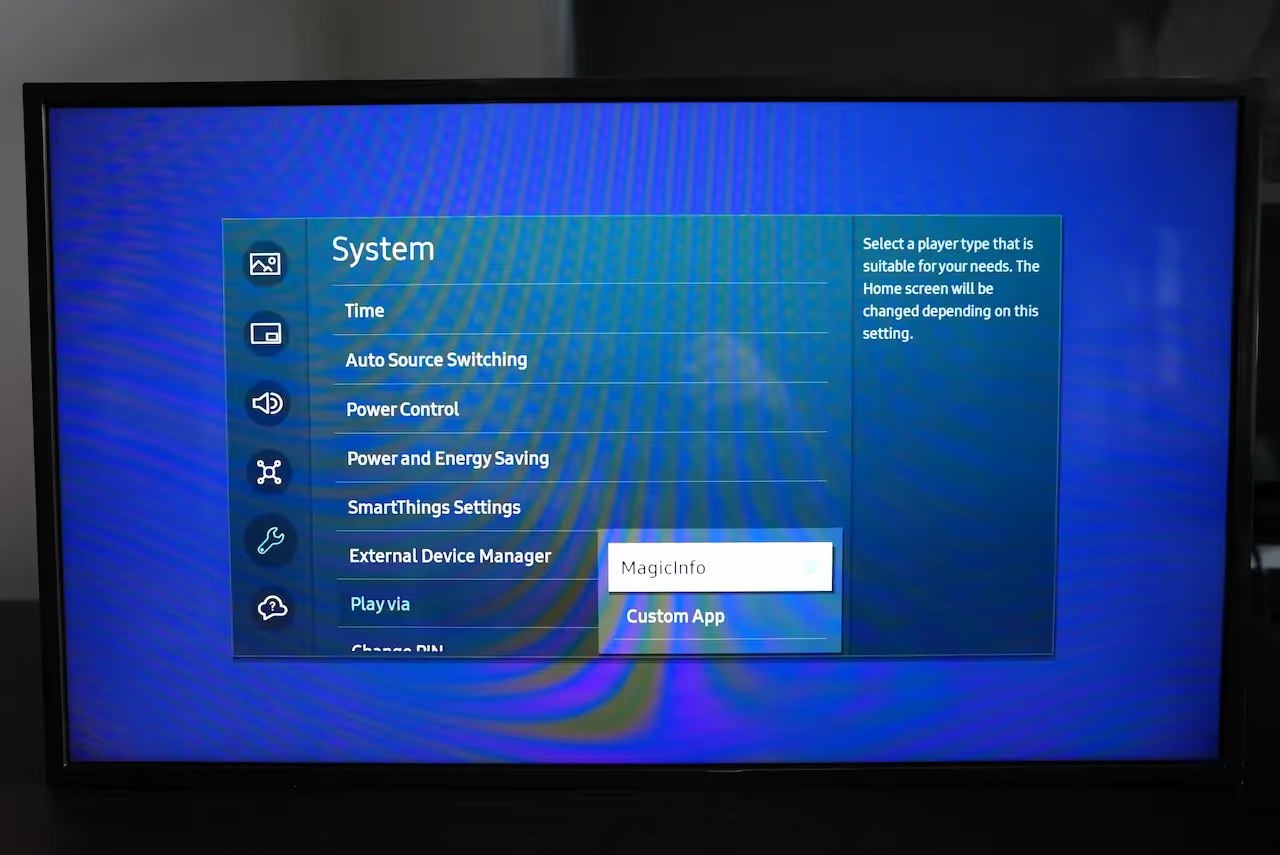
  6. Konfigurieren Sie die Play Via-Einstellung
    Set Abspielen via zu URL-Launcher.‍
  7. RM Server einrichten
    Wenn Sie zur Konfiguration des RM-Servers aufgefordert werden, wählen Sie Überspringen oder Vorerst eingerichtet.‍
  8. Datum und Uhrzeit einstellen
    Konfigurieren Sie die richtigen lokalen Datums- und Uhrzeiteinstellungen.
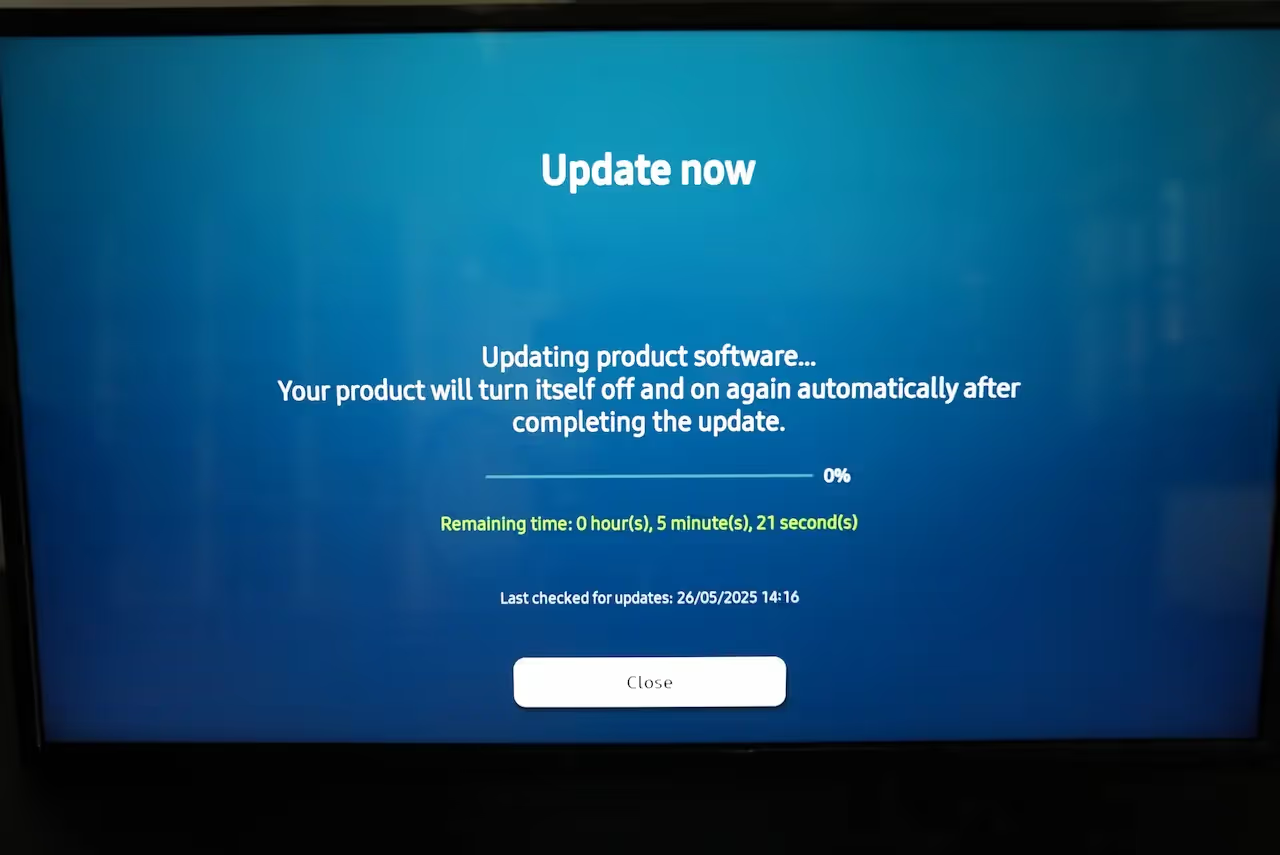
  9. Auf die neueste Version aktualisieren
    Überprüfen und installieren Sie das neueste Firmware-Update.
Verwenden Sie die Standardeinstellung STIFT 000000 jedes Mal, wenn das System gefragt wird

Look App Player mit URL installieren

Vergewissern Sie sich, dass Ihr Samsung-Display über eine aktive Internetverbindung verfügt. Sie können den Look App Player mithilfe der angegebenen URL mit den folgenden Schritten installieren:

  • Schalter Abspielen via Einstellung auf benutzerdefinierte App
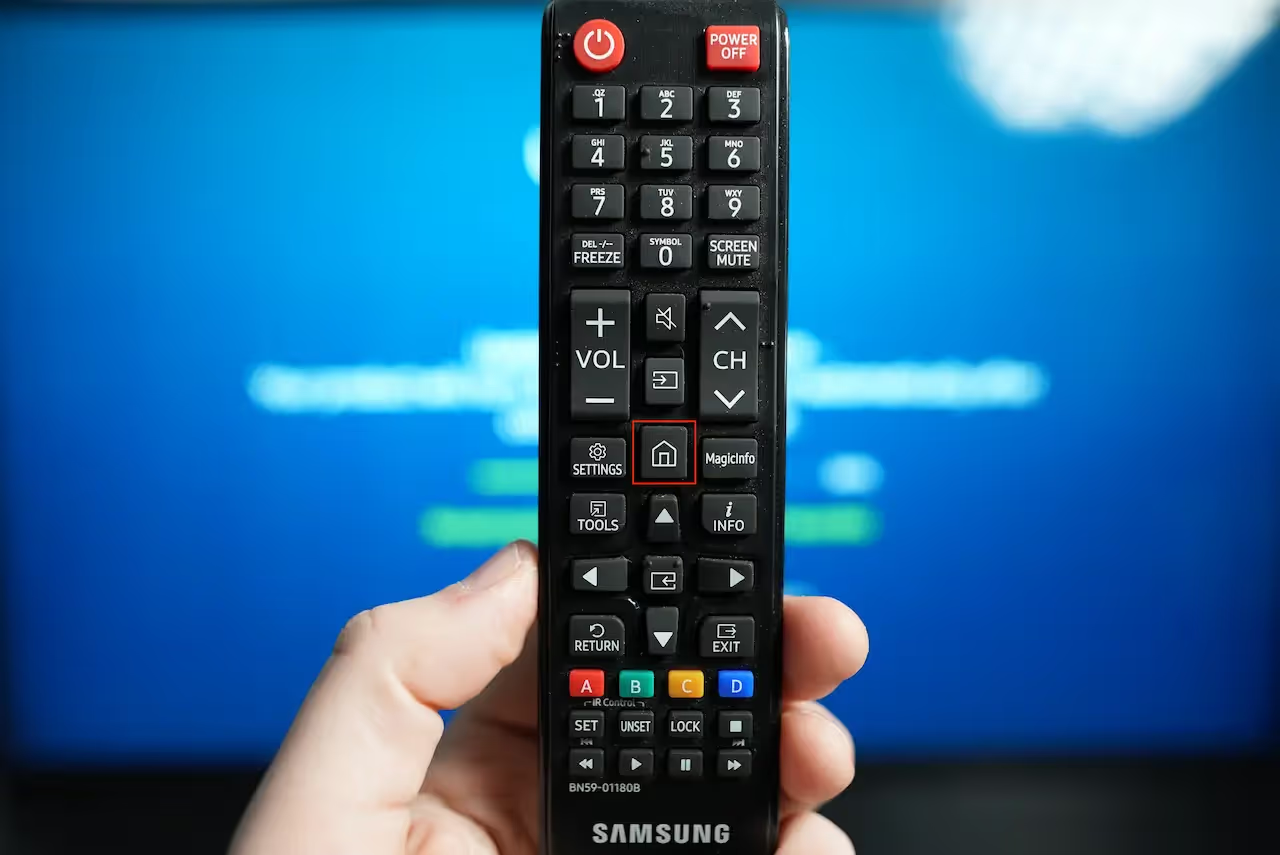
  • Drücken Sie den Zuhause Taste auf der Fernbedienung
  • Wählen Sie im Menü auf Ihrem Display Maßgeschneiderte App
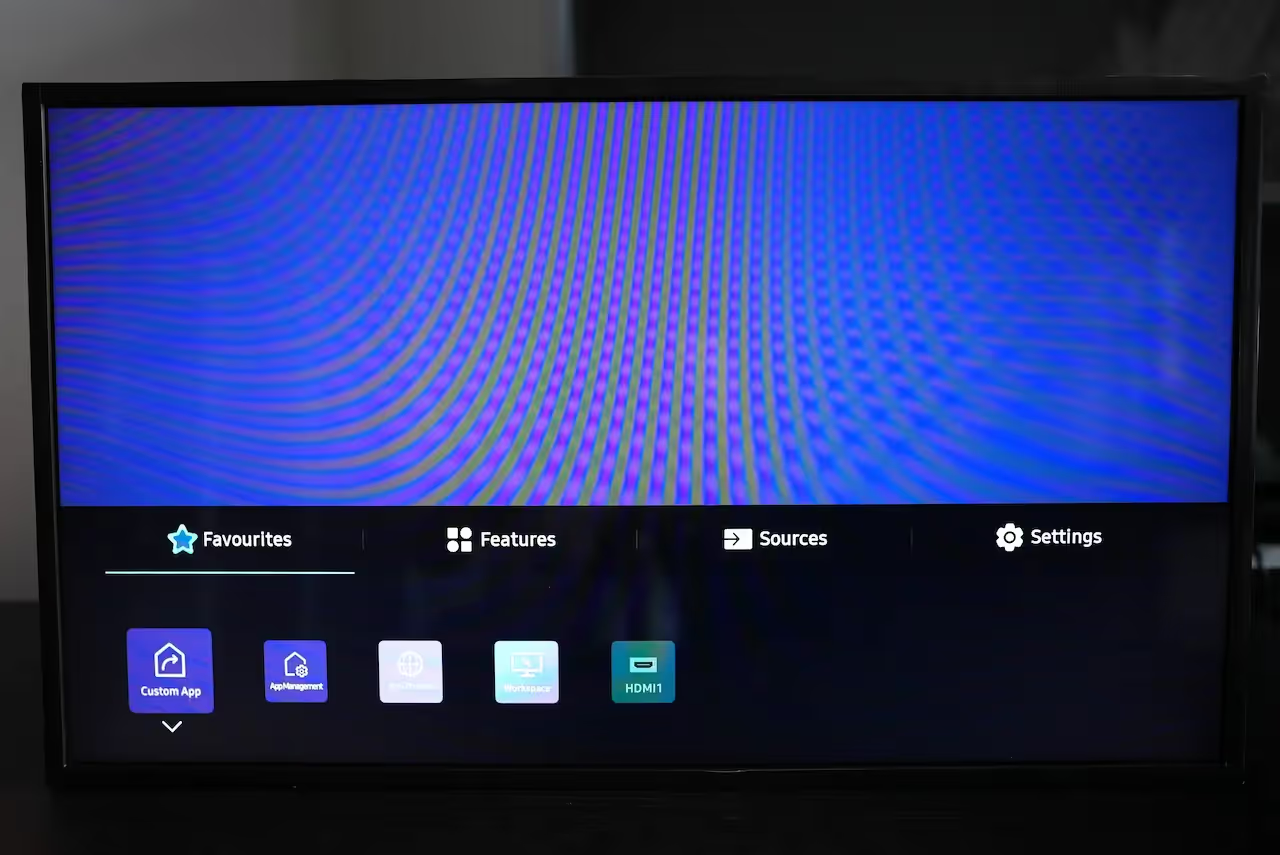
Hinweis: Wenn Sie die Option Benutzerdefinierte App nicht sehen, wenn Sie die Home-Taste drücken, ist Ihr Panel so eingestellt, dass MagicInfo und nicht der LFD Launcher geladen wird. Sie müssen dem ersten Schritt folgen
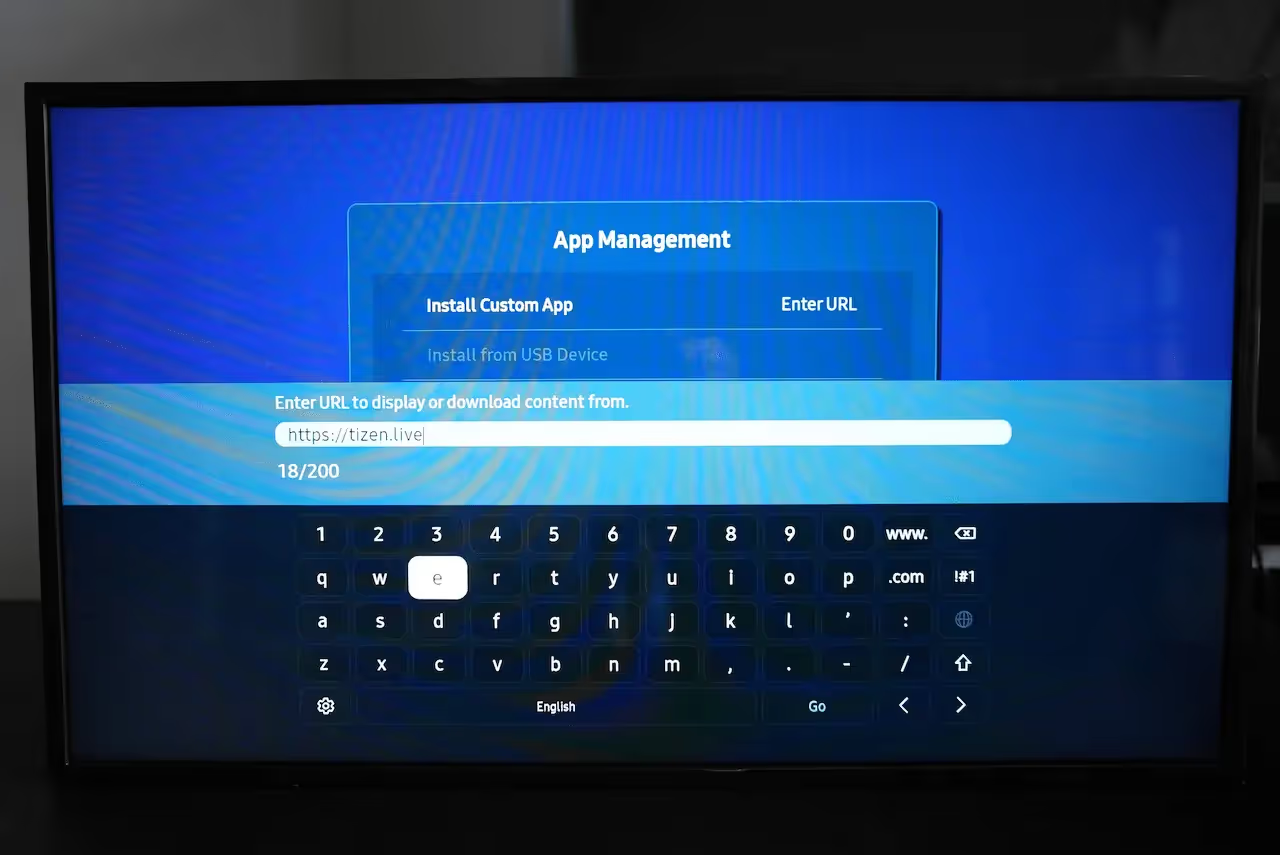
  • Wählen Installieren Sie die Web App und geben Sie die URL ein (https://storage.lookit.hk/downloads/tizenbelow), was Sie zur Look Tizen Player-App führt
  • Der Look Tizen Player wird installiert und dann automatisch gestartet
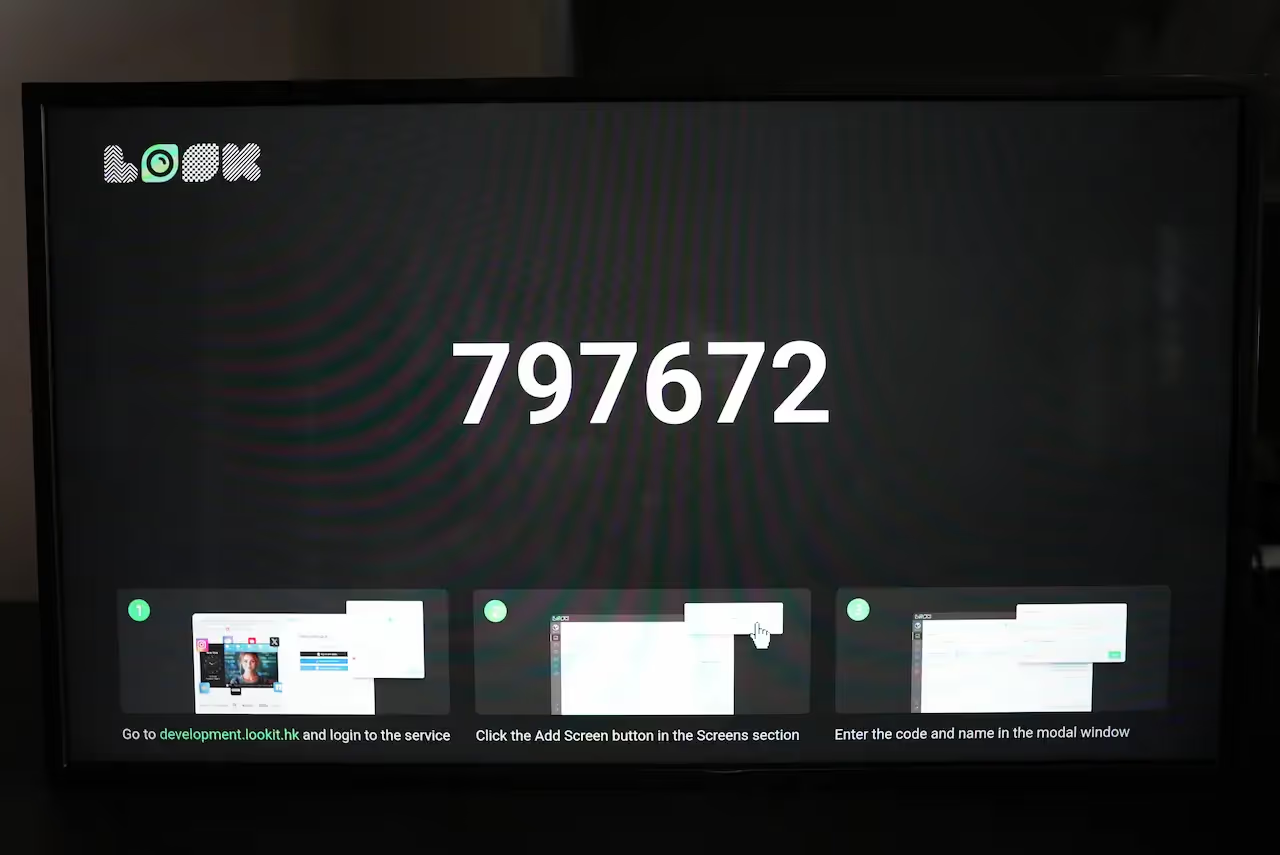
Hinweis: Der Code auf dem Bild ist nur ein Beispiel

‍

Samsung Tizen-Display mit Look CMS-Konto koppeln

Auf dem Fernseher wird der 6-stellige Pairing-Code angezeigt, der für Ihr Setup spezifisch ist. Verwenden Sie diesen Code, um Ihr Samsung-Display mit Ihrem Look CMS-Konto zu verbinden.

Wenn Sie kein Look CMS-Konto haben, melde dich hier kostenlos an.

Klicken Sie in Look CMS auf Neuer Bildschirm Option befindet sich in der oberen rechten Ecke. Geben Sie im angezeigten modalen Fenster den 6-stelligen Code Ihres Geräts ein, geben Sie dessen Namen und Zeitzone an und klicken Sie auf Schaltfläche „Hinzufügen“.

Kannst du deine Antwort nicht finden?
Support kontaktieren
Hardware
Berechtigungseinstellungen für Android TV oder Google TV
Berechtigungseinstellungen für Fire OS 8
So richten Sie LG webOS Signage-Displays mit Look DS ein
So richten Sie Windows-basierte Geräte mit Look ein
So richten Sie macOS-Geräte mit Look ein
So richten Sie Amazon Signage Stick mit Look ein
So richten Sie Linux-Betriebssystemgeräte mit Look ein
So richten Sie Fire OS-Geräte mit Look ein
So richten Sie einen Raspberry Pi mit Look ein
So richten Sie Samsung Tizen OS Signage-Displays mit Look DS ein
So richten Sie Android-basierte Geräte mit Look ein
Kategorien
Erste Schritte
Erste Schritte
Hardware
Hardware
Bildschirme
Bildschirme
Firma
Firma
Aktionen
Aktionen
Inhalt
Inhalt
Playlist
Playlist
Fahrpläne
Fahrpläne
Bildschirm-Layouts
Bildschirm-Layouts
Apps
Apps
Fakturierung
Fakturierung
Produkt
So funktioniert'sFunktionenAI WizardZaubererAppsKostenlose Digital Signage-VorlagenGeräte für digitale BeschilderungDigital Signage vor OrtPreisgestaltung
Firma
Über unsWiederverkäuferprogrammWhite LabelKontakte
Lösungen
Einzelhandel Gastlichkeit BankwesenKorporativGesundheitswesen FitnessWerbung Bildung TransportEreignisseImmobilienHerstellungRestaurants, Cafés und BarsUnterhaltungAutohausRegierungKircheDigital Signage-Lösungen
Ressourcen
FAQAnwendungsfälleWissensbasisLook academy - EnglishBlogWas ist Digital SignageDisplays für digitale BeschilderungherunterladbareAlternativenProblembehebungRSS
Instagram linkFacebook linkX iconLinkedIn linkYouTube Icon
Look DS LLC. Address: 1201 N Orange Street Suite #7003, Wilmington, DE 19801, United States
info@lookdigitalsignage.com
capterra-best-valueSoftware Sugest Awardsoftware-advice-customer-supportget-app-category-leaderG2-spring-2025-HighPerformer-Small-Businesscapterra-short-list-2025
Look Digital Signage Software Logo Footer
Datenschutzrichtlinie
Allgemeine Geschäftsbedingungen
Vereinbarung zum Servicelevel
©2026 LOOK DS LLC